خطای Explorer.exe و صفحه سیاه بعد از ورود به ویندوز — چطور درستش کنیم
خطای Explorer.exe و صفحه سیاه بعد از ورود به ویندوز — چطور درستش کنیم
رمز عبورتون رو وارد میکنید، منتظر میمونید دسکتاپ باز بشه… و بهجاش فقط یک صفحهی کاملاً سیاه میبینید. نه تسکبار، نه آیکون، نه هیچ نشونهای از ویندوز — فقط یک نشانگر ماوس تنها روی صفحهی سیاه شناور میمونه. این یکی از آزاردهندهترین و در عین حال رایجترین مشکلات ویندوز ۱۱ و ۱۰ است، و خبر خوب اینه که در اکثر موارد، اصلاً نیازی به نصب مجدد ویندوز نیست.

مطالب مشابه : مشکل در نصب ویندوز 11 KB5058411 مشکلات File Explorer (بهروزرسانی مه 2025)

این مشکل معمولاً به یک فرآیند به اسم Explorer.exe برمیگرده — همون برنامهای که مسئول نمایش دسکتاپ، تسکبار، منوی استارت و File Explorer شماست. وقتی این فرآیند کرش کنه یا درست بالا نیاد، شما دقیقاً با همین صفحهی سیاه مواجه میشید.
مطالب مشابه: ویندوز 11
اول از همه: راهحل فوری (۳۰ ثانیهای)
قبل از هر کار پیچیدهای، این روش رو امتحان کنید — در بیشتر از نیمی از موارد، مشکل رو فوراً حل میکنه:
- کلیدهای Ctrl + Shift + Esc رو بزنید تا Task Manager باز بشه (این کار حتی وقتی صفحه سیاهه هم معمولاً کار میکنه).
- اگر Task Manager در حالت فشرده باز شد، روی More details بزنید تا لیست کامل پردازشها رو ببینید.
- دنبال گزینهی Windows Explorer بگردید.
- اگه پیداش کردید: روش راستکلیک کنید و Restart رو بزنید.
- اگه اصلاً توی لیست نبود (یعنی کاملاً متوقف شده): از منوی بالا روی Run new task بزنید، عبارت
explorer.exeرو تایپ کنید و Enter بزنید.
در اکثر موارد، صفحه چند ثانیه چشمک میزنه و بعد دسکتاپ و تسکبار دوباره برمیگردن.
اگه صفحه سیاه دوباره برگشت چی؟
اینجاست که ماجرا جدیتر میشه. کاربرانی که این مشکل رو گزارش کردن، معمولاً یک الگوی مشترک داشتن: در Task Manager میبینن که Explorer.exe «در حال اجراست»، اما هیچ مصرف پردازندهای نداره و وقتی سعی میکنن بهش دسترسی پیدا کنن، پیام «Not Responding» ظاهر میشه — یعنی فرآیند فریز شده، نه اینکه کاملاً متوقف شده باشه. در این حالت، صرفاً باز کردن دوبارهی explorer.exe جواب نمیده و باید عمیقتر بررسی کنید.
قدم اول: اسکن فایلهای سیستمی
اگر فایلهای سیستمی ویندوز به هر دلیلی (مثلاً یک قطعی ناگهانی برق، یا خطا در حین انتقال فایل) آسیب دیده باشن، Explorer.exe میتونه دقیقاً همینطوری فریز کنه. برای بررسی این احتمال:
- Command Prompt رو با دسترسی ادمین باز کنید (از طریق Task Manager > Run new task > تایپ
cmdبا تیک زدن گزینهی «Create this task with administrative privileges»). - دستور زیر رو اجرا کنید و صبر کنید تا کامل بشه:
sfc /scannow - بعد این دستور رو هم اجرا کنید:
DISM /Online /Cleanup-Image /RestoreHealth - سیستم رو ریاستارت کنید.
اگر بعد از این مرحله هنوز مشکل ادامه داشت، به احتمال زیاد علت، خرابی فایل سیستمی نیست و باید سراغ گزینههای بعدی برید.
قدم دوم: بوت به Safe Mode و غیرفعال کردن برنامههای استارتاپ
خیلی وقتها یک برنامه یا درایور معیوب که همراه با ویندوز بالا میاد، باعث فریز شدن Explorer.exe میشه. برای پیدا کردنش:
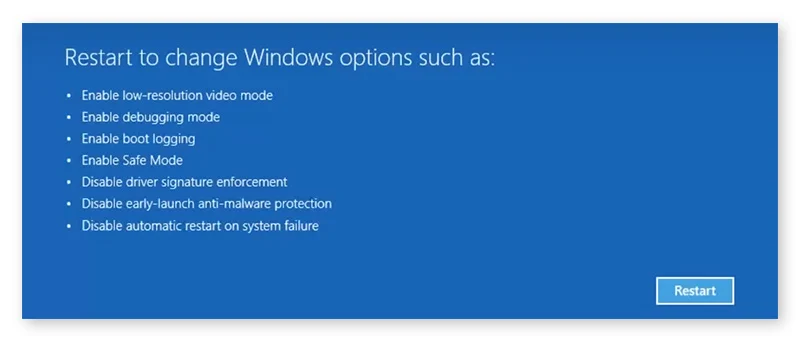
- کامپیوتر رو روشن کنید و همین که لوگوی ویندوز ظاهر شد، دکمهی پاور رو نگه دارید تا خاموش بشه. این کار رو ۲ تا ۳ بار تکرار کنید تا وارد صفحهی Automatic Repair بشید.
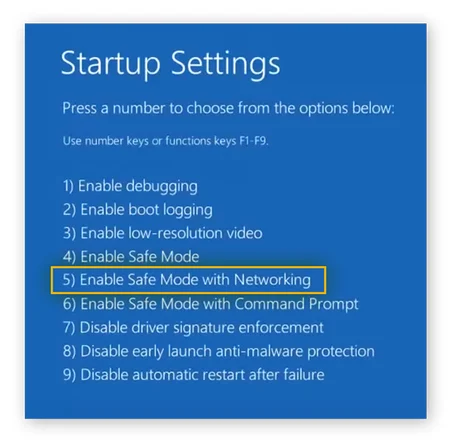
- مسیر Advanced options > Troubleshoot > Advanced options > Startup Settings > Restart رو دنبال کنید.
- عدد ۵ رو بزنید تا در حالت Safe Mode with Networking بوت بشه.
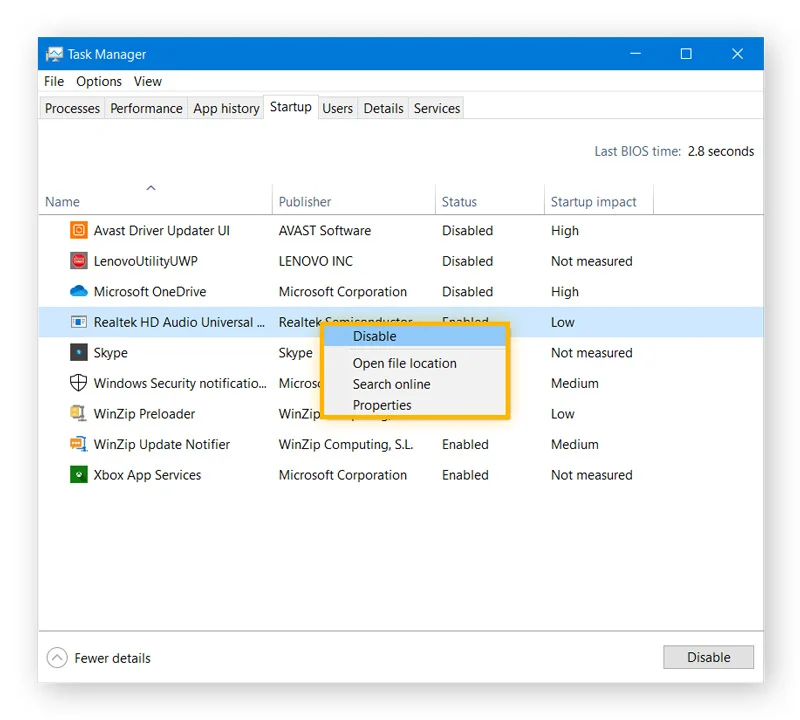
- وقتی در Safe Mode هستید، Task Manager رو باز کنید، به تب Startup Apps برید و همهی برنامهها رو Disable کنید.
- سیستم رو بهصورت عادی ریاستارت کنید.
اگر مشکل حل شد، یعنی یکی از برنامههای استارتاپ مقصره. حالا باید یکییکی برنامهها رو از همون لیست فعال کنید و بعد از هر بار فعالسازی، سیستم رو ریاستارت کنید تا مقصر اصلی رو پیدا کنید.
قدم سوم: بررسی و بازگردانی درایور گرافیک
یک درایور کارت گرافیک ناسازگار یا خراب هم میتونه دقیقاً همین رفتار رو ایجاد کنه.
- در حالت عادی یا Safe Mode، کلید Win + R رو بزنید،
msconfigرو تایپ کنید و Enter بزنید. - به تب Boot برید، تیک Safe boot (Minimal) رو بزنید و روی OK کلیک کنید تا سیستم دوباره در Safe Mode بالا بیاد.
- Device Manager رو باز کنید، دستهی Display adapters رو باز کنید.
- روی درایور گرافیک راستکلیک، Properties، تب Driver، و بعد Roll Back Driver رو بزنید.
- اگر گزینهی Roll Back در دسترس نبود، درایور رو کامل Uninstall کنید و بعد از ریاستارت، اجازه بدید ویندوز خودش نسخهی پیشفرض رو نصب کنه.
چند ترفند سریع دیگر که ارزش امتحان کردن دارن
- تنظیم مجدد درایور گرافیک بدون ریاستارت: کلیدهای Win + Ctrl + Shift + B رو بزنید. صفحه ممکنه چند لحظه چشمک بزنه، اما این کار درایور نمایشگر رو بدون نیاز به ریاستارت کامل، ریست میکنه.
- چک کردن نمایشگر متصل اشتباه: اگه به چند مانیتور وصل هستید یا قبلاً به یک نمایشگر خارجی وصل بودید، کلیدهای Win + P رو بزنید و مطمئن بشید حالت «PC screen only» انتخاب شده.
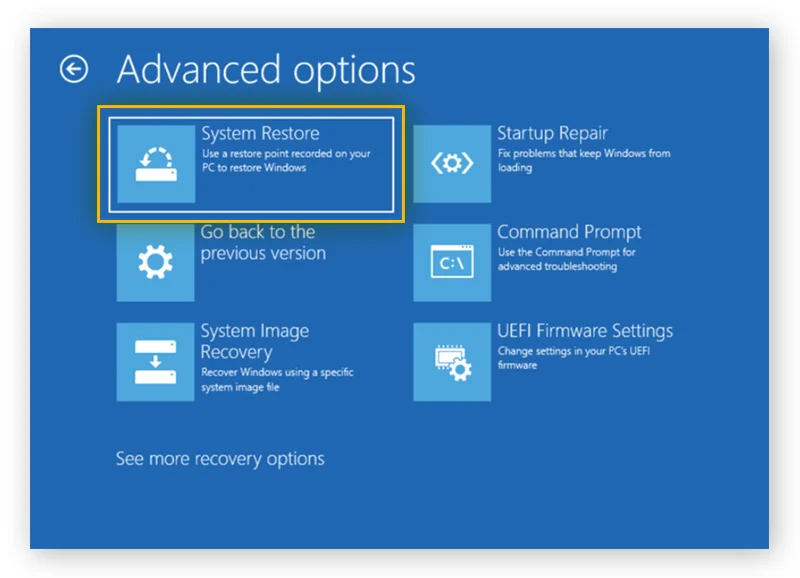
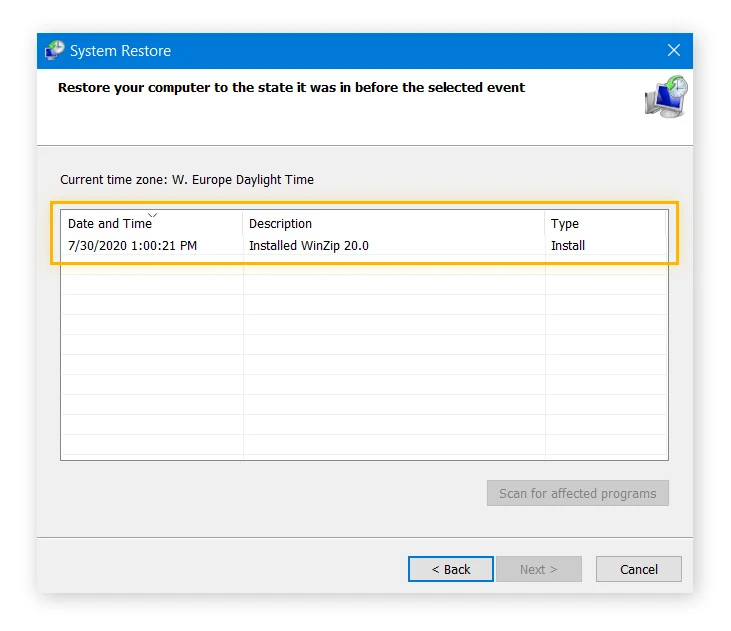
- بازیابی سیستم (System Restore): اگه یکی از نقاط بازیابی از قبل از بروز مشکل دارید، از طریق Automatic Repair > Advanced options > System Restore میتونید ویندوز رو به حالت قبل از بروز مشکل برگردونید.
چرا این اتفاق میافته؟
این مشکل معمولاً یکی از این دلایل رو داره:
- خرابی یا کرش ناگهانی Explorer.exe در حین یک عملیات (مثلاً انتقال فایل، که یکی از رایجترین سناریوهای گزارششده است)
- تداخل یک برنامهی نصبشده با شل ویندوز
- درایور کارت گرافیک قدیمی یا ناسازگار
- فایلهای سیستمی آسیبدیده
- در محیطهای سازمانی، تداخل با نرمافزارهای مدیریت پروفایل کاربری (مثل Citrix، FSLogix یا Horizon) — که این مورد اخیراً بعد از یکی از آپدیتهای امنیتی ویندوز ۱۱ هم بهطور مشخص گزارش شده و مایکروسافت هنوز راهحل قطعی براش منتشر نکرده
نکته: اگه این مشکل درست بعد از نصب یک آپدیت ویندوزی شروع شده، پیش از هر کاری بررسی کنید آیا نسخهی جدیدتری از همون آپدیت یا یک پچ اصلاحی منتشر شده یا نه — چون در بسیاری از موارد، مایکروسافت خودش مشکل رو در آپدیت بعدی رفع میکنه.
اگه هیچکدوم از این روشها جواب نداد
اگه بعد از امتحان همهی مراحل بالا هنوز با صفحهی سیاه مواجهید، این گزینههای آخر رو در نظر بگیرید:
- Startup Repair: از همون صفحهی Automatic Repair، گزینهی Troubleshoot > Advanced options > Startup Repair رو اجرا کنید تا ویندوز خودش سعی کنه مشکل رو پیدا و رفع کنه.
- بازسازی (Reset) ویندوز با نگهداشتن فایلها: اگر واقعاً هیچ راهی جواب نداد، از طریق محیط ریکاوری میتونید ویندوز رو بازنشانی کنید و فایلهای شخصیتون رو نگه دارید — این کار سیستم رو دوباره از صفر پیکربندی میکنه بدون اینکه مدارک و عکسهاتون از بین برن.
جمعبندی
صفحهی سیاه بعد از ورود به ویندوز، هرچقدر هم ترسناک بهنظر برسه، در اکثر موارد فقط یعنی فرآیند Explorer.exe بهدرستی بالا نیومده — و اغلب با یک ریاستارت ساده از طریق Task Manager حل میشه. اگه مشکل ادامه داشت، شروع با اسکن فایلهای سیستمی و بررسی برنامههای استارتاپ، معمولاً ریشهی مشکل رو پیدا میکنه، بدون اینکه نیازی به نصب مجدد کامل ویندوز باشه.
این محتوا بر اساس گزارشهای واقعی کاربران در Microsoft Tech Community و Reddit، در کنار راهنمای جامع عیبیابی AVG، تهیه و بازنویسی شده است.