چگونه بدون Task Manager برنامههای هنگکرده ویندوز 11 را ببندیم؟
چگونه بدون Task Manager برنامههای هنگکرده ویندوز 11 را ببندیم؟
وقتی یک برنامه در ویندوز 11 هنگ میکند و دیگر به کلیکها پاسخ نمیدهد، معمولاً اولین راهحل باز کردن Task Manager است. سپس باید برنامه موردنظر را از فهرست پیدا کنید و روی End task بزنید.

مطالب مشابه : ویندوز 11

اما ویندوز 11 یک روش سریعتر هم دارد که شاید تاکنون از آن استفاده نکرده باشید. با فعال کردن گزینه End Task میتوانید مستقیماً از طریق آیکون برنامه در Taskbar، آن را ببندید و دیگر برای این کار نیازی به باز کردن Task Manager نداشته باشید.
این قابلیت برای برنامههایی که هنگ کردهاند یا در پسزمینه به اجرای خود ادامه میدهند، بسیار کاربردی است.
مطالب مشابه: دانلود ویندوز 11 برای سیستم های قدیمی
قابلیت End Task در ویندوز 11 چیست؟
End Task در واقع یک میانبر برای پایان دادن اجباری به اجرای یک برنامه است.
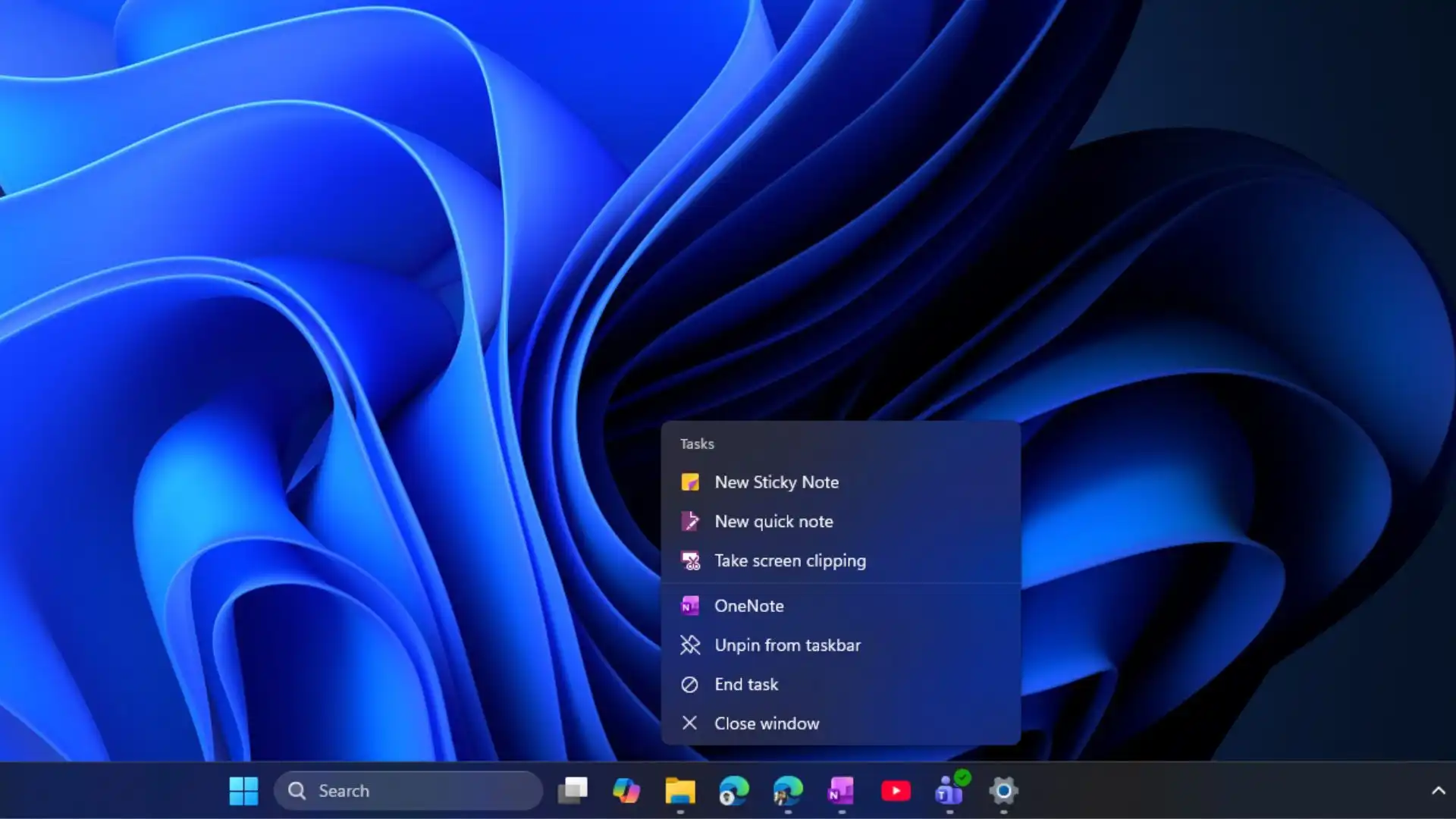
پس از فعال کردن این قابلیت، کافی است روی آیکون یک برنامه در حال اجرا در Taskbar کلیک راست کنید. گزینه End task در منوی بازشده ظاهر میشود و با انتخاب آن، ویندوز فرایند مربوط به برنامه را متوقف میکند.
به این ترتیب، برای بستن یک برنامه مشکلدار لازم نیست ابتدا Task Manager را با میانبر Ctrl + Shift + Esc باز کنید.
مایکروسافت این قابلیت را از سال ۲۰۲۳ در نسخههای آزمایشی Windows 11 معرفی کرده بود و اکنون در تنظیمات جدید ویندوز، گزینه مربوط به آن در بخش Advanced قرار دارد.
چگونه End Task را در ویندوز 11 فعال کنیم؟
برای فعال کردن این قابلیت در نسخههای جدید ویندوز 11، مراحل زیر را انجام دهید:
- وارد Settings شوید.
- به بخش System بروید.
- گزینه Advanced را باز کنید.
- در بخش Taskbar، گزینه End Task را پیدا کنید.
- کلید مربوط به آن را فعال کنید.
مایکروسافت اعلام کرده است که صفحه Advanced در نسخههای جدید ویندوز جایگزین بخش قدیمی For developers شده است. در Windows 11 نسخه 25H2 و جدیدتر، تنظیمات سابق For developers در صفحه Advanced قرار گرفتهاند و End Task نیز در همین بخش و زیرمجموعه Taskbar قرار دارد.
اگر گزینه End Task را پیدا نکردیم چه کنیم؟
اگر گزینه End Task را در تنظیمات نمیبینید، ابتدا مطمئن شوید ویندوز شما بهروز است.
همچنین میتوانید نسخه ویندوز را با فشردن Win + R و وارد کردن دستور winver بررسی کنید.
در نسخههای قدیمیتر Windows 11، این گزینه ممکن است در مسیر زیر قرار داشته باشد:
Settings > System > For developers > End Task
مایکروسافت در نسخههای جدید مسیر این تنظیم را به System > Advanced منتقل کرده است.
چگونه یک برنامه را بدون Task Manager ببندیم؟
بعد از فعال کردن End Task، استفاده از آن بسیار ساده است.
فرض کنید برنامهای مانند WhatsApp، Teams، Discord یا یک برنامه دیگر پاسخ نمیدهد.
کافی است:
روی آیکون برنامه در Taskbar کلیک راست کنید > End task
برنامه بلافاصله بسته میشود.
نکته مهم این است که گزینه End task فقط برای برنامههایی نمایش داده میشود که در حال اجرا هستند؛ بنابراین قرار نیست روی تمام آیکونهای ثابتشده در Taskbar این گزینه را ببینید.
تفاوت End Task با بستن معمولی برنامه چیست؟
این دو گزینه عملکرد یکسانی ندارند.
وقتی روی علامت X پنجره برنامه کلیک میکنید، برنامه فرصت دارد به شکل معمول بسته شود و در صورت نیاز اطلاعات را ذخیره کند.
اما End task فرایند برنامه را بهصورت اجباری متوقف میکند.
به زبان ساده:
| روش | عملکرد |
|---|---|
| X یا Close | بستن عادی برنامه |
| End task | پایان اجباری فرایند برنامه |
| Task Manager > End task | پایان اجباری از طریق Task Manager |
بنابراین اگر برنامه کاملاً هنگ کرده باشد، End task میتواند گزینه سریعتری باشد.
مراقب از دست رفتن اطلاعات ذخیرهنشده باشید
End task برای مواقعی طراحی شده که برنامه پاسخ نمیدهد یا میخواهید فرایند آن را فوراً متوقف کنید؛ اما استفاده از آن بدون دلیل توصیه نمیشود.
چون برنامه به شکل عادی بسته نمیشود، ممکن است اطلاعاتی که هنوز ذخیره نکردهاید از بین برود.
برای مثال، اگر در Word یا یک ویرایشگر عکس مشغول کار هستید و هنوز فایل را ذخیره نکردهاید، انتخاب End task میتواند باعث از دست رفتن تغییرات اخیر شود.
بنابراین بهتر است ابتدا از گزینه معمول Close استفاده کنید و فقط در صورت هنگ کردن یا بیپاسخ ماندن برنامه سراغ End task بروید.
چرا End Task برای WhatsApp، Teams و Discord کاربردی است؟
برخی برنامهها حتی بعد از بسته شدن پنجره اصلی، در پسزمینه به اجرای خود ادامه میدهند.
برنامههایی مانند WhatsApp، Microsoft Teams و Discord ممکن است برای دریافت اعلانها یا انجام فعالیتهای دیگر همچنان در پسزمینه فعال باشند.
در چنین شرایطی، بستن پنجره برنامه الزاماً به معنی پایان کامل فرایند آن نیست.
اگر برنامهای در پسزمینه منابع سیستم مانند RAM یا CPU مصرف کند، End task میتواند فرایند آن را کاملاً متوقف کند. البته میزان منابع آزادشده به وضعیت همان برنامه بستگی دارد.
آیا هنوز به Task Manager نیاز داریم؟
بله.
End Task قرار نیست جای Task Manager را کاملاً بگیرد.
Task Manager ابزار بسیار کاملتری است و اطلاعاتی درباره پردازنده، حافظه، دیسک، شبکه، برنامههای Startup و فرایندهای در حال اجرا ارائه میکند. همچنین در شرایطی که نیاز به مدیریت فرایندهای سیستمی یا بررسی مصرف منابع دارید، همچنان باید از Task Manager استفاده کنید.
بنابراین بهتر است End Task را یک میانبر سریع برای بستن برنامهها در نظر بگیریم، نه جایگزین کامل Task Manager.
End Task برای چه زمانی مناسب است؟
این قابلیت بیشتر در شرایط زیر کاربرد دارد:
- یک برنامه هنگ کرده و پاسخ نمیدهد.
- برنامه از Taskbar بسته نمیشود.
- برنامه در پسزمینه به اجرای خود ادامه میدهد.
- یک برنامه مقدار زیادی RAM یا CPU مصرف میکند.
- نمیخواهید برای بستن یک برنامه ساده Task Manager را باز کنید.
در چنین شرایطی، کلیک راست روی آیکون برنامه و انتخاب End task میتواند بسیار سریعتر از روش سنتی باشد.
جمعبندی
اگر برای بستن یک برنامه هنگکرده در Windows 11 همیشه سراغ Task Manager میروید، لازم نیست هر بار این مسیر را طی کنید.
با فعال کردن گزینه End Task در بخش Settings > System > Advanced > Taskbar میتوانید برنامههای در حال اجرا را مستقیماً از Taskbar متوقف کنید.
این قابلیت ساده است، اما برای برنامههایی که هنگ میکنند یا در پسزمینه باقی میمانند، میتواند یکی از کاربردیترین میانبرهای ویندوز 11 باشد.
فقط فراموش نکنید که End task یک بستن اجباری است و ممکن است باعث از دست رفتن اطلاعات ذخیرهنشده شود.
سوالات متداول
چگونه بدون Task Manager یک برنامه را در ویندوز 11 ببندیم؟
ابتدا گزینه End Task را از مسیر Settings > System > Advanced > Taskbar فعال کنید. سپس روی آیکون برنامه در حال اجرا در Taskbar کلیک راست کرده و End task را انتخاب کنید.
چرا گزینه End Task در ویندوز 11 من وجود ندارد؟
ممکن است نسخه ویندوز شما قدیمی باشد یا تنظیمات مربوط به End Task هنوز فعال نشده باشد. در نسخههای جدید، این گزینه در Settings > System > Advanced قرار دارد.
آیا End Task همان Task Manager است؟
خیر. End Task فقط یک روش سریع برای پایان دادن به فرایند یک برنامه است؛ در حالی که Task Manager ابزار بسیار کاملتری برای مدیریت فرایندها و منابع سیستم محسوب میشود.
آیا End Task اطلاعات ذخیرهنشده را پاک میکند؟
ممکن است. چون برنامه بهصورت اجباری متوقف میشود، اطلاعاتی که قبل از آن ذخیره نشده باشند میتوانند از بین بروند.
آیا End Task برای برنامههای هنگکرده مناسب است؟
بله. یکی از کاربردهای اصلی این قابلیت، بستن سریع برنامههایی است که دیگر پاسخ نمیدهند.
این مطلب بر اساس گزارش وبسایت windowslatest بازنویسی شده است.