چرا هنوز هم گاهی باید ویندوز رو از نو نصب کنیم؟
نصب مجدد ویندوز بدون از دست دادن فایلها: راهنمای کامل 2026
چرا هنوز هم گاهی باید ویندوز رو از نو نصب کنیم؟
یک زمانی، هر بار که کامپیوتر کند میشد یا رفتار عجیبی نشون میداد، اولین توصیهی همه این بود: «ویندوز رو عوض کن». در دوران ویندوز ۹۵ و XP این حرف واقعاً منطقی بود؛ چون این نسخهها با گذشت زمان پر میشدند از باقیماندهی برنامههای حذفشده، تنظیمات اضافه در رجیستری و انواع زبالههای نرمافزاری. خیلیها حتی بدون اینکه مشکلی داشته باشن، هر چند وقت یکبار سیستم رو از نو نصب میکردن، فقط برای اطمینان خاطر.

مطالب مشابه: ویندوز 11

اما ویندوز ۱۰ و ۱۱ خیلی بهتر از نسخههای قدیمیتر، خودشون رو تمیز نگه میدارن. به همین خاطر امروز دیگه نصب مجدد دورهای، یک توصیهی استاندارد نیست. با این حال، هنوز موقعیتهایی هست که این کار منطقیه:
- میخواید از ویندوز ۱۰ به ۱۱ کوچ کنید و ترجیح میدید بهجای آپگرید، از صفر شروع کنید.
- سیستمتون پر شده از برنامهها و فایلهای اضافه، و پاک کردن دستیشون وقتگیرتر از نصب مجدده.
- میخواید فقط نرمافزارهایی رو نصب کنید که واقعاً استفاده میکنید و بقیه رو کنار بذارید.
مطالب مشابه: ویندوز
هر دلیلی که داشته باشید، این راهنما کمک میکنه این کار رو امن و بدون دردسر انجام بدید.
قبل از هر کاری: خودتون رو بیمه کنید
هیچوقت ریست کردن سیستم رو بدون اطمینان از اینکه فایلهای مهمتون جای امن دیگهای هم ذخیره شدن، شروع نکنید. پنج قدم زیر رو قبل از شروع فرآیند اصلی انجام بدید.
۱. یک نسخه پشتیبان کامل بگیرید
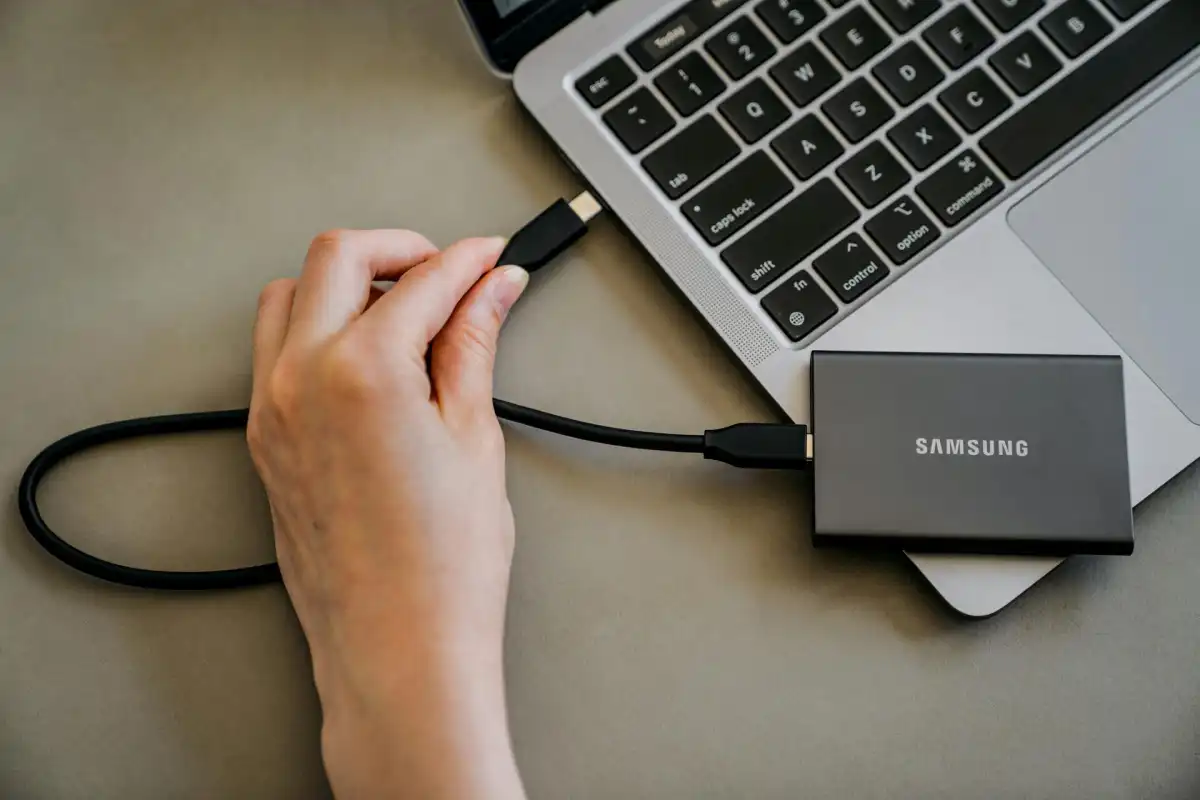
مطمئن بشید از تمام فایلهای مهمتون حداقل یک کپی جدا از سیستم دارید — روی هارد اکسترنال، فضای ابری یا هر دو. اگر یک هارد اکسترنال با ظرفیت حداقل به اندازهی درایو C: کامپیوترتون دارید، میتونید یک نسخهی «کلون» هم بگیرید؛ یعنی کپی کاملی از همهچیز روی درایو داخلی، شامل برنامهها و تنظیمات، که در صورت بروز مشکل میتونید کل سیستم رو از روی همون بازگردونید. نرمافزارهای مخصوص ایمیجگیری از دیسک برای این کار طراحی شدن.
۲. لیست برنامهها و افزونههاتون رو یادداشت کنید
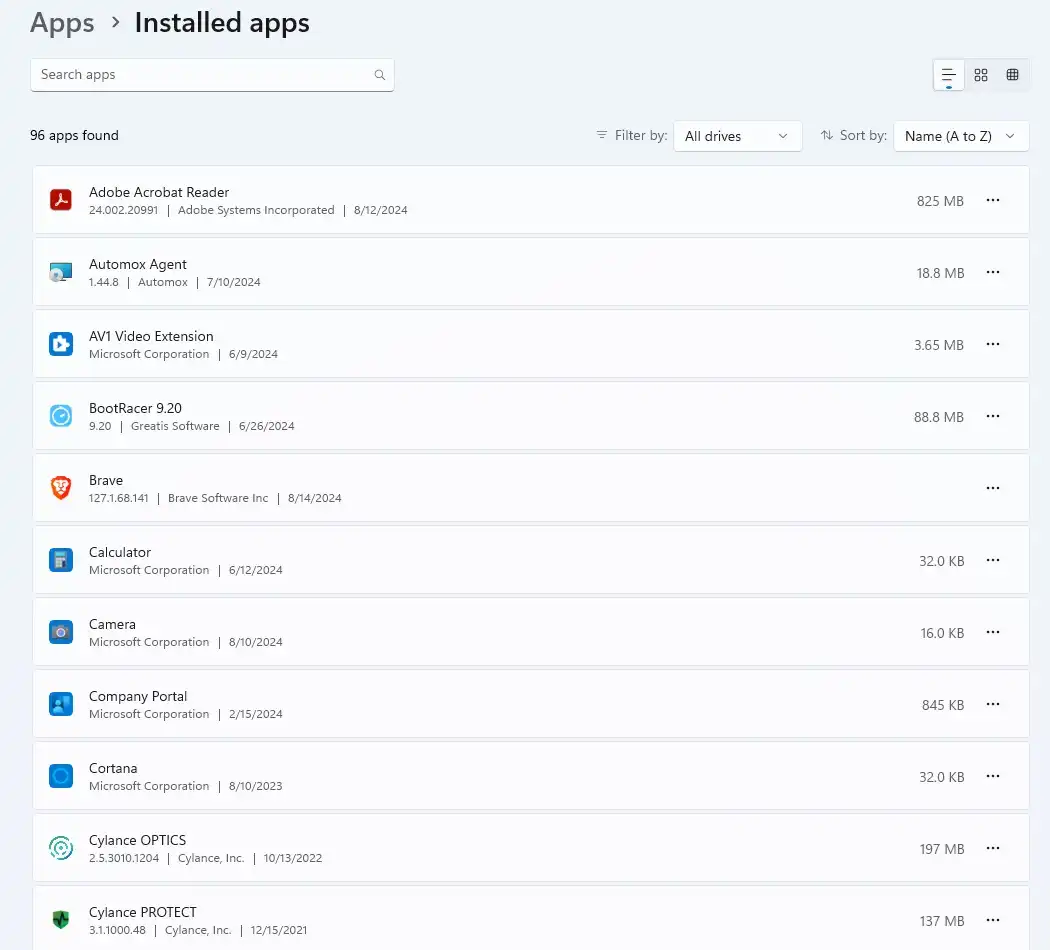
قبل از پاک کردن همهچیز، یک فهرست از برنامههای نصبشده و همچنین افزونههای مرورگرتون تهیه کنید — کافیه از لیست افزونهها یک اسکرینشات بگیرید یا اسمهاشون رو بنویسید. از بخش تنظیمات ویندوز میتونید لیست کامل برنامههای نصبشده رو ببینید. بعد از نصب مجدد، این لیست کمک میکنه بفهمید چه چیزی از قبل توی ویندوز هست و چه چیزی رو باید دوباره خودتون نصب کنید.
۳. وضعیت لایسنس نرمافزارهای گرانقیمت رو چک کنید
بعضی نرمافزارها لایسنسی دارن که فقط روی تعداد محدودی سیستم قابل فعالسازیه. اگر چنین برنامهای دارید، بهتره قبل از ریست، لایسنسش رو از روی همین کامپیوتر غیرفعال کنید؛ وگرنه بعد از نصب مجدد هم همچنان یکی از سیستمهای مجاز شما حساب میشه. خیلی از شرکتهای نرمافزاری (مثل Adobe) امروزه ابزارهایی دارن که این انتقال رو خودکار انجام میدن، اما بهتره از قبل مطمئن بشید.
۴. کلید لایسنس ویندوز رو پیدا کنید
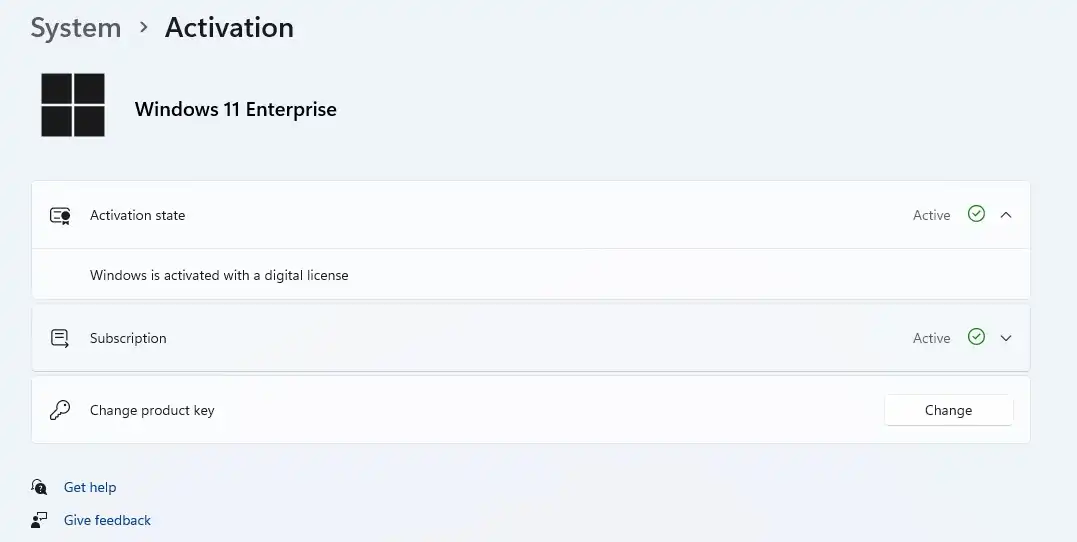
بسته به اینکه ویندوزتون چطور فعال شده، شرایط فرق میکنه. از مسیر Settings > System > Activation وارد بخش وضعیت فعالسازی بشید:
- اگر نوشته «فعالسازی با لایسنس دیجیتال مرتبط با حساب مایکروسافت»، نیازی به کار خاصی نیست — با ورود به همون حساب کاربری بعد از نصب مجدد، سیستم خودش فعال میشه (تا وقتی سختافزار عوض نشه).
- اگر لایسنس دیجیتال هست ولی به حساب مایکروسافت وصل نیست، همین حالا یک حساب اضافه کنید تا بعداً بتونید از طریق ابزار عیبیابی فعالسازی، مشکل رو حل کنید.
- اگر نوشته سیستم با یک «کلید لایسنس» فعال شده، از PowerShell یا Terminal این دستور رو اجرا کنید:
wmic path softwareLicensingService get OA3xOriginalProductKey
اگر کلیدی نمایش داده شد، جایی یادداشتش کنید. اگر چیزی نشون نداد، احتمالاً یعنی ویندوز از همون ابتدا همراه کامپیوترتون بوده و کلید توی سختافزار جاسازی شده — یعنی بعد از نصب مجدد هم خودش فعال میشه.
۵. تنظیماتتون رو با حساب مایکروسافت همگام کنید
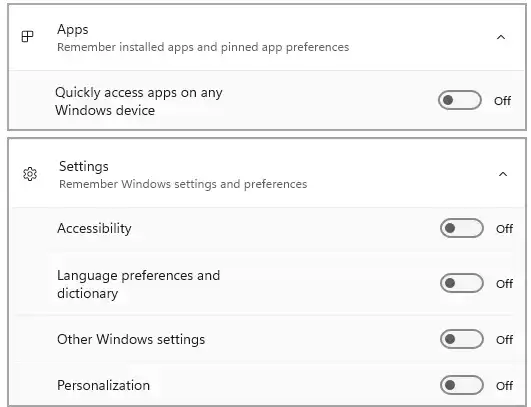
اگر از حساب مایکروسافت استفاده میکنید، میتونید بخشی از تنظیمات سیستم رو قبل از ریست بهعنوان یک نوع بکآپ ذخیره کنید. از مسیر Settings > Accounts > Windows Backup دو گزینه رو فعال کنید:
- یادآوری برنامهها: بعد از نصب مجدد، سیستم پیشنهاد میده اپهای نصبشده از مایکروسافت استور رو دوباره نصب کنید (این گزینه شامل برنامههای نصبشده با فایل exe نمیشه).
- یادآوری تنظیمات: موارد مربوط به وایفای، تنظیمات دسترسیپذیری، شخصیسازی و زبان رو ذخیره میکنه.
بعد از ورود به حسابتون در سیستم جدید، همین تنظیمات بهطور خودکار بازیابی میشن.
چقدر میخواید همهچیز رو پاک کنید؟
قبل از انتخاب روش نصب، باید مشخص کنید چقدر «رادیکال» میخواید عمل کنید. دو راه اصلی وجود داره و هرکدام گزینههای فرعی خودشون رو دارن:
- از طریق تنظیمات ویندوز یا محیط ریکاوری: میتونید ویندوز رو روی نصب فعلی بازنویسی کنید، با این امکان که فایلهای داخل پوشهی کاربری خودتون رو نگه دارید یا پاک کنید. در این حالت، برنامههایی که خودتون نصب کرده بودید (بهجز مواردی که همراه کامپیوتر اومده بودن) حذف میشن.
- با یک فلش نصب: انعطاف بیشتری میده، از جمله امکان نگه داشتن هم فایلها و هم برنامههای نصبشده بهطور همزمان.
جدول زیر خلاصهی این گزینههاست:
| روش نصب مجدد | گزینه | سرنوشت برنامهها | فایلهای پوشه کاربری | فایلهای سایر پوشهها/درایوها |
|---|---|---|---|---|
| از طریق تنظیمات | رفع مشکل Windows Update | همه چیز حفظ میشود | حفظ | حفظ |
| تنظیمات یا محیط ریکاوری | نگهداشتن فایلها | برنامههای غیر پیشفرض حذف میشوند | حفظ | حفظ |
| تنظیمات یا محیط ریکاوری | حذف همهچیز | برنامههای غیر پیشفرض حذف میشوند | حذف | حذف |
| با فلش نصب | نگه داشتن همهچیز (پیشفرض) | همه چیز حفظ میشود | حفظ | حفظ |
| با فلش نصب | فقط دادههای شخصی | همه برنامهها حذف میشوند | حفظ | حفظ |
| با فلش نصب | هیچچیز حفظ نشود | همه برنامهها حذف میشوند | حذف | حذف |
| نصب تمیز با فلش | فرمت کامل درایو C: یا همهی درایوها | همهچیز حذف میشود | حذف | حذف |
⚠️ هشدار مهم: اگر تصمیم بگیرید کل کامپیوتر رو با فلش نصب فرمت کنید، درایوهای دیگه بهجز C: هم پاک میشن — پس حواستون به این نکته باشه.
روش اول: نصب مجدد از طریق تنظیمات ویندوز (سادهترین راه)
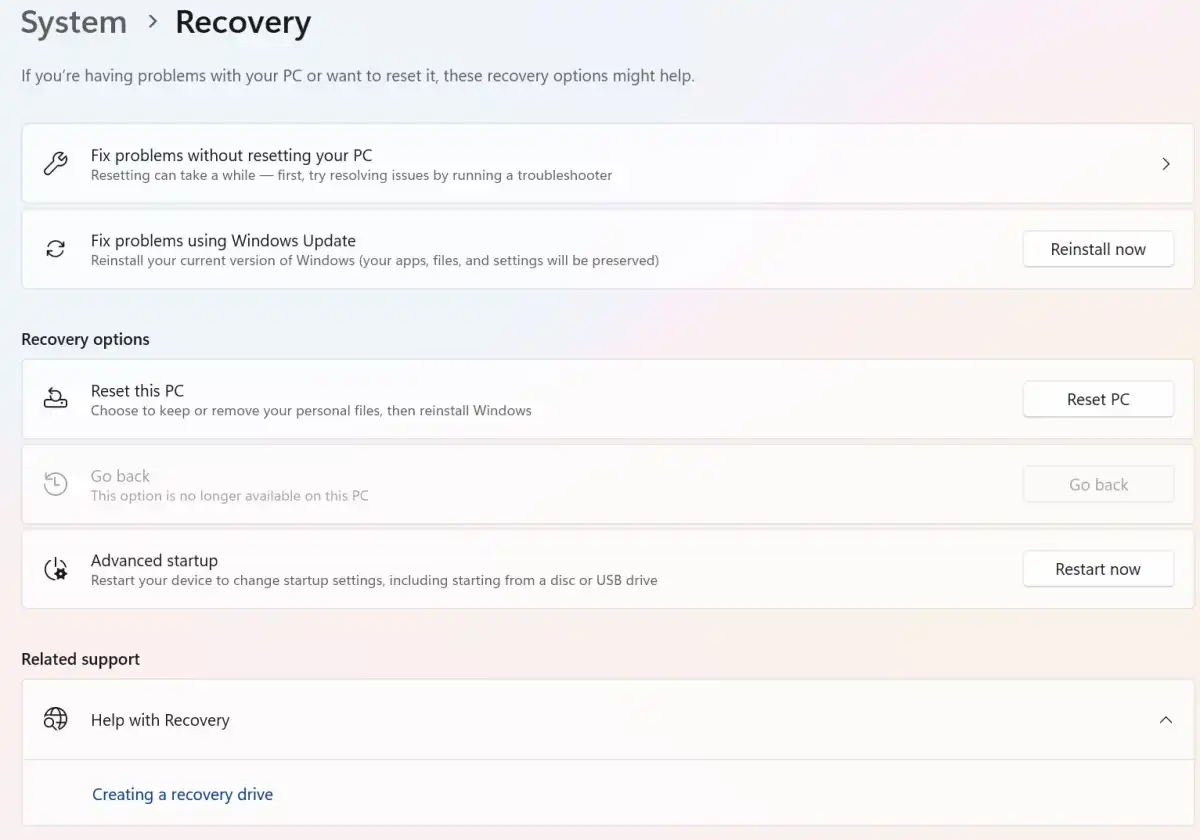
اگر کامپیوترتون هنوز بوت میشه، سادهترین راه اینه که از مسیر Settings > System > Recovery وارد بشید. سه گزینه پیش روتون هست:
- رفع مشکل Windows Update: اگر فکر میکنید مشکل از خود ویندوزه ولی نمیخواید چیزی پاک بشه، این گزینه رو امتحان کنید. فایلهای سیستمی رو دوباره دانلود و نصب میکنه بدون اینکه به برنامهها، تنظیمات یا فایلهاتون آسیبی برسه.
- بازنشانی این کامپیوتر (Reset this PC): اگر میخواید از صفر شروع کنید، این گزینه رو انتخاب کنید. بعدش میتونید انتخاب کنید فایلهای شخصیتون نگه داشته بشن یا نه؛ در هر دو حالت، برنامههای نصبشده حذف میشن و تنظیمات به حالت اولیه برمیگردن. این گزینه برای پاک کردن سالها زبالهی سیستمی عالیه، در حالی که فایلهای شخصیتون رو حفظ میکنه.
این گزینهها از محیط ریکاوری ویندوز هم در دسترساند. در هر سه حالت، کامپیوتر چند بار ریاستارت میشه (شبیه آپدیتهای بزرگ ویندوز) و در نهایت باید ویزارد خوشآمدگویی ویندوز و ورود مجدد به حساب مایکروسافت رو طی کنید. بعد از اون، فقط کافیه برنامههای موردنیازتون رو نصب کنید و تنظیمات باقیمانده رو (اگر سینک کرده باشید، بیشترشون خودکار برمیگردن) دوباره تنظیم کنید.
روش دوم: نصب با فلش نصب ویندوز
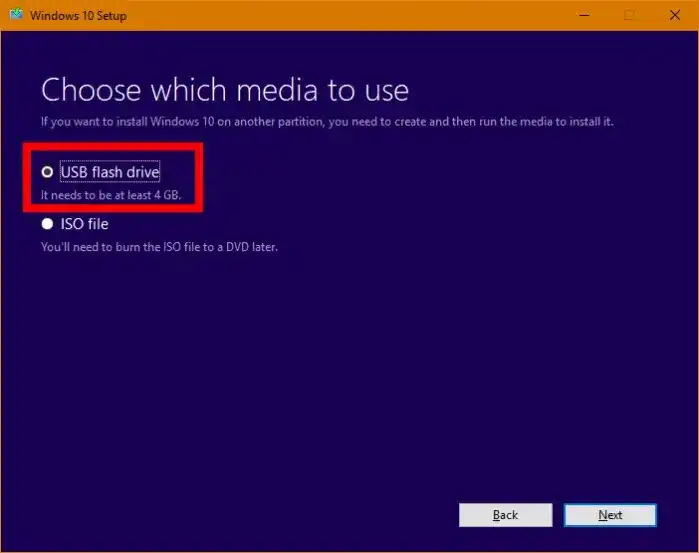
این روش واقعاً دو زیرروش داره، اما هر دو با یک قدم مشترک شروع میشن: ساخت یک فلش نصب.
میتونید این فلش رو روی هر کامپیوتر ویندوزی بسازید، نه لزوماً همون سیستمی که میخواید ریستش کنید. به یک فلش حداقل ۸ گیگابایتی نیاز دارید (توجه: تمام محتوای فلش پاک میشه) و باید ابزار رسمی Media Creation Tool مایکروسافت رو دانلود کنید. در این ابزار، نسخه و زبان ویندوز رو انتخاب میکنید، فلش موردنظر رو مشخص میکنید و برنامه بعد از دانلود ویندوز، فلش نصب رو میسازه.
حالتی که ویندوز هنوز بالا میآید
اگر سیستم عادی بوت میشه، کافیه فایل setup.exe رو از داخل فلش (از طریق Explorer) اجرا کنید. بعد از عبور از پیامها و توافقنامهها، به صفحهای میرسید که باید انتخاب کنید چه چیزی حفظ بشه:
- نگه داشتن فایلهای شخصی و برنامهها: یک آپگرید درجا انجام میده.
- فقط فایلهای شخصی یا هیچکدام: دقیقاً مثل گزینهی «Reset this PC» توی تنظیمات عمل میکنن.
حالتی که ویندوز اصلاً بالا نمیآید
اگر مشکل جدیتره و ویندوز عادی راهاندازی نمیشه، باید مستقیماً از روی فلش نصب بوت کنید. یک نکتهی مهم: نصبکنندهی ویندوز در مدیریت چند هارد یا SSD همزمان خیلی خوب عمل نمیکنه؛ پس اگر دیسک دیگهای غیر از C: دارید، بهتره قبل از شروع، فیزیکی جداشون کنید تا هم از خطاهای احتمالی جلوگیری بشه و هم چیزی رو اشتباهی پاک نکنید. بعد از تکمیل نصب و بوت شدن درست سیستم، میتونید دوباره وصلشون کنید.
مراحل کار به این صورته:
- فلش رو به کامپیوتر وصل کنید، سیستم رو روشن کنید و کلید ورود به منوی بوت رو بزنید.
- زبان و کیبورد رو انتخاب کنید، روی Next و بعد Install now بزنید.
- کلید محصول رو وارد کنید یا بدون اون ادامه بدید، نسخهی ویندوز رو انتخاب کنید و توافقنامه رو بپذیرید.
- بین دو گزینهی Upgrade و Custom انتخاب کنید:
- Upgrade درست مثل حالت «نگه داشتن همهچیز» عمل میکنه؛ فقط وقتی کار میکنه که ویندوز بتونه روی نصب فعلی سوار بشه.
- Custom دو حالت داره: یا فایلهای قدیمی رو به یک پوشه به اسم
Windows.oldروی درایو C: منتقل میکنه و ویندوز جدید رو کنارش نصب میکنه، یا کل درایو C: رو فرمت میکنه و یک نصب کاملاً تازه انجام میده.
برای نگه داشتن فایلهای قدیمی، کافیه پارتیشن ویندوز رو از لیست انتخاب کنید و ادامه بدید. برای شروع کاملاً از صفر، باید همهی پارتیشنهای درایو بوت فعلی رو حذف کنید. اگر بیش از یک هارد یا SSD دارید و طبق توصیهی بالا جداشون نکردید، اینجا باید خیلی دقت کنید تا اشتباهاً دیسک اشتباهی رو پاک نکنید.
دنبال پارتیشنی بگردید که اسمش چیزی شبیه «Windows» باشه و نوعش «Primary» باشه، و شمارهی درایوش رو یادداشت کنید. تکتک پارتیشنهای همون درایو رو انتخاب و Delete کنید تا کل درایو بهصورت «Unallocated space» دربیاد؛ بعد اون رو انتخاب کنید و Next بزنید. نصبکننده خودش فرمت و نصب ویندوز رو انجام میده.
در پایان، فقط کافیه وارد حساب مایکروسافتتون بشید (و اگر سینک تنظیمات رو فعال کرده بودید، بذارید بازیابی بشه)، بعد فایلهاتون رو از روی بکآپ برگردونید و برنامههای موردنیازتون رو دوباره نصب کنید.
جمعبندی
نصب مجدد ویندوز دیگه اون درمان همهچیزِ قدیمیه نیست، اما هنوز هم برای شروع تازه، مهاجرت به نسخهی جدید یا پاکسازی عمیق سیستم، گزینهی خوبیه. نکتهی کلیدی همیشه یکیه: قبل از هر اقدامی، از فایلها و لایسنسهاتون بکآپ بگیرید، و روش مناسب با نیازتون (از تنظیمات یا با فلش نصب) رو انتخاب کنید.
این محتوا بر اساس مقالهی «How to reinstall Windows and give your PC a fresh start» از PCWorld بازنویسی و بومیسازی شده است.