آموزش استفاده از Gemini برای مبتدیها؛ از صفر تا استفاده کاربردی

آموزش استفاده از Gemini برای مبتدیها؛ از صفر تا استفاده کاربردی
اگر تازه با Google Gemini آشنا شدهاید و نمیدانید از کجا باید شروع کنید، لازم نیست درگیر تنظیمات پیچیده یا اصطلاحات تخصصی شوید. Gemini در سادهترین حالت یک محیط گفتوگویی است که میتوانید سؤال خود را در آن بنویسید و از هوش مصنوعی برای انجام کارهایی مثل نوشتن، خلاصهسازی، ایدهپردازی، تحلیل اطلاعات و کار با فایلها کمک بگیرید.

مطالب مشابه : Google Gemini چیست و چه کاربردی دارد؟ راهنمای کامل قابلیتهای Gemini

اما تفاوت زیادی بین «چیزی از Gemini پرسیدن» و درست استفاده کردن از Gemini وجود دارد.
در این راهنما از اولین ورود به Gemini شروع میکنیم و قدمبهقدم یاد میگیریم چطور درخواست بنویسیم، پاسخ Gemini را اصلاح کنیم، فایل و تصویر در اختیار آن قرار دهیم و از قابلیتهای آن برای کارهای روزمره استفاده کنیم.
مطالب مشابه : گوگل
Gemini را از کجا شروع کنیم؟
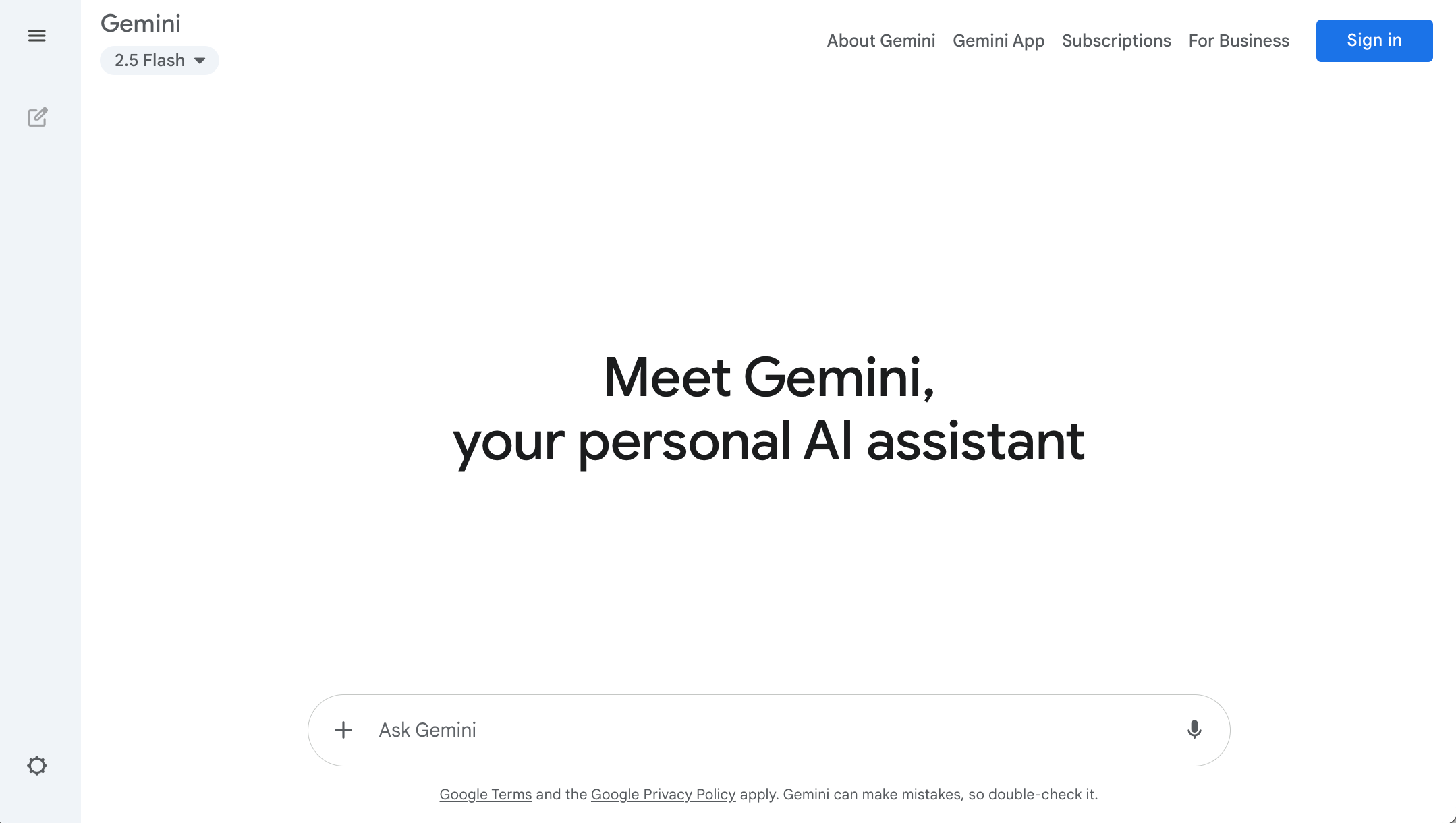
برای شروع کار با Gemini، وارد سرویس Gemini گوگل شوید و با حساب Google خود وارد حساب کاربری شوید.
بعد از ورود، با محیطی شبیه یک چت مواجه میشوید. در پایین صفحه معمولاً یک کادر برای نوشتن درخواست وجود دارد.
لازم نیست برای شروع یک سؤال پیچیده بنویسید.
مثلاً میتوانید بنویسید:
«برای یک سفر سهروزه، یک برنامه پیشنهادی روزانه طراحی کن.»
Gemini درخواست شما را بررسی میکند و پاسخ میدهد.
از اینجا به بعد، نکته مهم این است که لازم نیست برای هر سؤال یک گفتوگوی جدید ایجاد کنید. میتوانید همان مکالمه را ادامه دهید و از Gemini بخواهید پاسخ قبلی را اصلاح یا کامل کند.
اولین درخواست خود را چگونه در Gemini بنویسیم؟
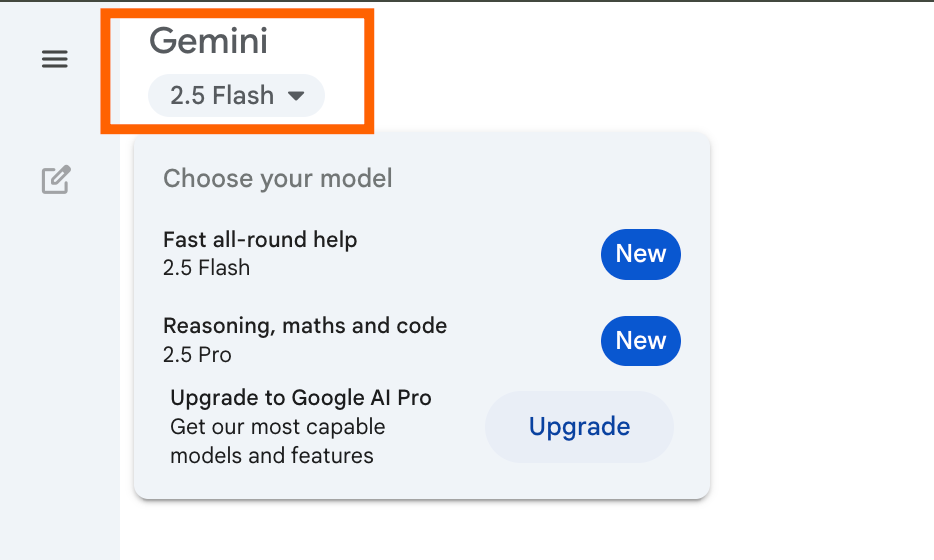
مهمترین چیزی که یک کاربر مبتدی باید یاد بگیرد، نحوه نوشتن درخواست یا Prompt است.
Gemini قرار نیست ذهن شما را بخواند. هرچه هدف و شرایط کار را واضحتر توضیح دهید، معمولاً پاسخ کاربردیتری دریافت میکنید.
برای مثال، درخواست زیر بسیار کلی است:
«درباره لپتاپ یک متن بنویس.»
اما میتوانید آن را دقیقتر کنید:
«یک متن ۵۰۰ کلمهای درباره انتخاب لپتاپ برای دانشجویان بنویس. متن ساده باشد، از اصطلاحات تخصصی زیاد استفاده نکن و در پایان ۵ نکته مهم برای خرید لپتاپ ارائه بده.»
در درخواست دوم، Gemini دقیقاً میداند چه چیزی میخواهید.
فرمول ساده برای نوشتن Prompt
برای شروع میتوانید از این الگو استفاده کنید:
وظیفه + موضوع + شرایط + شکل خروجی
مثلاً:
«یک ایمیل رسمی برای درخواست مرخصی بنویس. لحن محترمانه باشد، کوتاه باشد و برای ارسال به مدیر مناسب باشد.»
یا:
«این متن را خلاصه کن. حداکثر ۵ نکته مهم را به صورت فهرستوار ارائه بده و از زبان ساده استفاده کن.»
این روش برای کاربران مبتدی بسیار سادهتر از حفظ کردن فرمولهای پیچیده پرامپتنویسی است.
اگر پاسخ Gemini خوب نبود چه کار کنیم؟
یکی از اشتباهات رایج کاربران تازهکار این است که اگر پاسخ اول مناسب نبود، تصور میکنند Gemini نتوانسته کار را انجام دهد.
لازم نیست بلافاصله گفتوگوی جدیدی باز کنید.
میتوانید همانجا درخواست خود را دقیقتر کنید.
مثلاً بعد از دریافت یک متن میتوانید بنویسید:
«این متن بیش از حد رسمی است. آن را دوستانهتر و سادهتر بازنویسی کن.»
یا:
«پاسخ را کوتاهتر کن و فقط مهمترین نکات را نگه دار.»
یا:
«این توضیح برای یک کاربر مبتدی است. اصطلاحات تخصصی را ساده کن و برای هر مورد یک مثال بزن.»
یکی از مزیتهای محیط گفتوگویی Gemini همین است که میتوانید مرحلهبهمرحله به نتیجه دلخواه نزدیک شوید.
چگونه از Gemini بخواهیم پاسخ را بهتر کند؟
اگر نتیجهای که گرفتهاید تقریباً خوب است اما هنوز ایرادهایی دارد، لازم نیست کل درخواست را از ابتدا بنویسید.
میتوانید مشخصاً بگویید چه چیزی را تغییر دهد.
برای مثال:
برای تغییر لحن:
«همین متن را با لحن دوستانهتر بازنویسی کن.»
برای کوتاه کردن:
«این پاسخ را به ۱۵۰ کلمه کاهش بده.»
برای ساختار بهتر:
«پاسخ را با تیتر و bullet point مرتب کن.»
برای مخاطب عمومی:
«این متن را طوری توضیح بده که فردی بدون دانش فنی هم آن را بفهمد.»
برای دریافت مثال:
«برای هر مورد یک مثال واقعی اضافه کن.»
این روش معمولاً نتیجه بهتری نسبت به نوشتن یک Prompt کاملاً جدید دارد.
چگونه فایل را به Gemini بدهیم؟
یکی از کاربردهای مهم Gemini این است که میتوانید در شرایطی که قابلیت مربوطه در حساب و محیط شما فعال است، فایلهایی را در اختیار آن قرار دهید و از آن بخواهید محتوای فایل را بررسی کند.
برای مثال فرض کنید یک فایل PDF چندصفحهای دارید و وقت خواندن کامل آن را ندارید.
میتوانید فایل را در اختیار Gemini قرار دهید و درخواست کنید:
«این فایل را خلاصه کن و ۱۰ نکته مهم آن را استخراج کن.»
یا:
«از این فایل یک خلاصه یکصفحهای تهیه کن.»
یا:
«بخشهایی را که درباره هزینهها صحبت شده پیدا کن و در قالب جدول ارائه بده.»
این روش میتواند برای گزارشها، اسناد کاری، جزوهها و فایلهای طولانی بسیار کاربردی باشد.
البته همیشه باید محدودیتهای سرویس، نوع فایل و قابلیتهای فعال برای حساب خود را در نظر بگیرید.
استفاده از Gemini برای تحلیل تصویر
Gemini فقط برای متن طراحی نشده است. در محیطهایی که قابلیت تحلیل تصویر فعال باشد، میتوانید یک تصویر را در اختیار آن قرار دهید و درباره محتوای تصویر سؤال کنید.
برای مثال میتوانید یک نمودار را ارائه کنید و بپرسید:
«این نمودار چه چیزی را نشان میدهد؟ مهمترین روند موجود در آن چیست؟»
یا یک تصویر از یک محصول بدهید و بپرسید:
«اطلاعات قابل مشاهده در این تصویر را استخراج کن.»
نکته مهم این است که سؤال خود را مشخص کنید. صرفاً گفتن «این عکس را بررسی کن» معمولاً به اندازه یک درخواست دقیق کاربردی نیست.
استفاده از Gemini برای خلاصه کردن محتوا
یکی از سادهترین کاربردهای Gemini برای کاربران مبتدی، خلاصهسازی است.
فرض کنید یک متن طولانی دارید. میتوانید از Gemini بخواهید:
«این متن را در ۵ bullet point خلاصه کن.»
اما اگر برای هدف خاصی به خلاصه نیاز دارید، همان هدف را نیز مشخص کنید.
مثلاً:
«این متن را برای یک مدیر خلاصه کن و فقط اطلاعاتی را نگه دار که برای تصمیمگیری مهم هستند.»
در این حالت، Gemini میداند که قرار نیست تمام جزئیات متن را حفظ کند.
استفاده از Gemini برای نوشتن متن
Gemini میتواند برای شروع یا اصلاح انواع متنها کمک کند؛ از ایمیل و پیام گرفته تا ایدههای مقاله و متنهای کاری.
مثلاً:
«یک ایمیل محترمانه برای پیگیری وضعیت درخواست قبلی بنویس.»
یا:
«برای یک مقاله درباره امنیت گوشی، ۱۰ ایده برای تیتر پیشنهاد بده.»
یا:
«این پاراگراف را روانتر و قابل فهمتر کن.»
اما بهتر است خروجی Gemini را مستقیماً و بدون بررسی منتشر یا ارسال نکنید. متن تولیدشده را بخوانید و در صورت نیاز با لحن، اطلاعات و هدف خودتان تطبیق دهید.
استفاده از Gemini برای Gmail و سرویسهای Google
یکی از قابلیتهای مهم Gemini، ارتباط آن با اکوسیستم Google است؛ البته دسترسی به قابلیتها و نحوه استفاده از آنها میتواند به حساب، منطقه و نوع سرویس شما بستگی داشته باشد.
در صورت فعال بودن قابلیتهای مربوطه، Gemini میتواند در کارهایی که با سرویسهایی مانند Gmail، Google Drive، Docs و سایر ابزارهای Google ارتباط دارند کمک کند.
برای مثال، به جای اینکه خودتان میان چند فایل یا اطلاعات مختلف جستوجو کنید، میتوانید از Gemini برای پیدا کردن، خلاصه کردن یا سازماندهی اطلاعات کمک بگیرید.
این ویژگی باعث میشود Gemini فقط یک محیط پرسشوپاسخ نباشد و بتواند در بعضی کارهای روزمره به یک دستیار هوش مصنوعی تبدیل شود.
استفاده از Gemini برای ویدیوهای YouTube
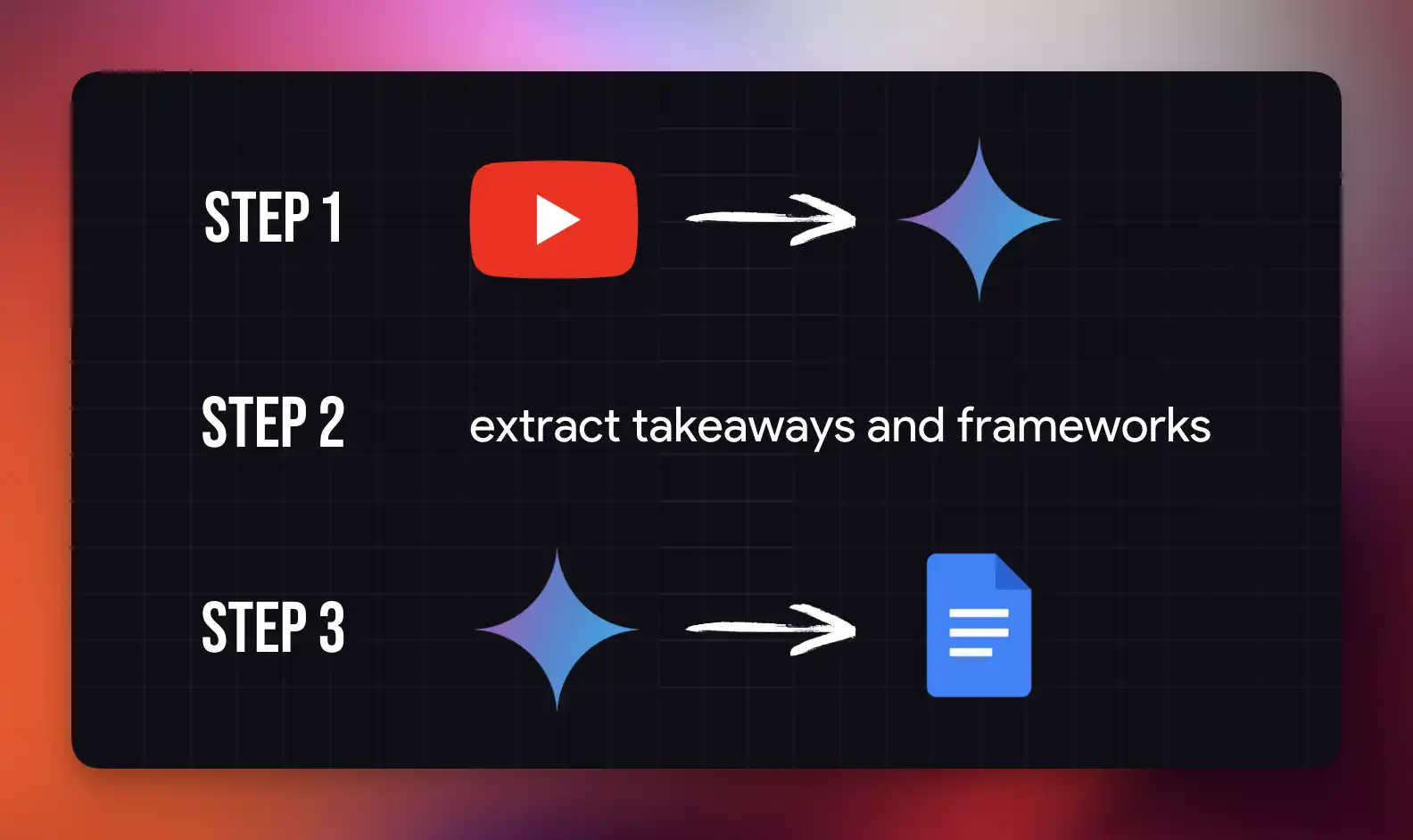
یکی دیگر از کاربردهای جالب Gemini، کمک به کار با محتوای ویدیو و YouTube در شرایطی است که قابلیت مربوطه برای حساب شما در دسترس باشد.
برای مثال میتوانید از آن بخواهید محتوای یک ویدیو را خلاصه کند یا نکات مهم آن را استخراج کند.
یک درخواست ساده میتواند چنین باشد:
«مهمترین نکات این ویدیو را در ۱۰ مورد خلاصه کن و در پایان بگو کدام نکته برای یک فرد مبتدی مهمتر است.»
این روش بهخصوص زمانی کاربرد دارد که یک ویدیوی آموزشی طولانی دارید و میخواهید ابتدا یک دید کلی نسبت به محتوای آن پیدا کنید.
چگونه از Gemini برای ایدهپردازی استفاده کنیم؟
لازم نیست همیشه پاسخ مشخصی از Gemini بخواهید.
میتوانید از آن بهعنوان یک ابزار برای پیدا کردن ایده استفاده کنید.
مثلاً:
«برای یک کانال فناوری، ۲۰ ایده برای ویدیوهای کوتاه درباره گوشیهای هوشمند پیشنهاد بده.»
بعد میتوانید یکی از ایدهها را انتخاب کنید و بگویید:
«ایده شماره ۷ را گسترش بده و یک سناریوی کوتاه برای آن بنویس.»
سپس:
«این سناریو را برای یک ویدیوی ۶۰ ثانیهای بازنویسی کن.»
به این ترتیب، یک درخواست بزرگ را به چند مرحله کوچک تقسیم میکنید.
آیا باید همه پاسخهای Gemini را باور کنیم؟
خیر.
این یکی از مهمترین نکاتی است که کاربران مبتدی باید از همان ابتدا بدانند.
Gemini، مانند سایر ابزارهای هوش مصنوعی، ممکن است گاهی پاسخ نادرست، ناقص یا قدیمی ارائه کند. بنابراین مخصوصاً در موضوعات حساس یا اطلاعاتی که به زمان وابسته هستند، پاسخ را بررسی کنید.
برای اطلاعاتی مانند قیمت، مشخصات محصولات، قوانین، اخبار و مسائل پزشکی یا مالی، بهتر است به منابع معتبر و رسمی نیز مراجعه کنید.
اگر Gemini ادعایی را مطرح کرد که برای شما مهم است، از آن بخواهید منبع یا توضیح بیشتری ارائه کند؛ اما حتی در این حالت نیز بهتر است منبع اصلی را خودتان بررسی کنید.
۷ نکته برای اینکه نتیجه بهتری از Gemini بگیریم
اگر تازه کار با Gemini را شروع کردهاید، این نکات ساده میتوانند کیفیت پاسخها را بهتر کنند:
- دقیق بگویید چه کاری میخواهید.
- مخاطب و هدف متن را مشخص کنید.
- طول پاسخ را تعیین کنید.
- لحن موردنظر را توضیح دهید.
- فرمت خروجی را مشخص کنید.
- اگر پاسخ خوب نبود، آن را اصلاح کنید و از Gemini بخواهید دوباره تلاش کند.
- اطلاعات مهم را قبل از استفاده بررسی کنید.
چند Prompt آماده برای شروع کار با Gemini
اگر نمیدانید از کجا شروع کنید، میتوانید این درخواستها را امتحان کنید:
برای یادگیری:
«موضوع [نام موضوع] را از صفر و به زبان ساده به من آموزش بده. ابتدا مفاهیم پایه را توضیح بده و سپس چند مثال بزن.»
برای خلاصهسازی:
«متن زیر را در ۵ نکته مهم خلاصه کن و مهمترین نتیجه آن را در یک جمله بنویس.»
برای نوشتن ایمیل:
«یک ایمیل محترمانه برای [هدف ایمیل] بنویس. متن کوتاه، واضح و حرفهای باشد.»
برای ایدهپردازی:
«۱۰ ایده برای [موضوع] پیشنهاد بده. ایدهها تکراری نباشند و برای کاربران مبتدی مناسب باشند.»
برای اصلاح متن:
«این متن را از نظر نگارشی و روان بودن اصلاح کن، اما معنی اصلی آن را تغییر نده.»
برای یادگیری تعاملی:
«مثل یک معلم با من رفتار کن. موضوع [موضوع] را مرحلهبهمرحله آموزش بده و بعد از هر بخش یک سؤال کوتاه از من بپرس.»
جمعبندی
برای شروع استفاده از Gemini لازم نیست متخصص هوش مصنوعی باشید.
کافی است ابتدا یک درخواست ساده بنویسید، پاسخ را بررسی کنید و سپس با درخواستهای تکمیلی نتیجه را بهتر کنید. بعد از اینکه با محیط چت و نحوه نوشتن Prompt آشنا شدید، میتوانید سراغ قابلیتهای کاربردیتر مانند کار با فایل و تصویر و در صورت در دسترس بودن، استفاده از Gemini در کنار سرویسهای Google بروید.
مهمترین نکته این است که Gemini را فقط بهعنوان ابزاری برای پرسیدن سؤال نبینید. اگر هدف، مخاطب، شرایط و شکل خروجی را برای آن مشخص کنید، میتواند در بسیاری از کارهای روزمره مانند نوشتن، خلاصهسازی، یادگیری، ایدهپردازی و تحلیل اطلاعات به شما کمک کند.
سوالات متداول
برای استفاده از Gemini باید متخصص هوش مصنوعی باشیم؟
خیر. Gemini برای استفاده عمومی طراحی شده و حتی کاربران مبتدی میتوانند با درخواستهای ساده کار خود را شروع کنند.
بهترین روش برای نوشتن Prompt در Gemini چیست؟
درخواست خود را واضح بنویسید و در صورت نیاز موضوع، هدف، مخاطب، لحن، طول و فرمت خروجی را مشخص کنید.
اگر پاسخ Gemini اشتباه بود چه کار کنیم؟
اطلاعات مهم را از منابع معتبر بررسی کنید و از Gemini بخواهید پاسخ خود را اصلاح یا با جزئیات بیشتری توضیح دهد.
آیا میتوان فایل را در Gemini بررسی کرد؟
در صورت فعال بودن قابلیت مربوط به حساب و محیط استفاده شما، میتوان فایلهای پشتیبانیشده را در اختیار Gemini قرار داد و از آن برای خلاصهسازی یا تحلیل محتوا کمک گرفت.
آیا Gemini میتواند به Gmail و Google Drive کمک کند؟
برخی قابلیتهای Gemini با سرویسهای Google یکپارچه شدهاند، اما دسترسی دقیق به این امکانات به حساب، منطقه، سرویس و نوع اشتراک بستگی دارد.
این مطلب بر اساس گزارش وبسایت zapier و jeffsu بازنویسی شده است.