آپدیت سپتامبر ویندوز 11 صدای کامپیوترم را قطع کرد — راهحل
آپدیت سپتامبر ویندوز 11 صدای کامپیوترم را قطع کرد — راهحل
اگر بعد از نصب آخرین آپدیت امنیتی ویندوز ۱۱ (منتشرشده در ۸ سپتامبر ۲۰۲۶)، یکدفعه با یک کامپیوتر کاملاً بیصدا مواجه شدید، تنها کسی نیستید که این مشکل رو داره — و مهمتر از همه، تقصیر شما هم نیست. خود مایکروسافت رسماً تأیید کرده که این آپدیت میتونه صدای بعضی از دستگاهها رو کاملاً قطع کنه. در این مطلب میبینیم دقیقاً چه اتفاقی افتاده، کدوم دستگاهها در خطرن، و چه کارهایی میتونید همین حالا امتحان کنید.

مطالب مشابه: ویندوز 11

دقیقاً چه اتفاقی افتاده؟
آپدیت امنیتی KB5124008 که در چارچوب «سهشنبهی پچ» سپتامبر ۲۰۲۶ منتشر شد، باعث شده روی برخی سیستمها، دستگاههای صوتی از کار بیفتن. مایکروسافت در صفحهی رسمی وضعیت سلامت ویندوز، این موضوع رو اینطور توضیح داده: بعد از نصب این آپدیت، بعضی از دستگاههای صوتی ردهی USB Audio Class 1.0 ممکنه اصلاً روشن نشن یا هیچ صدایی تولید نکنن.
مطالب مشابه: مایکروسافت
خبر مهم اینه که این مشکل محدود به یک نوع دستگاه خاصه: هدفونها، اسپیکرها یا کارتهای صدای خارجی USB که از پروتکل قدیمیتر و سادهتر «Audio Class 1.0» استفاده میکنن (معمولاً دستگاههای سادهتر و بدون نیاز به درایور اختصاصی). این مشکل نسخههای ۲۴H2، ۲۵H2 و ۲۶H1 ویندوز ۱۱ رو تحت تأثیر قرار داده، اما طبق اعلام مایکروسافت، سرورهای Windows Server از این مشکل مصون هستن.
چطور بفهمم دستگاه من هم درگیر این مشکله؟
اگر بعد از آپدیت اخیر با یکی از علائم زیر مواجه شدید، احتمال زیاد شما هم قربانی همین باگ هستید:
- در Device Manager، کنار دستگاه صوتیتون خطایی با پیام «This device cannot start (Code 10)» نمایش داده میشه.
- هیچ صدایی از اسپیکر یا هدفون خارج نمیشه، حتی اگه صدا رو تا آخر هم زیاد کنید.
- کنترلهای صدا (نوار تنظیم صدا) بیپاسخ میمونن یا روی صفر قفل میشن.
- صفحهی تنظیمات صدا در Settings اصلاً باز نمیشه یا کرش میکنه.
- در بعضی موارد، صدا فقط زمانی قطع میشه که حالت چندکاناله (مثل ۸ کاناله یا صدای سهبعدی) فعال باشه، در حالیکه در حالت استریوی ساده هنوز کار میکنه.
گزارشهایی هم مبنی بر خرابی میکروفونها دریافت شده که میتونه روی تماسهای تصویری و پیامهای صوتی هم تأثیر بذاره.
راهحل رسمی و موقت مایکروسافت چیه؟
خبر بد اینه که تا لحظهی نگارش این مطلب، مایکروسافت هیچ وصلهی قطعی برای این مشکل خاص منتشر نکرده و اعلام کرده در حال بررسی ریشهی مشکله. حتی آپدیت اضطراری بعدی (KB5129195) هم که برای رفع چند مشکل دیگهی همین آپدیت منتشر شد، این باگ خاص رو حل نکرد.
اما یک راهحل موقت وجود داره که برای بعضی کاربران جواب داده: سوییچ کردن دستگاه صوتی به حالت دو کاناله (استریوی ساده) بهجای حالت چندکاناله یا سهبعدی. این کار دقیقاً یک رفع اشکال کامل نیست، اما در خیلی از موارد صدا رو برمیگردونه.
چطور به حالت دو کاناله سوییچ کنیم؟
- روی آیکون صدا در نوار وظیفه راستکلیک کنید و Sound settings رو باز کنید (اگر این صفحه کرش میکنه، از مسیر Control Panel و بخش Sound وارد بشید).
- دستگاه صوتی موردنظر رو انتخاب و وارد Properties بشید.
- به تب Advanced بروید.
- فرمت پیشفرض رو از حالت چندکاناله (مثلاً 24 bit, 8 channel) به یک گزینهی 2 channel (استریو) تغییر بدید.
- سیستم رو یک بار ریاستارت کنید و دوباره تست کنید.
اگر این روش جواب نداد یا دستگاهتون اصلاً از پروتکل Audio Class 1.0 استفاده نمیکنه، میتونید راهحلهای عمومیتر زیر رو هم امتحان کنید که مایکروسافت برای مشکلات صدای مرتبط با آپدیتها توصیه میکنه.
چهار راهحل عمومی برای بازگردوندن صدا بعد از آپدیت ویندوز
اگر راهحل بالا جواب نداد یا مطمئن نیستید مشکلتون دقیقاً همین باگ خاصه، این چهار روش استاندارد رو به ترتیب امتحان کنید:
۱. مطمئن بشید آخرین آپدیتها نصب شدن
گاهی نصب یک آپدیت جدیدتر، کامپوننتهای گمشده رو جایگزین میکنه و مشکل رو خودکار حل میکنه.
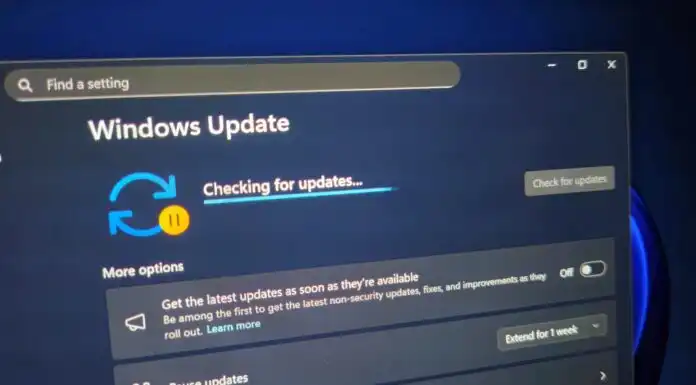
- به مسیر Settings > Windows Update برید.
- روی Check for updates بزنید و همهی آپدیتهای موجود رو نصب کنید.
- سیستم رو ریاستارت کنید.
۲. درایور صدا رو آپدیت کنید
یک درایور قدیمی یا ناسازگار میتونه دقیقاً همین مشکل رو بعد از یک آپدیت ویندوزی ایجاد کنه.
- کلید Start رو بزنید، Device Manager رو جستوجو و باز کنید.
- بخش Sound, video and game controllers رو باز کنید.
- روی دستگاه صوتیتون راستکلیک کنید و Update driver رو انتخاب کنید.
- دستورالعملهای روی صفحه رو دنبال کنید و سیستم رو ریاستارت کنید.
۳. درایور صدا رو به نسخهی قبلی برگردونید (Roll Back)
اگر مشکل دقیقاً بعد از همین آپدیت شروع شده، برگردوندن درایور به نسخهی قبلی معمولاً مؤثرترین راهحله.
- در Device Manager، دوباره وارد Sound, video and game controllers بشید.
- روی دستگاه صوتی راستکلیک، Properties رو باز کنید.
- به تب Driver برید و روی Roll Back Driver بزنید.
- سیستم رو ریاستارت کنید.
⚠️ توجه: این گزینه فقط زمانی فعاله که ویندوز نسخهی قبلی درایور رو ذخیره کرده باشه؛ در بعضی موارد این گزینه اصلاً در دسترس نیست.
۴. سرویسهای صوتی ویندوز رو ریاستارت کنید
گاهی خود سرویسهای پسزمینهی مدیریت صدا درست بالا نمیان و یک ریاستارت ساده مشکل رو حل میکنه.
- کلید Start رو بزنید، عبارت services.msc رو تایپ و Enter بزنید.
- روی Windows Audio راستکلیک کنید و Restart رو بزنید.
- همین کار رو برای Windows Audio Endpoint Builder هم انجام بدید.
- صدا رو دوباره تست کنید.
اگه هیچکدوم جواب نداد چی؟
اگر بعد از امتحان همهی روشهای بالا هنوز صدایی نشنیدید، و دستگاهتون دقیقاً همون علائم Code 10 رو داره، بهترین راه فعلاً یکی از این دو گزینهست:
- موقتاً به یک دستگاه صوتی بلوتوثی سوییچ کنید — چون این باگ فقط دستگاههای سیمی USB Audio Class 1.0 رو درگیر کرده و روی هدفون یا اسپیکر بلوتوثی تأثیری نداره.
- صبر کنید تا مایکروسافت پچ رسمی رو منتشر کنه — چون این مشکل بهعنوان یک باگ شناختهشده (Known Issue) ثبت شده و طبق روال معمول مایکروسافت، احتمالاً در یکی از آپدیتهای بعدی (چه اضطراری، چه در سهشنبهی پچ ماه بعد) رفع میشه.
جمعبندی
این باگ یکی از چند مشکلی بود که آپدیت سپتامبر ۲۰۲۶ ویندوز ۱۱ با خودش آورد (در کنار مشکلات ریموت دسکتاپ و کارت گرافیک که جداگانه گزارش شدن). خبر خوب اینه که این مشکل محدود به دستگاههای خاصیه و راهحل موقت (سوییچ به حالت استریو یا بلوتوث) برای اکثر کاربران کار میکنه. تا زمان انتشار پچ رسمی، بهتره از حذف کامل درایور یا خرید دستگاه جدید خودداری کنید — این مشکل از سمت ویندوزه، نه سختافزار شما.
این محتوا بر اساس گزارشهای خبری TechPowerUp و منابع مرتبط، در کنار راهنمای رسمی عیبیابی صدای Microsoft Support، تهیه و بازنویسی شده است.