آموزش Task Manager ویندوز 11؛ از بستن برنامههای هنگکرده تا مدیریت منابع سیستم
آموزش Task Manager ویندوز 11؛ از بستن برنامههای هنگکرده تا مدیریت منابع سیستم
آیا کامپیوتر شما ناگهان کند شده است؟ هنگام کار با ویندوز ۱۱، برنامهها دیر باز میشوند یا یک نرمافزار پاسخگو نیست؟ قبل از اینکه سراغ نصب برنامههای جانبی یا تعویض قطعات بروید، بهتر است با یکی از ابزارهای داخلی ویندوز آشنا شوید: Task Manager یا تسک منیجر.

مطالب مشابه:7 تنظیم مهم ویندوز ۱۱ برای افزایش سرعت و امنیت

تسک منیجر به شما نشان میدهد چه برنامههایی در حال اجرا هستند، کدام نرمافزار بیشترین مقدار CPU و RAM را مصرف میکند و چه برنامههایی هنگام روشنشدن کامپیوتر بهصورت خودکار اجرا میشوند. همچنین میتوانید از طریق آن برنامههای هنگکرده را ببندید و وضعیت سختافزار سیستم را بررسی کنید.
در این مقاله، آموزش Task Manager ویندوز 11 را از سطح مقدماتی تا کاربردی دنبال میکنیم. اگر تاکنون فقط از این ابزار برای بستن برنامههای قفلشده استفاده کردهاید، بعد از خواندن این راهنما با قابلیتهای مهم دیگری نیز آشنا خواهید شد.
مطالب مشابه: آموزش نصب ویندوز 11
Task Manager ویندوز 11 چیست و چه کاربردی دارد؟
Task Manager یک ابزار داخلی ویندوز است که برای مشاهده و مدیریت برنامهها، پردازشهای فعال و منابع سختافزاری کامپیوتر طراحی شده است.
با استفاده از این ابزار میتوانید اطلاعاتی درباره موارد زیر به دست آورید:
- میزان استفاده از پردازنده (CPU)
- مقدار حافظه رم مصرفشده (RAM)
- فعالیت حافظه ذخیرهسازی (Disk)
- میزان استفاده از شبکه (Network)
- وضعیت کارت گرافیک (GPU)
- برنامههای در حال اجرا در پسزمینه
- نرمافزارهایی که هنگام روشنشدن ویندوز اجرا میشوند
برای مثال، تصور کنید هنگام بازکردن چند تب در مرورگر، کامپیوتر شما کند میشود. با مراجعه به Task Manager میتوانید بررسی کنید آیا مرورگر مقدار زیادی از حافظه رم را اشغال کرده یا برنامه دیگری در پسزمینه باعث کاهش سرعت سیستم شده است.
نکته مهم این است که Task Manager بهتنهایی کامپیوتر را سریعتر نمیکند؛ بلکه به شما کمک میکند عامل احتمالی کندی را پیدا کنید و درباره بستن یا مدیریت برنامهها تصمیم بگیرید.
چگونه Task Manager را در ویندوز 11 باز کنیم؟
برای اجرای Task Manager در ویندوز ۱۱ چند روش وجود دارد. سریعترین روش استفاده از میانبر صفحهکلید است، اما اگر به صفحهکلید دسترسی ندارید، میتوانید از منوی Start یا پنجره Run نیز استفاده کنید.
روش اول: استفاده از کلیدهای میانبر Ctrl + Shift + Esc
این روش سادهترین راه برای بازکردن تسک منیجر است.
۱. کلیدهای Ctrl و Shift و Esc را همزمان فشار دهید.
۲. چند لحظه صبر کنید تا پنجره Task Manager باز شود.
۳. اکنون میتوانید برنامهها و وضعیت منابع سیستم را مشاهده کنید.
مزیت این روش این است که مستقیماً Task Manager را باز میکند و نیازی به عبور از منوهای دیگر ندارید.
روش دوم: بازکردن Task Manager از منوی Start
۱. روی دکمه Start در نوار وظیفه کلیک راست کنید.
۲. از فهرست بازشده، گزینه Task Manager را انتخاب کنید.
۳. پنجره تسک منیجر اجرا میشود.
این روش برای افرادی مناسب است که ترجیح میدهند بهجای استفاده از میانبرهای صفحهکلید، از منوهای ویندوز استفاده کنند.
روش سوم: استفاده از پنجره Run
۱. کلیدهای Windows + R را فشار دهید.
۲. در کادر بازشده عبارت زیر را وارد کنید:
taskmgr
۳. روی OK کلیک کنید یا کلید Enter را بزنید.
۴. Task Manager اجرا میشود.
روش چهارم: استفاده از صفحه امنیت ویندوز
۱. کلیدهای Ctrl + Alt + Delete را همزمان فشار دهید.
۲. صفحهای با چند گزینه مختلف نمایش داده میشود.
۳. گزینه Task Manager را انتخاب کنید.
این روش زمانی مفید است که محیط ویندوز بهدرستی پاسخ نمیدهد یا میخواهید از صفحه امنیتی ویندوز به تسک منیجر دسترسی پیدا کنید.
روش پنجم: جستوجو در منوی Start
۱. منوی Start را باز کنید.
۲. عبارت Task Manager را جستوجو کنید.
۳. روی نتیجه مربوط به این برنامه کلیک کنید.
آشنایی با محیط Task Manager در ویندوز 11
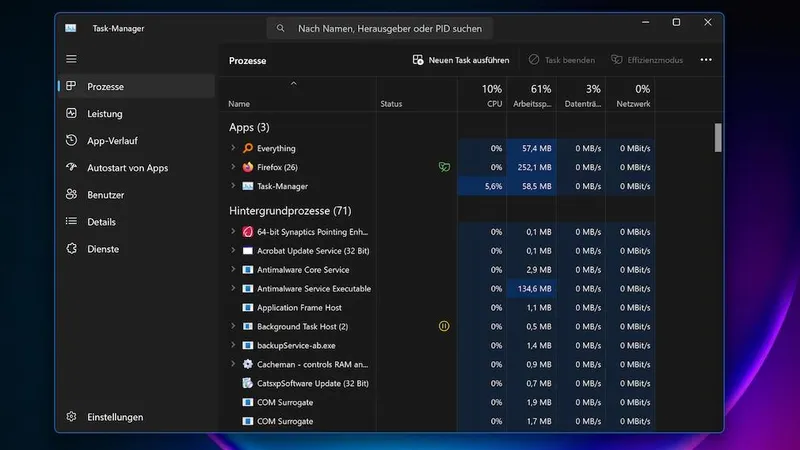
در نسخههای جدید ویندوز ۱۱، ظاهر Task Manager نسبت به نسخههای قدیمیتر تغییر کرده است. بخشهای مختلف آن در نوار کناری سمت چپ قرار دارند و با انتخاب هر بخش، اطلاعات مربوط به آن نمایش داده میشود.
در ادامه، کاربرد مهمترین قسمتهای تسک منیجر را بررسی میکنیم.
۱. بخش Processes؛ مشاهده و مدیریت برنامههای در حال اجرا
بخش Processes یکی از مهمترین قسمتهای Task Manager است. در این قسمت میتوانید برنامههای باز، پردازشهای پسزمینه و پردازشهای ویندوز را مشاهده کنید.
در کنار نام هر برنامه، اطلاعاتی درباره میزان مصرف منابع سیستم نمایش داده میشود.
مهمترین ستونهای این بخش عبارتاند از:
CPU: نشان میدهد هر برنامه چه مقدار از توان پردازنده را استفاده میکند.
Memory: میزان حافظه رم مصرفشده توسط برنامه را نمایش میدهد.
Disk: میزان فعالیت برنامه در خواندن و نوشتن اطلاعات روی حافظه ذخیرهسازی را نشان میدهد.
Network: میزان استفاده برنامه از شبکه را نمایش میدهد.
GPU: میزان استفاده از پردازنده گرافیکی را نشان میدهد.
چگونه بفهمیم کدام برنامه کامپیوتر را کند کرده است؟
فرض کنید هنگام اجرای یک نرمافزار، سیستم شما بهشدت کند میشود.
۱. Task Manager را باز کنید.
۲. وارد بخش Processes شوید.
۳. روی عنوان ستون CPU کلیک کنید تا برنامهها بر اساس مصرف پردازنده مرتب شوند.
۴. همین کار را برای ستون Memory یا Disk نیز انجام دهید.
۵. برنامههایی را که مصرف غیرعادی دارند بررسی کنید.
اگر یک برنامه برای مدت طولانی مقدار زیادی از CPU یا RAM را مصرف میکند، ممکن است یکی از دلایل کندی سیستم باشد.
البته مصرف زیاد منابع همیشه به معنی وجود مشکل نیست. برای مثال، هنگام اجرای بازی، ویرایش ویدئو یا استخراج فایلهای فشرده، افزایش مصرف پردازنده و حافظه طبیعی است.
چگونه یک برنامه هنگکرده را ببندیم؟
یکی از کاربردهای مهم Task Manager بستن برنامههایی است که پاسخ نمیدهند.
برای این کار:
۱. وارد بخش Processes شوید.
۲. نام برنامهای را که هنگ کرده است پیدا کنید.
۳. روی آن کلیک کنید.
۴. گزینه End task را انتخاب کنید.
با این کار، فرایند اجرای برنامه متوقف میشود.
هشدار: اگر در برنامه موردنظر فایل ذخیرهنشده داشته باشید، ممکن است اطلاعات آن از دست برود. همچنین بهتر است پردازشهای ناشناس یا مربوط به ویندوز را بدون شناخت متوقف نکنید؛ چون ممکن است باعث اختلال در عملکرد سیستم شوید.
۲. بخش Performance؛ بررسی وضعیت سختافزار کامپیوتر
اگر میخواهید بدانید پردازنده، رم، حافظه ذخیرهسازی یا کارت گرافیک کامپیوتر در چه وضعیتی قرار دارند، بخش Performance اطلاعات مفیدی در اختیار شما میگذارد.
در این قسمت میتوانید نمودارهای زنده مربوط به مصرف منابع سختافزاری را مشاهده کنید.
بررسی وضعیت CPU
با انتخاب CPU، اطلاعاتی مانند موارد زیر نمایش داده میشود:
- میزان استفاده از پردازنده
- سرعت فعلی پردازنده
- تعداد هستهها (Cores)
- تعداد پردازندههای منطقی (Logical processors)
- مدتزمان روشنبودن سیستم
اگر مصرف CPU برای مدت طولانی نزدیک به ۱۰۰ درصد باقی بماند، ممکن است یک برنامه یا پردازش سنگین باعث کندی سیستم شده باشد.
بررسی حافظه RAM
با انتخاب Memory میتوانید میزان حافظه رم نصبشده و مقدار مصرفشده را مشاهده کنید.
برای مثال، اگر کامپیوتر شما ۸ گیگابایت رم داشته باشد و بیشتر آن توسط برنامههای باز مصرف شود، ممکن است هنگام اجرای نرمافزارهای سنگین با کاهش سرعت مواجه شوید.
در این بخش اطلاعاتی مانند مقدار حافظه در حال استفاده، حافظه در دسترس و سرعت رم نیز نمایش داده میشود.
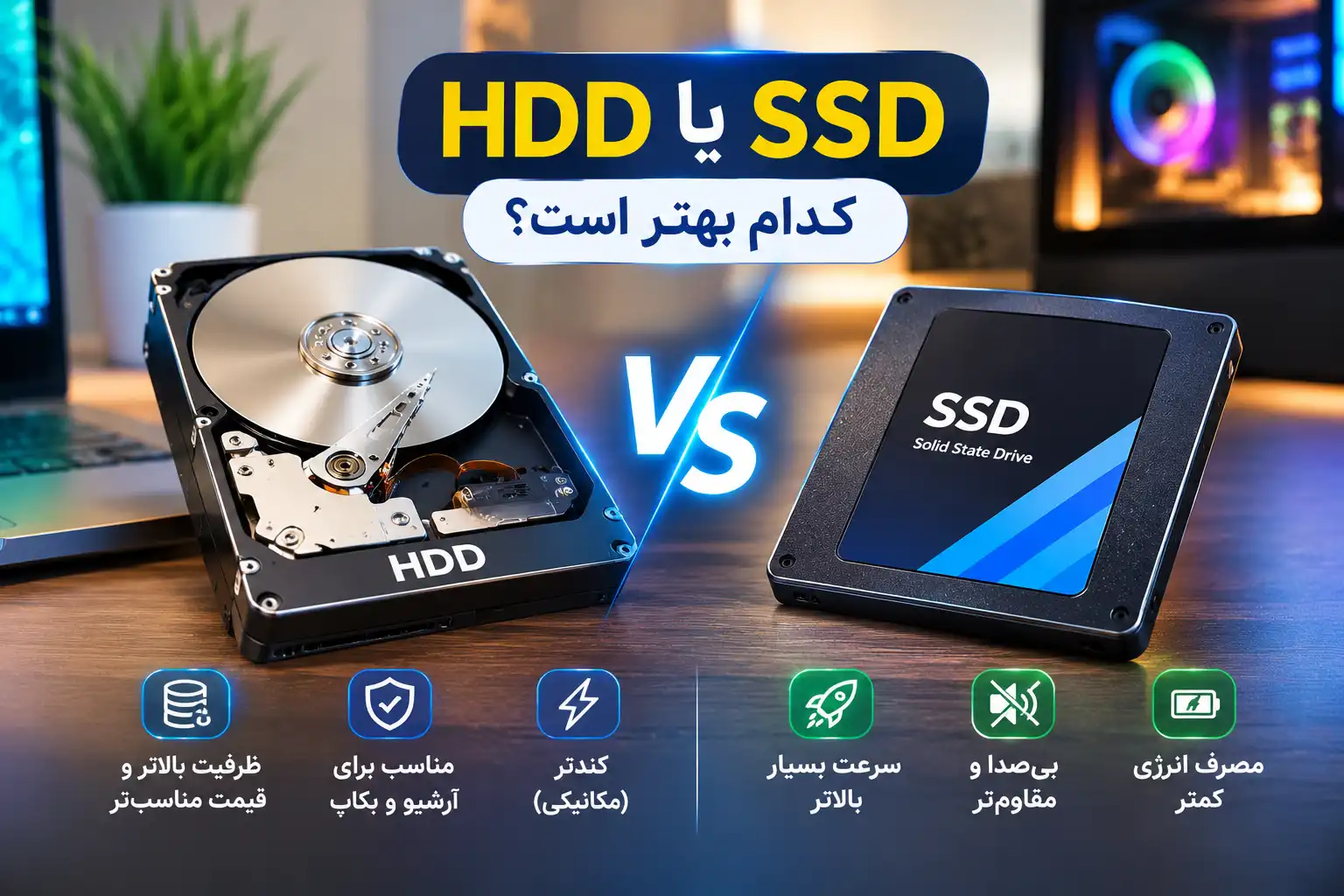
بررسی حافظه SSD یا HDD
با انتخاب Disk میتوانید فعالیت حافظه ذخیرهسازی را بررسی کنید.
در این قسمت معمولاً اطلاعاتی مانند مدل درایو، نوع حافظه و میزان فعالیت آن نمایش داده میشود.
اگر مصرف Disk برای مدت طولانی نزدیک به ۱۰۰ درصد باشد، ممکن است سیستم هنگام بازکردن برنامهها یا انتقال فایلها کند شود. البته برای تشخیص علت، باید برنامههای مصرفکننده دیسک و وضعیت خود حافظه را نیز بررسی کنید.
بررسی کارت گرافیک GPU
اگر بازی اجرا میکنید یا با نرمافزارهای گرافیکی کار میکنید، بخش GPU اهمیت زیادی دارد.
با انتخاب این گزینه میتوانید میزان استفاده از کارت گرافیک و اطلاعاتی مانند حافظه گرافیکی را مشاهده کنید.
این اطلاعات برای بررسی عملکرد کارت گرافیک هنگام اجرای بازی یا نرمافزارهای سنگین کاربرد دارد.
۳. بخش App History؛ بررسی سابقه مصرف برنامهها
بخش App History برای مشاهده سابقه استفاده برخی برنامهها از منابع سیستم طراحی شده است.
در این قسمت، بسته به نوع برنامه و اطلاعات ثبتشده، میتوانید میزان مصرف CPU و فعالیت شبکه را بررسی کنید.
این بخش بهخصوص زمانی کاربرد دارد که بخواهید بدانید کدام برنامهها در یک بازه زمانی مشخص فعالیت بیشتری داشتهاند.
توجه داشته باشید که App History جایگزین بخش Processes نیست؛ زیرا Processes وضعیت فعلی برنامهها را نشان میدهد، درحالیکه App History اطلاعاتی از فعالیت ثبتشده در گذشته ارائه میکند.
۴. بخش Startup Apps؛ مدیریت برنامههای هنگام روشنشدن ویندوز
یکی از دلایل طولانیشدن زمان راهاندازی ویندوز، اجرای خودکار تعداد زیادی برنامه هنگام ورود به حساب کاربری است.
بخش Startup Apps به شما اجازه میدهد برنامههایی را که بهصورت خودکار اجرا میشوند، مدیریت کنید.
چگونه اجرای خودکار برنامهها را غیرفعال کنیم؟
۱. Task Manager را باز کنید.
۲. از نوار کناری وارد Startup Apps شوید.
۳. فهرست برنامههایی را که هنگام ورود به ویندوز اجرا میشوند، بررسی کنید.
۴. برنامه غیرضروری را انتخاب کنید.
۵. روی Disable کلیک کنید.
با این کار، برنامه موردنظر هنگام ورود بعدی به ویندوز بهصورت خودکار اجرا نمیشود؛ اما همچنان میتوانید آن را به شکل معمول باز کنید.
گزینه Startup Impact چیست؟
در این بخش ممکن است با ستون Startup Impact روبهرو شوید. این ستون تأثیر برنامه بر زمان راهاندازی ویندوز را نشان میدهد.
معمولاً وضعیتها به شکل زیر نمایش داده میشوند:
- None: برنامه غیرفعال است.
- Not Measured: هنوز اطلاعات کافی برای اندازهگیری تأثیر آن وجود ندارد.
- Low: تأثیر کم بر راهاندازی سیستم.
- Medium: تأثیر متوسط.
- High: تأثیر زیاد بر راهاندازی سیستم.
پیشنهاد کاربردی: برنامههایی مانند ابزارهای بهروزرسانی، پیامرسانها یا نرمافزارهایی که همیشه به آنها نیاز ندارید، میتوانند گزینههایی برای بررسی باشند. اما برنامههای امنیتی، درایورها و ابزارهای ضروری سختافزار را بدون شناخت غیرفعال نکنید.
۵. بخش Users؛ مشاهده کاربران فعال سیستم
اگر چند حساب کاربری روی یک کامپیوتر وجود داشته باشد، بخش Users اطلاعاتی درباره کاربران واردشده به سیستم نمایش میدهد.
در این قسمت میتوانید ببینید هر کاربر چه مقدار از منابع سیستم را مصرف میکند و چه پردازشهایی تحت حساب او در حال اجرا هستند.
این قابلیت برای کامپیوترهای مشترک یا محیطهای کاری کاربرد دارد.
۶. بخش Details؛ مشاهده جزئیات پردازشها
بخش Details اطلاعات دقیقتری درباره پردازشهای فعال ویندوز نمایش میدهد.
در این قسمت نام فایل اجرایی برنامهها و اطلاعات بیشتری درباره فرایندها قابل مشاهده است.
این بخش بیشتر برای کاربران حرفهای و افرادی مناسب است که میخواهند پردازش خاصی را با جزئیات بیشتری بررسی کنند.
اگر کاربر تازهکار هستید، بهتر است بدون شناخت کافی، اولویت پردازشها یا سایر تنظیمات این قسمت را تغییر ندهید.
۷. بخش Services؛ مدیریت سرویسهای ویندوز
سرویسها فرایندهایی هستند که بسیاری از قابلیتهای ویندوز و نرمافزارهای نصبشده را در پسزمینه اجرا میکنند.
در بخش Services میتوانید فهرستی از سرویسها و وضعیت اجرای آنها را مشاهده کنید.
برای مثال، ممکن است برخی سرویسها در وضعیت Running و برخی دیگر در وضعیت Stopped قرار داشته باشند.
در این قسمت امکان مدیریت برخی سرویسها وجود دارد، اما باید احتیاط کنید؛ زیرا متوقفکردن سرویسهای ضروری ممکن است باعث ازکارافتادن بخشی از قابلیتهای ویندوز یا نرمافزارها شود.
اگر با نام و کاربرد یک سرویس آشنا نیستید، بهتر است وضعیت آن را تغییر ندهید.
قابلیت Efficiency Mode در Task Manager چیست؟
یکی از قابلیتهای کاربردی Task Manager در ویندوز ۱۱، گزینه Efficiency Mode است.
این قابلیت به ویندوز کمک میکند مصرف منابع برخی پردازشها را محدود کند تا برنامههای مهمتر و فعالتر بتوانند عملکرد مناسبتری داشته باشند.
برای استفاده از آن:
۱. وارد بخش Processes شوید.
۲. برنامه یا پردازش موردنظر را پیدا کنید.
۳. روی آن کلیک راست کنید.
۴. گزینه Efficiency mode را انتخاب کنید.
۵. در صورت نمایش پیام تأیید، آن را بپذیرید.
پس از فعالشدن این قابلیت، ممکن است نماد برگ سبز در کنار پردازش نمایش داده شود.
این ویژگی میتواند در کاهش فشار پردازنده و مصرف انرژی مفید باشد؛ اما برای همه پردازشها قابل استفاده نیست و ممکن است روی عملکرد بعضی برنامهها تأثیر بگذارد.
نکته: Efficiency Mode را با قابلیت صرفهجویی انرژی مرورگر Microsoft Edge اشتباه نگیرید. این دو قابلیت یکسان نیستند.
چگونه با Task Manager سرعت ویندوز 11 را بهتر مدیریت کنیم؟
اگر احساس میکنید کامپیوتر شما نسبت به گذشته کندتر شده است، میتوانید از Task Manager برای پیداکردن برخی علتهای احتمالی استفاده کنید.
۱. برنامههای غیرضروری را ببندید
در بخش Processes، برنامههایی را که دیگر به آنها نیاز ندارید بررسی کنید و در صورت اطمینان آنها را ببندید.
۲. برنامههای غیرضروری Startup را غیرفعال کنید
در بخش Startup Apps، نرمافزارهایی را که نیازی به اجرای خودکار آنها ندارید غیرفعال کنید.
۳. مصرف حافظه رم را بررسی کنید
اگر حافظه رم تقریباً پر شده است، تعداد تبهای مرورگر یا برنامههای باز را کاهش دهید.
۴. پردازشهای سنگین را شناسایی کنید
با مرتبسازی ستونهای CPU و Disk میتوانید برنامههایی را که منابع زیادی مصرف میکنند پیدا کنید.
۵. در صورت ادامه مشکل، سیستم را راهاندازی مجدد کنید
گاهی یک برنامه یا پردازش پسزمینه پس از مدت طولانی فعالیت، باعث بروز اختلال میشود. اگر مشکل با بستن برنامههای غیرضروری برطرف نشد، راهاندازی مجدد ویندوز میتواند به رفع برخی مشکلات موقت کمک کند.
توجه داشته باشید که Task Manager همه مشکلات سختافزاری یا نرمافزاری را تشخیص نمیدهد. اگر کندی سیستم ادامه دارد، باید فضای ذخیرهسازی، وضعیت سلامت درایو، بهروزرسانی ویندوز و درایورها را هم بررسی کنید.
اشتباهات رایج هنگام استفاده از Task Manager
بعضی کاربران تصور میکنند هر پردازشی که نام ناآشنایی دارد، اضافی است یا هر برنامهای که مصرف CPU بالایی دارد باید فوراً بسته شود. این تصور همیشه درست نیست.
برای جلوگیری از بروز مشکل، به این موارد توجه کنید:
- پردازشهای مربوط به Windows را بدون شناخت متوقف نکنید.
- برنامهای را که اطلاعات ذخیرهنشده دارد، با End task نبندید.
- تمام برنامههای Startup را بهصورت یکجا غیرفعال نکنید.
- سرویسهای ویندوز را بدون اطلاع از کاربردشان متوقف نکنید.
- مصرف بالای CPU یا RAM را بدون بررسی شرایط اجرای برنامه، نشانه خرابی سیستم ندانید.
- برای افزایش سرعت کامپیوتر، تنظیمات ناشناخته بخش Details را تغییر ندهید.
جمعبندی
Task Manager یکی از ابزارهای مهم و کاربردی ویندوز ۱۱ است که به شما کمک میکند کنترل بیشتری روی برنامهها و منابع سیستم داشته باشید.
با یادگیری بخشهای Processes و Performance میتوانید مصرف CPU، RAM، Disk و GPU را بررسی کنید. بخش Startup Apps نیز برای مدیریت برنامههایی کاربرد دارد که هنگام روشنشدن ویندوز اجرا میشوند. علاوه بر این، قابلیتهایی مانند End task و Efficiency Mode در مدیریت برنامههای مشکلساز و پردازشهای پرمصرف مفید هستند.
اگر کامپیوتر شما کند شده یا برنامهای پاسخ نمیدهد، قبل از نصب ابزارهای جانبی، Task Manager را باز کنید و وضعیت سیستم را بررسی کنید. البته در هنگام بستن پردازشها و تغییر تنظیمات پیشرفته، احتیاط را فراموش نکنید.
پرسشهای متداول درباره Task Manager ویندوز 11
سریعترین راه بازکردن Task Manager در ویندوز 11 چیست؟
با فشردن همزمان کلیدهای Ctrl + Shift + Esc میتوانید مستقیماً Task Manager را باز کنید.
چگونه برنامه هنگکرده را در ویندوز 11 ببندیم؟
Task Manager را باز کنید، وارد بخش Processes شوید، برنامه موردنظر را انتخاب کنید و روی End task بزنید. توجه داشته باشید که ممکن است اطلاعات ذخیرهنشده برنامه از بین بروند.
چگونه بفهمیم کدام برنامه بیشترین RAM را مصرف میکند؟
در بخش Processes روی ستون Memory کلیک کنید تا برنامهها بر اساس میزان مصرف حافظه رم مرتب شوند.
آیا غیرفعالکردن برنامههای Startup باعث افزایش سرعت ویندوز میشود؟
غیرفعالکردن برنامههای غیرضروری Startup میتواند زمان راهاندازی ویندوز را کاهش دهد و فعالیت برنامههای پسزمینه را کمتر کند؛ البته میزان تأثیر آن به تعداد و نوع برنامهها بستگی دارد.
Efficiency Mode در ویندوز 11 چه کاری انجام میدهد؟
این قابلیت مصرف منابع برخی پردازشها را محدود میکند تا فشار کمتری به پردازنده وارد شود و برنامههای فعالتر عملکرد بهتری داشته باشند.
آیا بستن پردازشهای پسزمینه خطرناک است؟
بستن برخی برنامههای معمولی مشکلی ایجاد نمیکند، اما متوقفکردن پردازشهای سیستمی یا سرویسهای ضروری ممکن است باعث اختلال در ویندوز شود. بهتر است فقط برنامههایی را ببندید که کاربردشان را میشناسید.
آیا Task Manager میتواند ویروسها را شناسایی کند؟
Task Manager ابزار تخصصی تشخیص ویروس نیست. ممکن است بتوانید پردازش مشکوکی را مشاهده کنید، اما برای بررسی و حذف بدافزار باید از Windows Security یا یک آنتیویروس معتبر استفاده کنید.
منابع و مطالعه بیشتر:
- راهنمای مایکروسافت درباره قابلیتهای Task Manager: https://support.microsoft.com/en-us/accessibility/windows/use-a-screen-reader-to-navigate-windows-support-tools
- راهنمای مدیریت برنامههای Startup: https://support.microsoft.com/en-gb/windows/experience/startup-boot/configure-startup-applications-in-windows
- راهنمای Dell برای بازکردن Task Manager: https://www.dell.com/support/kbdoc/en-us/000192107/how-to-launch-the-windows-11-task-manager
- آموزش مقدماتی استفاده از Task Manager: https://johnthecomputerman.co.uk/kc/wintools/how-to-use-task-manager-in-windows-11-a-beginner-s-guide.html