۷ تنظیم مهم ویندوز ۱۱ که بهتر است همین امروز تغییر دهید؛ از افزایش سرعت تا امنیت و حریم خصوصی
۷ تنظیم مهم ویندوز ۱۱ که بهتر است همین امروز تغییر دهید؛ از افزایش سرعت تا امنیت و حریم خصوصی
ویندوز ۱۱ با تنظیمات پیشفرض خود برای بیشتر کاربران قابل استفاده است؛ اما این به معنی بهترین بودن تمام تنظیمات آن نیست. بعضی گزینهها میتوانند روی سرعت و مصرف انرژی سیستم تأثیر بگذارند، برخی فضای ذخیرهسازی را بهتر مدیریت میکنند و تعدادی نیز به امنیت و حریم خصوصی شما مربوط میشوند.

مطالب مشابه: ویندوز 11 تنظیمات پیشرفته را برای کنترل بیشتر بر File Explorer و موارد دیگر آزمایش میکند.

برای مثال، ممکن است لپتاپ شما بدون نیاز به عملکرد حداکثری، انرژی زیادی مصرف کند؛ فضای SSD بهدلیل فایلهای غیرضروری پر شده باشد یا ویندوز پسوند فایلها را مخفی کند و تشخیص فایلهای مشکوک را دشوارتر سازد.
مطالب مشابه: ویندوز 11
خبر خوب این است که برای اصلاح بسیاری از این موارد نیازی به نصب نرمافزار جانبی ندارید. خود ویندوز ابزارهای لازم را در اختیار شما قرار داده است.
7 تنظیم مهم ویندوز ۱۱ برای افزایش سرعت و امنیت
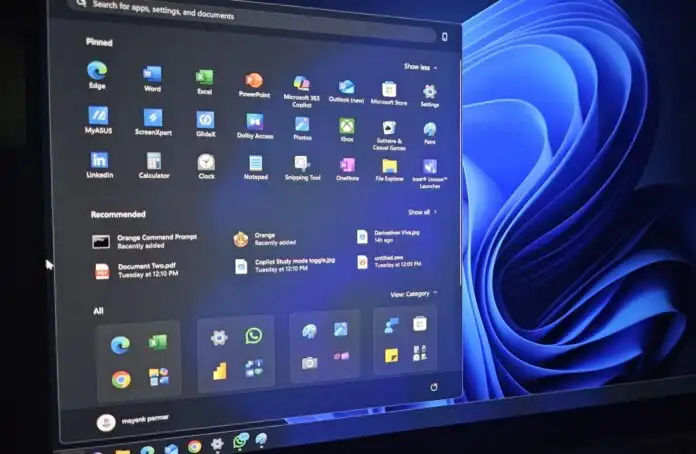
در این راهنما، ۷ تنظیم کاربردی ویندوز ۱۱ را بررسی میکنیم که با شناخت درست آنها میتوانید تجربه بهتری از کار با کامپیوتر داشته باشید؛ از مدیریت مصرف باتری و فضای دیسک گرفته تا کنترل همگامسازی فایلها، نمایشگر و امنیت اطلاعات.
قبل از شروع؛ چطور وارد تنظیمات ویندوز شویم؟
برای دسترسی به تنظیمات ویندوز ۱۱ کافی است کلیدهای Win + I را همزمان فشار دهید. با این میانبر، برنامه Settings باز میشود.
همچنین میتوانید روی منوی Start راستکلیک کنید و گزینه Settings را انتخاب کنید.
اگر مسیر یک گزینه را پیدا نکردید، از کادر جستوجوی بالای صفحه Settings کمک بگیرید. کافی است عبارتی مانند Power، Storage یا Display را جستوجو کنید.
۱. حالت مصرف انرژی را متناسب با نوع استفاده تنظیم کنید
یکی از تنظیماتی که میتواند روی عملکرد سیستم و میزان مصرف باتری تأثیر بگذارد، Power Mode است.
ویندوز ۱۱ معمولاً چند حالت مختلف برای مدیریت انرژی ارائه میدهد:
- Best Power Efficiency: اولویت با کاهش مصرف انرژی و افزایش شارژدهی باتری است.
- Balanced: تعادلی میان عملکرد و مصرف انرژی ایجاد میکند.
- Best Performance: اولویت با عملکرد بالاتر سیستم است و ممکن است مصرف انرژی و تولید گرما را افزایش دهد.
برای تغییر این گزینه:
- وارد Settings شوید.
- به بخش System بروید.
- گزینه Power & battery را انتخاب کنید.
- قسمت Power Mode را پیدا کنید.
- حالت موردنظر خود را انتخاب کنید.
اگر از لپتاپ استفاده میکنید، بهتر است هنگام کار با باتری حالت Balanced یا Best Power Efficiency را انتخاب کنید. زمانی که دستگاه به برق متصل است و به توان پردازشی بیشتری نیاز دارید، میتوانید Best Performance را امتحان کنید.
برای کامپیوترهای رومیزی نیز انتخاب حالت عملکرد بالاتر میتواند در برخی شرایط مفید باشد؛ البته نتیجه به سختافزار، سیستم خنککننده و تنظیمات سازنده بستگی دارد.
آیا Best Performance همیشه بهتر است؟
خیر. انتخاب این حالت لزوماً باعث افزایش چشمگیر سرعت همه برنامهها نمیشود. در برخی دستگاهها تفاوت عملکرد محسوس است و در برخی دیگر تغییر چندانی احساس نمیکنید. از طرف دیگر، مصرف انرژی، دما و صدای فن ممکن است افزایش پیدا کند.
بنابراین، اگر استفاده روزمره شما شامل وبگردی، تماشای فیلم و کارهای اداری است، معمولاً نیازی نیست همیشه از حداکثر عملکرد استفاده کنید.
۲. قابلیت Storage Sense را برای مدیریت فضای SSD فعال کنید
پر شدن حافظه داخلی یکی از مشکلات رایج کامپیوترها و لپتاپهاست. فایلهای موقت، دادههای باقیمانده از بهروزرسانیها و فایلهای غیرضروری میتوانند بهمرور فضای قابل استفاده درایو را کاهش دهند.
ویندوز ۱۱ قابلیتی به نام Storage Sense دارد که بهصورت خودکار بخشی از فایلهای غیرضروری را پاکسازی میکند.
برای فعالسازی آن:
- وارد Settings شوید.
- بخش System را باز کنید.
- روی Storage کلیک کنید.
- گزینه Storage Sense را پیدا کنید.
- آن را فعال کنید.
پس از فعالسازی، میتوانید زمانبندی پاکسازی فایلهای موقت و برخی تنظیمات دیگر را مشخص کنید.
برای نمونه، میتوانید تعیین کنید که فایلهای موجود در Recycle Bin پس از گذشت مدت مشخصی بهصورت خودکار حذف شوند.
یک نکته مهم درباره پوشه Downloads:
در تنظیمات Storage Sense امکان مدیریت فایلهای پوشه Downloads نیز وجود دارد. اگر این گزینه را فعال کنید، ممکن است فایلهایی که هنوز به آنها نیاز دارید حذف شوند. بنابراین پیش از تغییر آن، حتماً زمان نگهداری فایلها را بررسی کنید.
همچنین Storage Sense میتواند در شرایط مشخص، فایلهای همگامسازیشده با OneDrive را از حافظه محلی خارج کند؛ این کار به معنی حذف نسخه ابری فایل نیست، اما برای دسترسی دوباره به نسخه محلی ممکن است به اینترنت نیاز داشته باشید.
فعالکردن این قابلیت بهتنهایی تضمین نمیکند که سرعت کامپیوتر چند برابر شود؛ مزیت اصلی آن جلوگیری از انباشتهشدن فایلهای غیرضروری و مدیریت بهتر فضای ذخیرهسازی است.
۳. تنظیمات OneDrive را بررسی کنید؛ همه فایلها نباید خودکار همگامسازی شوند
OneDrive سرویس ذخیرهسازی ابری مایکروسافت است که امکان نگهداری و همگامسازی فایلها بین دستگاههای مختلف را فراهم میکند.
این قابلیت برای افرادی که از چند کامپیوتر استفاده میکنند یا میخواهند نسخه پشتیبان فایلهای مهم خود را داشته باشند، بسیار کاربردی است.
بااینحال، اگر تعداد زیادی فایل در پوشههای Desktop، Documents و Pictures داشته باشید، همگامسازی مداوم آنها میتواند از اینترنت، پردازنده و حافظه ذخیرهسازی سیستم استفاده کند.
برای بررسی تنظیمات OneDrive:
- روی آیکون OneDrive در نوار وظیفه کلیک کنید.
- وارد Settings شوید.
- بخش Sync and backup را باز کنید.
- گزینه Manage backup را انتخاب کنید.
- پوشههایی را که میخواهید همگامسازی شوند بررسی کنید.
اگر نمیخواهید تمام فایلهای دسکتاپ یا پوشه اسناد شما در فضای ابری ذخیره شوند، میتوانید تنظیمات مربوط به آن پوشهها را تغییر دهید.
آیا باید OneDrive را غیرفعال کنیم؟
نه لزوماً. اگر از OneDrive برای پشتیبانگیری یا دسترسی به فایلها در چند دستگاه استفاده میکنید، غیرفعالکردن آن ممکن است به ضررتان باشد.
بهتر است فقط پوشههایی را همگامسازی کنید که واقعاً به آنها نیاز دارید. همچنین پیش از متوقفکردن پشتیبانگیری، مطمئن شوید فایلهای مهم شما نسخه دیگری دارند.
نکته مهم این است که خاموشکردن همگامسازی با حذف فایلهای ابری یکسان نیست. پیش از حذف یا جابهجایی فایلها، وضعیت ذخیرهسازی آنها را بررسی کنید.
۴. نرخ نوسازی نمایشگر را بررسی کنید؛ شاید مانیتور شما با ۶۰ هرتز کار میکند
یکی از تنظیماتی که بسیاری از کاربران هنگام راهاندازی ویندوز فراموش میکنند، Refresh Rate یا نرخ نوسازی نمایشگر است.
نرخ نوسازی با واحد هرتز (Hz) اندازهگیری میشود و نشان میدهد تصویر نمایشگر در هر ثانیه چند بار بهروزرسانی میشود.
برای مثال:
- نمایشگر ۶۰ هرتز در هر ثانیه ۶۰ بار تصویر را بهروزرسانی میکند.
- نمایشگر ۱۲۰ هرتز این کار را ۱۲۰ بار انجام میدهد.
- نمایشگر ۱۴۴ هرتز نیز در هر ثانیه ۱۴۴ بار تصویر را بهروزرسانی میکند.
اگر مانیتور یا لپتاپ شما از نرخ نوسازی بالاتر پشتیبانی کند، اما ویندوز روی ۶۰ هرتز تنظیم شده باشد، ممکن است از قابلیت واقعی نمایشگر استفاده نکنید.
برای بررسی این گزینه:
- وارد Settings شوید.
- به System بروید.
- گزینه Display را انتخاب کنید.
- وارد Advanced display شوید.
- در بخش Choose a refresh rate نرخ نوسازی مناسب را انتخاب کنید.
اگر نمایشگر شما از ۱۲۰ یا ۱۴۴ هرتز پشتیبانی میکند، میتوانید نرخ بالاتر را انتخاب کنید تا حرکت پنجرهها، اسکرول صفحات و انیمیشنها روانتر نمایش داده شوند.
البته انتخاب نرخ بالاتر در لپتاپها ممکن است مصرف باتری را افزایش دهد. اگر دستگاه شما از Dynamic Refresh Rate پشتیبانی میکند، میتوانید از این قابلیت برای مدیریت هوشمند نرخ نوسازی استفاده کنید.
توجه داشته باشید که نرخهای بالاتر فقط زمانی قابل انتخاب هستند که نمایشگر، کارت گرافیک و اتصال تصویری شما از آنها پشتیبانی کنند.
۵. نمایش پسوند فایلها را فعال کنید تا فایلهای مشکوک را بهتر تشخیص دهید
این گزینه شاید در نگاه اول چندان مهم به نظر نرسد، اما از نظر امنیتی اهمیت زیادی دارد.
ویندوز بهصورت پیشفرض ممکن است پسوند برخی فایلها را مخفی کند. برای مثال، ممکن است نام یک فایل به شکل Report.pdf نمایش داده شود، درحالیکه پسوند واقعی آن EXE باشد.
در چنین شرایطی، کاربر ممکن است تصور کند با یک سند معمولی روبهرو است، اما در واقع فایل اجرایی را باز کند.
برای فعالکردن نمایش پسوند فایلها:
- File Explorer را باز کنید.
- از نوار بالای پنجره، گزینه View را انتخاب کنید.
- وارد Show شوید.
- گزینه File name extensions را فعال کنید.
از این به بعد، پسوند فایلها مانند PDF، JPG، DOCX و EXE در کنار نام آنها نمایش داده میشود.
برای مثال، تفاوت میان این دو نام را راحتتر تشخیص میدهید:
Report.pdfReport.pdf.exe
البته نمایش پسوندها بهتنهایی جلوی اجرای بدافزار را نمیگیرد؛ اما کمک میکند فایلهای مشکوک را راحتتر شناسایی کنید.
اگر فایل ناشناسی دریافت کردید، صرفاً به نام آن اعتماد نکنید و قبل از اجرا، منبع و اعتبار فایل را بررسی کنید.
۶. تنظیمات حریم خصوصی و تبلیغات ویندوز را کنترل کنید
ویندوز ۱۱ گزینههای مختلفی برای مدیریت اطلاعات تشخیصی، پیشنهادها، تبلیغات شخصیسازیشده و دسترسی برنامهها به اطلاعات دستگاه دارد.
بهتر است این بخشها را بررسی کنید تا مشخص باشد چه اطلاعاتی در اختیار مایکروسافت و برنامههای نصبشده قرار میگیرد.
برای شروع:
- وارد Settings شوید.
- بخش Privacy & security را باز کنید.
- گزینههای مربوط به General و Diagnostics & feedback را بررسی کنید.
در این قسمت میتوانید برخی گزینههای مربوط به تبلیغات شخصیسازیشده، شناسه تبلیغاتی و ارسال دادههای تشخیصی اختیاری را مدیریت کنید.
همچنین در بخش App permissions میتوانید دسترسی برنامهها به امکاناتی مانند دوربین، میکروفون، موقعیت مکانی و مخاطبان را بررسی کنید.
آیا باید تمام گزینههای حریم خصوصی را خاموش کنیم؟
خیر. برخی قابلیتها برای عملکرد صحیح برنامهها ضروری هستند. برای مثال، اگر یک برنامه تماس تصویری از دوربین و میکروفون استفاده میکند، مسدودکردن دسترسی آن باعث میشود نتوانید از این امکانات استفاده کنید.
بهتر است دسترسیها را براساس نیاز واقعی هر برنامه تنظیم کنید و فقط موارد غیرضروری را غیرفعال کنید.
همچنین غیرفعالکردن گزینههای مربوط به دادههای تشخیصی اختیاری به معنی توقف کامل تمام دادههای سیستمی ضروری نیست.
۷. اعلانها و برنامههای اضافی را مدیریت کنید تا تمرکز بیشتری داشته باشید
گاهی مشکل اصلی کامپیوتر سرعت پایین آن نیست؛ بلکه اعلانهای متعدد، برنامههای غیرضروری و شلوغی محیط کار باعث میشوند استفاده از ویندوز آزاردهنده شود.
ویندوز ۱۱ به شما اجازه میدهد مشخص کنید کدام برنامهها امکان ارسال اعلان داشته باشند.
برای مدیریت اعلانها:
- وارد Settings شوید.
- بخش System را باز کنید.
- گزینه Notifications را انتخاب کنید.
- اعلان برنامههایی را که به آنها نیاز ندارید غیرفعال کنید.
برای مثال، اگر یک برنامه خرید، بازی یا نرمافزار غیرضروری مرتب اعلان ارسال میکند، میتوانید دسترسی آن را محدود کنید.
همچنین برای مرتبکردن منوی Start و نوار وظیفه:
- روی آیکونهای غیرضروری در Taskbar راستکلیک کنید و آنها را از نوار وظیفه بردارید.
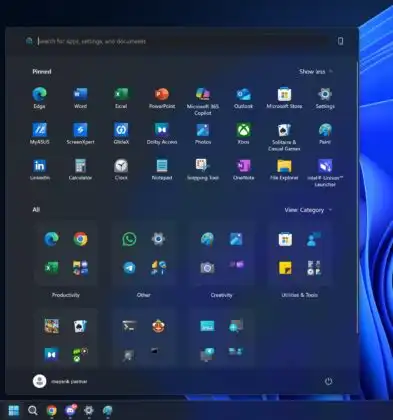
- وارد Settings > Personalization > Start شوید و گزینههای پیشنهادی غیرضروری را مدیریت کنید.
- برنامههایی را که استفاده نمیکنید، در صورت اطمینان از غیرضروریبودن، حذف کنید.
این تغییرات لزوماً باعث افزایش محسوس سرعت پردازنده نمیشوند؛ اما محیط ویندوز را خلوتتر و استفاده روزانه از آن را راحتتر میکنند.
کدام تنظیمات را اول تغییر دهیم؟
اگر زمان کافی برای بررسی تمام گزینهها ندارید، بهتر است از تنظیماتی شروع کنید که بیشترین ارتباط را با نیاز شما دارند.
| نوع کاربر | تنظیمات پیشنهادی |
|---|---|
| کاربران لپتاپ | Power Mode، Refresh Rate و Storage Sense |
| گیمرها | Power Mode، Refresh Rate و تنظیمات نمایشگر |
| کاربران با SSD کمظرفیت | Storage Sense و مدیریت OneDrive |
| کاربران اداری | Notifications، OneDrive و Start Menu |
| کاربران حساس به امنیت | نمایش پسوند فایلها و بررسی Privacy & Security |
| افرادی که از چند دستگاه استفاده میکنند | تنظیمات OneDrive و همگامسازی فایلها |
آیا تغییر این تنظیمات واقعاً سرعت ویندوز را افزایش میدهد؟
پاسخ به نوع تنظیم و وضعیت سختافزار بستگی دارد.
برخی تغییرات، مانند انتخاب حالت عملکرد مناسب، میتوانند در شرایط مشخص روی توان پردازشی سیستم تأثیر بگذارند. مدیریت فضای SSD نیز به جلوگیری از پرشدن حافظه کمک میکند. در مقابل، نمایش پسوند فایلها یا مدیریت اعلانها بیشتر به امنیت و تجربه کاربری مربوط هستند تا افزایش مستقیم سرعت.
بنابراین نباید انتظار داشته باشید با تغییر چند گزینه، یک کامپیوتر قدیمی به سیستم قدرتمندی تبدیل شود.
اگر سیستم شما همچنان کند است، بهتر است موارد دیگری مانند میزان RAM، سلامت SSD، برنامههای Startup، دمای پردازنده و وضعیت بهروزرسانی ویندوز را هم بررسی کنید.
جمعبندی؛ ویندوز ۱۱ را مطابق نیاز خود تنظیم کنید
بسیاری از کاربران سالها با تنظیمات پیشفرض ویندوز کار میکنند، بدون اینکه بدانند بعضی از این گزینهها قابل تغییر هستند.
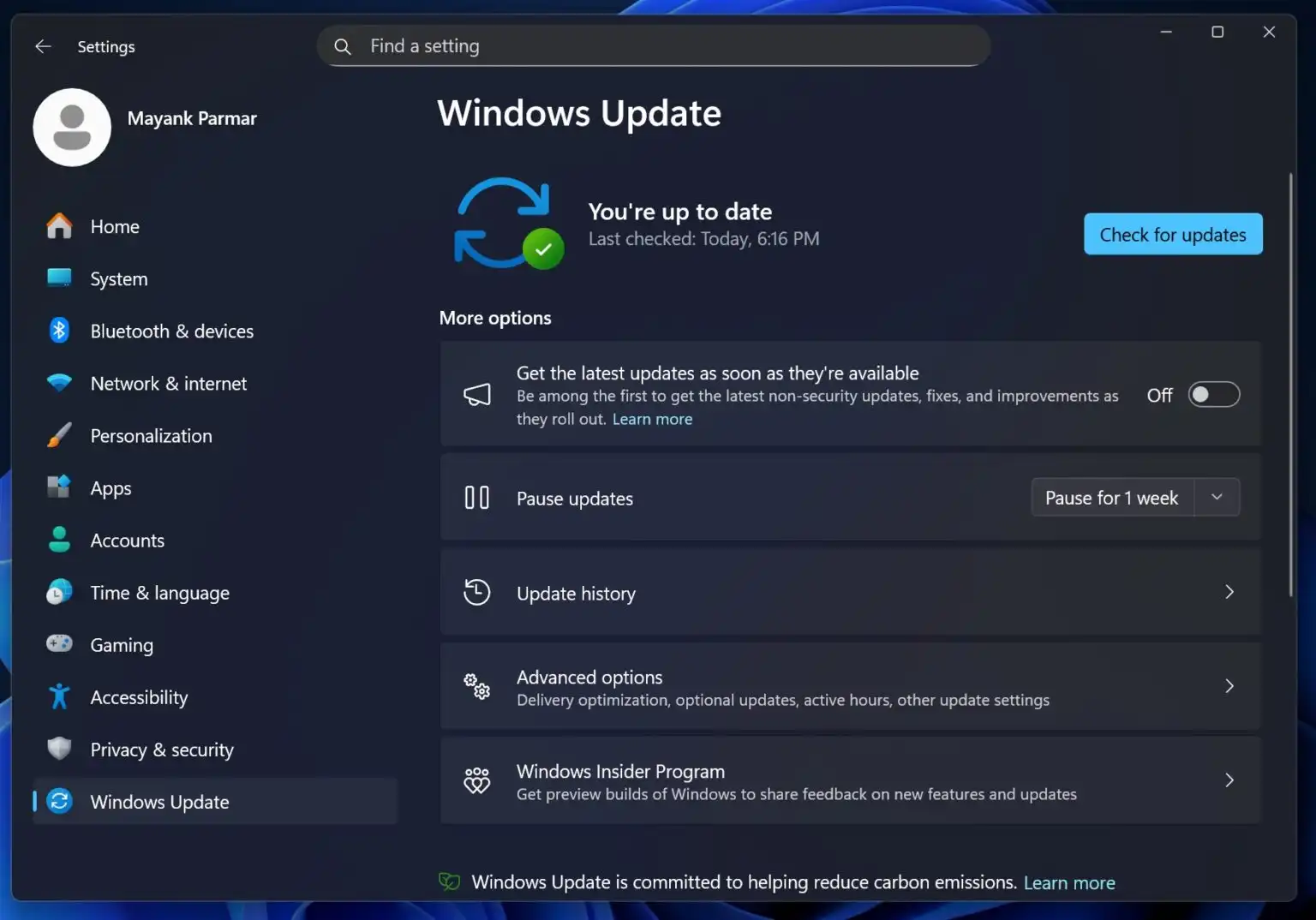
تنظیم Power Mode، فعالکردن Storage Sense، کنترل همگامسازی OneDrive، بررسی نرخ نوسازی نمایشگر، نمایش پسوند فایلها و مدیریت حریم خصوصی میتوانند تجربه کار با ویندوز ۱۱ را بهتر کنند.
البته قرار نیست تمام گزینهها را بدون توجه به نوع استفاده تغییر دهید. بهترین تنظیم، گزینهای است که با سختافزار و نیاز واقعی شما هماهنگ باشد.
پیشنهاد میکنیم ابتدا تنظیمات مربوط به مصرف انرژی، فضای ذخیرهسازی و امنیت را بررسی کنید و سپس سراغ شخصیسازی محیط ویندوز بروید.
پرسشهای متداول
۱. کدام تنظیم ویندوز ۱۱ بیشترین تأثیر را روی عملکرد سیستم دارد؟
Power Mode میتواند روی نحوه مدیریت توان پردازنده تأثیر بگذارد؛ اما میزان تغییر عملکرد به سختافزار و نوع استفاده بستگی دارد. Storage Sense نیز برای مدیریت فضای ذخیرهسازی مفید است.
۲. آیا فعالکردن Best Performance به کامپیوتر آسیب میزند؟
این گزینه بهخودیخود به معنی آسیبدیدن سیستم نیست، اما میتواند مصرف انرژی، دما و صدای فن را افزایش دهد. بهتر است فقط زمانی از آن استفاده کنید که واقعاً به عملکرد بیشتر نیاز دارید.
۳. آیا Storage Sense فایلهای شخصی را حذف میکند؟
این قابلیت براساس تنظیمات شما فایلهای موقت و برخی فایلهای قدیمی را پاک میکند. اگر حذف خودکار محتویات Downloads را فعال کنید، ممکن است فایلهای شخصی داخل این پوشه نیز حذف شوند؛ بنابراین تنظیمات آن را با دقت بررسی کنید.
۴. آیا غیرفعالکردن OneDrive باعث افزایش سرعت ویندوز میشود؟
در سیستمهایی که همگامسازی مداوم فایلها منابع زیادی مصرف میکند، محدودکردن همگامسازی ممکن است به کاهش مصرف اینترنت و فعالیت دیسک کمک کند. بااینحال، این کار برای همه کامپیوترها ضروری نیست.
۵. آیا نرخ نوسازی ۱۴۴ هرتز همیشه بهتر از ۶۰ هرتز است؟
برای روانتر دیدهشدن حرکتها معمولاً بله، اما فقط در صورتی که نمایشگر از آن پشتیبانی کند. در لپتاپها نیز نرخ نوسازی بالاتر ممکن است شارژ باتری را سریعتر مصرف کند.
۶. آیا این تنظیمات در ویندوز ۱۰ هم وجود دارند؟
بعضی از قابلیتها مانند Power Mode، Storage Sense و نمایش پسوند فایلها در ویندوز ۱۰ نیز وجود دارند؛ اما مسیر دسترسی و نام برخی گزینهها ممکن است متفاوت باشد. این راهنما عمدتاً برای ویندوز ۱۱ نوشته شده است.
منابع مقاله
- PCWorld – سه تنظیم ویندوز که میتوانند روی عملکرد کامپیوتر تأثیر بگذارند
- Computerworld – ده تنظیم پیشفرض ویندوز که بهتر است بررسی کنید
- Microsoft Support – راهنمای بخش Settings در ویندوز ۱۱
- WindowsForum – ده تنظیم ویندوز ۱۱ برای تجربه بهتر