آموزش نصب SQL Server روی لینوکس؛ راهنمای کامل Ubuntu و Red Hat در سال 2026

آموزش نصب SQL Server روی لینوکس؛ راهنمای کامل Ubuntu و Red Hat در سال 2026
آیا میدانستید میتوانید بدون نصب ویندوز، از Microsoft SQL Server روی لینوکس استفاده کنید؟ مایکروسافت امکان اجرای SQL Server را روی توزیعهایی مانند Ubuntu و Red Hat فراهم کرده است. در این آموزش، با تفاوت SQL Server در لینوکس و ویندوز، پیشنیازهای نصب، روش راهاندازی روی Ubuntu، اجرای اولیه دستورات SQL و نکات مهم استفاده در محیط واقعی آشنا میشوید.


مطالب مشابه: سرور | آموزش سرور، انواع سرورها، مدیریت و سختافزار سرور

سالها تصور رایج این بود که برای استفاده از پایگاه داده Microsoft SQL Server حتماً باید یک سرور ویندوزی داشته باشید. اما این تصور دیگر درست نیست. مایکروسافت از SQL Server 2017 به بعد امکان اجرای موتور پایگاه داده خود را روی لینوکس نیز فراهم کرده و در نسخههای جدیدتر، این پشتیبانی را توسعه داده است.
مطالب مشابه: پایگاه داده نمونه SQL Server
این قابلیت برای برنامهنویسان، مدیران سرور، تیمهای DevOps و کسبوکارهایی که زیرساخت خود را با لینوکس مدیریت میکنند اهمیت زیادی دارد. آنها میتوانند بدون نیاز به تغییر کامل فناوری پایگاه داده، از SQL Server در محیطی مبتنی بر لینوکس استفاده کنند.
در این راهنما، ابتدا مفهوم SQL Server روی لینوکس را توضیح میدهیم و سپس مراحل نصب و راهاندازی آن را با تمرکز بر نسخههای جدید بررسی میکنیم.
SQL Server روی لینوکس چیست؟
SQL Server یک سیستم مدیریت پایگاه داده رابطهای (RDBMS) است که توسط مایکروسافت توسعه داده شده است. این نرمافزار برای ذخیرهسازی، سازماندهی، مدیریت و بازیابی اطلاعات استفاده میشود.
برای مثال، یک فروشگاه اینترنتی میتواند اطلاعات کاربران، محصولات، سفارشها و پرداختها را در پایگاه داده SQL Server نگهداری کند. برنامههای مختلف نیز با ارسال دستورات SQL میتوانند اطلاعات موردنیاز خود را ثبت یا بازیابی کنند.
در گذشته، اجرای SQL Server عمدتاً به ویندوز وابسته بود؛ اما نسخه لینوکسی این نرمافزار به مدیران سیستم اجازه میدهد موتور پایگاه داده را روی توزیعهای پشتیبانیشده لینوکس نصب کنند.
نکته مهم این است که SQL Server روی لینوکس صرفاً یک ابزار مشابه یا نسخه غیررسمی نیست؛ بلکه موتور اصلی پایگاه داده مایکروسافت است که روی سیستمعامل لینوکس اجرا میشود.
آیا SQL Server در لینوکس با نسخه ویندوز تفاوت دارد؟
موتور اصلی پایگاه داده SQL Server در لینوکس و ویندوز یکسان است و بسیاری از قابلیتهای مهم آن در هر دو محیط در دسترس هستند.
برای نمونه، در هر دو سیستمعامل میتوانید از موارد زیر استفاده کنید:
- زبان برنامهنویسی T-SQL
- ساخت و مدیریت پایگاه داده
- ایجاد جدول، View و Stored Procedure
- مدیریت کاربران و سطح دسترسی
- اجرای Query و گزارشگیری
- پشتیبانگیری و بازیابی اطلاعات
- اتصال برنامههای تحت وب و نرمافزارهای سازمانی
با این حال، نباید تصور کرد تمام امکانات نسخه ویندوزی دقیقاً در لینوکس نیز وجود دارند. برخی سرویسها و قابلیتهای وابسته به ویندوز در نسخه لینوکسی پشتیبانی نمیشوند یا محدودیتهایی دارند.
بنابراین اگر قصد انتقال یک سامانه قدیمی از ویندوز به لینوکس را دارید، قبل از مهاجرت باید وابستگیهای نرمافزار، سرویسهای جانبی، قابلیتهای مورد استفاده و روش احراز هویت را بررسی کنید.
کدام توزیعهای لینوکس از SQL Server پشتیبانی میکنند؟
پشتیبانی از سیستمعامل یکی از مهمترین نکات هنگام نصب SQL Server است. ممکن است یک نسخه از نرمافزار روی توزیعهای مختلف اجرا شود، اما اجرای موفق بهتنهایی به معنی پشتیبانی رسمی مایکروسافت نیست.
بر اساس مستندات نصب SQL Server 2025، پلتفرمهای مهم پشتیبانیشده شامل موارد زیر هستند:
| سیستمعامل | نسخههای پشتیبانیشده برای SQL Server 2025 |
|---|---|
| Ubuntu | 22.04 و 24.04 با شرایط نسخه و بهروزرسانی مشخص |
| Red Hat Enterprise Linux | نسخههای 9 و 10 |
| Docker | اجرای کانتینر SQL Server روی میزبان لینوکسی سازگار |
نکته مهم درباره نسخهها:
- Ubuntu 24.04 برای SQL Server 2025 از CU1 به بعد پشتیبانی میشود.
- Ubuntu 22.04 برای SQL Server 2022 از CU10 به بعد پشتیبانی میشود.
- برای محیط عملیاتی، باید نسخه دقیق توزیع و سطح بهروزرسانی SQL Server با جدول رسمی سازگاری مایکروسافت تطبیق داده شود.
- CentOS 7 که در آموزش قدیمی PhoenixNAP استفاده شده، گزینه مناسبی برای نصب جدید در سال ۲۰۲۶ نیست.
فهرست توزیعها و نسخههای پشتیبانیشده ممکن است با انتشار بهروزرسانیهای جدید تغییر کند. به همین دلیل، قبل از نصب بهتر است مستندات رسمی مایکروسافت را بررسی کنید.
پیشنیازهای نصب SQL Server روی لینوکس
قبل از شروع نصب، باید چند مورد را آماده کنید.
۱. سیستمعامل پشتیبانیشده
برای این آموزش از Ubuntu 24.04 استفاده میکنیم. این نسخه با SQL Server 2025 از CU1 به بعد سازگار است.
اگر از Ubuntu 22.04 استفاده میکنید، باید نسخه سازگار SQL Server 2022 و سطح بهروزرسانی موردنیاز را انتخاب کنید.
۲. دسترسی مدیریتی
برای نصب بستهها و تغییر تنظیمات سیستم، به کاربری نیاز دارید که مجوز اجرای دستورات sudo را داشته باشد.
۳. اتصال اینترنت
در روش نصب از مخازن رسمی، سیستم باید بتواند به مخازن نرمافزاری مایکروسافت دسترسی پیدا کند.
۴. منابع سختافزاری
نیاز سختافزاری به حجم داده، تعداد کاربران و نوع پردازشها بستگی دارد. حداقل حافظه موردنیاز در راهنمای نصب، الزاماً به معنی مناسب بودن آن برای محیط عملیاتی نیست.
برای یک سرور واقعی باید حافظه RAM، تعداد هستههای پردازنده، سرعت ذخیرهسازی، فضای پشتیبانگیری و میزان همزمانی کاربران را بر اساس بار کاری انتخاب کنید.
آموزش نصب SQL Server 2025 روی Ubuntu 24.04
در این بخش، مراحل نصب SQL Server 2025 را با استفاده از مخازن رسمی مایکروسافت انجام میدهیم.
توجه: دستورهای زیر برای Ubuntu 24.04 و SQL Server 2025 طراحی شدهاند. برای نسخههای دیگر Ubuntu یا SQL Server باید دستورهای متناسب با همان نسخه را از مستندات رسمی انتخاب کنید.
مرحله اول: بهروزرسانی سیستم
ابتدا ترمینال را باز کنید و فهرست بستههای سیستم را بهروزرسانی کنید:
sudo apt-get update
sudo apt-get upgrade -y
این مرحله باعث میشود بستههای موجود سیستم بهروز باشند و احتمال بروز مشکلات وابستگی نرمافزاری کاهش پیدا کند.
مرحله دوم: اضافه کردن کلید رسمی مایکروسافت
برای دریافت بستههای نرمافزاری از مخزن رسمی مایکروسافت، باید کلید عمومی آن را به سیستم معرفی کنید.
برای SQL Server 2025 از CU1 به بعد، دستور زیر در راهنمای رسمی ارائه شده است:
curl -fsSL https://packages.microsoft.com/keys/microsoft.asc | sudo gpg --batch --yes --dearmor -o /usr/share/keyrings/microsoft-prod.gpgاین کار به سیستم کمک میکند بستههای دریافتی را با کلید معتبر مایکروسافت بررسی کند.
مرحله سوم: اضافه کردن مخزن SQL Server
حالا مخزن مخصوص SQL Server 2025 برای Ubuntu 24.04 را اضافه کنید:
curl -fsSL https://packages.microsoft.com/config/ubuntu/24.04/mssql-server-2025.list | sudo tee /etc/apt/sources.list.d/mssql-server-2025.listپس از ثبت مخزن، فهرست بستهها را دوباره بهروزرسانی کنید:
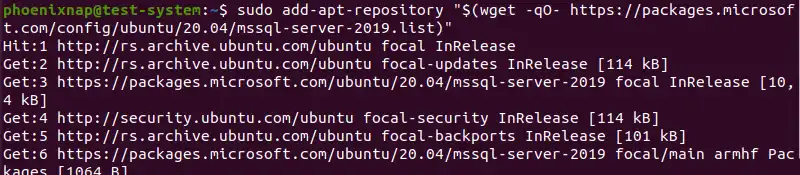
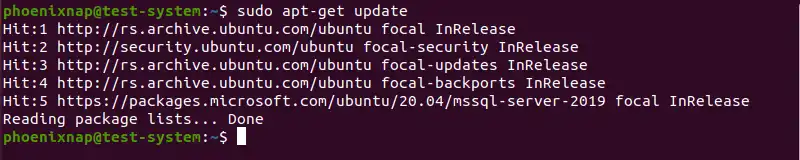
sudo apt-get updateمرحله چهارم: نصب SQL Server
اکنون میتوانید بسته اصلی SQL Server را نصب کنید:
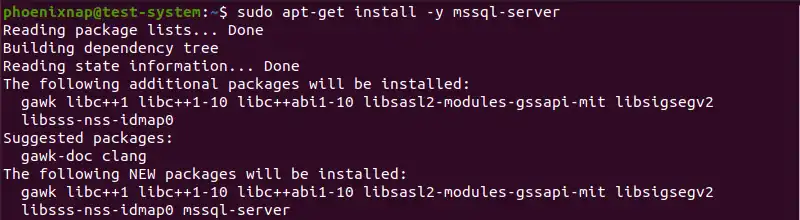
sudo apt-get install -y mssql-serverسیستم بستههای موردنیاز را دریافت و نصب میکند. مدت زمان این مرحله به سرعت اینترنت و منابع سرور بستگی دارد.
مرحله پنجم: پیکربندی SQL Server
پس از پایان نصب، باید موتور پایگاه داده را پیکربندی کنید:
sudo /opt/mssql/bin/mssql-conf setupدر این مرحله معمولاً با موارد زیر روبهرو میشوید:
- انتخاب نسخه SQL Server
- پذیرش شرایط مجوز استفاده
- تعیین رمز عبور حساب مدیر سیستم یا
sa - تکمیل تنظیمات اولیه سرویس
برای محیط توسعه میتوانید از نسخه Developer استفاده کنید. این نسخه امکانات گستردهای دارد، اما مجوز آن فقط برای توسعه و آزمایش است و نباید بهعنوان سرور عملیاتی استفاده شود.
رمز عبور حساب مدیر باید قوی باشد. از رمزهای ساده، قابل حدس یا تکراری استفاده نکنید.
مرحله ششم: بررسی وضعیت سرویس
پس از پایان پیکربندی، وضعیت سرویس SQL Server را بررسی کنید:
systemctl status mssql-server --no-pagerاگر سرویس بهدرستی اجرا شده باشد، باید وضعیت فعال آن را مشاهده کنید.
در صورت نیاز میتوانید سرویس را با دستور زیر راهاندازی مجدد کنید:
sudo systemctl restart mssql-serverدر این مرحله موتور SQL Server روی Ubuntu نصب و اجرا شده است.
نصب ابزارهای خط فرمان SQL Server
نصب موتور پایگاه داده بهتنهایی برای اجرای دستورات SQL کافی نیست. برای اتصال به سرور و اجرای Query میتوانید از ابزارهایی مانند sqlcmd استفاده کنید.
در Ubuntu 24.04، ابتدا مخزن ابزارهای مایکروسافت را اضافه کنید:
curl -fsSL https://packages.microsoft.com/config/ubuntu/24.04/prod.list | sudo tee /etc/apt/sources.list.d/mssql-release.listسپس فهرست بستهها را بهروزرسانی کنید:
sudo apt-get updateدر ادامه ابزارهای موردنیاز را نصب کنید:
sudo apt-get install mssql-tools18 unixodbc-devبرای اینکه بتوانید از دستور sqlcmd در ترمینال استفاده کنید، مسیر ابزار را به متغیر PATH اضافه کنید:
echo 'export PATH="$PATH:/opt/mssql-tools18/bin"' >> ~/.bashrc
source ~/.bashrc
حالا میتوانید ابزار را اجرا کنید.
چگونه به SQL Server متصل شویم؟
پس از نصب SQL Server و ابزار sqlcmd، میتوانید از طریق ترمینال به پایگاه داده متصل شوید.
برای اتصال محلی از دستور زیر استفاده کنید:
sqlcmd -S localhost -U saپس از اجرای دستور، رمز عبور حساب sa را وارد کنید.
اگر اتصال موفق باشد، محیط دریافت دستورات SQL در اختیار شما قرار میگیرد.
بهتر است رمز عبور را مستقیماً در متن دستور قرار ندهید؛ وارد کردن رمز در مرحله درخواست ابزار، از نمایش آن در تاریخچه دستورات جلوگیری میکند.
ساخت اولین پایگاه داده در SQL Server لینوکس
برای اطمینان از عملکرد صحیح نصب، یک پایگاه داده آزمایشی ایجاد میکنیم.
پس از ورود به محیط sqlcmd دستور زیر را اجرا کنید:
CREATE DATABASE TestDB;
GO
حالا میتوانید فهرست پایگاههای داده را مشاهده کنید:
SELECT name
FROM sys.databases;
GO
اگر نام TestDB در خروجی نمایش داده شود، پایگاه داده با موفقیت ساخته شده است.
برای آزمایش بیشتر، یک جدول ساده ایجاد کنید:
USE TestDB;
GO

CREATE TABLE Products
(
    id INT PRIMARY KEY,
    name NVARCHAR(100),
    price DECIMAL(10,2)
);
GO
اکنون یک رکورد آزمایشی وارد کنید:
INSERT INTO Products (id, name, price)
VALUES (1, N'Keyboard', 45.50);
GO
برای مشاهده اطلاعات ثبتشده:
SELECT *
FROM Products;
GO
به این ترتیب، علاوه بر نصب SQL Server، اولین پایگاه داده و جدول خود را نیز ایجاد کردهاید.
آیا میتوان از ویندوز به SQL Server روی لینوکس متصل شد؟
بله. یکی از مزایای مهم SQL Server روی لینوکس این است که ابزارهای مدیریتی ویندوز همچنان میتوانند به آن متصل شوند.
برای مثال، میتوانید از ابزارهای زیر استفاده کنید:
- SQL Server Management Studio یا SSMS
- Visual Studio Code به همراه افزونه MSSQL
- ابزار خط فرمان sqlcmd
- PowerShell
فرض کنید SQL Server روی یک سرور Ubuntu نصب شده و رایانه شما ویندوز دارد. میتوانید با وارد کردن آدرس IP سرور و اطلاعات ورود، از طریق SSMS به پایگاه داده متصل شوید.
برای اتصال از راه دور باید چند نکته را بررسی کنید:
- سرویس SQL Server در حال اجرا باشد.
- پورت پیشفرض TCP یعنی 1433 در صورت نیاز باز باشد.
- تنظیمات فایروال اجازه ارتباط را بدهند.
- آدرس IP و روش احراز هویت صحیح باشد.
- دسترسی شبکه فقط برای مبدأهای مجاز فراهم شده باشد.
نکته امنیتی: باز کردن پورت 1433 برای تمام اینترنت توصیه نمیشود. بهتر است دسترسی را به شبکه داخلی، VPN یا IPهای مشخص محدود کنید و از رمز عبور قوی و ارتباط رمزنگاریشده استفاده کنید.
نصب SQL Server روی لینوکس با Docker
اگر با Docker آشنایی دارید، میتوانید بهجای نصب مستقیم SQL Server روی سیستمعامل، از کانتینر رسمی آن استفاده کنید.
کانتینر به شما اجازه میدهد برنامه و وابستگیهای آن را در محیطی جداگانه اجرا کنید. این روش برای محیط توسعه، آزمایش و بعضی زیرساختهای عملیاتی بسیار کاربردی است.
برای مثال، اجرای SQL Server با Docker میتواند به تیم توسعه کمک کند تا محیط پایگاه داده را سریعتر ایجاد و در پروژههای مختلف تکرار کند.
با این حال، برای استفاده جدی باید موارد زیر را بهدرستی تنظیم کنید:
- نگهداری پایدار اطلاعات با Volume
- مدیریت رمزهای عبور و متغیرهای محیطی
- محدودیت منابع CPU و RAM
- پشتیبانگیری و بازیابی اطلاعات
- نسخه و تگ مشخص تصویر کانتینر
- سیاست بهروزرسانی و امنیت
همچنین تصاویر کانتینری SQL Server روی میزبانهای لینوکسی با پردازندههای x86-64 مبتنی بر Intel و AMD پشتیبانی میشوند؛ محیطهای شبیهسازی یا ترجمه معماری مانند QEMU یا Rosetta در این سناریوها بهعنوان محیط پشتیبانیشده در نظر گرفته نمیشوند.
برای دستورهای دقیق و نسخههای رسمی، به راهنمای اجرای SQL Server با Docker مراجعه کنید.
کدام نسخه SQL Server را انتخاب کنیم؟
انتخاب Edition به نوع استفاده شما بستگی دارد. همه نسخهها برای یک هدف طراحی نشدهاند.
| نسخه | کاربرد اصلی |
|---|---|
| Developer | توسعه و آزمایش نرمافزار |
| Standard | سامانههای سازمانی و کسبوکارهای متوسط |
| Enterprise | بارهای کاری سنگین و زیرساختهای سازمانی بزرگ |
| Express | پروژههای کوچک با محدودیت منابع و حجم پایگاه داده |
| Evaluation | ارزیابی موقت قابلیتهای محصول |
در SQL Server 2025، نسخههای Developer به دو شاخه Enterprise Developer و Standard Developer تقسیم شدهاند.
نکته مهم درباره مجوز: نسخه Developer برای محیط توسعه و آزمایش رایگان است، اما مجوز استفاده از آن برای سرور عملیاتی را ندارد. پیش از انتخاب نسخه برای کسبوکار، شرایط مجوز و محدودیتهای هر Edition را بررسی کنید.
همچنین نسخه Express محدودیتهایی در منابع و اندازه پایگاه داده دارد؛ بنابراین برای سامانههایی که احتمال رشد سریع دارند، انتخاب آن باید با دقت انجام شود.
تجربه کاربردی؛ SQL Server روی لینوکس چه کمکی به یک کسبوکار میکند؟
یک سناریوی رایج را در نظر بگیرید: یک فروشگاه اینترنتی برای مدیریت محصولات، سفارشها و اطلاعات مشتریان از نرمافزاری استفاده میکند که پایگاه داده آن SQL Server است.
تیم فنی این فروشگاه زیرساخت سرور را با Ubuntu مدیریت میکند و ترجیح میدهد سرویسهای خود را روی لینوکس نگه دارد. در گذشته ممکن بود برای اجرای SQL Server مجبور شود یک سرور ویندوزی جداگانه تهیه و مدیریت کند.
اما با پشتیبانی SQL Server از لینوکس، امکان اجرای موتور پایگاه داده روی سرور Ubuntu نیز وجود دارد. در این حالت، برنامه وب میتواند از طریق شبکه به پایگاه داده متصل شود و مدیر سیستم نیز با ابزارهایی مانند SSMS یا VS Code اطلاعات را مدیریت کند.
این روش میتواند مدیریت زیرساخت را سادهتر کند؛ اما لزوماً به معنی کاهش قطعی هزینه یا افزایش سرعت نیست. نتیجه نهایی به هزینه مجوز، منابع سرور، طراحی نرمافزار، حجم داده و مهارت تیم فنی بستگی دارد.
برای چنین کسبوکاری، مهمترین مزیت این است که انتخاب سیستمعامل سرور دیگر الزاماً به معنی کنار گذاشتن SQL Server نیست.
نکات مهم امنیتی و عملکردی قبل از استفاده در محیط عملیاتی
نصب موفق SQL Server به معنی آماده بودن سرور برای استفاده واقعی نیست. اگر قصد دارید اطلاعات مهم کاربران یا کسبوکار را روی آن نگهداری کنید، باید تنظیمات بیشتری انجام دهید.
۱. حساب sa را برای استفاده روزمره کنار بگذارید
حساب sa دسترسی مدیریتی بسیار بالایی دارد. بهتر است پس از نصب، یک حساب مدیریتی مناسب با سیاست امنیتی خود ایجاد کنید و استفاده روزمره از حساب پیشفرض را محدود یا غیرفعال کنید.
۲. دسترسی شبکه را محدود کنید
پورت 1433 را بدون محدودیت در اینترنت عمومی باز نگذارید. دسترسی به پایگاه داده باید فقط از شبکهها و دستگاههای مجاز امکانپذیر باشد.
۳. برای دادهها نسخه پشتیبان تهیه کنید
از پایگاه داده بهصورت منظم نسخه پشتیبان بگیرید و مهمتر از آن، فرایند بازیابی را آزمایش کنید. داشتن فایل Backup بدون اطمینان از امکان Restore کافی نیست.
۴. منابع سختافزاری را متناسب با بار کاری انتخاب کنید
مصرف RAM، پردازنده و سرعت دیسک در عملکرد SQL Server تأثیر زیادی دارد. برای سرورهای پرترافیک، تنظیم حافظه و فضای ذخیرهسازی اهمیت ویژهای دارد.
۵. بهروزرسانیها را جدی بگیرید
از نسخهها و توزیعهای پشتیبانیشده استفاده کنید و بهروزرسانیهای امنیتی و تجمعی SQL Server را مطابق سیاست نگهداری سرور نصب کنید.
۶. سازگاری برنامه را پیش از مهاجرت آزمایش کنید
اگر یک برنامه قدیمی از سرویسها یا قابلیتهای خاص ویندوز استفاده میکند، قبل از انتقال پایگاه داده به لینوکس باید سازگاری آن بررسی شود.
مزایا و معایب اجرای SQL Server روی لینوکس
برای تصمیمگیری بهتر، مزایا و محدودیتهای این روش را در کنار هم ببینید.
مزایا:
- امکان اجرای موتور SQL Server بدون نیاز به سیستمعامل ویندوز
- استفاده از ابزارها و زیرساختهای رایج لینوکس
- سازگاری با بسیاری از برنامههای مبتنی بر T-SQL
- امکان استفاده از Docker و زیرساختهای کانتینری
- انتخاب انعطافپذیرتر برای معماری سرور
- امکان مدیریت از طریق ابزارهای ویندوز و لینوکس
محدودیتها:
- پشتیبانی نشدن برخی قابلیتها و سرویسهای نسخه ویندوز
- نیاز به بررسی دقیق نسخههای سازگار سیستمعامل
- ضرورت آشنایی با مدیریت سرویسها و امنیت لینوکس
- وجود هزینه مجوز برای نسخههای تجاری
- نیاز به تنظیم و نگهداری مناسب برای محیط عملیاتی
جمعبندی؛ آیا نصب SQL Server روی لینوکس انتخاب مناسبی است؟
اجرای SQL Server روی لینوکس یک گزینه واقعی و رسمی برای توسعهدهندگان و مدیران زیرساخت است. این قابلیت به شما اجازه میدهد از موتور پایگاه داده مایکروسافت در کنار سیستمعاملهایی مانند Ubuntu و Red Hat استفاده کنید.
اگر برای توسعه نرمافزار به یک پایگاه داده قدرتمند نیاز دارید، نسخه Developer میتواند انتخاب مناسبی باشد. برای محیطهای عملیاتی نیز باید Edition مناسب، شرایط مجوز، سازگاری برنامه، امنیت و منابع سختافزاری را در نظر بگیرید.
در نهایت، انتخاب لینوکس یا ویندوز بهتنهایی تعیینکننده کیفیت و سرعت پایگاه داده نیست. معماری نرمافزار، تنظیمات SQL Server، سختافزار و نحوه مدیریت اطلاعات نقش مهمتری دارند.
اگر زیرساخت شما مبتنی بر لینوکس است و نرمافزار مورد استفادهتان به SQL Server وابستگی دارد، دیگر لازم نیست صرفاً به دلیل انتخاب این پایگاه داده، تمام سرورها را به ویندوز منتقل کنید.
منابع و مطالعه بیشتر
- راهنمای رسمی نصب SQL Server روی لینوکس – Microsoft Learn
- آموزش نصب SQL Server 2025 روی Ubuntu – Microsoft Learn
- نسخهها و قابلیتهای پشتیبانیشده SQL Server 2025 در لینوکس
- پرسشهای متداول SQL Server روی لینوکس
- راهنمای اولیه PhoenixNAP برای نصب SQL Server روی لینوکس