SSD عجیب و غریب رفتار میکنه؟ قبل از اینکه بمیره، این ۵ کار رو سریعاً (در اسرع وقت) انجام بده
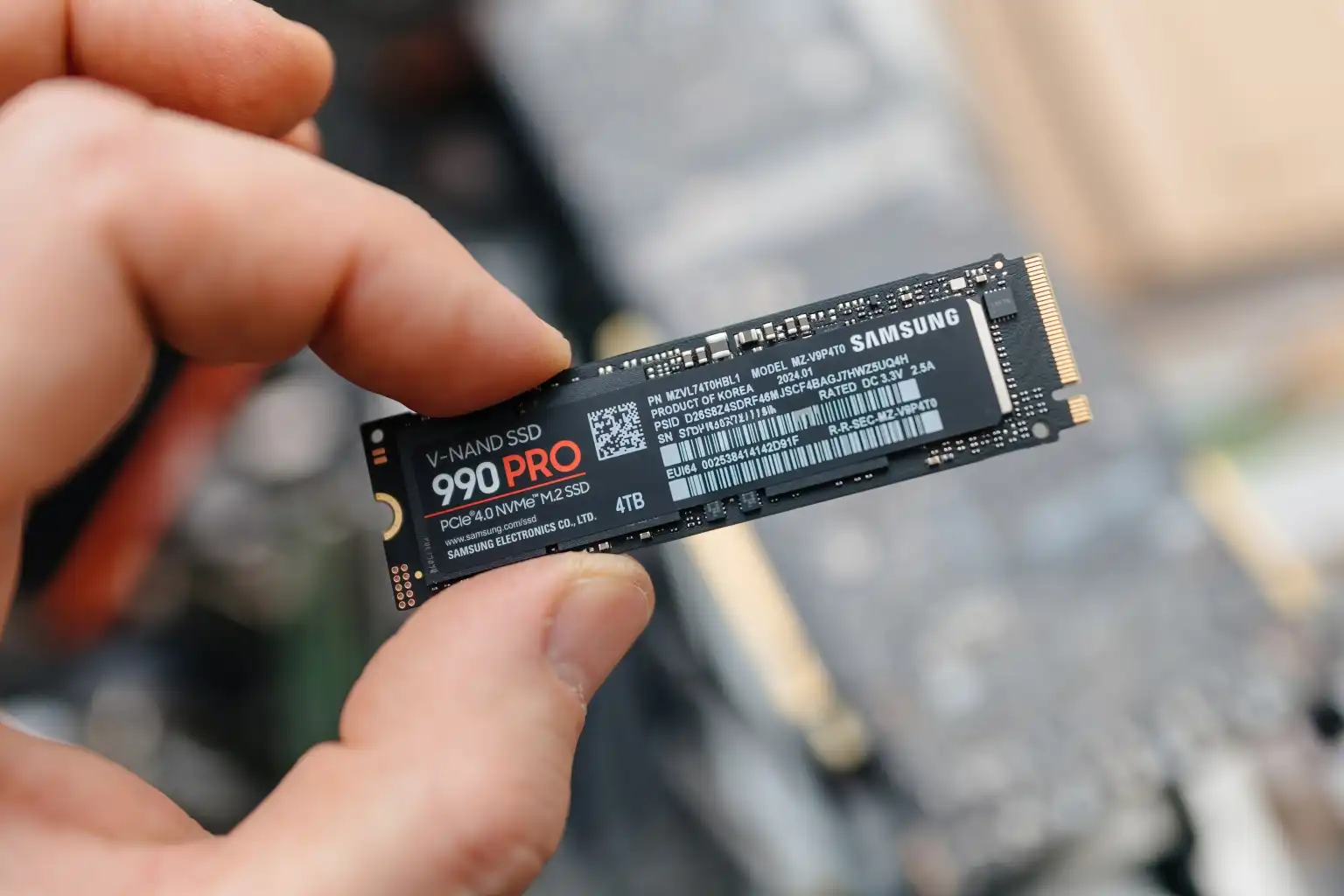
حتی بهترین درایوهای ذخیرهسازی ساخته شده نیز روزی از کار خواهند افتاد، حتی اگر به خوبی از آنها مراقبت کنید. بله، درست است که هارد دیسکها (Hard Drives) و SSDها برای همیشه دوام نمیآورند. برخلاف هارد دیسکها که علائم هشدار دهنده شنیداری از خرابی قریبالوقوع خود میدهند، SSDها (Solid State Drives) میتوانند در یک لحظه و بدون هیچ نوع علامت آشکاری از کار بیفتند.

به گزارش اپست به نقل از pcworld ، گاهی اوقات میتوانید متوجه علائم خرابی SSD شوید. به عنوان مثال، سرعت انتقال که زمانی سریع بود، به شدت کند میشود، یا اینکه برنامهها یا سیستم به طور مکرر کرش میکنند (از کار میافتند)، یا خطاهای دسترسی به سیستم فایل (File System Access Errors) یا خطاهای SMART رخ میدهند. اگر متوجه این موارد شدید، به خصوص به صورت ترکیبی، احتمال زیادی وجود دارد که عمر SSD شما رو به پایان باشد. در این صورت، وقت آن است که برای بدترین حالت آماده شوید و اقدامات زیر را انجام دهید:

از فایلهای حیاتی نسخه پشتیبان تهیه کنید
ناگفته پیداست که اگر فکر میکنید حافظه SSD شما در حال از کار افتادن است، اولین کاری که باید انجام دهید این است که از دادههای حیاتی خود نسخه پشتیبان بگیرید. تهیهی نسخههای پشتیبان باید به طور منظم انجام شود، اما حتی اگر این کار را انجام میدهید، در این مرحله باز هم باید یک نسخهی پشتیبان جدید از فایلهای حیاتی خود تهیه کنید تا در صورت از کار افتادن ناگهانی SSD، آنها را آماده داشته باشید.
در ادامه ترجمه متن آمده است:
تشخیص هر گونه مشکل
پس از اینکه از همه چیز نسخهی پشتیبان تهیه کردید، باید برخی آزمونهای تشخیصی (دیگنوستیک) را اجرا کنید تا تأیید شود که SSD مشکل دارد. CrystalDiskInfo یک ابزار رایگان و مفید است که میتواند اطلاعاتی دربارهی سلامت SSD شما ارائه دهد. ما راهنمایی در مورد نحوهی استفاده از آن نوشتیم که ارزش بررسی کردن را دارد.
شما همچنین باید سعی کنید این دستورات را در خط فرمان (Command Prompt) اجرا کنید:
- wmic diskdrive get status
- wmic / namespace:\\root\\wmi path MSStorageDriver_FailurePredictStatus
اگر وضعیت پیشبینی خرابی (Failure Predict Status) False (نادرست) باشد، به این معنی است که هیچ مشکلی در درایو یافت نشده است. اگر True (درست) باشد، به این معنی است که درایو شما دارای مشکلاتی است.
اگر ابزار کمکی SSD سازنده خود را دارید، میتوانید آن را نیز اجرا کنید تا دادههای SMART را به دست آورید و راهنماییهایی در مورد کارهایی که باید در صورت یافتن مشکل انجام دهید، دریافت کنید.

تلاش برای اصلاحات نرمافزاری
اگر خطاهایی پیدا کردهاید، لزوماً به این معنی نیست که درایو (دیسک) در آستانه خرابی است. قبل از اینکه مشکل را آنقدر بزرگ بدانید که قابل رفع نباشد، برخی اصلاحات وجود دارد که باید امتحان کنید. نصب مجدد درایور (راه انداز) یا جستجوی یک بهروزرسانی فریمور (سفتافزار) را امتحان کنید. فریمور دچار اشکال میتواند شبیه یک درایو در حال خرابی به نظر برسد و بهروزرسانی آن اغلب میتواند این مشکلات را حل کند.
علاوه بر این، سعی کنید SSD (درایو حالت جامد) را برای بدسکتورها (بخشهای خراب) بررسی کنید. برای انجام این کار، در یک خط فرمان (Command Prompt) با امتیاز مدیر (Administrator)، تایپ کنید: chkdsk /f /r /x [drive letter]. اما قبل از امتحان کردن این کار، مطمئن شوید که از دادههای خود پشتیبان تهیه کردهاید.
سختافزار را در نظر بگیرید
اگر همچنان مشکل دارید، احتمالاً این تأییدی بر این است که عمر مفید SSD شما رو به پایان است. شما باید برای راهنمایی در عیبیابی و اجرای شرایط ضمانتنامه برای تعویض، با سازنده SSD تماس بگیرید. همچنین ممکن است بخواهید یک راهاندازی مجدد نرم (soft reboot) برای SSD خود با استفاده از روش چرخهی برق (power cycle method) امتحان کنید. این کار احتمالاً فقط یک راهحل موقتی خواهد بود، بنابراین، باز هم، تهیهی پشتیبان (backup) توصیه میشود.

منبعیابی یک جایگزین
در حالت ایدهآل، شما میخواهید قبل از اینکه درایو از کار بیفتد، یک جایگزین تهیه کنید تا با یک پشتیبان (بکآپ) آماده باشید و هیچ دادهای را از دست ندهید.
همچنین برای اینکه همان سطح از کارایی قبلی را داشته باشید، یک درایو با ظرفیت مشابه یا نزدیک به آن نیاز خواهید داشت. اگر قصد خرید همان برند و مدل SSD را دارید، مطمئن شوید که صرفاً مشکل دیگری را نمیخرید – یعنی یک نمونه کپی که دارای نقص ذاتی سازنده است.
به عنوان یک قانون کلی، باید سعی کنید یک دوره گارانتی طولانیتر برای جایگزین دریافت کنید تا مطمئن شوید در صورتی که SSD جدید شما شروع به خراب شدن کرد، چیزی برای اتکا داشته باشید.
برای توصیهها، مجموعه ما از بهترین SSDها را ببینید.