کامپیوتر شما کند شده؟ با این 15 روش سرعت ویندوز را بیشتر کنید
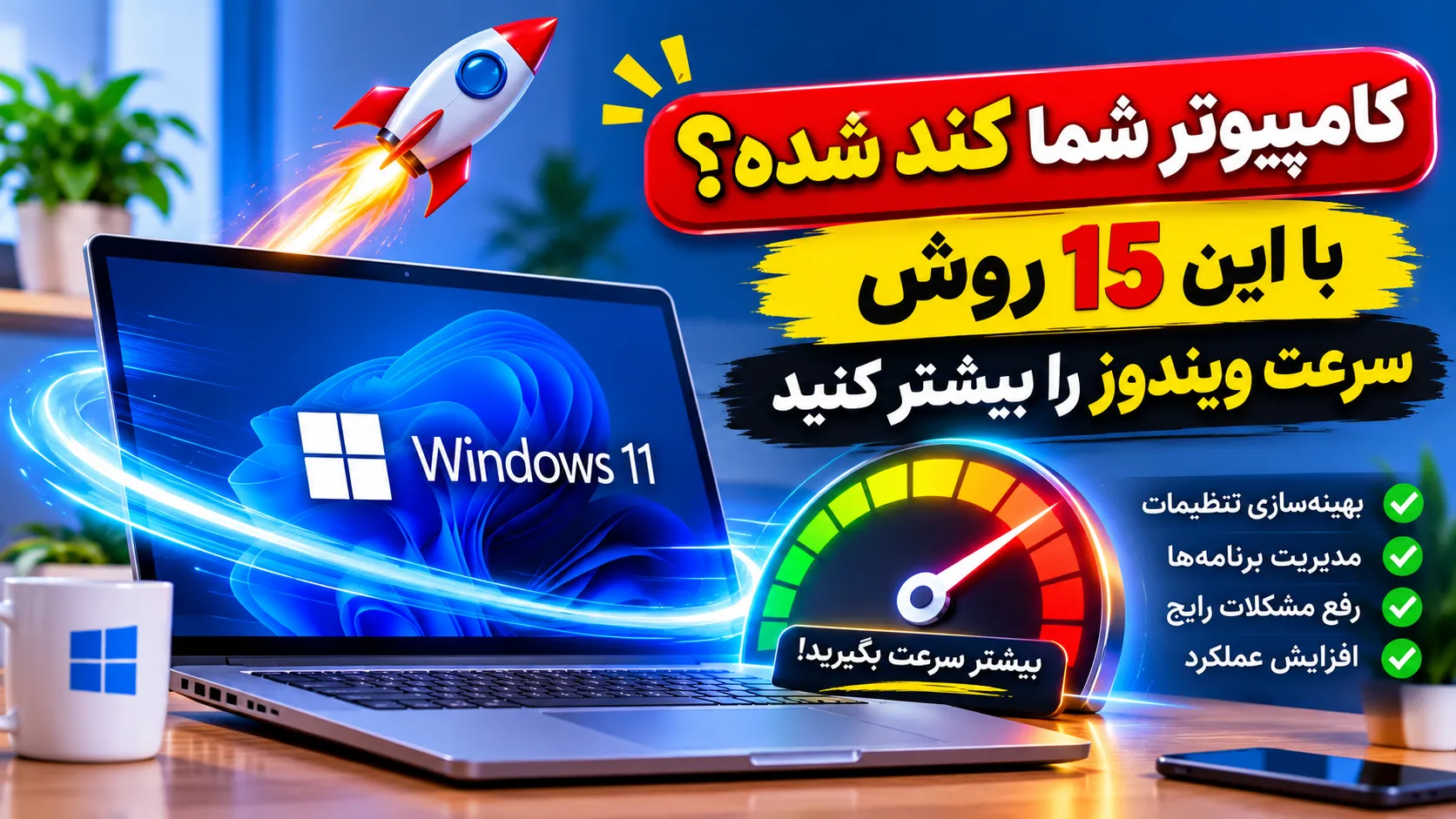
کامپیوتر شما کند شده؟ با این 15 روش سرعت ویندوز را بیشتر کنید
کند شدن کامپیوتر یکی از مشکلاتی است که ممکن است بعد از مدتی استفاده از ویندوز با آن روبهرو شوید. روشنشدن طولانی سیستم، تأخیر هنگام بازکردن برنامهها، هنگکردن مرورگر و مصرف بالای حافظه رم از نشانههایی هستند که میگویند عملکرد کامپیوتر مثل روزهای اول نیست.

مطالب مشابه: 9 راه ارزان یا رایگان برای سریعتر کردن کامپیوتر قدیمی

البته برای رفع این مشکل همیشه به خرید قطعات جدید یا تعویض کامپیوتر نیاز ندارید. گاهی چند تغییر ساده در تنظیمات ویندوز، مدیریت برنامههای در حال اجرا و آزادکردن منابع سیستم میتواند عملکرد دستگاه را بهتر کند.
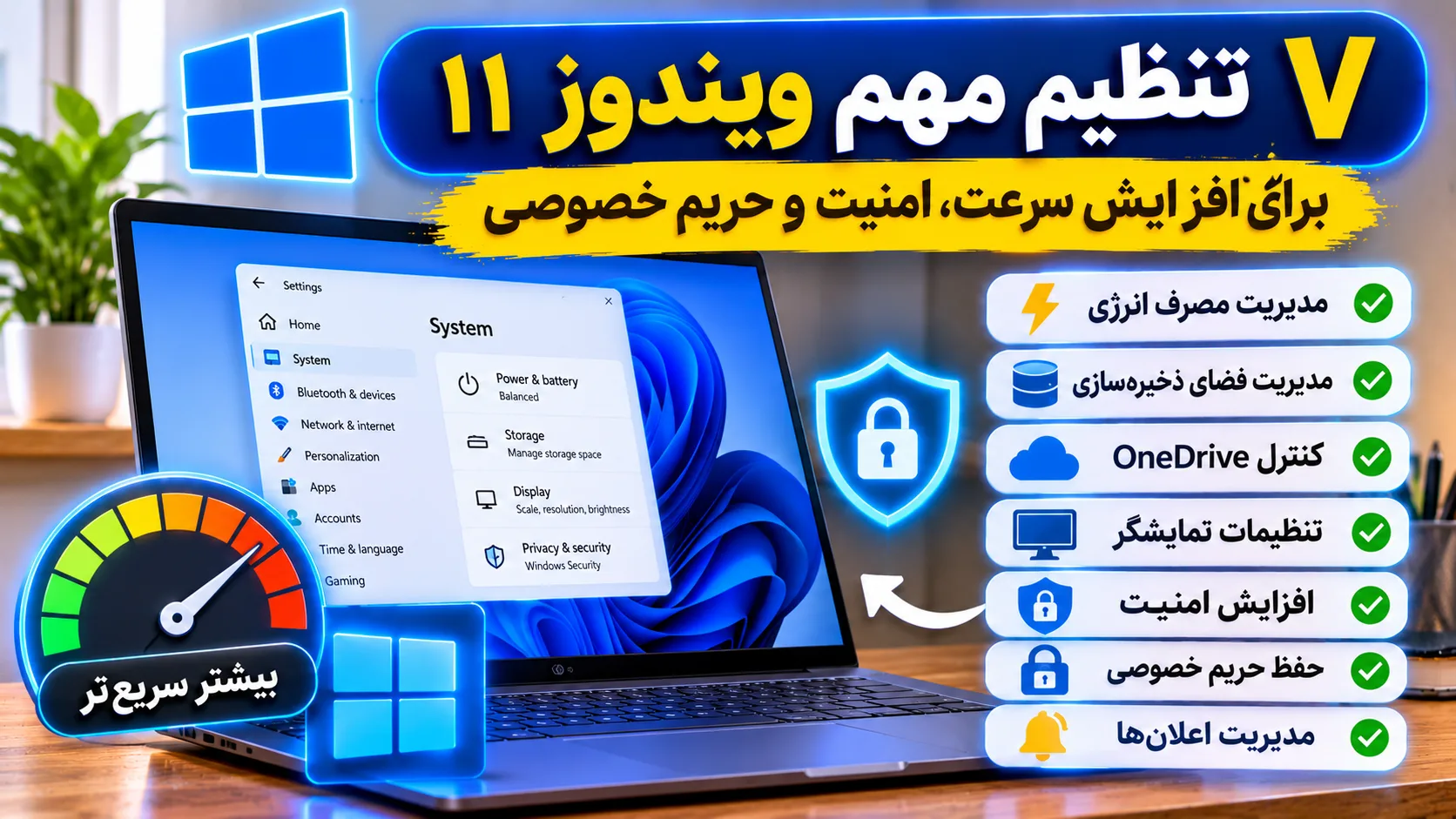
مطالب مشابه : ۷ تنظیم مهم ویندوز ۱۱ که بهتر است همین امروز تغییر دهید
در این مطلب ۱۵ روش کاربردی را معرفی میکنیم که به شما کمک میکنند سرعت ویندوز را افزایش دهید و از منابع سختافزاری کامپیوتر خود بهتر استفاده کنید. بیشتر این روشها رایگان هستند و به نصب نرمافزارهای جانبی نیازی ندارند.
۱. برنامههای غیرضروری هنگام راهاندازی ویندوز را غیرفعال کنید
یکی از دلایل رایج کند بودن کامپیوتر هنگام روشنشدن، اجرای خودکار تعداد زیادی برنامه است. بعضی نرمافزارها پس از نصب، بدون اینکه متوجه شوید به فهرست برنامههای Startup اضافه میشوند و هر بار همراه ویندوز اجرا میشوند.
این برنامهها میتوانند زمان راهاندازی سیستم را افزایش دهند و بخشی از حافظه رم و توان پردازنده را اشغال کنند.
برای مدیریت آنها در ویندوز ۱۱:
- کلیدهای Ctrl + Shift + Esc را فشار دهید تا Task Manager باز شود.
- وارد بخش Startup apps شوید.
- فهرست برنامههایی را که هنگام روشنشدن ویندوز اجرا میشوند بررسی کنید.
- روی برنامههای غیرضروری کلیک راست کنید.
- گزینه Disable را انتخاب کنید.
توجه داشته باشید که بهتر است برنامههای امنیتی، درایورها و ابزارهای ضروری سختافزار را بدون شناخت غیرفعال نکنید. هدف، جلوگیری از اجرای خودکار نرمافزارهایی است که به آنها نیاز فوری ندارید.
۲. برنامههای پسزمینه را مدیریت کنید
بعضی برنامهها حتی زمانی که مستقیماً از آنها استفاده نمیکنید، در پسزمینه فعال باقی میمانند. این فعالیت ممکن است منابع سیستم را مصرف کند یا باعث افزایش مصرف باتری لپتاپ شود.
برای کاهش فعالیت برنامههای غیرضروری، ابتدا فهرست پردازشها را در Task Manager بررسی کنید. در ویندوز ۱۱ همچنین میتوانید برای برنامههای پشتیبانیشده، مجوز فعالیت پسزمینه را از تنظیمات مدیریت کنید.
برای این کار:
- وارد Settings شوید.
- بخش Apps و سپس Installed apps را باز کنید.
- برنامه موردنظر را پیدا کنید.
- از منوی سهنقطه وارد Advanced options شوید.
- در صورت وجود گزینه Background apps permissions، فعالیت پسزمینه را محدود کنید.
همه برنامهها چنین گزینهای ندارند. همچنین غیرفعالکردن فعالیت پسزمینه برای پیامرسانها یا برنامههایی که به اعلانهای فوری نیاز دارند، ممکن است باعث تأخیر در دریافت اعلانها شود.
۳. فایلهای موقت و غیرضروری را حذف کنید

فایلهای موقت، گزارشهای قدیمی و دادههای باقیمانده از بهروزرسانیها بهمرور فضای ذخیرهسازی را اشغال میکنند. پرشدن درایو ویندوز میتواند در نصب بهروزرسانیها، ذخیره فایلها و عملکرد بعضی برنامهها مشکل ایجاد کند.
برای پاکسازی فایلهای غیرضروری در ویندوز ۱۱:
- وارد Settings شوید.
- به بخش System بروید.
- گزینه Storage را انتخاب کنید.
- وارد Temporary files شوید.
- موارد غیرضروری را انتخاب و حذف کنید.
همچنین میتوانید قابلیت Storage Sense را فعال کنید تا ویندوز بهصورت خودکار برخی فایلهای موقت را پاکسازی کند.
قبل از حذف فایلها، فهرست موارد انتخابشده را بررسی کنید. پوشه Downloads ممکن است شامل فایلهایی باشد که هنوز به آنها نیاز دارید.
۴. برنامههایی را که استفاده نمیکنید حذف کنید
نصب نرمافزارهای متعدد فقط فضای ذخیرهسازی را اشغال نمیکند. بعضی برنامهها سرویسهای پسزمینه، ابزارهای بهروزرسانی یا پردازشهای خودکار دارند که میتوانند روی عملکرد سیستم تأثیر بگذارند.
برای حذف نرمافزارهای غیرضروری:
- Settings را باز کنید.
- وارد Apps شوید.
- گزینه Installed apps را انتخاب کنید.
- برنامههای بلااستفاده را پیدا کنید.
- از منوی کنار هر برنامه گزینه Uninstall را انتخاب کنید.
بهتر است برنامههایی را حذف کنید که خودتان نصب کردهاید و مطمئن هستید دیگر به آنها احتیاج ندارید. حذف تصادفی ابزارهای درایور، نرمافزارهای سیستمی یا اجزای موردنیاز ویندوز میتواند مشکلات تازهای ایجاد کند.
۵. ویندوز و درایورها را بهروز نگه دارید
بهروزرسانی ویندوز فقط برای اضافهشدن قابلیتهای جدید نیست. برخی بهروزرسانیها شامل اصلاح باگها، بهبود سازگاری سختافزار و رفع مشکلات عملکردی هستند.
برای بررسی بهروزرسانیها:
- وارد Settings شوید.
- بخش Windows Update را باز کنید.
- گزینه Check for updates را انتخاب کنید.
- در صورت وجود بهروزرسانی معتبر، آن را نصب کنید.
درایورهای کارت گرافیک، چیپست و تجهیزات دیگر نیز اهمیت دارند. برای دریافت آنها بهتر است از Windows Update یا وبسایت رسمی سازنده سختافزار استفاده کنید.
نکته مهم این است که نصب هر درایور جدیدی الزاماً سرعت سیستم را بیشتر نمیکند. اگر کامپیوتر بدون مشکل کار میکند، از نصب درایورهای ناشناس و ابزارهای خودکار بهروزرسانی غیرمعتبر خودداری کنید.
۶. جلوههای بصری ویندوز را کاهش دهید
انیمیشنها، شفافیت پنجرهها و بعضی جلوههای گرافیکی باعث جذابترشدن محیط ویندوز میشوند؛ اما در سیستمهایی با سختافزار محدود ممکن است بخشی از منابع را مصرف کنند.
برای کاهش جلوههای بصری:
- کلیدهای Windows + R را فشار دهید.
- عبارت sysdm.cpl را وارد کنید.
- به تب Advanced بروید.
- در بخش Performance روی Settings کلیک کنید.
- گزینه Adjust for best performance را انتخاب کنید یا جلوههای غیرضروری را بهصورت دستی غیرفعال کنید.
اگر ظاهر ویندوز برایتان اهمیت دارد، لازم نیست همه جلوهها را خاموش کنید. میتوانید فقط انیمیشنها و افکتهایی را غیرفعال کنید که تفاوت زیادی در تجربه روزمره ایجاد نمیکنند.
۷. حالت مصرف انرژی را متناسب با نیازتان تنظیم کنید
ویندوز از حالتهای مختلف مدیریت انرژی استفاده میکند. در لپتاپها، انتخاب حالت صرفهجویی در انرژی میتواند مصرف باتری را کاهش دهد، اما ممکن است در بعضی شرایط عملکرد سیستم را محدود کند.
اگر هنگام اجرای نرمافزارهای سنگین یا انجام کارهای پردازشی با کندی روبهرو هستید، میتوانید حالت انرژی را تغییر دهید.
در ویندوز ۱۱:
- Settings را باز کنید.
- وارد System شوید.
- بخش Power & battery را انتخاب کنید.
- گزینه Power mode را پیدا کنید.
- در صورت نیاز، Best performance را انتخاب کنید.
این حالت ممکن است مصرف برق و تولید گرما را افزایش دهد. برای استفاده روزمره با باتری، حالت متعادل یا بهینهتر معمولاً انتخاب مناسبتری است.
۸. فضای خالی درایو ویندوز را افزایش دهید
اگر درایوی که ویندوز روی آن نصب شده فضای خالی بسیار کمی داشته باشد، ممکن است با مشکلاتی در بهروزرسانی، نصب برنامهها و مدیریت فایلهای موقت مواجه شوید.
برای بررسی فضای ذخیرهسازی، وارد File Explorer شوید و وضعیت درایوها را مشاهده کنید. اگر درایو C تقریباً پر است، فایلهای حجیم و غیرضروری را به حافظه دیگری منتقل کنید.
چند راهکار ساده:
- فایلهای قدیمی و بلااستفاده را حذف کنید.
- ویدئوها و آرشیوهای حجیم را به درایو دیگری انتقال دهید.
- برنامههای سنگین و بلااستفاده را حذف کنید.
- از Storage Sense برای مدیریت فایلهای موقت کمک بگیرید.
بهتر است همیشه مقداری فضای آزاد در درایو ویندوز باقی بگذارید. مقدار موردنیاز به ظرفیت حافظه و نوع استفاده شما بستگی دارد.
۹. مصرف رم و پردازنده را در Task Manager بررسی کنید
گاهی کامپیوتر به دلیل اجرای یک برنامه خاص کند میشود. در چنین شرایطی، بهجای تغییر تصادفی تنظیمات ویندوز، بهتر است ابتدا عامل اصلی را پیدا کنید.
برای این کار Task Manager را باز کنید و وارد تب Processes شوید. در این بخش میتوانید میزان مصرف CPU، Memory، Disk و Network را برای هر پردازش مشاهده کنید.
اگر برنامهای بدون دلیل مشخص منابع زیادی مصرف میکند، نام آن را بررسی کنید. ممکن است یک نرمافزار سنگین، پردازش معیوب یا حتی برنامه ناخواسته باعث کندی شده باشد.
قبل از بستن هر پردازش، مطمئن شوید که متعلق به یک برنامه ضروری یا سرویس سیستمی نیست. پایاندادن به پردازشهای ناشناس میتواند باعث ناپایداری ویندوز شود.
۱۰. کامپیوتر را از نظر بدافزار بررسی کنید
ویروسها، ابزارهای تبلیغاتی مزاحم و بعضی نرمافزارهای ناخواسته ممکن است بدون اطلاع کاربر در پسزمینه اجرا شوند. این برنامهها گاهی از پردازنده، رم یا اینترنت استفاده میکنند و باعث کندی سیستم میشوند.
برای بررسی کامپیوتر میتوانید از ابزار امنیتی داخلی ویندوز استفاده کنید:
- وارد Windows Security شوید.
- بخش Virus & threat protection را باز کنید.
- گزینه Scan options را انتخاب کنید.
- یک اسکن مناسب، مانند Full scan، اجرا کنید.
اگر نشانههایی از آلودگی جدی وجود دارد، بررسی آفلاین Microsoft Defender نیز میتواند مفید باشد.
از نصب چند آنتیویروس همزمان خودداری کنید؛ زیرا ممکن است خودشان منابع سیستم را مصرف کنند یا با یکدیگر تداخل داشته باشند.
۱۱. دمای پردازنده و کارت گرافیک را بررسی کنید
اگر کامپیوتر در ابتدا سریع است اما پس از چند دقیقه بازی یا اجرای برنامههای سنگین کند میشود، ممکن است مشکل از افزایش دمای قطعات باشد.
پردازنده و کارت گرافیک برای جلوگیری از آسیب حرارتی، در دماهای بالا ممکن است سرعت کاری خود را کاهش دهند. این فرایند Thermal Throttling نام دارد.
برای بررسی این موضوع، دمای قطعات را هنگام اجرای برنامههای سنگین زیر نظر بگیرید. اگر دما به شکل غیرعادی بالا میرود، وضعیت فنها، مسیر جریان هوا و سیستم خنککننده را بررسی کنید.
در لپتاپها، قرارگرفتن دستگاه روی سطوح نرم مانند پتو و بالش میتواند مسیر ورود هوا را مسدود کند. بهتر است از سطح صاف و مناسب استفاده کنید.
۱۲. درایوهای ذخیرهسازی را بهینهسازی کنید
ویندوز ابزار داخلی Optimize Drives را برای نگهداری و بهینهسازی حافظههای ذخیرهسازی در اختیار کاربران قرار میدهد.
برای استفاده از آن:
- در منوی Start عبارت Defragment and Optimize Drives را جستوجو کنید.
- ابزار را باز کنید.
- درایو موردنظر را انتخاب کنید.
- گزینه Optimize را بزنید.
نکته مهم این است که SSD و HDD به روش یکسانی نگهداری نمیشوند. ویندوز معمولاً برای SSD از فرمان TRIM و عملیات بهینهسازی متناسب استفاده میکند؛ بنابراین نیازی نیست برای SSD بهصورت دستی از ابزارهای قدیمی دیفرگمنت استفاده کنید.
بهتر است اجازه دهید ویندوز این فرایند را بهصورت خودکار مدیریت کند، مگر اینکه دلیل مشخصی برای اجرای دستی آن داشته باشید.
۱۳. تعداد تبهای مرورگر را کاهش دهید
مرورگرهای امروزی، بهخصوص هنگام بازبودن تعداد زیادی تب، میتوانند مقدار قابلتوجهی از رم را مصرف کنند. اگر کامپیوتر شما حافظه محدودی دارد، بازماندن دهها تب ممکن است باعث کندی سایر برنامهها شود.
برای کاهش مصرف منابع:
- تبهایی را که استفاده نمیکنید ببندید.
- افزونههای غیرضروری را حذف کنید.
- از قابلیتهای مدیریت حافظه مرورگر استفاده کنید.
- برنامههای وب سنگین را همزمان اجرا نکنید.
- در صورت امکان، نسخه دسکتاپ یا سبکتر بعضی ابزارها را امتحان کنید.
اگر هنگام بازکردن چند وبسایت خاص با کندی مواجه میشوید، ممکن است مشکل از خود سایت، افزونهها یا مصرف بالای منابع مرورگر باشد.
۱۴. ویندوز را بهصورت منظم Restart کنید
بعضی کاربران کامپیوتر را برای مدت طولانی خاموش نمیکنند و فقط از حالت Sleep استفاده میکنند. این کار برای دسترسی سریعتر مناسب است، اما گاهی پردازشهای باقیمانده یا مشکلات موقت نرمافزاری میتوانند روی عملکرد سیستم تأثیر بگذارند.
راهاندازی مجدد ویندوز میتواند بسیاری از مشکلات موقت را برطرف کند و پردازشهای فعال را از ابتدا بارگذاری کند.
اگر کامپیوتر شما پس از چند روز استفاده کند میشود، یک Restart ساده را امتحان کنید. البته این روش جایگزین عیبیابی مشکلات جدی سختافزاری یا نرمافزاری نیست.
۱۵. اگر مشکل ادامه دارد، سلامت سختافزار را بررسی کنید
اگر تمام روشهای بالا را امتحان کردهاید و هنوز کامپیوتر کند است، احتمال دارد مشکل از محدودیت یا خرابی سختافزار باشد.
برای مثال:
- هارددیسک قدیمی ممکن است سرعت خواندن و نوشتن پایینی داشته باشد.
- حافظه رم ناکافی میتواند اجرای همزمان برنامهها را دشوار کند.
- خرابی حافظه ذخیرهسازی ممکن است باعث تأخیر و خطا شود.
- پردازنده قدیمی ممکن است برای نرمافزارهای جدید کافی نباشد.
- مشکلات خنککننده میتوانند عملکرد قطعات را محدود کنند.
برای بررسی سلامت حافظه ذخیرهسازی میتوانید از ابزارهای معتبر تشخیص وضعیت SMART استفاده کنید. همچنین بررسی خطاهای حافظه رم و وضعیت دمای قطعات میتواند به شناسایی مشکل کمک کند.
اگر مشخص شد سختافزار محدودیت اصلی است، پیش از خرید قطعه جدید، هزینه ارتقا را با ارزش کلی سیستم مقایسه کنید.
چه زمانی باید ویندوز را دوباره نصب کنیم؟
اگر ویندوز با وجود حذف برنامههای اضافی، پاکسازی فایلها و بررسی بدافزار همچنان ناپایدار است، نصب مجدد سیستمعامل میتواند یکی از راهحلها باشد.
بااینحال، نصب مجدد ویندوز نباید اولین اقدام شما باشد. ابتدا روشهای سادهتر را امتحان کنید و در صورت نیاز از فایلهای مهم نسخه پشتیبان بگیرید.
در ویندوز ۱۱ میتوانید از قابلیتهای بازیابی سیستم استفاده کنید. گزینه Reset this PC امکان بازنشانی ویندوز را فراهم میکند و بسته به انتخاب شما، میتواند فایلهای شخصی را نگه دارد یا حذف کند. حتی در حالت حفظ فایلها نیز بهتر است قبل از شروع، از اطلاعات مهم نسخه پشتیبان تهیه کنید.
چه کارهایی را برای افزایش سرعت ویندوز انجام ندهیم؟
بعضی ترفندهایی که در اینترنت با عنوان افزایش سرعت کامپیوتر معرفی میشوند، نهتنها مفید نیستند، بلکه ممکن است به سیستم آسیب بزنند.
چند نمونه از کارهایی که بهتر است از آنها دوری کنید:
- غیرفعالکردن سرویسهای ناشناس ویندوز بدون شناخت کاربرد آنها
- حذف دستی فایلهای سیستمی برای آزادکردن فضا
- استفاده از نرمافزارهای ناشناس Registry Cleaner
- نصب چند برنامه بهینهساز بهصورت همزمان
- غیرفعالکردن آنتیویروس برای افزایش سرعت
- تغییر تنظیمات رجیستری بر اساس آموزشهای نامعتبر
- دیفرگمنت دستی و مکرر حافظه SSD
بهینهسازی ویندوز باید با هدف رفع مشکل واقعی انجام شود، نه صرفاً تغییر تعداد زیادی تنظیمات ناشناخته.
آیا این روشها برای ویندوز ۱۰ هم کاربرد دارند؟
بسیاری از راهکارهای معرفیشده مانند مدیریت برنامههای Startup، حذف فایلهای موقت، بررسی مصرف منابع و اسکن بدافزار در ویندوز ۱۰ نیز قابل استفاده هستند. البته مسیر بعضی تنظیمات در دو نسخه متفاوت است.
نکته مهم این است که پشتیبانی عمومی ویندوز ۱۰ در ۱۴ اکتبر ۲۰۲۵ به پایان رسیده است. اگر همچنان از این نسخه استفاده میکنید، وضعیت دریافت بهروزرسانیهای امنیتی و امکان استفاده از گزینههای پشتیبانیشده را بررسی کنید. افزایش سرعت سیستم نباید باعث نادیدهگرفتن امنیت آن شود.
جمعبندی؛ برای افزایش سرعت کامپیوتر از کجا شروع کنیم؟
اگر کامپیوتر شما کند شده است، لازم نیست همه تنظیمات ویندوز را یکباره تغییر دهید. بهتر است ابتدا برنامههای Startup را بررسی کنید، نرمافزارهای غیرضروری را حذف کنید و فضای خالی درایو ویندوز را افزایش دهید.
در مرحله بعد، مصرف رم و پردازنده را در Task Manager بررسی کنید و از سلامت سیستم در برابر بدافزارها مطمئن شوید. اگر مشکل همچنان ادامه داشت، دمای قطعات و وضعیت حافظه ذخیرهسازی را بررسی کنید.
در بسیاری از مواقع، همین تغییرات ساده میتوانند تجربه کار با ویندوز را بهتر کنند. مهمتر از همه اینکه پیش از خرید قطعات جدید، ابتدا دلیل واقعی کندی کامپیوتر را پیدا کنید.
منابع پیشنهادی برای درج در انتهای مقاله
- Microsoft Support – روشهای بهبود عملکرد ویندوز
- Kingston – چگونه کامپیوتر ویندوزی را سریعتر کنیم؟
- 4 Corner IT – روشهای افزایش سرعت و عملکرد کامپیوتر
- تجربه کاربران در Reddit درباره ارتقای سرعت کامپیوتر