تفاوت ویندوز ۱۱ Home و Pro چیست؟ کدام نسخه را نصب کنیم؟
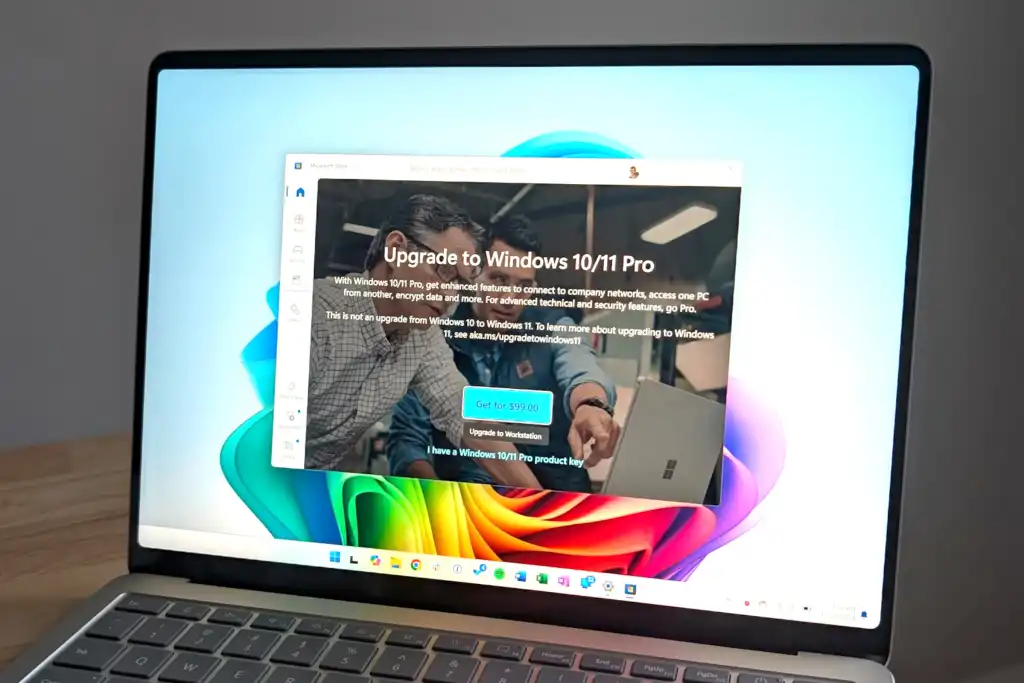
تفاوت ویندوز ۱۱ Home و Pro چیست؟ کدام نسخه را نصب کنیم؟
تاریخ به روز رسانی: 1405/08/21: اگر قصد نصب ویندوز ۱۱ را دارید یا میخواهید کامپیوتر و لپتاپ جدیدی بخرید، احتمالاً با دو نسخه Home و Pro روبهرو شدهاید. هر دو نسخه ظاهر تقریباً یکسانی دارند و برای کارهای معمولی مثل وبگردی، تماشای فیلم، اجرای نرمافزارها و بازی مناسب هستند؛ اما تفاوت آنها در امکانات امنیتی، مدیریتی و حرفهای مشخص میشود.

مطالب مشابه: تفاوت نسخه های ویندوز 11

سؤال اصلی این است: آیا واقعاً به ویندوز ۱۱ Pro نیاز دارید یا نسخه Home تمام امکانات موردنیازتان را فراهم میکند؟

پاسخ کوتاه این است که بیشتر کاربران خانگی با نسخه Home مشکلی نخواهند داشت؛ اما اگر به رمزگذاری پیشرفته اطلاعات، اتصال از راه دور به کامپیوتر، مدیریت سازمانی یا اجرای محیطهای مجازی نیاز دارید، نسخه Pro انتخاب کاملتری است.
مظالب مشابه: آپدیت ویندوز 11 ؛ آخرین تغییرات، KB و Build
در این مطلب تفاوتهای Windows 11 Home و Pro را بررسی میکنیم تا بتوانید بدون پرداخت هزینه اضافی، نسخه مناسب خودتان را انتخاب کنید.
تفاوت ویندوز ۱۱ Home و Pro در یک نگاه
مهمترین تفاوت این دو نسخه به قابلیتهایی مربوط میشود که بیشتر برای کاربران حرفهای، مدیران شبکه و کسبوکارها طراحی شدهاند.
| قابلیت | Windows 11 Home | Windows 11 Pro |
|---|---|---|
| اجرای نرمافزارها و بازیها | دارد | دارد |
| رابط کاربری اصلی ویندوز ۱۱ | دارد | دارد |
| Windows Security و فایروال | دارد | دارد |
| Device Encryption | در دستگاههای سازگار | دارد |
| مدیریت کامل BitLocker | ندارد | دارد |
| BitLocker To Go | ندارد | دارد |
| میزبانی Remote Desktop | ندارد | دارد |
| Hyper-V | ندارد | دارد |
| Windows Sandbox | ندارد | دارد |
| Local Group Policy Editor | ندارد | دارد |
| عضویت در Domain | ندارد | دارد |
| مدیریت سازمانی دستگاهها | محدودتر | امکانات بیشتر |
نکته: وجود بعضی قابلیتها به سختافزار، پیکربندی دستگاه و نسخه دقیق ویندوز بستگی دارد.
۱. تفاوت در امنیت و رمزگذاری اطلاعات؛ مزیت مهم ویندوز Pro
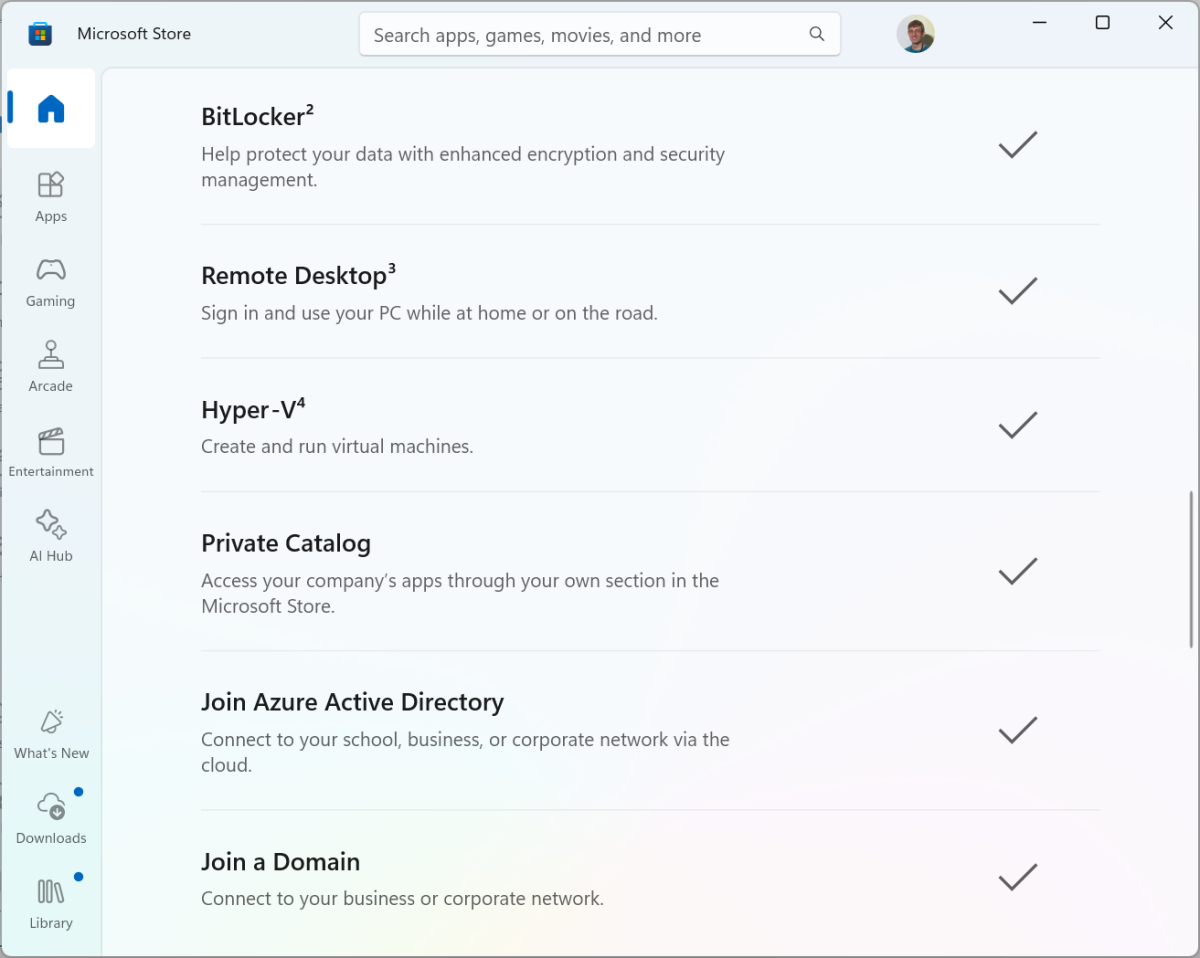
یکی از مهمترین دلایل انتخاب Windows 11 Pro، امکانات پیشرفتهتر آن برای محافظت از اطلاعات است.
هر دو نسخه ابزارهای امنیتی داخلی ویندوز، مانند Windows Security و فایروال، را در اختیار کاربر قرار میدهند؛ بنابراین برای محافظت معمول در برابر تهدیدهای نرمافزاری، الزاماً به نسخه Pro نیاز ندارید.
اما تفاوت اصلی در قابلیت رمزگذاری اطلاعات دیده میشود.
BitLocker چیست و چه کاربردی دارد؟
BitLocker فناوری رمزگذاری درایو است که از اطلاعات ذخیرهشده روی حافظه کامپیوتر محافظت میکند. تصور کنید لپتاپ شما گم شود یا به سرقت برود. اگر حافظه دستگاه رمزگذاری شده باشد، افراد دیگر نمیتوانند بهسادگی دیسک را خارج کنند و به فایلهای شخصی شما دسترسی پیدا کنند.
نسخه Windows 11 Pro امکانات کاملتر BitLocker را ارائه میدهد. همچنین قابلیت BitLocker To Go امکان رمزگذاری حافظههای قابلحمل مانند فلش USB و برخی درایوهای خارجی را فراهم میکند.
در نسخه Home نیز ممکن است قابلیت Device Encryption در دستگاههای سازگار فعال باشد. این قابلیت برای بسیاری از کاربران عادی کافی است، اما انعطافپذیری و امکانات مدیریتی BitLocker در نسخه Pro را ندارد.
چه کسانی به این قابلیت نیاز دارند؟
- افرادی که اطلاعات کاری یا محرمانه نگهداری میکنند.
- کسانی که لپتاپ خود را زیاد جابهجا میکنند.
- کاربرانی که اطلاعات مهم را روی حافظههای خارجی ذخیره میکنند.
- شرکتهایی که باید امنیت اطلاعات دستگاههای کارکنان را مدیریت کنند.
اگر اطلاعات مهمی روی سیستم خود دارید، امکانات رمزگذاری نسخه Pro میتواند مزیت قابلتوجهی باشد.
۲. قابلیت Remote Desktop؛ کنترل کامپیوتر از راه دور
یکی دیگر از تفاوتهای مهم Windows 11 Home و Pro به قابلیت Remote Desktop مربوط میشود.
این فناوری به شما اجازه میدهد از یک دستگاه دیگر به کامپیوتر خود متصل شوید و محیط دسکتاپ آن را از راه دور کنترل کنید.
برای مثال، فرض کنید کامپیوتر قدرتمندی در محل کار دارید، اما در خانه میخواهید به نرمافزارها و فایلهای آن دسترسی پیدا کنید. با Remote Desktop میتوانید از طریق اینترنت یا شبکه محلی به سیستم خود متصل شوید.
تفاوت مهم اینجاست:
- در Windows 11 Pro میتوانید کامپیوتر را بهعنوان میزبان Remote Desktop تنظیم کنید.
- در Windows 11 Home میتوانید از سیستم خود به یک کامپیوتر دیگر که قابلیت میزبانی Remote Desktop دارد متصل شوید، اما خود دستگاه Home نمیتواند میزبان این اتصال باشد.
البته کاربران نسخه Home میتوانند از ابزارهای جانبی برای کنترل از راه دور کامپیوتر استفاده کنند.
آیا Remote Desktop برای شما ضروری است؟
اگر مرتباً از راه دور به کامپیوتر شخصی یا کاری خود متصل میشوید، نسخه Pro انتخاب منطقیتری است. اما برای کاربرانی که فقط از کامپیوتر در محل خود استفاده میکنند، این قابلیت معمولاً اهمیت زیادی ندارد.
۳. Hyper-V؛ اجرای ماشین مجازی در ویندوز ۱۱ Pro
اگر برنامهنویس هستید، نرمافزارهای مختلف را آزمایش میکنید یا به چند محیط عملیاتی نیاز دارید، احتمالاً با مفهوم ماشین مجازی آشنا هستید.
ماشین مجازی به شما اجازه میدهد یک سیستمعامل مستقل را درون سیستمعامل اصلی اجرا کنید. برای مثال، میتوانید یک نسخه دیگر از ویندوز یا یک توزیع لینوکس را در محیطی جداگانه نصب و آزمایش کنید.
Hyper-V ابزار مجازیسازی مایکروسافت است که در نسخه Pro ویندوز ۱۱ در دسترس قرار دارد.
این قابلیت برای کارهای زیر کاربرد دارد:
- آزمایش سیستمعاملهای مختلف
- بررسی نرمافزارها در محیطهای جداگانه
- توسعه و آزمایش برنامهها
- ساخت محیطهای آزمایشی برای شبکه
- یادگیری و تمرین مدیریت سرور
نسخه Home ابزار Hyper-V را بهصورت رسمی در اختیار کاربر قرار نمیدهد؛ بااینحال میتوانید از نرمافزارهای جایگزین مانند VirtualBox یا نسخههای مناسب VMware استفاده کنید.
بنابراین اگر به مجازیسازی نیاز دارید، Pro گزینه راحتتری است؛ اما برای استفاده معمولی از کامپیوتر، این قابلیت ضرورت ندارد.
۴. Windows Sandbox؛ آزمایش نرمافزارهای مشکوک بدون بههمریختن ویندوز
یکی از قابلیتهای جالب نسخه Pro، Windows Sandbox است.
این ابزار یک محیط ویندوزی موقت و ایزوله ایجاد میکند که میتوانید در آن نرمافزارها یا فایلهای ناشناس را آزمایش کنید.
برای مثال، فرض کنید برنامهای دانلود کردهاید و مطمئن نیستید اجرای آن چه تغییری در سیستم ایجاد میکند. بهجای نصب مستقیم برنامه روی ویندوز اصلی، میتوانید آن را در Sandbox اجرا کنید.
هر بار که این محیط را باز میکنید، یک فضای تمیز و جداگانه در اختیارتان قرار میگیرد. با بستن Sandbox، اطلاعات و تغییرات محیط موقت حذف میشوند.
این ویژگی برای افراد زیر کاربردی است:
- توسعهدهندگان نرمافزار
- کارشناسان امنیت و فناوری اطلاعات
- افرادی که نرمافزارهای ناشناس را آزمایش میکنند
- کاربران حرفهای که به محیط آزمایشی سریع نیاز دارند
البته Sandbox جایگزین کامل آنتیویروس یا رعایت اصول امنیتی نیست. این ابزار محیط اجرای جداگانهای ایجاد میکند، اما باید تنظیمات امنیتی و دسترسی شبکه آن را نیز در نظر بگیرید.
۵. Group Policy و امکانات مدیریتی؛ مناسب کسبوکارها
یکی دیگر از تفاوتهای نسخه Pro، دسترسی به Local Group Policy Editor است.
این ابزار به مدیران سیستم اجازه میدهد تنظیمات مختلف ویندوز را با جزئیات بیشتری مدیریت کنند.
برای مثال، میتوان برخی قابلیتها را محدود کرد، سیاستهای امنیتی تعریف کرد یا نحوه عملکرد بخشهای مختلف ویندوز را تغییر داد.
نسخه Pro همچنین از قابلیتهایی مانند اتصال به Domain و امکانات مدیریتی سازمانی پشتیبانی میکند.
این امکانات زمانی اهمیت پیدا میکنند که چندین کامپیوتر در یک شرکت یا شبکه کاری وجود داشته باشد و مدیر سیستم بخواهد تنظیمات آنها را بهصورت متمرکز کنترل کند.
برای یک کاربر خانگی که فقط یک کامپیوتر شخصی دارد، بیشتر این قابلیتها کاربرد روزمرهای ندارند.
۶. آیا ویندوز ۱۱ Pro برای بازی بهتر است؟
این سؤال برای بسیاری از گیمرها مهم است.
واقعیت این است که Windows 11 Pro صرفاً به دلیل حرفهایتر بودن، فریمریت بالاتری در بازیها ارائه نمیدهد. هر دو نسخه از نظر تجربه اصلی اجرای بازیها بسیار شبیه هستند.
اگر سیستم شما از پردازنده قدرتمند، کارت گرافیک مناسب و حافظه رم کافی برخوردار باشد، انتخاب نسخه Home یا Pro بهتنهایی قرار نیست عملکرد بازیها را به شکل محسوسی تغییر دهد.
برای مثال، اگر یک سیستم گیمینگ با پردازنده Core i7 و کارت گرافیک RTX دارید، نسخه Home هم میتواند برای اجرای بازیهای روز کاملاً مناسب باشد.
پس اگر تنها هدف شما بازیکردن است، بهتر است هزینه بیشتر را صرف ارتقای کارت گرافیک، حافظه SSD یا رم کنید؛ مگر اینکه به قابلیت خاصی از نسخه Pro نیاز داشته باشید.
۷. تفاوت قیمت Windows 11 Home و Pro
نسخه Pro معمولاً گرانتر از Home است؛ زیرا امکانات بیشتری برای امنیت، مدیریت و استفاده حرفهای ارائه میدهد.
بااینحال قیمت دقیق این دو نسخه ممکن است بر اساس کشور، فروشگاه، نوع مجوز و تخفیفهای موجود متفاوت باشد. بنابراین بهتر است پیش از خرید، قیمت نسخههای معتبر را مقایسه کنید.
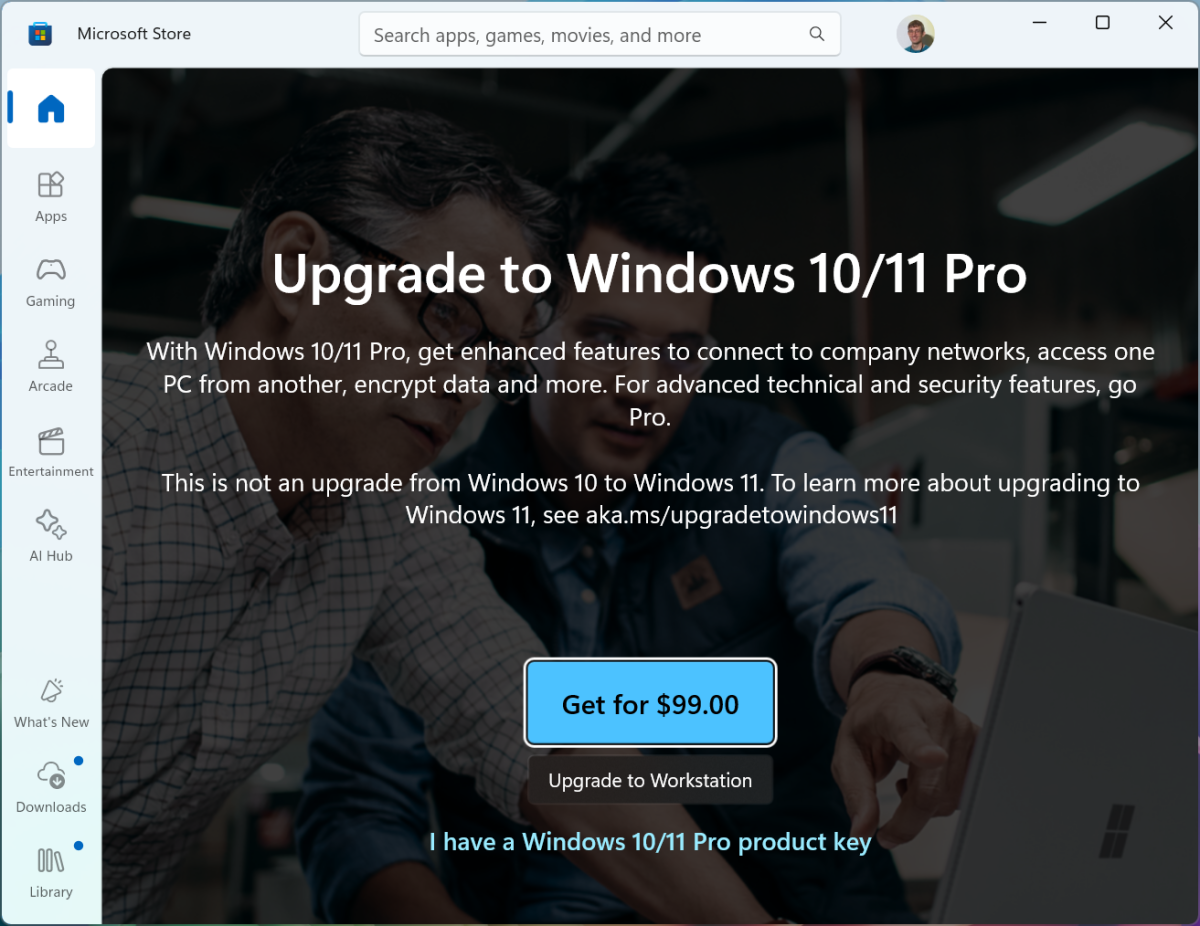
یک نکته مهم این است که اگر ابتدا Windows 11 Home را نصب کرده باشید، در آینده نیز میتوانید در صورت نیاز آن را به Pro ارتقا دهید.
برای این کار باید از مسیر زیر اقدام کنید:
Settings > System > Activation
سپس بخش Upgrade your edition of Windows را باز کنید و مراحل ارتقا را دنبال کنید.
بنابراین لازم نیست از همان ابتدا برای امکاناتی که شاید هرگز استفاده نکنید هزینه بیشتری بپردازید.
ویندوز ۱۱ Home بهتر است یا Pro؟ راهنمای انتخاب بر اساس نوع کاربری
برای اینکه انتخاب سادهتر شود، بهتر است نیازهای خود را در نظر بگیرید.
اگر کاربر خانگی هستید
اگر بیشتر کارهای شما شامل وبگردی، تماشای فیلم، استفاده از نرمافزارهای اداری، تماس تصویری و مدیریت فایلهاست، Windows 11 Home انتخاب مناسبی خواهد بود.
اگر گیمر هستید
برای اجرای بازیها، نسخه Home معمولاً کاملاً کافی است. نسخه Pro مزیت عملکردی مشخصی برای افزایش FPS ندارد.
اگر برنامهنویس یا توسعهدهنده هستید
اگر به ماشین مجازی، Hyper-V، محیطهای آزمایشی یا ابزارهای مدیریتی نیاز دارید، نسخه Pro میتواند انتخاب بهتری باشد. البته بسته به ابزارهایی که استفاده میکنید، نسخه Home نیز با نرمافزارهای جایگزین بسیاری از نیازهای شما را پوشش میدهد.
اگر کارمند یا مدیر یک کسبوکار هستید
اگر کامپیوتر شما باید به شبکه سازمانی متصل شود یا سیاستهای امنیتی و مدیریتی خاصی روی آن اعمال شود، نسخه Pro انتخاب مناسبتری است.
اگر اطلاعات مهمی روی کامپیوتر دارید
اگر رمزگذاری کاملتر حافظه و کنترل بیشتر روی BitLocker برایتان اهمیت دارد، Pro ارزش بررسی دارد. البته در نسخه Home نیز قابلیت Device Encryption روی دستگاههای سازگار موجود است.
جمعبندی؛ کدام نسخه ویندوز ۱۱ را انتخاب کنیم؟
تفاوت اصلی Windows 11 Home و Pro در ظاهر، سرعت معمول سیستم یا اجرای نرمافزارهای روزمره نیست؛ بلکه به امکانات امنیتی، مدیریتی و حرفهای مربوط میشود.
اگر کاربر عادی هستید، بازی میکنید یا از نرمافزارهای معمولی استفاده میکنید، نسخه Home احتمالاً تمام نیازهای شما را پوشش میدهد و پرداخت هزینه بیشتر برای Pro ضروری نیست.
اما اگر به BitLocker کامل، میزبانی Remote Desktop، Hyper-V، Windows Sandbox یا قابلیتهای مدیریتی سازمانی نیاز دارید، نسخه Pro انتخاب منطقیتری خواهد بود.
در نهایت، بهترین نسخه ویندوز لزوماً نسخه گرانتر نیست؛ بلکه نسخهای است که امکانات موردنیاز شما را بدون تحمیل هزینه اضافی فراهم کند.
منابع :
- مقاله اصلی PCWorld؛ مقایسه Windows 11 Home و Pro
- مقایسه رسمی نسخههای Windows 11 در وبسایت مایکروسافت
- مستندات رسمی Windows Sandbox در Microsoft Learn
- قابلیتهای مدیریتی نسخههای تجاری ویندوز ۱۱