9 راه ارزان یا رایگان برای سریعتر کردن کامپیوتر قدیمی
۹ راه ارزان یا رایگان برای سریعتر کردن کامپیوتر قدیمیتون
باز کردن جعبه یک وسیله نو همیشه هیجان خاص خودشو داره. اما یک کامپیوتر جدید معمولاً هزینه سنگینی داره، مخصوصاً این روزها که قیمت قطعات (بهخصوص رم و حافظه) بهشدت بالا رفته. خبر خوب اینه که خیلی از کارهای روزمرهمون اصلاً به قدرت پردازشی زیادی نیاز ندارن، مخصوصاً حالا که بیشتر کارها روی وب انجام میشن. پس قبل از اینکه فکر خرید یک سیستم جدید رو بکنید، این ۹ ترفند رو امتحان کنید؛ بیشترشون کاملاً رایگانن و فقط چندتاشون هزینه کمی میبرن.

۱. برنامههای استارتاپ رو مرتب کنید
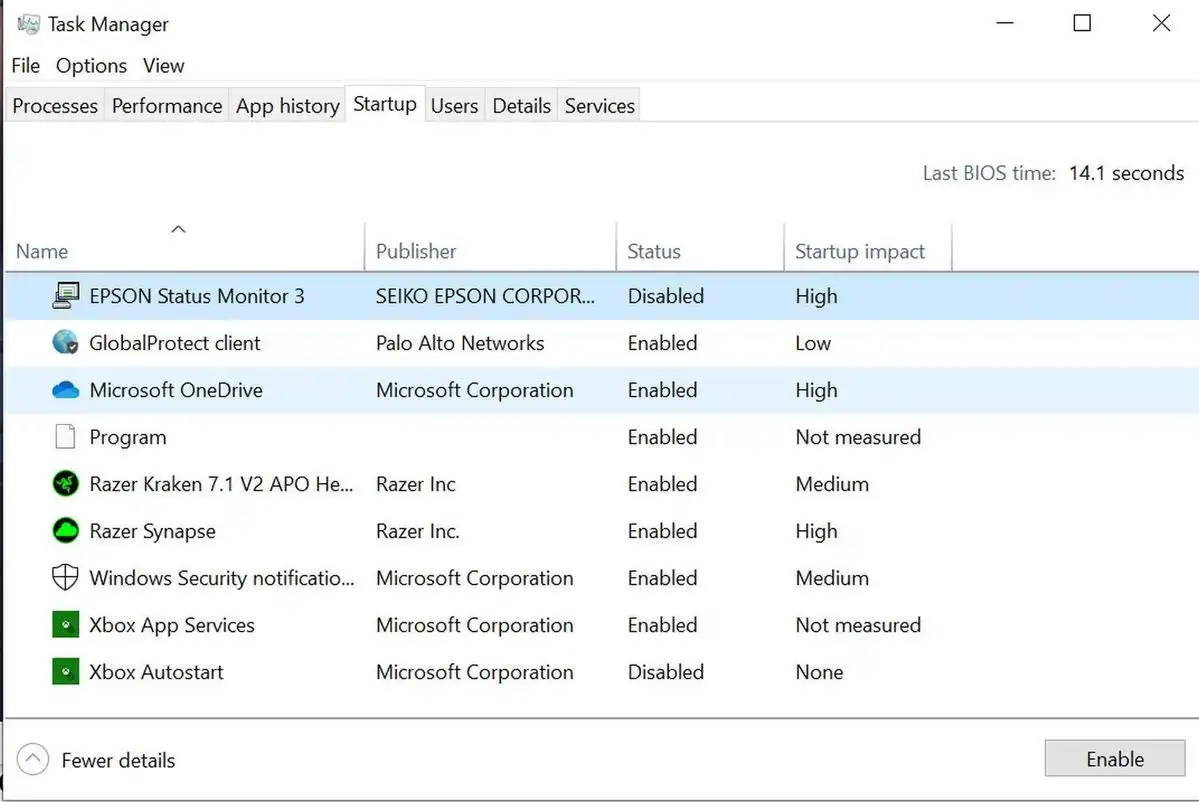
اول از همه سراغ سادهترین راهحل برید. اگه کامپیوترتون کند شده، احتمالاً تعداد زیادی برنامه هستن که همراه با روشن شدن سیستم اجرا میشن. برای بررسی، کافیه بخش Startup رو توی Task Manager ویندوز ۱۰ یا ۱۱ باز کنید.

هیچوقت پردازشهای مربوط به خود ویندوز یا سختافزار سیستم رو غیرفعال نکنید، اما هرچی که واقعاً لازم نیست، بیرحمانه خاموشش کنید. مثلاً غیرفعال کردن آنتیویروس اصلاً ایده خوبی نیست، ولی برنامههایی مثل Steam یا Adobe Reader دلیلی ندارن همیشه در پسزمینه فعال باشن، مگر وقتی واقعاً بهشون نیاز دارید. خود ویندوز هم میزان تاثیر هر برنامه روی زمان بوت رو نشون میده؛ بهتره اول برنامههایی که تاثیر «زیاد» دارن و ضروری هم نیستن رو حذف کنید، بعد به سراغ بقیه لیست برید.
۲. برنامههای اضافه رو حذف کنید
اگه پاک کردن برنامههای استارتاپ کافی نبود، وقتشه یک نظافت عمیقتر انجام بدید. هر برنامهای که واقعاً استفاده نمیکنید رو حذف کنید. خیلی از سازندههای کامپیوتر از قبل کلی نرمافزار غیرضروری («بلوتور») روی سیستم نصب میکنن که بهتره ازشون خلاص بشید. کافیه توی نوار جستجوی ویندوز عبارت «Add or remove programs» رو تایپ کنید و لیست برنامههای نصبشده رو مرور کنید.
همون موقع، یک اسکن امنیتی هم اجرا کنید، شاید بدافزار باعث کندی سیستمتون شده باشه. ابزار Windows Security که از قبل توی ویندوز ۱۰ و ۱۱ نصبه، برای این کار بهطرز شگفتآوری خوب عمل میکنه. اما یک نکته مهم: دیگه نیازی به دیفرگمنت کردن دیسک نیست؛ برای SSDها اصلاً نباید این کار رو انجام بدید، و برای هارددیسکهای سنتی هم سیستمعاملهای مدرن این کار رو خودکار انجام میدن.
۳. سختافزار رو هم تمیز کنید
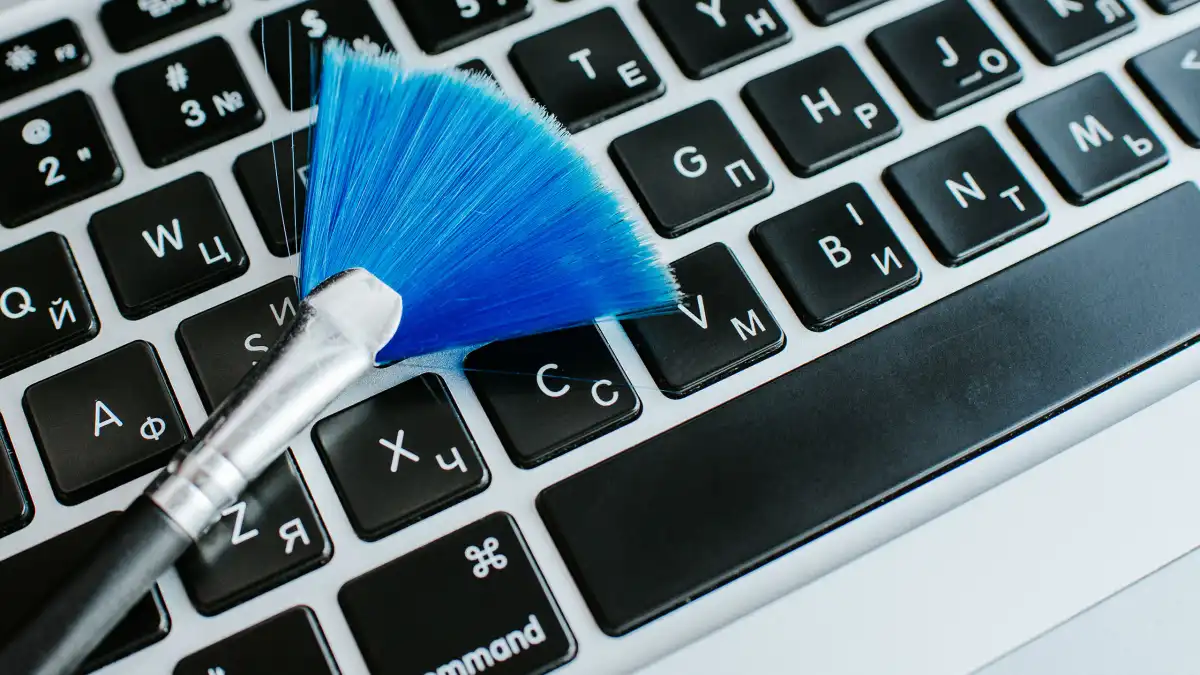
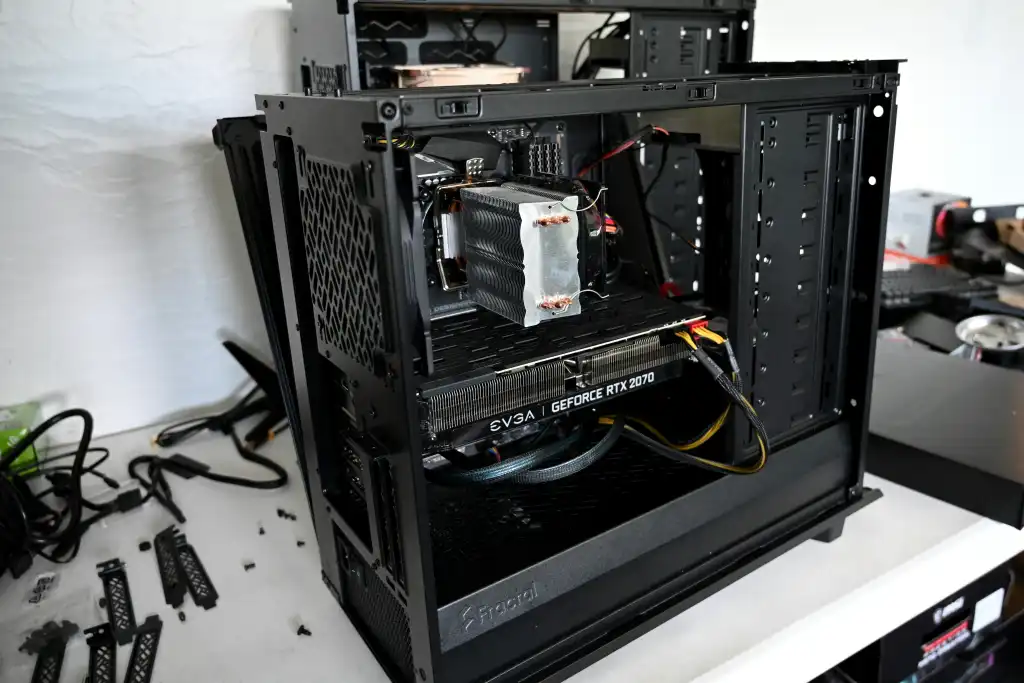
وقتی مشغول نظافت نرمافزاری هستید، سختافزار رو هم فراموش نکنید. ایدهآل اینه که هر سال یکبار داخل کیس کامپیوترتون رو تمیز کنید، اما بیایید صادق باشیم، اکثر آدمها هیچوقت این کار رو نمیکنن. با گذر زمان، تجمع گرد و غبار داخل سیستم میتونه دمای داخلی رو بالا ببره؛ و همین باعث میشه قطعات یا سرعتشون رو برای جبران گرمای اضافه کم کنن، یا اصلاً به مشکل بخورن.
قبل از باز کردن کیس، حتماً راهنمای تمیزکاری کامپیوتر و لپتاپ رو مطالعه کنید تا آسیبی به قطعات نزنید. کیبورد مکانیکی هم اگه دارید، بد نیست همون موقع تمیزش کنید؛ زیر دکمههاش معمولاً کثیفتر از چیزیه که فکرشو میکنید.
۴. ویندوز رو دوباره نصب کنید
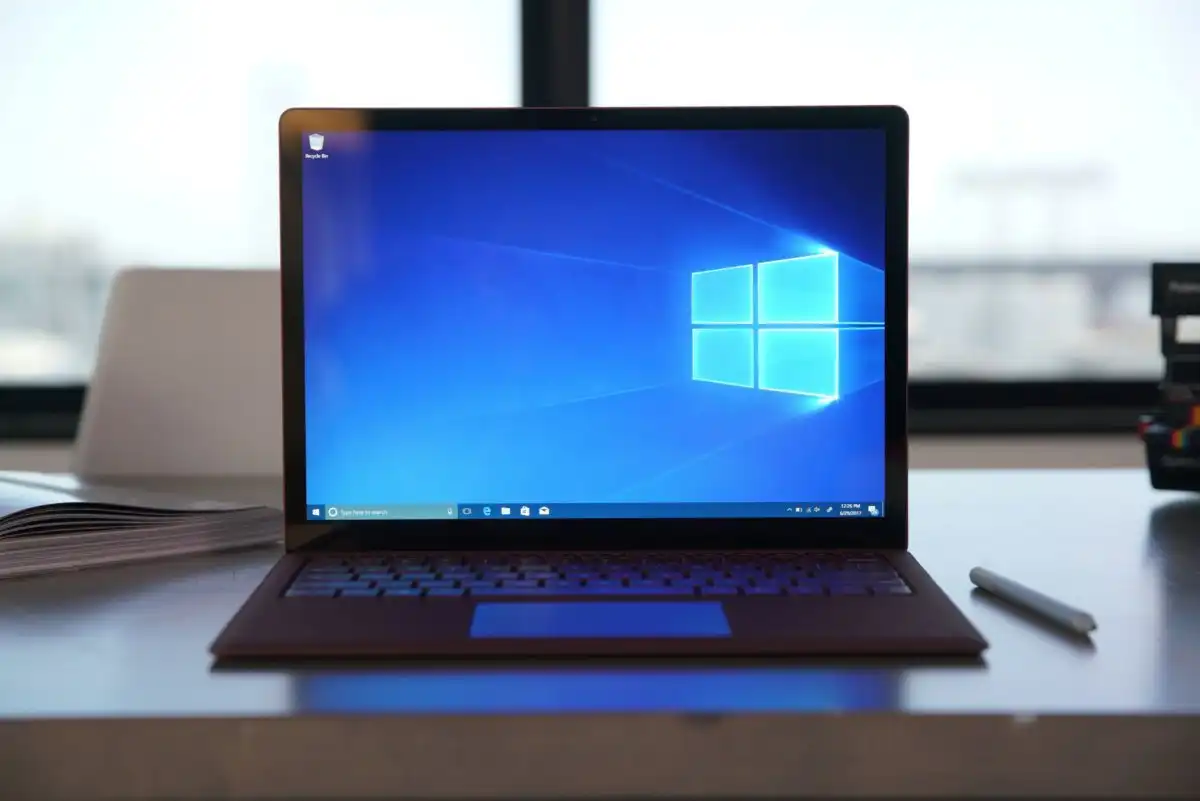
اگه بعد از این مراحل هنوز سیستم کند بود، دیگه ترفند نرمافزاری خاصی نمونده. ویندوز به مرور زمان کند میشه؛ اگه هیچوقت نصب تازه ویندوز رو انجام ندادید، الان وقتشه.
قبل از هر کاری، از اطلاعات مهمتون بکآپ بگیرید (چه با ابزارهای داخلی ویندوز، چه با یک نرمافزار بکآپ اختصاصی یا یک سرویس ابری). کد لایسنس ویندوزتون رو هم آماده داشته باشید. بعد میتونید طبق راهنمای نصب مجدد ویندوز، یک نسخه کاملاً تازه روی سیستم نصب کنید. فقط این نکته یادتون باشه: اگه از دیسک ریکاوری سازنده کامپیوتر استفاده میکنید، احتمالاً بعد از نصب دوباره باید بلوتورهای پیشفرض رو حذف کنید.
۵. اورکلاک (یا آندرولت) کنید
پول برای قطعه جدید ندارید؟ اورکلاک کردن، یعنی افزایش دستی سرعت کلاک سختافزار با نرمافزار، بهتون کمک میکنه از همون چیزی که دارید بیشترین بهره رو ببرید؛ هرچند بیشتر لپتاپها این قابلیت رو قفل کردن. اگه کامپیوتر رومیزیتون خنککننده مناسب داره و پردازندهتون هم قابلیت اورکلاک رو پشتیبانی میکنه (اینتل معمولاً فقط این کار رو روی پردازندههای با پسوند «K» اجازه میده)، افزایش سرعت کلاک پردازنده و کارت گرافیک میتونه تاثیر محسوسی روی عملکرد سیستم بذاره.
اورکلاک کردن پردازنده معمولاً کار دستی و کمی پیچیدهایه، اما روی کارتهای گرافیک جدید GeForce و Radeon خیلی راحتتره. توی نرمافزار Radeon Settings ایامدی و اپلیکیشن Nvidia میشه با یک کلیک اورکلاک خودکار رو فعال کرد. البته اگه بخواید نهایت سرعت ممکن رو بگیرید (چون ابزارهای خودکار معمولاً محافظهکارانه عمل میکنن)، بهتره اورکلاک دستی رو امتحان کنید.
یک نکته دیگه: اگه کارت گرافیک قدیمیتون بیشازحد داغ میکنه، آندرولت کردن (کاهش ولتاژ) میتونه راهحل خوبی برای کنترل حرارت و طول عمر بیشتر اون باشه.
۶. یک SSD نصب کنید
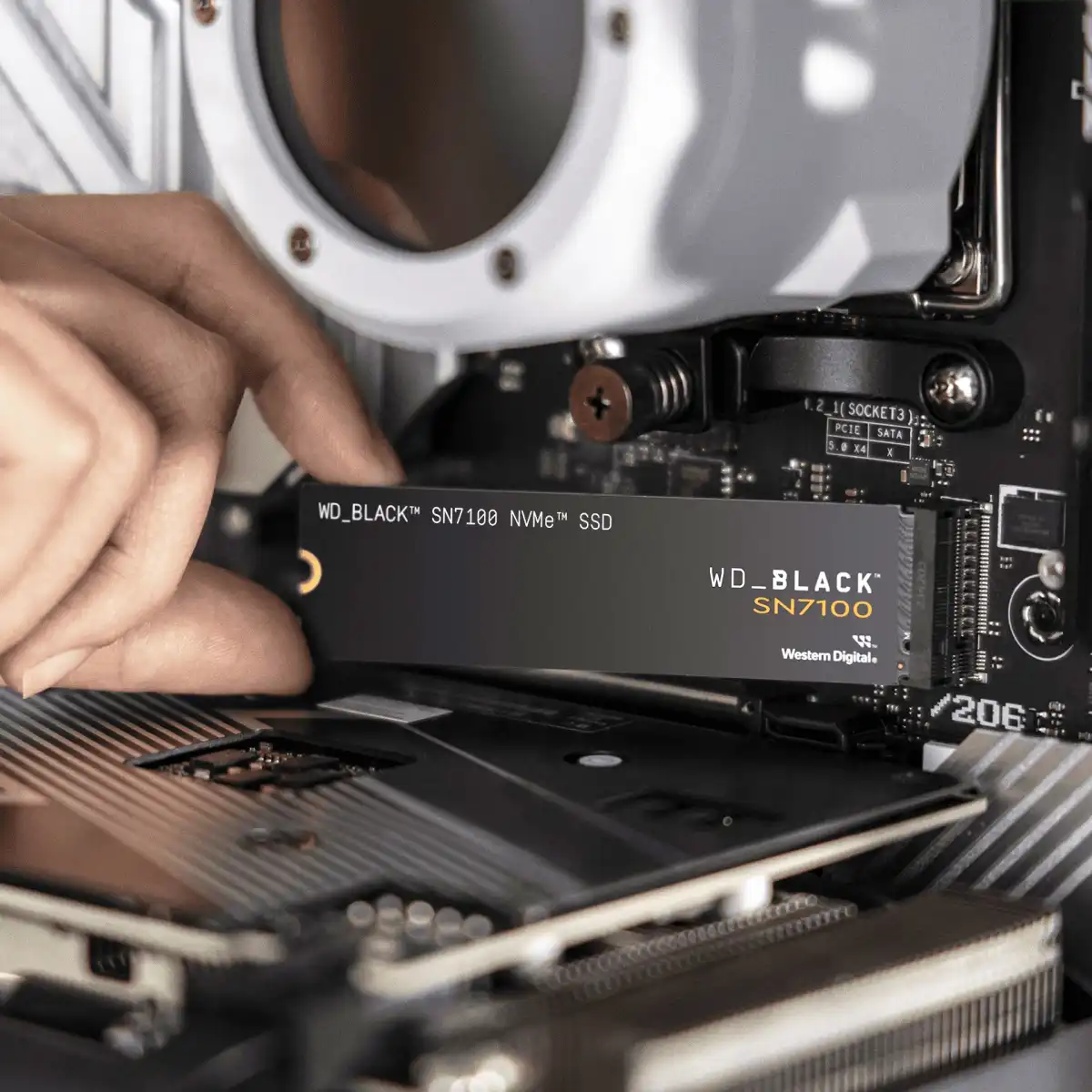
اگه بعد از همه این ترفندهای نرمافزاری هنوز سیستم کند بود، وقتشه سراغ سختافزار برید. ارتقا از هارددیسک معمولی به SSD، تفاوتی مثل معاوضه یک درشکه با یک ماشین اسپرت ایجاد میکنه. زمان روشن شدن سیستم، باز شدن برنامهها و انتقال فایل، همه بهطرز چشمگیری بهتر میشن. این یکی از محسوسترین ارتقاهایی هست که میشه روی هر کامپیوتری انجام داد؛ حتی یک لپتاپ قدیمی و کند رو هم زنده میکنه.
متاسفانه به خاطر کمبود اخیر قطعات (که ناشی از تقاضای بالای هوش مصنوعیه)، قیمت SSD نسبت به سالهای قبل بالاتر رفته، اما با کمی جستوجو هنوزم میشه یک SSD یکترابایتی خوب پیدا کرد که خیلی ارزونتر از خرید یک کامپیوتر کامل جدیده. (افزودن رم بیشتر هم میتونست کمک کنه، اما قیمت رم این روزها آنقدر بالا رفته که دیگه بهصرفه نیست.)
۷. به لینوکس یا ChromeOS Flex مهاجرت کنید
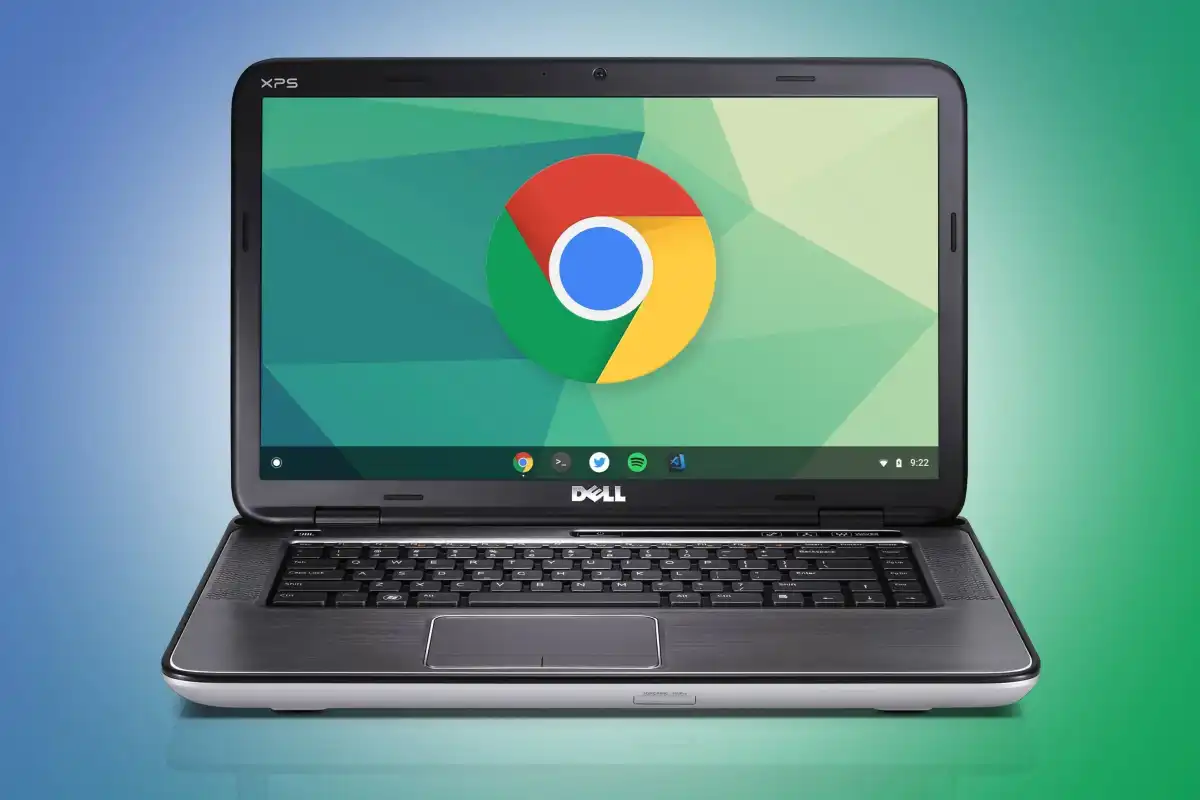
بعضی وقتها اصلاً ارزش نداره سختافزار جدید روی یک کامپیوتر قدیمی نصب کنید. اما این به این معنی نیست که اون سیستم بهکل بیفایدهست! اگه هنوزم میخواید از لپتاپ یا کامپیوتر قدیمیتون بهعنوان یک ابزار روزمره استفاده کنید، نصب یک سیستمعامل سبکتر از ویندوز میتونه عمر باقیمونده اون سیستم رو طولانیتر کنه.
لینوکس معمولاً روی سختافزار ضعیفتر بهتر از ویندوز اجرا میشه. حتی چند نسخه از لینوکس (مثل Puppy Linux، LXLE و Lubuntu) اصلاً برای همین منظور و با حداقل نیازمندی طراحی شدن. مهاجرت از ویندوز به لینوکس دیگه به سختی سالهای قبل نیست، ولی بهتره قبلش یک راهنمای مقدماتی لینوکس رو مطالعه کنید. یا اگه دوست دارید، میتونید با ChromeOS Flex گوگل، بهطور کاملاً رایگان هر کامپیوتری رو به یک کرومبوک تبدیل کنید (که خودش هم روی هسته لینوکس ساخته شده).
۸. سراغ گیمینگ ابری برید
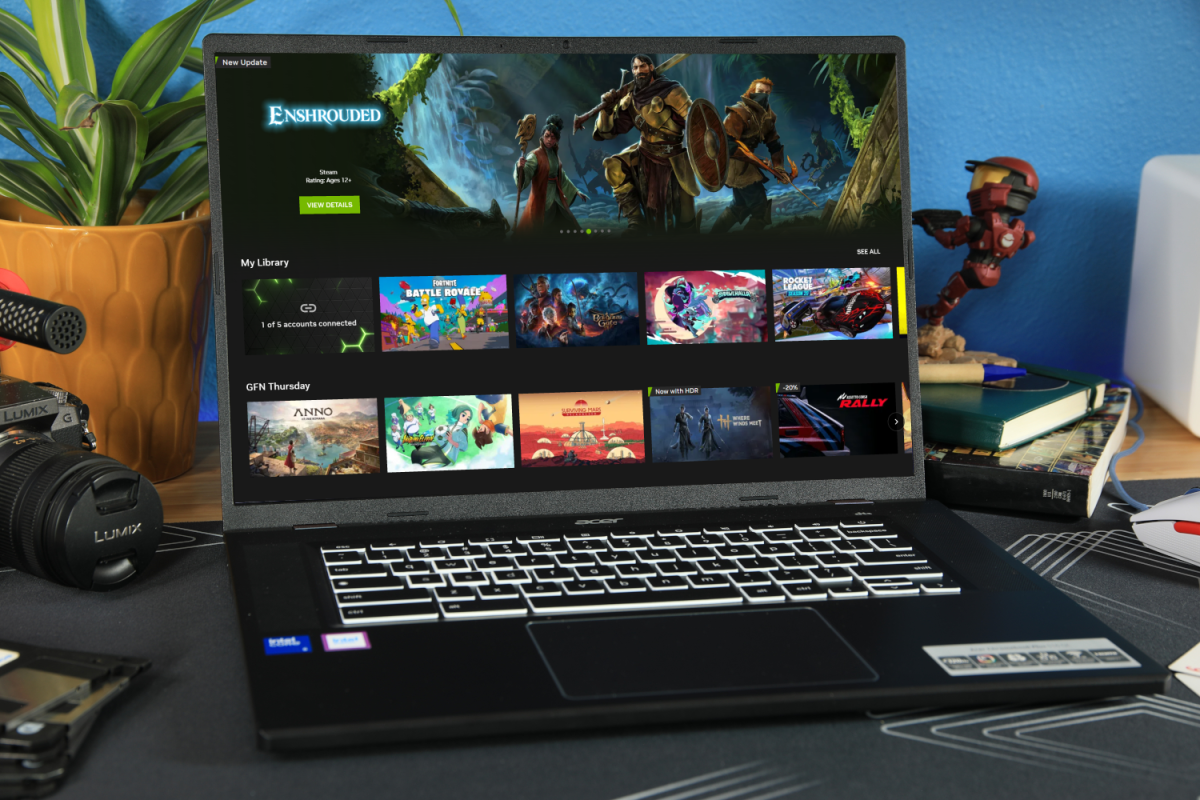
مهاجرت به لینوکس تنها راه استفاده دوباره از یک کامپیوتر قدیمی نیست. اگه یک سیستم قدرتمند دیگه هم دارید، میتونید به کامپیوتر قدیمی یک نقش تخصصی بدید. یکی از بهترین گزینهها برای گیمرها، اینه که از سیستم قدیمی برای بازی کردن دور از کامپیوتر اصلیشون استفاده کنن.
شاید فکر کنید بازی کردن روی یک کامپیوتر قدیمی غیرممکنه، اما با یک اتصال اینترنت خوب، کاملاً شدنیه. بعد از سالها وعده، بالاخره فناوری گیمینگ ابری به بلوغ رسیده و حالا حتی سادهترین کامپیوترها هم میتونن بازیها رو مستقیماً از سرورهای راه دور، شبیه نتفلیکس، استریم کنن. سرویسهای مختلفی مثل GeForce Now، Xbox Cloud Gaming و PlayStation Plus برای این کار وجود دارن؛ گیمرهایی که کتابخونه بزرگی توی Steam دارن معمولاً بیشترین بهره رو از GeForce Now میبرن.
یک گزینه دیگه هم قابلیت استریم داخلی Steam هست؛ با این روش، بازیها روی کامپیوتر اصلی و قدرتمندتون اجرا میشن ولی از طریق وایفای خونه روی دستگاه دیگهای پخش میشن — چیزی شبیه گیمینگ ابری، ولی کاملاً داخل خونه خودتون.
۹. کامپیوتر رو به یک وسیله تخصصی تبدیل کنید
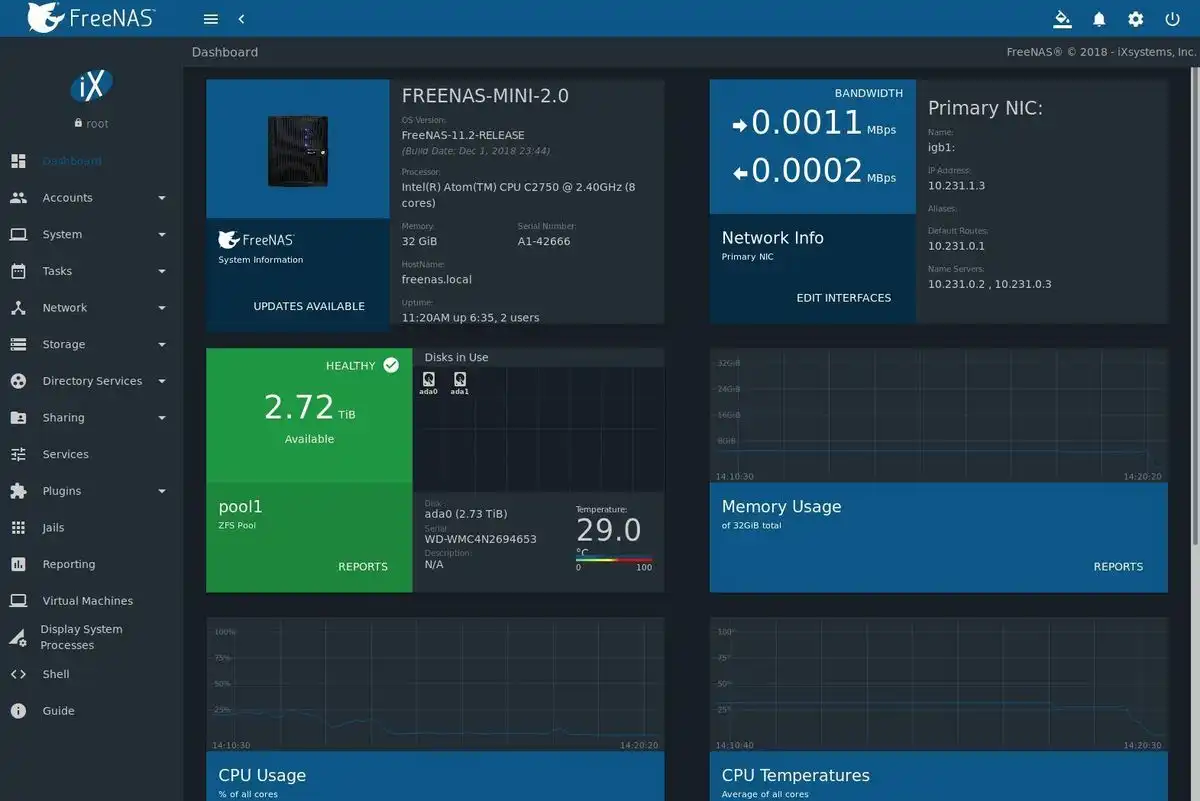
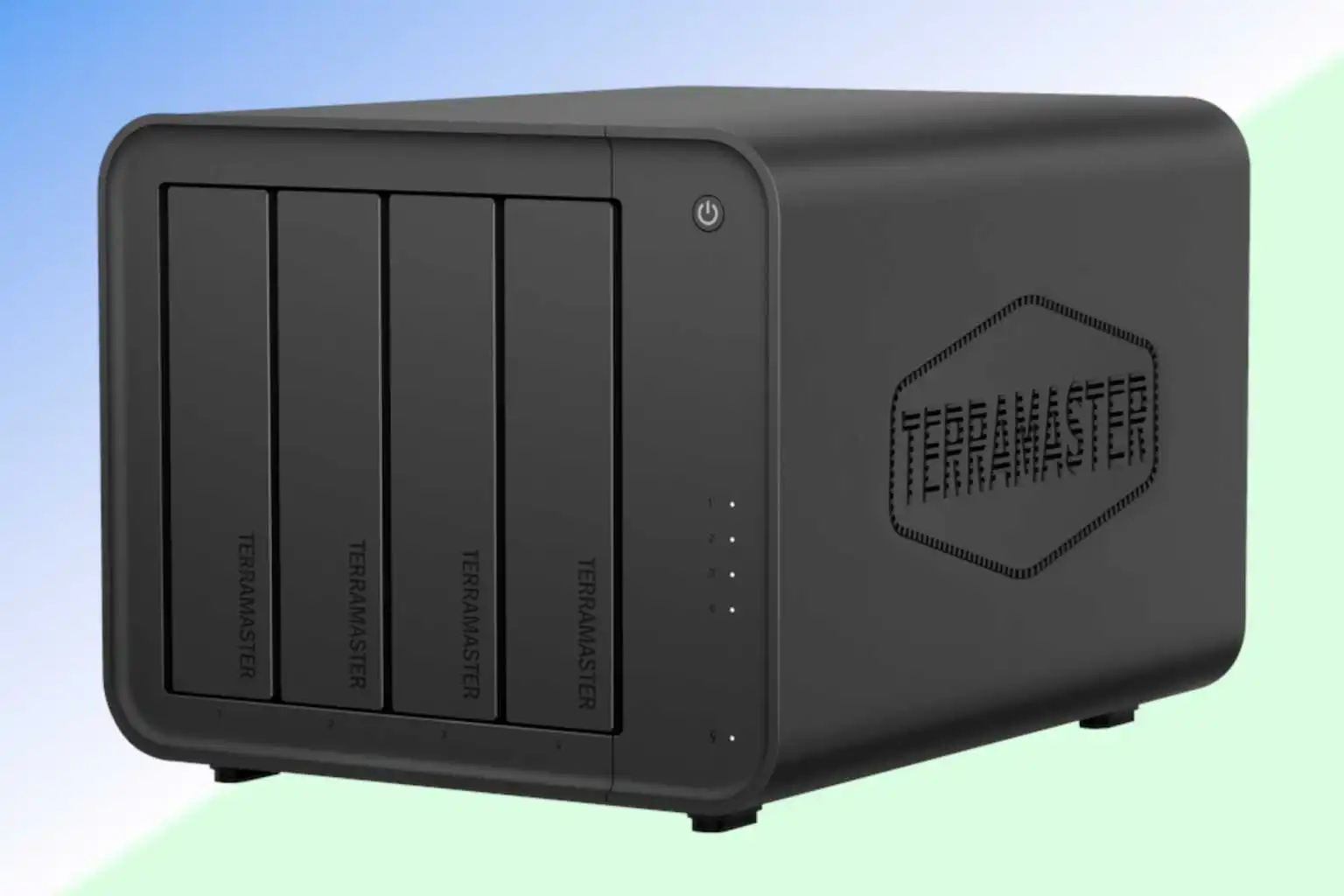
یکی دیگه از راههای استفاده مجدد از سختافزار قدیمی، تبدیل اون به یک کامپیوتر اختصاصی برای پخش فیلم (HTPC) یا یک فایلسرور خانگیه. کار سختی هم نیست، فقط باید بدونید که دیگه نمیتونید از اون سیستم برای ایمیل یا کار اداری استفاده کنید. برای هرکدوم از این نقشها، چند نرمافزار رایگان و خوب وجود داره: برای تبدیل به یک HTPC میتونید سراغ MediaPortal یا Kodi برید، و برای ساختن یک هومسرور قدرتمند هم FreeNAS گزینه خوبیه.
اگه هیچکدوم جواب نداد چی؟
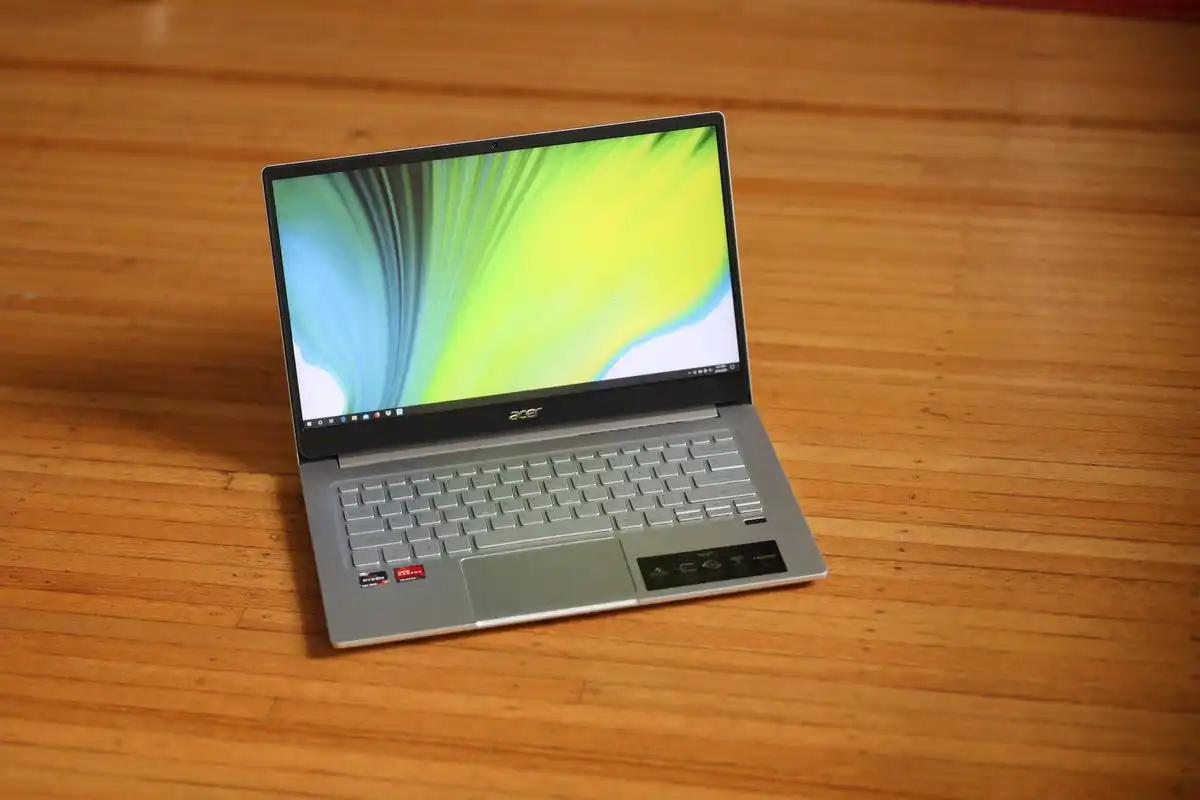
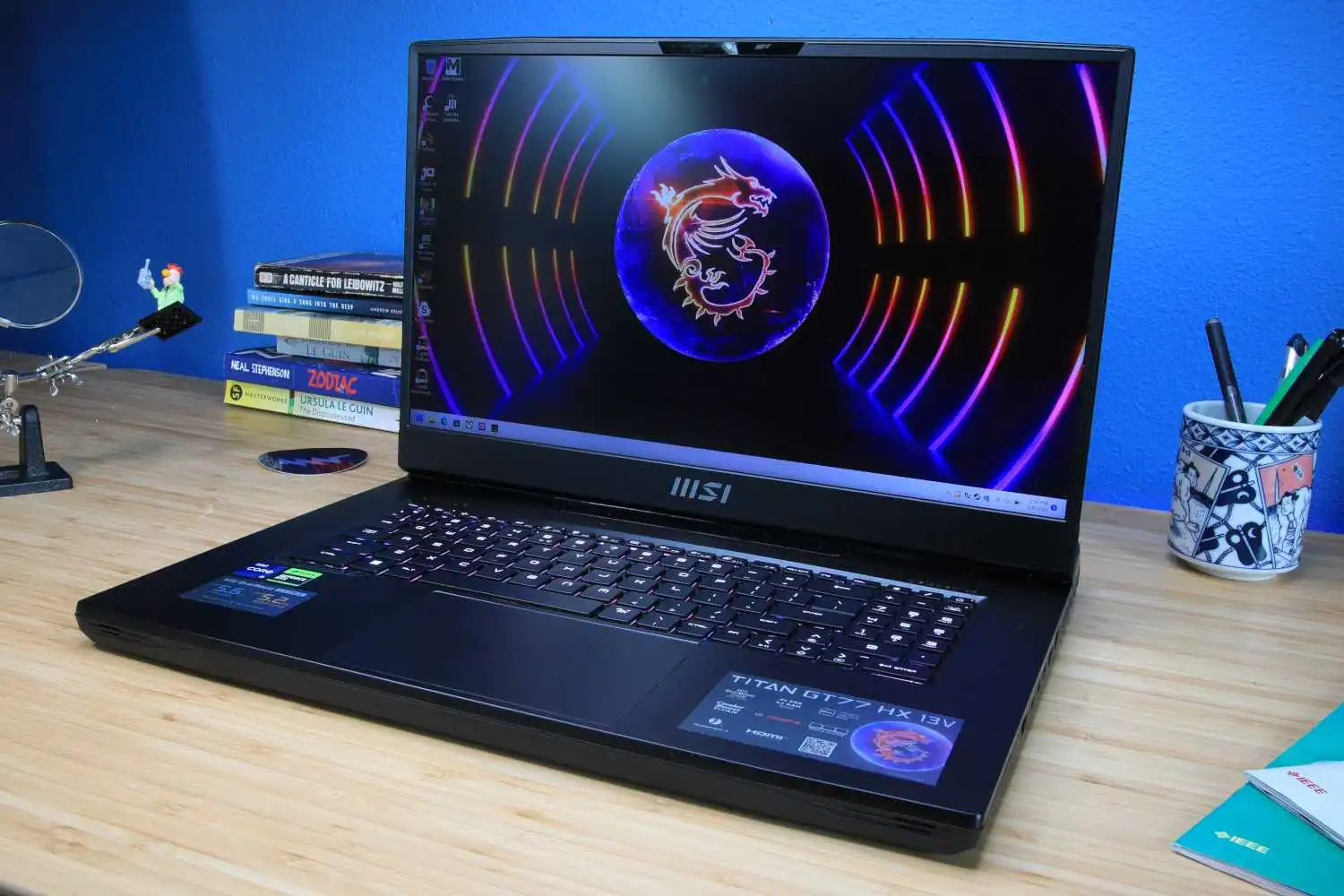
بعضی وقتها یک سیستم واقعاً به آخر عمر مفیدش رسیده و دیگه ارزش این همه زحمت رو نداره. اگه به این نتیجه رسیدید، وقتشه سراغ خرید یک کامپیوتر جدید برید. اگه بودجه محدودی دارید، نگاهی به راهنماهای لپتاپهای زیر ۵۰۰ دلار یا بهترین کرومبوکها بندازید تا بهترین گزینه رو با توجه به بودجهتون پیدا کنید.
این مطلب با نگاهی به گزارش سایت PCWorld نوشته شده است.