مادربرد چیست و چه کاری انجام میدهد؟ راهنمای کامل اجزا و انواع مادربرد
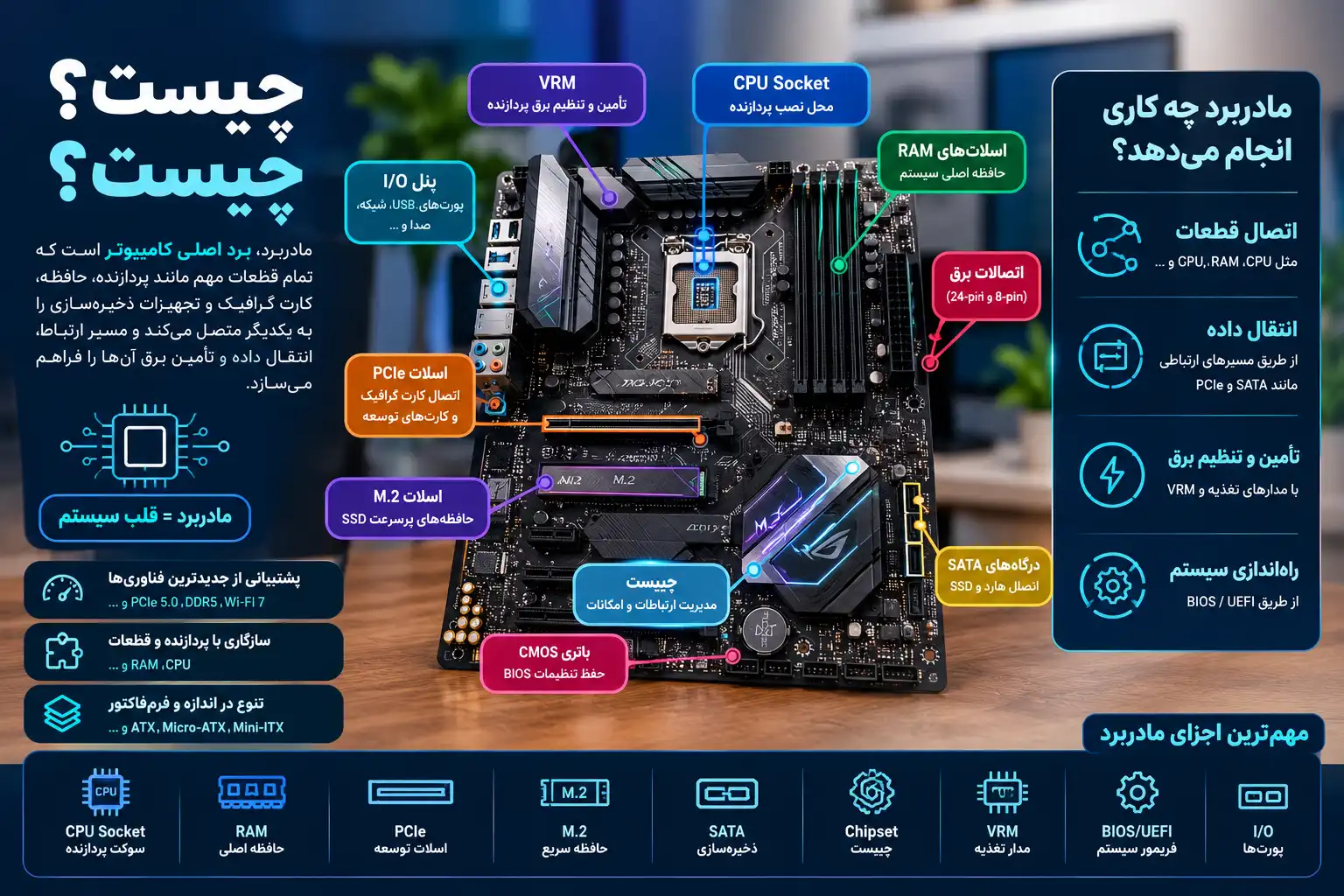
مادربرد چیست و چه کاری انجام میدهد؟ راهنمای کامل اجزا و انواع مادربرد
اگر کامپیوتر را یک سیستم کامل در نظر بگیریم، مادربرد یکی از مهمترین قطعاتی است که همه بخشهای اصلی این سیستم را به یکدیگر متصل میکند. پردازنده، حافظه RAM، کارت گرافیک، SSD، کارتهای توسعه و بسیاری از تجهیزات دیگر از طریق مادربرد با یکدیگر ارتباط برقرار میکنند.

اما مادربرد دقیقاً چیست؟ چه کاری انجام میدهد؟ چه اجزایی دارد و چرا مدلهای مختلف آن با یکدیگر تفاوت دارند؟

مادربرد فقط یک صفحه بزرگ با تعداد زیادی سوکت و قطعه الکترونیکی نیست. این برد وظیفه دارد برق را بین قطعات توزیع و تنظیم کند، مسیر ارتباطی بین بخشهای مختلف کامپیوتر را فراهم کند و در هنگام روشن شدن سیستم، سختافزارهای متصل را برای اجرای سیستمعامل آماده کند.
در این مقاله، مادربرد را از پایه بررسی میکنیم و با مهمترین اجزای آن، انواع فرمفاکتور، چیپست، سوکت پردازنده، PCIe، M.2، BIOS و نکاتی که هنگام خرید باید بدانید آشنا میشویم.
مادربرد چیست؟
مادربرد (Motherboard) برد مدار چاپی اصلی یا PCB در یک کامپیوتر است که قطعات مختلف سیستم روی آن نصب میشوند یا از طریق آن به یکدیگر متصل میشوند.
اگر CPU را مغز کامپیوتر بدانیم، مادربرد را میتوان زیرساخت ارتباطی سیستم در نظر گرفت.
پردازنده برای ارتباط با RAM، کارت گرافیک و حافظه به مسیرهای ارتباطی نیاز دارد. مادربرد این مسیرها و رابطها را فراهم میکند و همچنین محل اتصال بسیاری از قطعات و تجهیزات جانبی است.
به همین دلیل انتخاب مادربرد فقط به اندازه آن محدود نمیشود. نوع سوکت پردازنده، چیپست، پشتیبانی از RAM، تعداد اسلاتهای PCIe، درگاههای M.2، USB، شبکه و امکانات ارتباطی همگی اهمیت دارند.
مادربرد چه کاری انجام میدهد؟
به زبان ساده، مادربرد سه وظیفه مهم دارد:
۱. اتصال قطعات
مادربرد قطعاتی مانند CPU، RAM، کارت گرافیک و حافظه را به یک سیستم واحد تبدیل میکند.
۲. انتقال داده
قطعات کامپیوتر باید بتوانند با سرعت بالا با یکدیگر ارتباط برقرار کنند. مسیرهای ارتباطی و رابطهایی مانند PCIe و اتصالات حافظه این وظیفه را بر عهده دارند.
۳. توزیع و تنظیم برق
برق مستقیماً به شکل خام از منبع تغذیه به تمام قطعات داده نمیشود. مادربرد و مدارهای آن، از جمله VRMها، در تأمین و تنظیم برق مورد نیاز قطعات مهم نقش دارند.
۴. راهاندازی سیستم
هنگامی که دکمه روشن کردن کامپیوتر را فشار میدهید، مادربرد و Firmware سیستم وارد عمل میشوند تا سختافزارهای ضروری را شناسایی و فرایند راهاندازی را آغاز کنند.
بنابراین مادربرد را میتوان مرکز اتصال، ارتباط، تأمین برق و راهاندازی سیستم دانست.
مادربرد چگونه کار میکند؟
فرض کنید کامپیوتر را روشن میکنید.
در ابتدا برق از منبع تغذیه وارد سیستم میشود و مدارهای مادربرد آن را به بخشهای مختلف میرسانند.
سپس Firmware مادربرد که معمولاً با نام UEFI شناخته میشود، فرایند اولیه راهاندازی را انجام میدهد.
در این مرحله سختافزارهای اصلی بررسی میشوند؛ برای مثال:
- پردازنده
- RAM
- حافظه ذخیرهسازی
- کارت گرافیک
- تجهیزات ضروری دیگر
اگر مشکل جدی وجود نداشته باشد، سیستم به مرحله اجرای Bootloader و سپس سیستمعامل میرسد.
بعد از بالا آمدن ویندوز یا سیستمعامل، مادربرد همچنان نقش خود را ادامه میدهد و مسیر ارتباطی میان قطعات مختلف را فراهم میکند.
برای مثال وقتی یک بازی را اجرا میکنید، CPU، RAM، SSD و GPU باید دائماً داده را میان یکدیگر منتقل کنند. بخش زیادی از این ارتباط از طریق رابطها و مسیرهایی انجام میشود که مادربرد در اختیار سیستم قرار میدهد.
مهمترین اجزای مادربرد چیست؟
وقتی برای اولین بار یک مادربرد را میبینید، ممکن است تعداد زیاد سوکتها، اسلاتها و قطعات الکترونیکی کمی گیجکننده باشد.
اما مهمترین قسمتهای آن را میتوان به چند بخش تقسیم کرد.
۱. سوکت CPU یا CPU Socket
CPU Socket محلی است که پردازنده روی مادربرد نصب میشود.
مطالب مشابه: CPU چیست؟
سوکت فقط محل قرار گرفتن فیزیکی پردازنده نیست؛ ارتباط الکتریکی میان CPU و مادربرد نیز از طریق همین رابط برقرار میشود.
به همین دلیل هر پردازندهای با هر مادربردی سازگار نیست.
برای مثال، اگر پردازندهای به سوکت خاصی نیاز داشته باشد، باید مادربردی انتخاب کنید که همان سوکت و پلتفرم سازگار را داشته باشد.
در نسلهای جدید، سازگاری فقط به شکل سوکت محدود نمیشود و چیپست، BIOS و پشتیبانی مادربرد از نسل پردازنده نیز باید بررسی شود.
۲. اسلات RAM یا DIMM
اسلاتهای RAM محل نصب حافظه اصلی سیستم هستند.
RAM محلی موقت برای نگهداری دادههایی است که CPU و برنامههای در حال اجرا به آنها نیاز دارند.
مطالب مشابه: RAM
هرچه ظرفیت و مشخصات RAM مناسبتر باشد، سیستم در اجرای چند برنامه و وظایف سنگین عملکرد بهتری خواهد داشت؛ البته مقدار RAM تنها عامل تعیینکننده سرعت کامپیوتر نیست.
مادربردها بسته به مدل ممکن است دو یا چهار اسلات RAM یا حتی تعداد بیشتری داشته باشند.
در سیستمهای جدید نیز پشتیبانی از DDR5 اهمیت زیادی پیدا کرده است، هرچند هنوز برخی پلتفرمها و مادربردهای DDR4 نیز وجود دارند.
نکته مهم این است که DDR4 و DDR5 قابل جایگزینی مستقیم با یکدیگر نیستند؛ مادربرد باید از نوع حافظه موردنظر پشتیبانی کند.
۳. اسلات PCIe چیست؟
PCIe یا PCI Express یکی از مهمترین رابطهای ارتباطی مادربرد است.
مطالب مشایه: SATA، PCIe و M.2: اسلات های روی مادربرد شما توضیح داده شده است
از PCIe برای اتصال قطعاتی مانند:
- کارت گرافیک
- کارت صدا
- کارت شبکه
- کارت کپچر
- برخی کارتهای توسعه
- برخی تجهیزات ذخیرهسازی
استفاده میشود.
برای مثال کارت گرافیک قدرتمند سیستم معمولاً در یک اسلات PCIe x16 نصب میشود.
نسخههای جدیدتر PCIe پهنای باند بیشتری در اختیار قطعات قرار میدهند.
PCIe 5.0 چیست؟
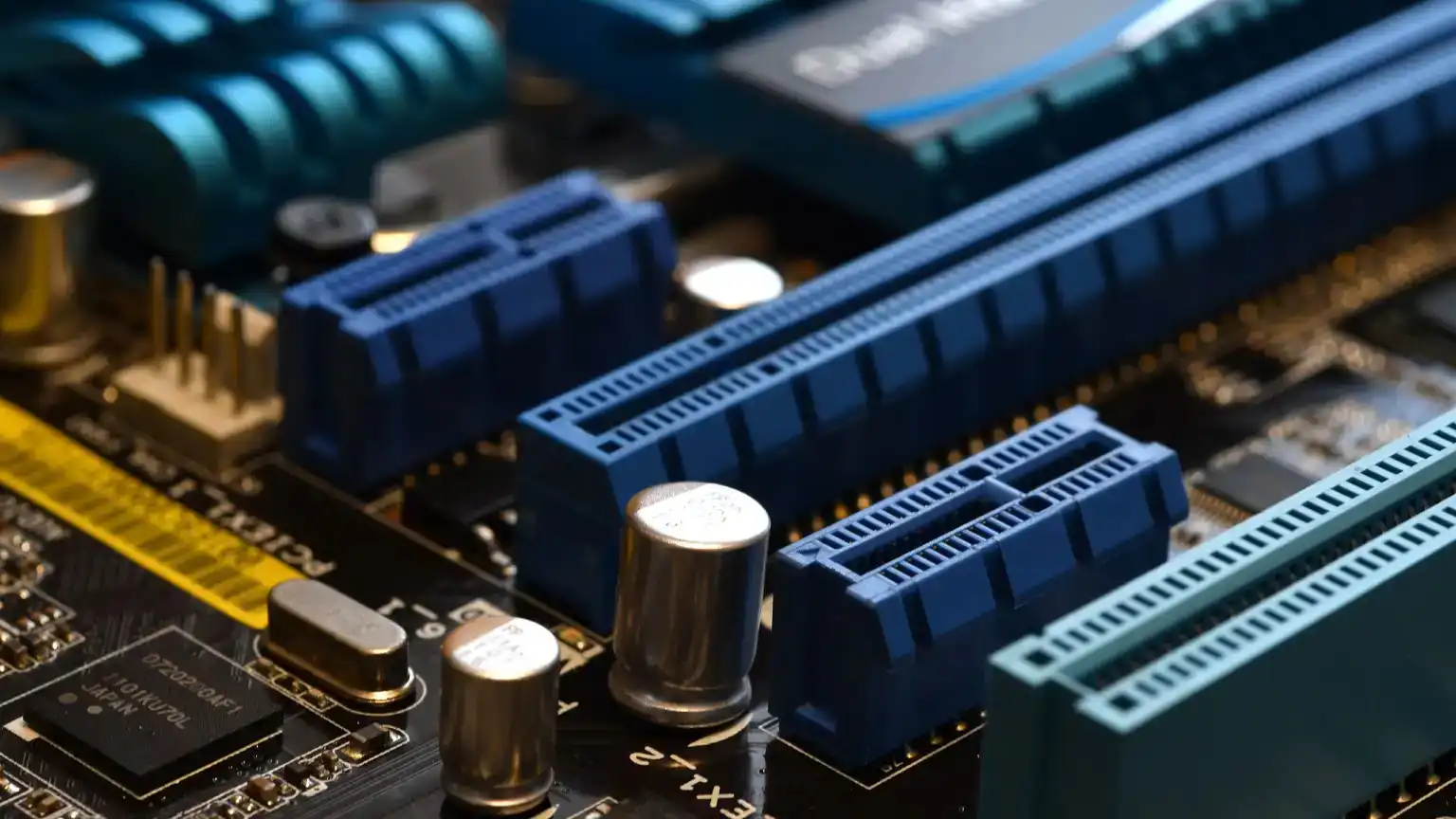
PCIe 5.0 یکی از استانداردهای جدیدتر این رابط است که نسبت به PCIe 4.0 پهنای باند نظری بیشتری ارائه میدهد.
این موضوع بهخصوص برای SSDهای NVMe نسل جدید و تجهیزات آینده اهمیت دارد.
اما یک نکته مهم وجود دارد:
داشتن PCIe 5.0 بهتنهایی به معنی افزایش چشمگیر FPS در بازیها نیست.
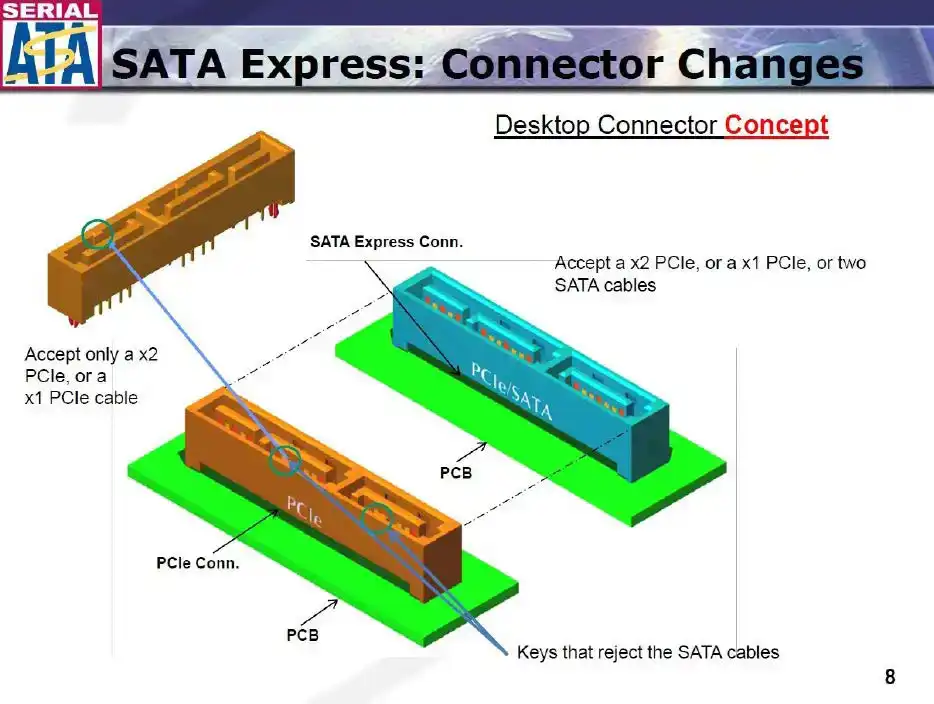
برای بسیاری از بازیهای فعلی، PCIe 4.0 همچنان کاملاً کافی است. مزیت PCIe 5.0 بیشتر در پهنای باند بالاتر و آماده بودن سیستم برای تجهیزات سریعتر آینده دیده میشود.
۴. اسلات M.2 چیست؟
در مادربردهای جدید، اسلات M.2 یکی از مهمترین قسمتها برای نصب حافظههای سریع است.
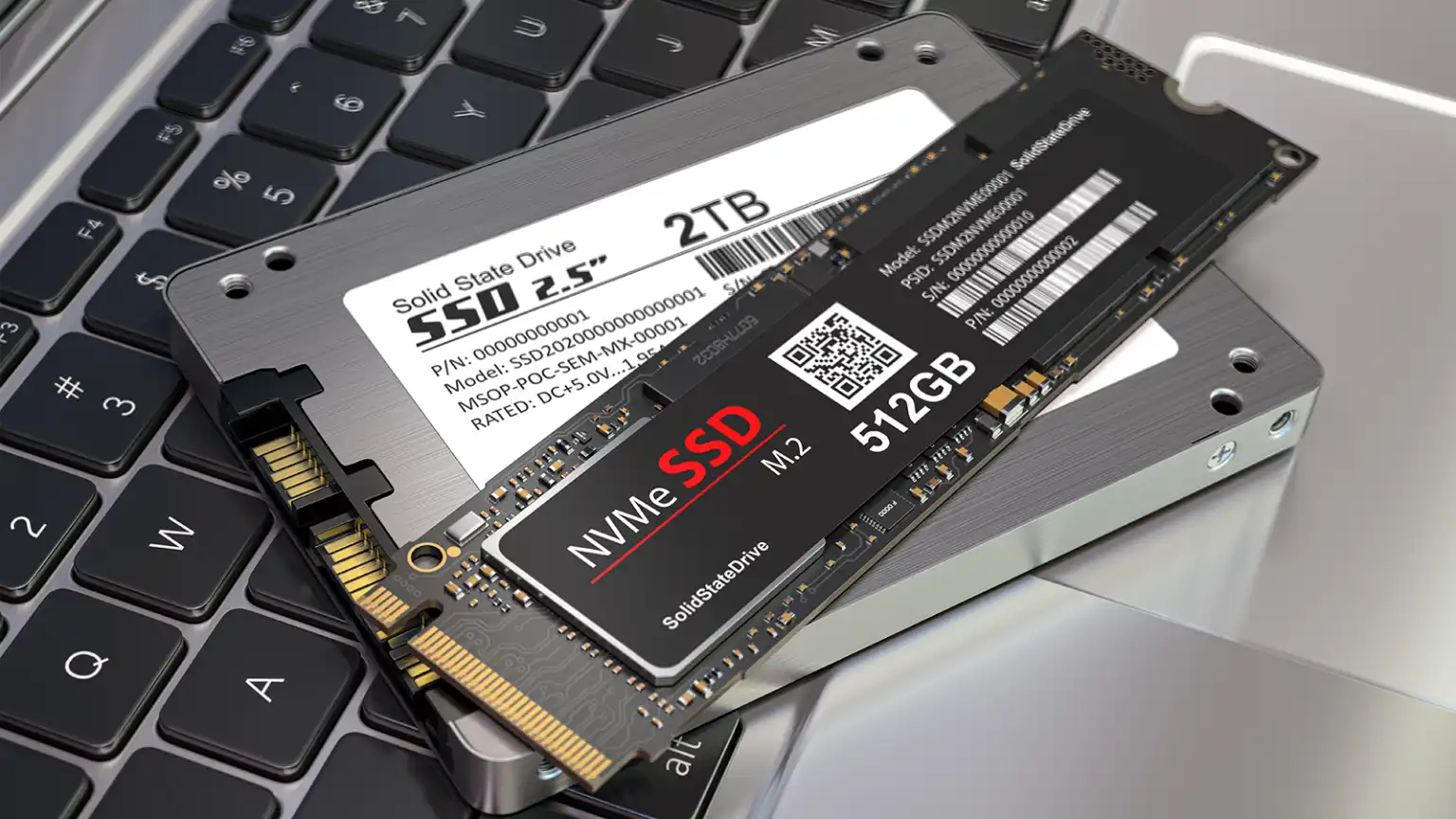
SSDهای NVMe معمولاً مستقیماً روی اسلات M.2 نصب میشوند و برخلاف SSDهای SATA نیازی به کابل SATA برای اتصال خود درایو ندارند.
این طراحی باعث میشود داخل کیس مرتبتر شود و مسیر ارتباطی بسیار سریعتری برای حافظههای NVMe فراهم شود.
البته همه اسلاتهای M.2 دقیقاً یکسان نیستند.
برخی از آنها از NVMe با PCIe Gen4 پشتیبانی میکنند و در مادربردهای جدیدتر ممکن است اسلاتهای PCIe Gen5 M.2 نیز وجود داشته باشد.
بنابراین هنگام خرید SSD یا مادربرد باید سرعت و استاندارد M.2 مورد پشتیبانی را بررسی کنید.
۵. درگاه SATA
SATA یکی دیگر از رابطهای ذخیرهسازی است.
از این رابط معمولاً برای اتصال:
- هارددیسک HDD
- SSDهای SATA
- برخی تجهیزات ذخیرهسازی دیگر
استفاده میشود.
در سیستمهای مدرن، SSDهای NVMe و M.2 بسیار محبوب شدهاند، اما SATA همچنان برای هارددیسکها و برخی SSDها کاربرد دارد.
مطالب مشابه: بهترین SSDها در سال ۲۰۲۶؛ از SATA تا PCIe 5.0 از اقتصادی تا حرفهای
اگر قصد دارید چند درایو ذخیرهسازی در کامپیوتر خود نصب کنید، تعداد درگاههای SATA مادربرد اهمیت پیدا میکند.
۶. چیپست مادربرد چیست؟
Chipset یکی از مهمترین بخشهایی است که قابلیتها و امکانات مادربرد را مشخص میکند.
به زبان ساده، چیپست تعیین میکند مادربرد چه امکاناتی در اختیار سیستم قرار دهد و چه سطحی از ارتباطات و قابلیتها پشتیبانی شود.
چیپست روی مواردی مانند:
- تعداد و نوع برخی خطوط PCIe
- امکانات ذخیرهسازی
- USB
- قابلیتهای توسعه
- برخی امکانات مدیریتی
- پشتیبانی از بعضی قابلیتهای پردازنده
تأثیر دارد.
البته معماری مدرن CPUها با کامپیوترهای قدیمی متفاوت است و بخشی از کنترلرهای مهم مانند کنترلر حافظه و برخی مسیرهای I/O مستقیماً در خود پردازنده قرار گرفتهاند.
بنابراین بهتر است چیپست را بهعنوان بخشی از پلتفرم مادربرد ببینیم، نه اینکه تصور کنیم تمام ارتباطات سیستم فقط توسط یک تراشه مرکزی انجام میشود.
۷. VRM چیست؟
اگر کمی به اطراف سوکت CPU نگاه کنید، معمولاً مجموعهای از قطعات الکترونیکی و هیتسینکها را مشاهده میکنید.
این قسمتها بخشی از مدار VRM یا Voltage Regulator Module هستند.
وظیفه VRM این است که برق ورودی را به شکل مناسب برای پردازنده و برخی بخشهای دیگر تنظیم کند.
این موضوع بهخصوص در پردازندههای قدرتمند و سیستمهایی که مصرف انرژی بالاتری دارند اهمیت پیدا میکند.
مادربردهای رده بالاتر معمولاً مدار تغذیه قدرتمندتر و خنککاری مناسبتری برای VRM دارند.
۸. BIOS و UEFI چیست؟
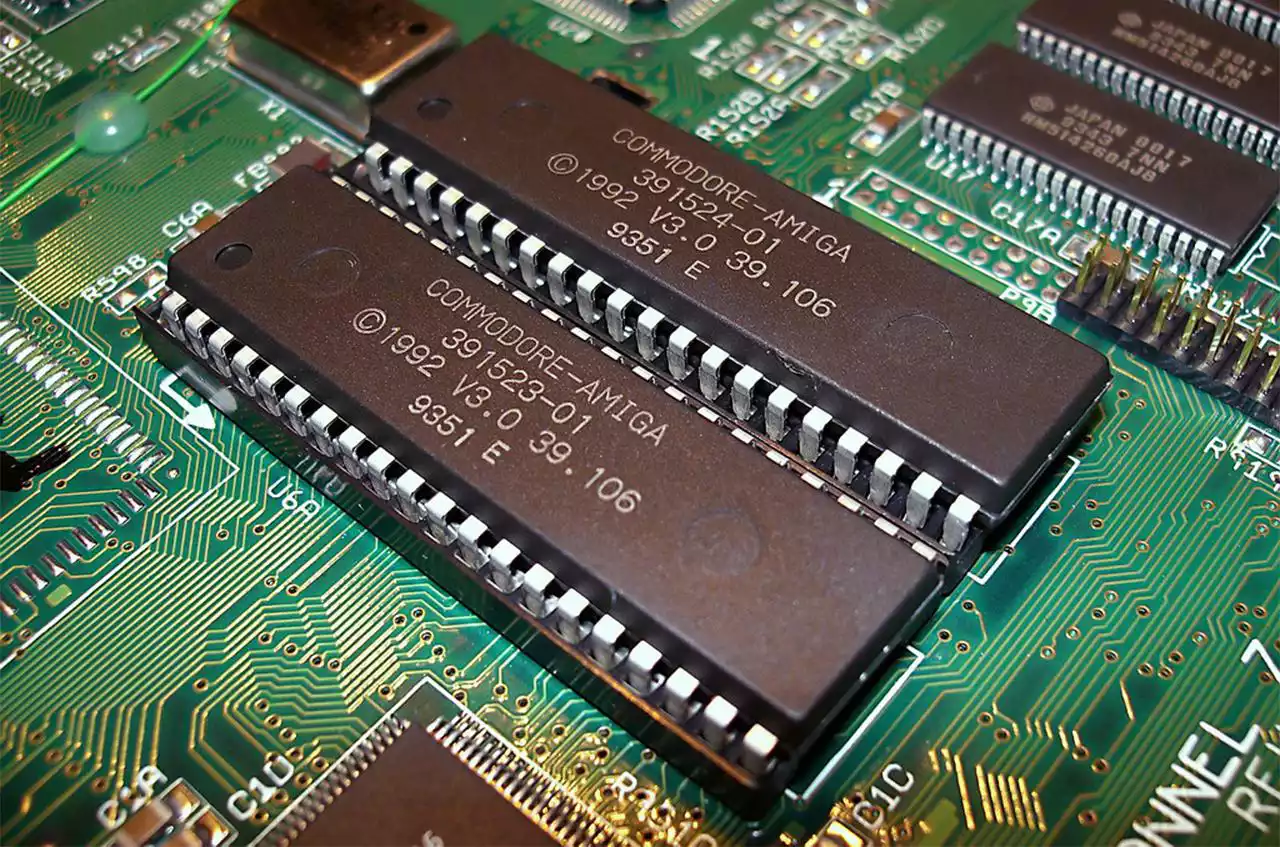
وقتی کامپیوتر را روشن میکنید، قبل از اینکه ویندوز اجرا شود، یک نرمافزار سطح پایین باید سختافزار را آماده کند.
در سیستمهای جدید، این Firmware معمولاً UEFI است؛ هرچند در صحبتهای روزمره هنوز بسیاری از کاربران به آن BIOS میگویند.
UEFI وظایفی مانند:
- آغاز فرایند Boot
- شناسایی سختافزار
- تنظیم برخی پارامترهای سیستم
- انتخاب Boot Device
- مدیریت تنظیمات سختافزاری
را انجام میدهد.
در بسیاری از مادربردهای جدید میتوانید از طریق رابط UEFI تنظیماتی مانند پروفایل RAM، ترتیب بوت، فنها و برخی گزینههای عملکردی را تغییر دهید.
۹. باتری CMOS
مادربرد معمولاً یک باتری کوچک نیز دارد که به حفظ برخی تنظیمات Firmware و ساعت سیستم در زمانی که کامپیوتر خاموش است کمک میکند.
اگر این باتری ضعیف یا تمام شود، ممکن است در برخی سیستمها مشکلاتی مانند ریست شدن ساعت یا تنظیمات Firmware مشاهده شود.
البته طراحی سیستمهای جدید میتواند جزئیات متفاوتی داشته باشد، اما ایده اصلی این است که مادربرد برای حفظ برخی اطلاعات پایه به منبع تغذیه پشتیبان نیاز دارد.
۱۰. پنل I/O پشتی مادربرد چیست؟
در قسمت پشتی کیس، مجموعهای از پورتها را مشاهده میکنید که مستقیماً یا از طریق مادربرد در دسترس هستند.
این قسمت معمولاً شامل پورتهایی مانند:
- USB
- USB-C
- Ethernet
- HDMI یا DisplayPort در مادربردهای دارای خروجی تصویر
- جکهای صوتی
- Wi-Fi و Bluetooth در مدلهای مجهز
- گاهی Thunderbolt یا USB4
است.
تعداد و نوع این پورتها بین مادربردهای مختلف تفاوت زیادی دارد.
اگر دستگاههای زیادی به کامپیوتر متصل میکنید، بهتر است قبل از خرید مادربرد تعداد و نوع پورتها را بررسی کنید.
۱۱. هدرهای داخلی مادربرد
تمام اتصالات مادربرد در قسمت پشتی قرار ندارند.
روی خود PCB هدرهایی برای اتصال قطعات داخلی کیس نیز وجود دارد؛ مانند:
- فنهای کیس
- فن CPU
- USB پنل جلویی
- دکمه Power
- LEDهای کیس
- RGB
- برخی تجهیزات جانبی
بنابراین مادربرد در واقع نقش رابط میان قطعات داخلی و تجهیزات خارجی کامپیوتر را نیز ایفا میکند.
انواع مادربرد چیست؟
یکی از مهمترین روشهای دستهبندی مادربردها، Form Factor یا فرمفاکتور است.
فرمفاکتور اندازه، شکل و برخی مشخصات فیزیکی مادربرد را مشخص میکند.
چهار فرمفاکتور مهم در بازار کامپیوترهای شخصی عبارتاند از:
ATX
ATX یکی از رایجترین اندازههای مادربردهای دسکتاپ است.
این مادربردها معمولاً فضای بیشتری برای:
- اسلاتهای PCIe
- اسلات RAM
- M.2
- SATA
- پورتها
- تجهیزات جانبی
دارند.
اگر قصد ساخت یک کامپیوتر گیمینگ یا حرفهای با قطعات متعدد دارید، ATX معمولاً انعطاف زیادی ارائه میدهد.
Micro-ATX
Micro-ATX کوچکتر از ATX است و تلاش میکند بین اندازه، قیمت و قابلیت توسعه تعادل برقرار کند.
برای بسیاری از کاربران خانگی و سیستمهای گیمینگ، Micro-ATX میتواند گزینهای بسیار منطقی باشد.
Mini-ITX
Mini-ITX برای سیستمهای کوچک طراحی شده است.
مزیت اصلی آن اندازه کم است؛ اما کوچک شدن مادربرد معمولاً به معنی تعداد کمتر اسلاتها و برخی محدودیتهای توسعه نیز هست.
اگر میخواهید یک PC کوچک بسازید، Mini-ITX گزینه جذابی است.
E-ATX
E-ATX از ATX بزرگتر است و معمولاً برای سیستمهای حرفهای، ورکاستیشنها و کامپیوترهای رده بالا استفاده میشود.
این مادربردها میتوانند فضای بیشتری برای VRM، اسلاتهای توسعه، حافظه و تجهیزات ذخیرهسازی داشته باشند.
نکته مهم این است که نام E-ATX همیشه به یک اندازه کاملاً یکسان اشاره نمیکند؛ بنابراین باید سازگاری دقیق مادربرد و کیس را بررسی کنید.
تفاوت ATX، Micro-ATX و Mini-ITX چیست؟
| ویژگی | ATX | Micro-ATX | Mini-ITX |
|---|---|---|---|
| اندازه | بزرگ | متوسط | کوچک |
| فضای توسعه | زیاد | متوسط | محدودتر |
| اسلات PCIe | معمولاً بیشتر | کمتر | محدود |
| تعداد تجهیزات قابل نصب | بیشتر | متوسط | کمتر |
| مناسب برای | سیستمهای حرفهای و گیمینگ | اکثر کاربران | PCهای کوچک |
| نیاز به کیس | متوسط/بزرگ | متوسط | کیس کوچک |
البته تعداد دقیق اسلاتها و امکانات به مدل مادربرد بستگی دارد و صرفاً از روی فرمفاکتور نمیتوان مشخصات کامل یک برد را تعیین کرد.
آیا مادربرد روی سرعت کامپیوتر تأثیر دارد؟
مادربرد به شکل مستقیم مانند CPU یا GPU سرعت پردازش را تعیین نمیکند.
اگر دو کامپیوتر دقیقاً از یک CPU، GPU، RAM و SSD استفاده کنند، تفاوت مادربرد لزوماً باعث تفاوت بزرگی در FPS یا سرعت عمومی سیستم نمیشود.
اما مادربرد میتواند محدودیت یا امکان استفاده از توان قطعات دیگر را مشخص کند.
برای مثال مادربرد میتواند روی موارد زیر تأثیر داشته باشد:
- نوع پردازنده قابل نصب
- سرعت و ظرفیت RAM
- تعداد SSDهای قابل نصب
- تعداد کارتهای توسعه
- سرعت PCIe
- امکانات شبکه
- تعداد USBها
- قابلیتهای اورکلاک
- کیفیت مدار تغذیه
- امکانات ارتقا
بنابراین مادربرد ضعیف لزوماً کامپیوتر را کند نمیکند، اما ممکن است انتخاب قطعات قدرتمند یا ارتقای آینده را محدود کند.
آیا مادربرد گرانتر همیشه بهتر است؟
خیر.
مادربرد گرانتر معمولاً امکانات بیشتری دارد، اما اگر به آن امکانات نیاز نداشته باشید، خرید مدل گرانتر الزاماً ارزش بیشتری ایجاد نمیکند.
برای مثال اگر فقط یک کارت گرافیک، یک SSD و دو ماژول RAM دارید، احتمالاً نیازی به مادربردی با پنج اسلات M.2 و تعداد زیادی اسلات توسعه ندارید.
در مقابل، یک تولیدکننده محتوا یا کاربر حرفهای ممکن است به چند SSD، کارت توسعه، شبکه سریع و پورتهای متعدد نیاز داشته باشد.
بنابراین مادربرد مناسب، مادربردی است که با نیاز و سایر قطعات شما هماهنگ باشد.
هنگام خرید مادربرد به چه چیزهایی توجه کنیم؟
اگر قصد خرید یا ساخت کامپیوتر دارید، این موارد را حتماً بررسی کنید.
۱. سازگاری CPU
اول از همه باید مطمئن شوید سوکت و پلتفرم مادربرد با پردازنده شما سازگار است.
مثلاً در پلتفرمهای جدید AMD و Intel، سوکتهای متفاوتی استفاده میشود و نمیتوانید یک CPU را روی هر مادربردی نصب کنید.
۲. چیپست
چیپست روی امکانات مادربرد تأثیر زیادی دارد.
قبل از خرید بررسی کنید چه قابلیتهایی واقعاً نیاز دارید.
۳. نوع RAM
بررسی کنید مادربرد از DDR4 یا DDR5 پشتیبانی میکند و حداکثر ظرفیت RAM آن چقدر است.
۴. تعداد اسلاتهای M.2
اگر قصد استفاده از چند SSD NVMe دارید، تعداد M.2 اهمیت زیادی دارد.
۵. PCIe
اگر کارت گرافیک قدرتمند یا کارتهای توسعه متعدد دارید، تعداد و نوع اسلاتهای PCIe را بررسی کنید.
۶. VRM و مدار تغذیه
برای CPUهای قدرتمند، کیفیت VRM و خنککاری آن اهمیت بیشتری پیدا میکند.
۷. پورتهای USB
تعداد و نوع USBها را بررسی کنید، مخصوصاً اگر تجهیزات زیادی مثل هارد اکسترنال، میکروفون، وبکم یا کنترلر دارید.
۸. شبکه
بسته به نیازتان ممکن است Ethernet سریع، Wi-Fi یا هر دو را بخواهید.
در مادربردهای جدید حتی Wi-Fi 7 و شبکههای چندگیگابیتی نیز دیده میشوند.
۹. فرمفاکتور
قبل از خرید مطمئن شوید مادربرد داخل کیس شما قرار میگیرد.
ATX، Micro-ATX و Mini-ITX فقط نامهای مختلف نیستند؛ اندازه آنها و فضای مورد نیازشان متفاوت است.
آیا مادربرد باید با کیس سازگار باشد؟
بله.
یکی از اشتباهات رایج هنگام ساخت PC این است که فقط به سازگاری CPU و مادربرد توجه شود و اندازه کیس نادیده گرفته شود.
اگر مادربرد ATX باشد، باید کیسی انتخاب کنید که از ATX پشتیبانی کند.
برای Mini-ITX انتخابهای بیشتری وجود دارد، اما اگر مادربرد یا کارت گرافیک بسیار بزرگ باشد، باید محدودیتهای فیزیکی کیس را نیز در نظر بگیرید.
آیا میتوان مادربرد را ارتقا داد؟
بله، اما ارتقای مادربرد با ارتقای RAM یا SSD متفاوت است.
تعویض مادربرد معمولاً یکی از تغییرات بزرگتر در یک سیستم است، زیرا بسیاری از قطعات به آن متصل هستند.
برای مثال ممکن است با تغییر مادربرد مجبور شوید مواردی مانند اینها را نیز بررسی کنید:
- CPU
- RAM
- کولر CPU
- کیس
- SSD
- سیستمعامل
- کابلها
به همین دلیل معمولاً بهتر است مادربرد را هنگام ساخت سیستم با توجه به چند سال استفاده آینده انتخاب کنید.
مادربردهای جدید در سال ۲۰۲۶ چه امکاناتی دارند؟
مادربردهای جدید دیگر فقط محلی برای اتصال CPU و RAM نیستند.
در مدلهای جدید میتوان امکاناتی مانند:
- PCIe 5.0
- DDR5
- چندین اسلات M.2
- USB پرسرعت
- Wi-Fi 7
- Ethernet چندگیگابیتی
- USB-C
- Thunderbolt در برخی مدلها
- سیستمهای پیشرفته خنککاری VRM
- امکانات عیبیابی داخلی
- قابلیتهای سادهتر برای بهروزرسانی BIOS
را مشاهده کرد.
برای مثال، مادربردهای نسل جدید AMD و Intel در بازار ۲۰۲۶ میتوانند ترکیبی از DDR5، PCIe 5.0، چند اسلات M.2 و Wi-Fi 7 را ارائه دهند؛ البته مشخصات دقیق کاملاً به مدل و چیپست بستگی دارد.
بنابراین هنگام خرید نباید فقط به نام چیپست یا تعداد اسلاتها توجه کنید؛ مشخصات کامل همان مدل را بررسی کنید.
آیا مادربرد خراب میشود؟
بله.
مادربرد نیز مانند سایر قطعات سختافزاری ممکن است دچار مشکل شود.
برخی نشانههای احتمالی خرابی یا مشکل مادربرد عبارتاند از:
- روشن نشدن سیستم
- خاموش شدن ناگهانی
- ریستهای مکرر
- قطع و وصل شدن USB
- شناسایی نشدن RAM
- شناسایی نشدن بعضی تجهیزات
- مشکل در بوت شدن
- روشن شدن چراغهای خطای مادربرد
اما مهم است بدانید که هر مشکل سختافزاری به معنی خراب بودن مادربرد نیست.
مشکل CPU، RAM، PSU، کارت گرافیک، SSD یا حتی BIOS نیز میتواند علائم مشابه ایجاد کند.
به همین دلیل برای تشخیص خرابی مادربرد باید قطعات مختلف را مرحلهبهمرحله بررسی کرد.
جمعبندی؛ مادربرد چیست؟
مادربرد برد اصلی و زیرساخت ارتباطی کامپیوتر است که قطعات مهمی مانند CPU، RAM، کارت گرافیک و تجهیزات ذخیرهسازی را به یکدیگر متصل میکند.
وظیفه آن فقط اتصال قطعات نیست؛ مادربرد برق مورد نیاز بخشهای مختلف را مدیریت و تنظیم میکند، مسیر انتقال داده را فراهم میکند و در هنگام روشن شدن سیستم، فرایند اولیه راهاندازی سختافزار را انجام میدهد.
مهمترین بخشهایی که هنگام شناخت یک مادربرد باید بدانید شامل CPU Socket، RAM، PCIe، M.2، SATA، Chipset، VRM، BIOS/UEFI و پورتهای I/O هستند.
در نهایت، هنگام خرید مادربرد نباید فقط به قیمت یا ظاهر آن توجه کنید. سازگاری با CPU، نوع RAM، چیپست، فرمفاکتور، تعداد اسلاتهای توسعه و M.2، پورتها، شبکه و قابلیت ارتقا اهمیت بیشتری دارند.
به زبان ساده، اگر CPU مغز کامپیوتر باشد، مادربرد را میتوان جادهها، اتصالات و زیرساختی دانست که تمام اجزای این سیستم را به هم مرتبط میکند.
سوالات متداول
مادربرد چیست؟
مادربرد برد مدار چاپی اصلی کامپیوتر است که قطعات مختلف مانند CPU، RAM، کارت گرافیک و حافظه را به یکدیگر متصل میکند و امکان ارتباط و تأمین برق مناسب آنها را فراهم میکند.
وظیفه اصلی مادربرد چیست؟
مهمترین وظایف مادربرد شامل اتصال قطعات، انتقال داده میان آنها، مدیریت و تنظیم برق و آمادهسازی سختافزار در هنگام روشن شدن سیستم است.
آیا مادربرد روی سرعت کامپیوتر تأثیر دارد؟
بهصورت مستقیم معمولاً نه؛ اما مادربرد میتواند نوع CPU، RAM، سرعت و تعداد مسیرهای ارتباطی، حافظههای قابل استفاده و امکانات ارتقا را محدود یا امکانپذیر کند.
CPU روی مادربرد کجا قرار میگیرد؟
CPU در قسمت مخصوصی به نام CPU Socket نصب میشود. نوع سوکت باید با پردازنده سازگار باشد.
M.2 در مادربرد چیست؟
M.2 یک فرمفاکتور و رابط برای نصب تجهیزات مختلف است که امروزه بیشتر برای SSDهای NVMe استفاده میشود. سرعت و قابلیتهای هر اسلات M.2 به مادربرد و خطوط ارتباطی آن بستگی دارد.
PCIe در مادربرد چه کاربردی دارد؟
PCIe رابط پرسرعتی برای اتصال قطعاتی مانند کارت گرافیک، کارت شبکه، کارت کپچر و برخی تجهیزات توسعه است.
ATX و Micro-ATX چه تفاوتی دارند؟
ATX بزرگتر است و معمولاً فضای بیشتری برای اسلاتها و اتصالات ارائه میدهد. Micro-ATX کوچکتر است و معمولاً برای سیستمهایی با فضای محدودتر مناسب است.
آیا DDR4 روی مادربرد DDR5 کار میکند؟
خیر. DDR4 و DDR5 از نظر فیزیکی و الکتریکی سازگار نیستند و مادربرد باید از نوع حافظه موردنظر پشتیبانی کند.
آیا هر CPU روی هر مادربردی نصب میشود؟
خیر. CPU باید از نظر سوکت، چیپست، BIOS/UEFI و پلتفرم با مادربرد سازگار باشد.
آیا PCIe 5.0 برای بازی ضروری است؟
خیر. برای بسیاری از بازیهای فعلی PCIe 4.0 همچنان عملکرد بسیار خوبی ارائه میدهد. PCIe 5.0 بیشتر بهخاطر پهنای باند بالاتر و آمادگی برای نسلهای جدیدتر تجهیزات اهمیت دارد.
بهترین مادربرد کدام است؟
مادربردی که با CPU، RAM، کارت گرافیک، SSD و نیازهای آینده شما سازگار باشد. گرانترین مادربرد لزوماً بهترین انتخاب برای هر کاربر نیست.
این محتوا بر اساس راهنمای رسمی wikipedia و msi و coursiv و lenovo ، تهیه و بازنویسی شده است.