مشکلات رایج ویندوز 11 25H2 و راهحل آنها
مشکلات رایج ویندوز 11 25H2 و راهحل آنها
Windows 11 25H2 با قابلیتهای جدید، بهبودهای امنیتی و تغییرات مدیریتی منتشر شده است؛ اما مانند هر نسخه دیگر ویندوز، ممکن است روی بعضی کامپیوترها با خطا و ناسازگاری همراه شود.

مطالب مشابه: امکانات و تغییرات Windows 11 25H2 چیست؟ هرآنچه باید بدانید

برخی مشکلات Windows 11 25H2 فقط روی دستگاههای خاص رخ میدهند؛ برای مثال، کامپیوترهای مجهز به پردازنده ARM، سیستمهایی که از Remote Desktop استفاده میکنند، ماشینهای مجازی Hyper-V یا دستگاههای عضو شبکه سازمانی.
مطالب مشابه: مایکروسافت چهار مشکل را در ویندوز ۱۱ نسخهی ۲۵H2 تأیید میکند، اما آنها مشکل اساسی نیستند.
نکته مهم این است که همه مشکلات گزارششده هنوز فعال نیستند. بعضی باگها با آپدیتهای بعدی رفع شدهاند و برخی دیگر فقط کاهش اثر یا راهکار موقت دارند.
در این راهنما، مهمترین مشکلات رایج ویندوز 11 25H2 و راهحل آنها را بررسی میکنیم و توضیح میدهیم در صورت مواجهشدن با هر مشکل چه کاری باید انجام دهید.
وضعیت مشکلات ویندوز 11 25H2
مایکروسافت مشکلات Windows 11 25H2 را در دو صفحه جداگانه منتشر میکند:
- صفحه مشکلات شناختهشده و فعال
- صفحه مشکلات رفعشده
به همین دلیل، پیش از انجام هر کار، بهتر است بررسی کنید که مشکل موردنظر هنوز فعال است یا قبلاً با یک آپدیت رفع شده است.
برای نمونه، مشکلاتی مانند اختلال Remote Desktop، اشتراک پوشه در ماشینهای مجازی Linux و بعضی خطاهای صدای USB در سپتامبر ۲۰۲۶ با آپدیت خارج از نوبت KB5129195 رفع شدند. بنابراین اگر هنوز با این مشکلات روبهرو هستید، ابتدا باید مطمئن شوید آخرین آپدیت ویندوز روی سیستم نصب شده است.
۱. مشکل ورود به ویندوز در کامپیوترهای عضو دامنه
یکی از مشکلات مهم گزارششده در Windows 11 25H2 به کامپیوترهایی مربوط میشود که به یک دامنه سازمانی متصل هستند.
در برخی دستگاههایی که از Credential Guard استفاده میکنند، ممکن است ارتباط امن بین کامپیوتر و Active Directory دچار مشکل شود.
علائم این مشکل
ممکن است کاربر با یکی از این پیامها یا رفتارها روبهرو شود:
- ورود به ویندوز با حساب سازمانی انجام نمیشود.
- پیام خطای Trust relationship ظاهر میشود.
- ویندوز میگوید ارتباط اعتماد بین این دستگاه و دامنه از بین رفته است.
- ورود با اطلاعات قبلی یا حساب محلی همچنان ممکن است.
- کاربران میتوانند با اطلاعات ورود ذخیرهشده بهصورت آفلاین وارد سیستم شوند.
این مشکل بیشتر برای کامپیوترهای سازمانی اهمیت دارد و معمولاً کاربران خانگی را تحت تأثیر قرار نمیدهد.
علت احتمالی
مایکروسافت اعلام کرده است که بعضی آپدیتهای امنیتی، از جمله KB5124008، باعث شدهاند ویندوز تنظیمات موجود مربوط به Machine Identity Isolation را جدیتر اعمال کند.
اگر این قابلیت قبلاً از طریق سیاستهای سازمانی فعال شده باشد، ممکن است ارتباط امن دستگاه با Active Directory دچار اختلال شود.
راهحل پیشنهادی
برای این مشکل، ابتدا باید با مدیر شبکه یا واحد IT سازمان هماهنگ کنید. راهکار مناسب ممکن است شامل موارد زیر باشد:
- ورود با حساب محلی یا اطلاعات ورود ذخیرهشده.
- بررسی وضعیت ارتباط دستگاه با دامنه.
- بررسی تنظیمات Credential Guard و Machine Identity Isolation.
- اعمال راهکار رسمی مایکروسافت برای محیطهای مدیریتشده.
- نصب آخرین آپدیتهای امنیتی ویندوز.
از حذفکردن دستگاه از دامنه یا تغییر تنظیمات امنیتی بدون هماهنگی مدیر شبکه خودداری کنید؛ زیرا ممکن است مشکل ورود یا مدیریت سیستم شدیدتر شود.
۲. اختلال Remote Desktop بعد از آپدیت ویندوز 11
یکی از باگهای مهم Windows 11 25H2 پس از آپدیت امنیتی سپتامبر ۲۰۲۶، مربوط به Remote Desktop Services یا RDS بود.
علائم مشکل Remote Desktop
در سیستمهای آسیبدیده ممکن بود:
- اتصال RDP پس از چند دقیقه قطع شود.
- ورود به سرور از طریق Remote Desktop انجام نشود.
- سرور در صفحه «Please wait for the Remote Desktop Configuration» متوقف شود.
- سرویس Remote Desktop ناپایدار شود.
- ابزارهایی مانند MMC یا RDS Licensing Diagnoser پاسخ ندهند.
- File Explorer یا صفحه Windows Update نیز هنگ کند.
این مشکل بیشتر در محیطهای سازمانی دیده شد و طبق گزارش مایکروسافت، Windows 365 و Azure Virtual Desktop تحت تأثیر این مورد مشخص قرار نگرفتند.
راهحل
این مشکل با آپدیت خارج از نوبت KB5129195 که در ۱۴ سپتامبر ۲۰۲۶ منتشر شد، رفع شده است.
برای رفع آن:
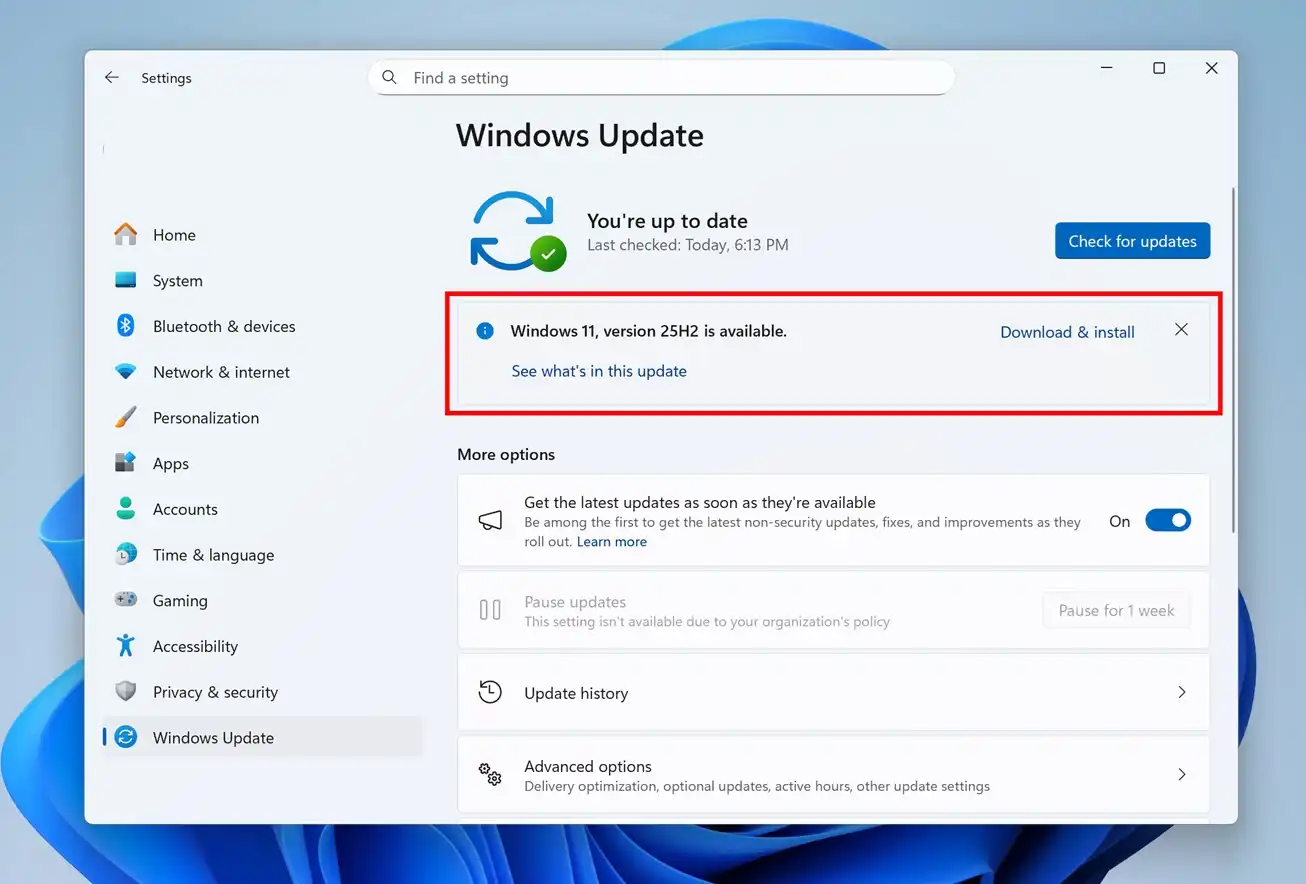
- وارد Settings شوید.
- به بخش Windows Update بروید.
- روی Check for updates بزنید.
- آخرین آپدیت تجمعی موجود را نصب کنید.
- سیستم یا سرور را Restart کنید.
اگر مدیر شبکه قبلاً یک راهکار موقت Group Policy اعمال کرده است، باید طبق دستورالعمل مایکروسافت بررسی کند که آیا لازم است آن سیاست تغییر داده شود یا خیر.
۳. مشکل صدای USB در Windows 11 25H2
برخی دستگاههای صوتی USB با استاندارد USB Audio Class 1.0 ممکن بود پس از نصب آپدیت سپتامبر ۲۰۲۶ با مشکل مواجه شوند.
نشانههای مشکل صدا
ممکن است یکی از این موارد دیده شود:
- صدای کامپیوتر کاملاً قطع شود.
- دستگاه صوتی در Device Manager با خطای Code 10 نمایش داده شود.
- کنترل صدا کار نکند.
- مقدار صدا روی صفر بماند.
- بخش Sound در Settings باز نشود یا پاسخ ندهد.
- دستگاه در حالت Stereo کار کند اما در حالت چندکاناله صدا نداشته باشد.
- حالتهای 8-channel یا 3D Audio کار نکنند.
راهحل سریع
اگر از دستگاه USB Audio استفاده میکنید، این مراحل را امتحان کنید:
- دستگاه صوتی را جدا و دوباره وصل کنید.
- کامپیوتر را Restart کنید.
- در Device Manager، بخش Sound, video and game controllers را باز کنید.
- درایور دستگاه صوتی را بررسی کنید.
- در صورت وجود گزینه Update driver، درایور را بهروزرسانی کنید.
- در تنظیمات صدا، حالت خروجی را موقتاً روی Stereo یا 2-channel قرار دهید.
- آخرین آپدیت تجمعی ویندوز را نصب کنید.
مایکروسافت اعلام کرده است که بخش مهمی از این مشکل با KB5129195 رفع شده است؛ بنابراین نصب آخرین آپدیت باید اولین اقدام باشد.
۴. مشکل اشتراک پوشه در Hyper-V و ماشینهای مجازی Linux
یکی دیگر از مشکلات گزارششده، به ماشینهای مجازی Linux در Hyper-V مربوط میشد.
این مشکل بیشتر زمانی رخ میداد که برنامه یا ماشین مجازی از قابلیت Plan9 برای اشتراکگذاری پوشههای ویندوز با محیط Linux استفاده میکرد.
علائم مشکل
- ماشین مجازی بهدرستی اجرا میشود اما پوشه اشتراکی نمایش داده نمیشود.
- فایلهای موجود در پوشه Windows داخل Linux قابل دسترسی نیستند.
- پیام خطایی مانند Mount نشدن Plan9 Drive نمایش داده میشود.
- ابزارهایی مانند WSL یا بعضی محیطهای Sandbox نمیتوانند به پوشه میزبان دسترسی پیدا کنند.
- برنامههایی که به پوشه اشتراکی وابستهاند، درست اجرا نمیشوند.
چه دستگاههایی تحت تأثیر قرار نمیگیرند؟
این مشکل مخصوص اشتراکگذاری پوشه با Plan9 بود. ماشینهای مجازی معمولی Hyper-V که از این قابلیت استفاده نمیکنند، تحت تأثیر همین باگ قرار نمیگیرند.
راهحل
این مشکل با آپدیت خارج از نوبت KB5129195 رفع شده است.
برای رفع آن:
- آخرین آپدیت Windows 11 25H2 را نصب کنید.
- سیستم را Restart کنید.
- اگر از Group Policy برای راهکار موقت استفاده کردهاید، آن را طبق دستورالعمل مایکروسافت دوباره بررسی کنید.
- ماشین مجازی را خاموش و دوباره روشن کنید.
- وضعیت Mount شدن پوشه اشتراکی را در Linux بررسی کنید.
اگر همچنان مشکل باقی بود، اشتراکگذاری پوشه را حذف و دوباره ایجاد کنید.
۵. مشکل اجرا نشدن Microsoft Teams و Outlook روی دستگاههای ARM
در برخی کامپیوترهای مجهز به پردازنده ARM، نسخه جدید Microsoft Teams و Outlook ممکن بود پس از نصب آپدیتهای خاص ویندوز اجرا نشوند یا بلافاصله بسته شوند.
علائم
- Teams باز نمیشود.
- Outlook جدید هنگام اجرا بسته میشود.
- برنامه پس از چند ثانیه از کار میافتد.
- مشکل بیشتر روی کامپیوترهای تازه نصبشده یا تازه آمادهسازیشده دیده میشود.
طبق گزارش مایکروسافت، Outlook کلاسیک، Word، Excel و برخی برنامههای دیگر تحت تأثیر همین مشکل مشخص نبودند.
راهحل
این مشکل با آپدیتهای منتشرشده در ۸ سپتامبر ۲۰۲۶ و نسخههای بعدی رفع شده است.
برای رفع آن:
- Windows Update را باز کنید.
- آخرین آپدیت امنیتی را نصب کنید.
- Microsoft Store را باز کنید.
- وارد Library شوید.
- روی Get updates بزنید.
- Teams و Outlook را بهروزرسانی کنید.
- سیستم را Restart کنید.
اگر برنامه همچنان باز نمیشود، میتوانید از Settings و بخش Apps گزینه Repair یا Reset را برای برنامه امتحان کنید.
۶. نمایش اشتباه پیام خاموشبودن Microsoft Defender
در برخی دستگاهها، ویندوز پیام اشتباهی نشان میداد که:
Microsoft Defender Antivirus is turned off
در حالی که آنتیویروس Microsoft Defender همچنان فعال بود و درست کار میکرد.
آیا این پیام به معنی خاموشبودن Defender است؟
خیر، در این مورد مشخص، پیام نمایشدادهشده نادرست بود و لزوماً به معنی غیرفعالشدن واقعی Defender نبود.
راهحل
مایکروسافت این مشکل را در تاریخ ۱۷ سپتامبر ۲۰۲۶ بهعنوان Resolved ثبت کرده است.
برای رفع آن:
- آخرین آپدیت Windows 11 25H2 را نصب کنید.
- سیستم را Restart کنید.
- Windows Security را باز کنید.
- وارد بخش Virus & threat protection شوید.
- وضعیت واقعی Microsoft Defender را بررسی کنید.
- اگر پیام همچنان نمایش داده میشود، برنامه Windows Security را از Settings تعمیر یا Reset کنید.
از نصب همزمان چند آنتیویروس یا خاموشکردن Defender برای رفع این پیام خودداری کنید.
۷. سیاهشدن پسزمینه دسکتاپ
در یکی از آپدیتهای قبلی Windows 11 25H2، برخی کاربران با مشکلی روبهرو شدند که تنظیمات پسزمینه دسکتاپ درست بارگذاری نمیشد.
علائم
- پسزمینه دسکتاپ سیاه میشود.
- تصویر انتخابشده نمایش داده نمیشود.
- Slideshow کار نمیکند.
- تغییر تصویر پسزمینه نتیجهای ندارد.
- بعضی تنظیمات مربوط به Theme یا Contrast درست بارگذاری نمیشوند.
راهحل
این مشکل با آپدیتهای منتشرشده در ۸ سپتامبر ۲۰۲۶ و نسخههای بعدی رفع شده است.
اگر هنوز با این مشکل روبهرو هستید:
- Windows Update را اجرا کنید.
- آخرین آپدیت را نصب کنید.
- روی دسکتاپ راستکلیک کنید.
- وارد Personalize شوید.
- بخش Background را باز کنید.
- تصویر یا حالت Solid color را دوباره انتخاب کنید.
- سیستم را Restart کنید.
اگر مشکل ادامه داشت، تنظیمات Theme را به حالت پیشفرض برگردانید.
۸. هنگکردن بعضی بازیها
برخی بازیها در نسخههای خاص ویندوز 11 ممکن بود پس از نصب آپدیتهای مشخص، هنگ کنند یا پاسخ ندهند.
در گزارشهای مایکروسافت، بازیهایی مانند موارد زیر بهعنوان نمونه مطرح شدهاند:
- ARC Raiders
- MARVEL Tōkon: Fighting Souls
- THE FINALS
علائم
- بازی هنگام اجرا متوقف میشود.
- پنجره بازی پاسخ نمیدهد.
- بازی پس از چند دقیقه بسته میشود.
- سیستم هنگام اجرای بازی دچار افت عملکرد یا هنگ میشود.
راهحل
برای رفع این مشکل:
- Windows Update را نصب کنید.
- درایور کارت گرافیک را از وبسایت سازنده بهروزرسانی کنید.
- فایلهای بازی را از داخل Steam یا لانچر مربوطه Verify کنید.
- Overlayهای غیرضروری را خاموش کنید.
- بازی را با تنظیمات گرافیکی پایینتر اجرا کنید.
- اگر مشکل بعد از یک آپدیت خاص شروع شده، صفحه Release Health مایکروسافت را بررسی کنید.
مایکروسافت برای برخی موارد، مشکل را با آپدیتهای بعدی رفع کرده است؛ بنابراین قبل از حذف آپدیت یا نصب مجدد ویندوز، نسخه فعلی Build را بررسی کنید.
۹. نصبنشدن یا ناقصماندن آپدیت Windows 11 25H2
یکی از مشکلات عمومی ویندوز 11، نصبنشدن آپدیت یا متوقفشدن فرایند دانلود و نصب است. این مشکل الزاماً مخصوص 25H2 نیست، اما ممکن است هنگام ارتقا یا نصب آپدیتهای تجمعی دیده شود.
دلایل احتمالی
- فضای خالی ناکافی
- خرابشدن فایلهای Windows Update
- مشکل سرویس BITS
- قطعشدن اینترنت
- تداخل آنتیویروس یا نرمافزار امنیتی
- خرابی فایلهای سیستمی
- ریاستارتنشدن سیستم پس از آپدیت قبلی
راهحل پیشنهادی
ابتدا این کارها را انجام دهید:
- حداقل چند گیگابایت فضای خالی روی درایو C ایجاد کنید.
- کامپیوتر را Restart کنید.
- Windows Update Troubleshooter را اجرا کنید.
- سرویسهای Windows Update و BITS را بررسی کنید.
- پوشه موقت دانلود آپدیت را پس از توقف سرویسها پاکسازی کنید.
- دستورهای زیر را در Command Prompt با دسترسی Administrator اجرا کنید:
DISM /Online /Cleanup-Image /RestoreHealth
سپس:
sfc /scannow
بعد از پایان عملیات، سیستم را Restart کنید و دوباره Windows Update را بررسی کنید.
۱۰. کندشدن یا هنگکردن Settings و Windows Update
در بعضی شرایط، مشکلات آپدیت میتوانند باعث شوند بخش Settings یا صفحه Windows Update درست پاسخ ندهد.
علائم
- صفحه Windows Update دائماً در حالت Loading باقی میماند.
- Settings با تأخیر باز میشود.
- دکمه Check for updates کار نمیکند.
- پنجره تنظیمات ناگهان بسته میشود.
- بعضی بخشهای Settings سفید یا خالی نمایش داده میشوند.
راهحل
- سیستم را Restart کنید.
- Windows Update را از طریق Settings دوباره باز کنید.
- سرویس Windows Update را بررسی کنید.
- ابزار DISM و SFC را اجرا کنید.
- در صورت ادامه مشکل، Windows Update Troubleshooter را اجرا کنید.
- اگر مشکل پس از یک آپدیت مشخص شروع شده، صفحه Known Issues مایکروسافت را بررسی کنید.
اگر سیستم سازمانی است، ممکن است سیاستهای Group Policy یا سرویسهای مدیریتی باعث این رفتار شده باشند.
۱۱. ناسازگاری درایورها پس از نصب 25H2
گاهی پس از نصب یک نسخه جدید ویندوز، درایورهای قدیمی با سیستمعامل جدید سازگار نیستند.
نشانههای ناسازگاری درایور
- صفحه آبی یا Blue Screen
- قطعشدن صدا
- کارنکردن Wi-Fi یا Bluetooth
- کاهش سرعت کارت گرافیک
- شناسایینشدن چاپگر
- نمایش علامت زرد در Device Manager
- هنگکردن سیستم هنگام اتصال یک وسیله جانبی
راهحل
- Device Manager را باز کنید.
- دستگاه دارای علامت هشدار را پیدا کنید.
- روی آن راستکلیک کنید.
- گزینه Update driver را انتخاب کنید.
- درایور را از سایت رسمی سازنده دریافت کنید.
- از نصب درایورهای ناشناس و ابزارهای Driver Booster غیرمعتبر خودداری کنید.
- اگر مشکل بعد از نصب یک درایور ایجاد شده، گزینه Roll Back Driver را بررسی کنید.
۱۲. مشکلات برنامههای قدیمی پس از ارتقا به 25H2
برخی برنامههای قدیمی ممکن است بعد از ارتقا به Windows 11 25H2 بهدرستی اجرا نشوند.
این موضوع بهخصوص درباره برنامههایی که به اجزای قدیمی ویندوز، اسکریپتهای قدیمی یا ابزارهای مدیریتی وابستهاند اهمیت دارد.
مواردی که باید بررسی کنید
- سازگاری برنامه با Windows 11 25H2
- نسخه جدید نرمافزار
- وابستگی به PowerShell 2.0
- وابستگی به WMIC
- نیاز به اجرای برنامه با Administrator
- نصببودن Runtimeهای موردنیاز
- سازگاری درایورها و افزونهها
راهحل
ابتدا نسخه جدید برنامه را نصب کنید. اگر برنامه قدیمی است، میتوانید این موارد را امتحان کنید:
- اجرای Compatibility Troubleshooter
- اجرای برنامه با Run as administrator
- نصب Runtimeهای موردنیاز
- بررسی تنظیمات Compatibility
- تماس با سازنده نرمافزار
- استفاده از نسخه جایگزین و بهروز
چگونه بفهمیم مشکل ویندوز 11 25H2 قبلاً رفع شده است؟
برای بررسی وضعیت یک باگ، فقط به مقالههای قدیمی یا پستهای شبکههای اجتماعی اعتماد نکنید.
مراحل پیشنهادی:
- نسخه ویندوز را با دستور
winverبررسی کنید. - شماره Build را یادداشت کنید.
- وارد صفحه Windows 11 Release Health شوید.
- عنوان مشکل را جستوجو کنید.
- وضعیت آن را بررسی کنید:
- Open
- Mitigated
- Resolved
- شماره KB مربوط به راهحل را پیدا کنید.
- آن KB یا یک آپدیت جدیدتر را نصب کنید.
اگر وضعیت مشکل Resolved باشد، معمولاً نصب آخرین آپدیت تجمعی بهترین اقدام است.
قبل از نصب آپدیت جدید چه کارهایی انجام دهیم؟
برای کاهش احتمال مشکل، این نکات را رعایت کنید:
- از فایلهای مهم نسخه پشتیبان بگیرید.
- فضای خالی درایو سیستم را بررسی کنید.
- درایورهای مهم را بهروزرسانی کنید.
- برنامههای امنیتی ناشناس را حذف کنید.
- سیستم را هنگام نصب آپدیت خاموش نکنید.
- اگر کامپیوتر سازمانی است، قبل از نصب با مدیر IT هماهنگ کنید.
- بعد از نصب، چند دقیقه برای تکمیل فرایندهای پسزمینه صبر کنید.
- شماره Build را پس از نصب بررسی کنید.
آیا باید Windows 11 25H2 را حذف کنیم؟
در بیشتر موارد، حذف ویندوز 11 25H2 اولین راهحل نیست.
اگر مشکل با نصب یک آپدیت تجمعی ایجاد شده باشد، معمولاً بهتر است ابتدا:
- آخرین آپدیت موجود را نصب کنید.
- درایورها را بررسی کنید.
- ابزارهای عیبیابی ویندوز را اجرا کنید.
- صفحه Known Issues مایکروسافت را ببینید.
- در صورت نیاز، از System Restore یا حذف همان آپدیت مشکلساز استفاده کنید.
حذف یک نسخه کامل ویندوز یا بازگشت به نسخه قبلی باید آخرین گزینه باشد؛ مخصوصاً اگر مشکل فقط مربوط به یک درایور یا برنامه خاص باشد.
جمعبندی
Windows 11 25H2 مانند هر نسخه دیگر ویندوز ممکن است روی بعضی سیستمها با مشکلاتی مانند خطای ورود به دامنه، اختلال Remote Desktop، مشکل صدای USB، ناسازگاری Hyper-V، اجرا نشدن Teams و Outlook یا خطاهای Windows Update همراه شود.
با این حال، بسیاری از مشکلات گزارششده با آپدیتهای بعدی رفع شدهاند. برای مثال، مشکلات Remote Desktop، اشتراک پوشه در ماشینهای مجازی Linux و بخشی از مشکلات صوتی با آپدیت خارج از نوبت KB5129195 برطرف شدهاند.
بهترین روش برای رفع مشکلات Windows 11 25H2 این است که ابتدا نسخه Build و شماره KB سیستم را بررسی کنید، سپس وضعیت مشکل را در مستندات رسمی مایکروسافت ببینید و در نهایت آخرین آپدیت تجمعی را نصب کنید.
اگر مشکل مربوط به کامپیوتر سازمانی، Active Directory، Credential Guard یا Group Policy باشد، بهتر است تغییرات امنیتی و مدیریتی را بدون هماهنگی مدیر شبکه انجام ندهید.
سوالات متداول
آیا Windows 11 25H2 مشکل دارد؟
بله، مانند هر نسخه ویندوز، برای Windows 11 25H2 نیز مشکلاتی گزارش شده است؛ اما همه آنها فعال نیستند و برخی با آپدیتهای بعدی رفع شدهاند.
مهمترین مشکل Windows 11 25H2 چیست؟
از مهمترین مشکلات گزارششده میتوان به اختلال Remote Desktop، مشکل اشتراک پوشه در Hyper-V، خطای صدای USB و مشکل ورود بعضی دستگاههای عضو دامنه اشاره کرد.
چگونه مشکلات Windows 11 25H2 را رفع کنیم؟
ابتدا Windows Update را اجرا کنید، آخرین آپدیت تجمعی را نصب کنید، درایورها را بررسی کنید و وضعیت مشکل را در صفحه Release Health مایکروسافت ببینید.
آیا KB5129195 مشکلات Windows 11 25H2 را رفع میکند؟
این آپدیت مشکلاتی مانند اختلال Remote Desktop، مشکل اشتراک پوشه در ماشینهای مجازی Linux و برخی مشکلات صدای USB را رفع کرده است؛ اما همه مشکلات Windows 11 25H2 را برطرف نمیکند.
چگونه شماره Build ویندوز 11 را ببینیم؟
کلیدهای Win + R را فشار دهید، عبارت winver را وارد کنید و Enter بزنید. شماره نسخه و Build در پنجره بازشده نمایش داده میشود.
آیا باید Windows 11 25H2 را حذف کنیم؟
خیر، در بیشتر موارد ابتدا باید آخرین آپدیت، درایورها و راهکار رسمی مایکروسافت را بررسی کنید. حذف نسخه یا بازگشت به نسخه قبلی باید آخرین گزینه باشد.
این محتوا بر اساس askvg ، neowin ، microsoft ، microsoft — تهیه و بازنویسی شده است.