آموزش ساخت عکس با هوش مصنوعی Midjourney؛ از اولین پرامپت تا تصویر حرفهای
آموزش ساخت عکس با هوش مصنوعی Midjourney؛ از اولین پرامپت تا تصویر حرفهای
اگر میخواهید با هوش مصنوعی عکسهایی واقعگرایانه، سینمایی، تبلیغاتی یا هنری بسازید، Midjourney یکی از ابزارهایی است که میتواند این کار را تنها با چند خط توضیح متنی انجام دهد.

مطالب مشابه: چگونه با هوش مصنوعی عکس بسازیم؟ آموزش ساخت تصویر با AI

در Midjourney لازم نیست طراحی بلد باشید یا با نرمافزارهای پیچیده گرافیکی کار کنید. کافی است ایده خود را در قالب یک Prompt توضیح دهید تا سرویس بر اساس آن تصویر تولید کند. البته کیفیت نتیجه فقط به خود ابزار وابسته نیست؛ نحوه نوشتن پرامپت، انتخاب سبک، نسبت تصویر، استفاده از عکس مرجع و اصلاح خروجی تأثیر زیادی روی نتیجه دارد.
مطالب مشابه: بهترین ابزارهای هوش مصنوعی برای ساخت عکس در 2026 (با مقایسه کامل)
در این آموزش از نقطه صفر شروع میکنیم و مرحلهبهمرحله میبینیم چگونه با Midjourney عکس بسازیم، چطور پرامپت بهتری بنویسیم و چگونه یک تصویر معمولی را به خروجی دقیقتر و حرفهایتر تبدیل کنیم.
Midjourney چیست؟
Midjourney یک ابزار تولید محتوای تصویری با هوش مصنوعی است که میتواند بر اساس توضیحات متنی، تصویر تولید کند.
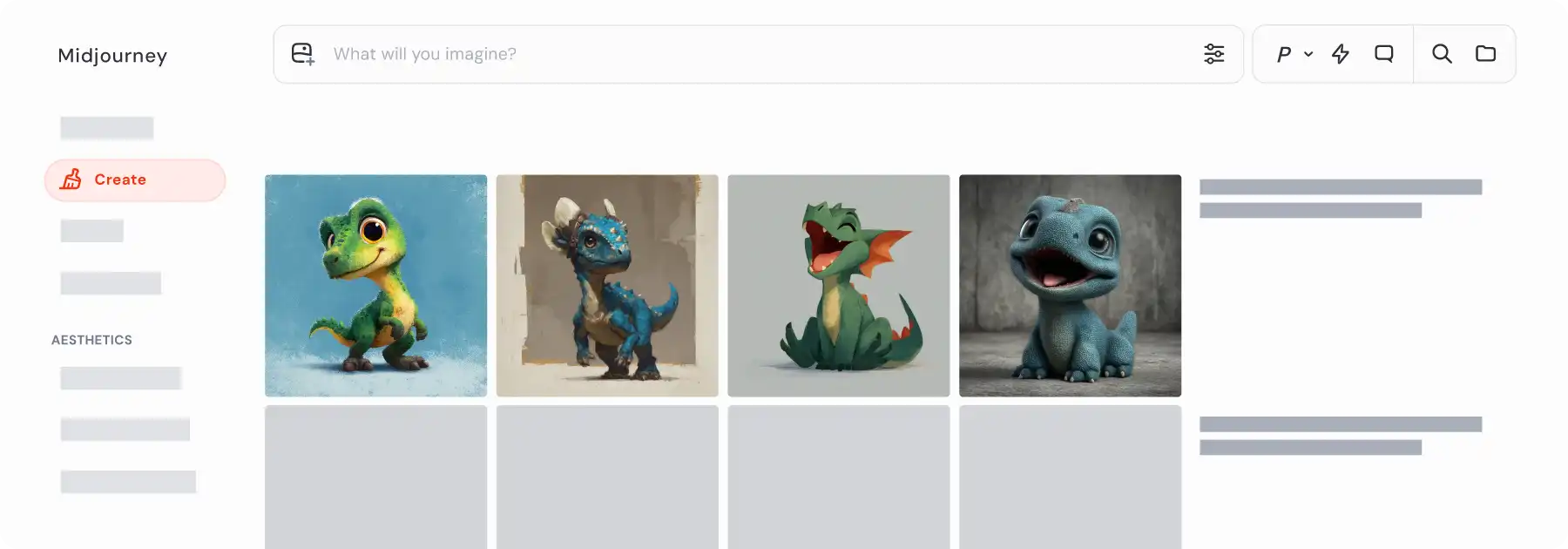
در نسخه فعلی، بخش اصلی ساخت تصویر در سایت Midjourney در Create page قرار دارد. در این صفحه یک Imagine Bar وجود دارد که پرامپت خود را در آن وارد میکنید و Midjourney بر اساس توضیحات شما تصویر میسازد.
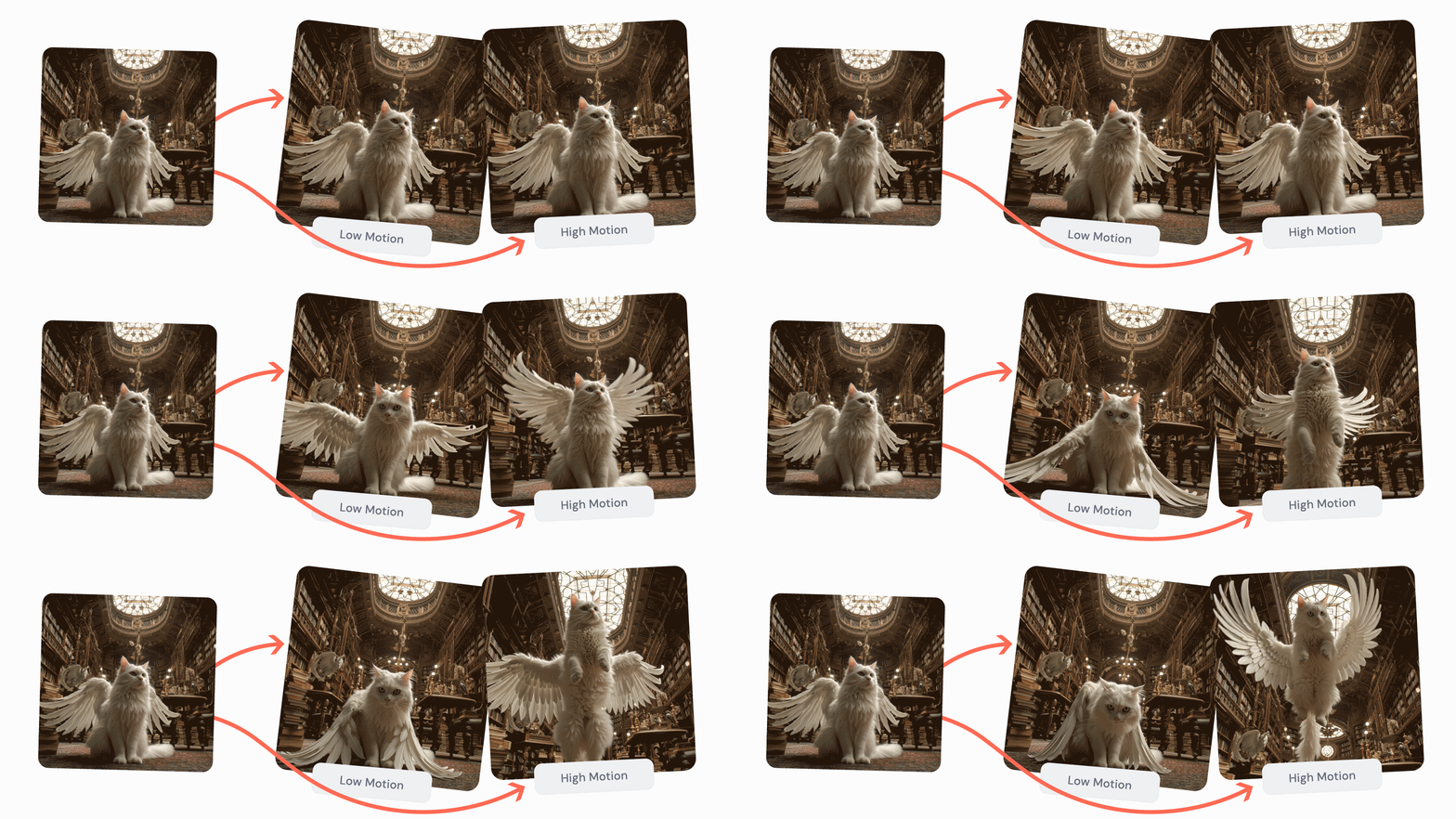
Midjourney فقط برای تولید یک تصویر از صفر نیست. میتوانید از تصاویر دیگر بهعنوان راهنما استفاده کنید، سبک تصویری را مشخص کنید، خروجی را تغییر دهید، تصویر را ویرایش کنید، نسخههای متفاوت بسازید و حتی برخی تصاویر را به ویدیو تبدیل کنید.
آیا Midjourney رایگان است؟
در حال حاضر برای استفاده معمول از Midjourney باید یکی از پلنهای اشتراکی آن را داشته باشید. طبق مستندات رسمی، Midjourney چهار پلن Basic، Standard، Pro و Mega ارائه میکند.
قیمتهای اعلامشده فعلی در مستندات Midjourney عبارتاند از:
| پلن | قیمت ماهانه | ویژگی مهم |
|---|---|---|
| Basic | ۱۰ دلار | شروع کار و تولید محدود |
| Standard | ۳۰ دلار | تولید نامحدود تصویر در Relax Mode |
| Pro | ۶۰ دلار | Stealth Mode و امکانات بیشتر |
| Mega | ۱۲۰ دلار | منابع پردازشی بیشتر |
قیمتهای بالا مربوط به اطلاعات فعلی Midjourney هستند و ممکن است تغییر کنند. همچنین پرداخت سالانه شامل تخفیف نسبت به پرداخت ماهانه است.
اگر هدفتان فقط یادگیری و ساخت تعداد محدودی تصویر است، قبل از انتخاب پلن بهتر است میزان استفاده خود را در نظر بگیرید.
چگونه با Midjourney عکس بسازیم؟
ساخت اولین تصویر نسبتاً ساده است.
مرحله اول: وارد Midjourney شوید
به وبسایت Midjourney بروید و وارد حساب خود شوید.
پس از ورود، بخش Create را باز کنید. راهنمای رسمی Midjourney نیز برای شروع ساخت تصویر، همین مسیر را پیشنهاد میکند.
در نسخه فعلی، برخلاف آموزشهای قدیمی که بیشتر روی Discord تمرکز داشتند، میتوانید بخش زیادی از فرآیند تولید و مدیریت تصاویر را مستقیماً در سایت انجام دهید.
مرحله دوم: پرامپت خود را بنویسید
در صفحه Create، کادر Imagine یا Imagine Bar محل نوشتن درخواست شماست.
برای مثال، میتوانید بنویسید:
A cinematic portrait of a young man standing in a rainy city at night, neon lights, realistic photography, dramatic lighting
Midjourney بر اساس این توضیح، تصویر موردنظر را تولید میکند.
راهنمای رسمی Midjourney نیز تأکید میکند که Prompt نقطه شروع تولید تصویر است و لازم نیست حتماً یک دستور بسیار طولانی بنویسید. حتی پرامپتهای کوتاه و واضح نیز میتوانند نتیجه خوبی ایجاد کنند.
پرامپت Midjourney چیست؟
پرامپت همان توضیحی است که به هوش مصنوعی میدهید تا بفهمد چه تصویری میخواهید.
مثلاً:
A futuristic city at night
یک پرامپت ساده است.
اما اگر جزئیات بیشتری اضافه کنیم، کنترل بیشتری روی خروجی خواهیم داشت:
A futuristic city at night, tall glass skyscrapers, neon signs, wet streets reflecting colorful lights, cinematic atmosphere, realistic photography, wide shot
در این حالت درباره موضوع، محیط، نور، فضا و نوع تصویر اطلاعات بیشتری به Midjourney دادهایم.
البته طولانیتر بودن پرامپت همیشه به معنی بهتر بودن آن نیست. مستندات رسمی Midjourney نیز توصیه میکنند بهجای فهرست طولانی از دستورهای پیچیده، از توصیفهای روشن و مشخص استفاده کنید.
فرمول ساده برای نوشتن پرامپت حرفهای
برای شروع میتوانید پرامپتهای خود را با این ساختار بسازید:
موضوع + محیط + جزئیات + سبک + نور + کادر تصویر
برای مثال:
A vintage red sports car,
parked on a rainy Tokyo street,
wet asphalt and neon reflections,
cinematic realistic photography,
dramatic night lighting,
wide-angle shot
این فرمول قانون اجباری Midjourney نیست؛ فقط یک چارچوب ساده است که کمک میکند چیزی را که در ذهن دارید منظمتر توصیف کنید.
برای ساخت عکس بهتر چه چیزهایی را در Prompt بنویسیم؟
۱. موضوع اصلی
اول مشخص کنید تصویر درباره چیست.
مثلاً:
a modern smartphone
یا:
a futuristic electric car
۲. محیط
بعد بگویید سوژه کجا قرار دارد.
on a wooden desk in a modern office
۳. سبک تصویر
میتوانید سبک کلی تصویر را مشخص کنید:
cinematic photography
یا:
digital illustration
یا:
minimalist product photography
۴. نورپردازی
نور یکی از جزئیاتی است که میتواند ظاهر تصویر را کاملاً تغییر دهد.
برای مثال:
soft studio lighting
یا:
dramatic cinematic lighting
یا:
warm sunset light
۵. زاویه و کادر
اگر نوع کادر برایتان مهم است، آن را در Prompt مشخص کنید:
close-up portrait
wide shot
low-angle shot
top-down view
این روش برای ساخت تصاویر تبلیغاتی، محصولات، پوستر و محتوای شبکههای اجتماعی بسیار کاربردی است.
چگونه عکس واقعیتر در Midjourney بسازیم؟
اگر هدف شما تولید تصویر واقعگرایانه است، فقط نوشتن کلمه realistic کافی نیست.
بهتر است نوع نور، دوربین، محیط، بافت و ترکیببندی را هم توصیف کنید.
مثلاً:
A realistic portrait of a businessman in a modern office, natural window light, realistic skin texture, shallow depth of field, professional photography, subtle colors
در این مثال، بهجای اینکه فقط بگوییم «عکس واقعی»، ویژگیهایی را مشخص کردهایم که به مدل کمک میکند ظاهر موردنظر را بهتر درک کند.
چگونه نسبت تصویر را تغییر دهیم؟
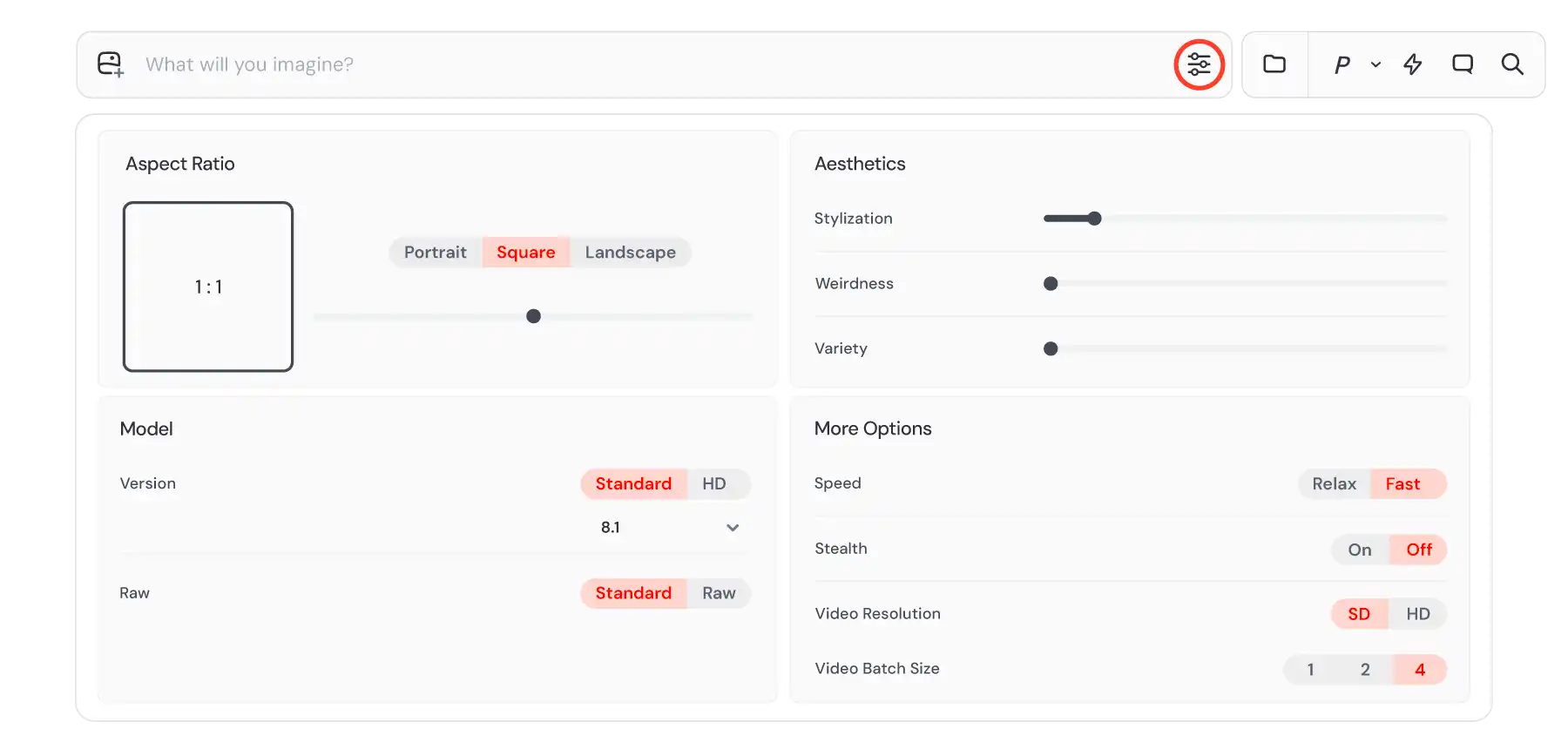
یکی از نکات مهم هنگام ساخت عکس با Midjourney، Aspect Ratio یا نسبت تصویر است.
برای مثال، تصویر مربعی برای بسیاری از کاربردها مناسب است، اما اگر بخواهید یک تصویر افقی برای ویدیو یا یک تصویر عمودی برای شبکههای اجتماعی بسازید، باید نسبت تصویر را تغییر دهید.
در مستندات Midjourney، نسبت تصویر از طریق گزینهها و پارامترهای مربوط به Aspect Ratio قابل تنظیم است.
برای مثال:
--ar 16:9
برای تصویر عریض کاربرد دارد.
و:
--ar 9:16
برای تصویر عمودی مناسب است.
بنابراین قبل از تولید تصویر مشخص کنید قرار است عکس را کجا استفاده کنید.
استفاده از عکس مرجع در Midjourney
یکی از قابلیتهای مهم Midjourney این است که مجبور نیستید همه چیز را فقط با متن توضیح دهید.
میتوانید یک تصویر را نیز به Prompt اضافه کنید.
طبق مستندات رسمی، تصاویر میتوانند برای تأثیرگذاری روی محتوا، ترکیببندی، سبک و رنگها استفاده شوند. Midjourney همچنین ابزارهایی مانند Image Prompt و Style Reference را در اختیار کاربر قرار میدهد.
این قابلیت زمانی بسیار مفید است که مثلاً بخواهید:
- سبک یک تصویر را دنبال کنید؛
- ظاهر کلی یک تصویر را به نتیجه جدید منتقل کنید؛
- یک محصول را با ترکیببندی متفاوت نمایش دهید؛
- روی یک شخصیت یا سوژه مشخص کار کنید؛
- چند تصویر با ظاهر هماهنگ بسازید.
Image Prompt، Style Reference و Edit چه تفاوتی دارند؟
این سه قابلیت ممکن است برای کاربران تازهکار شبیه به هم به نظر برسند، اما کاربرد یکسانی ندارند.
Image Prompt
تصویر را بهعنوان یکی از ورودیهای تولید تصویر استفاده میکنید تا روی محتوای خروجی، ترکیببندی یا ظاهر کلی آن تأثیر بگذارد.
Style Reference
اگر بیشتر به ظاهر و حس بصری یک تصویر علاقه دارید، Style Reference برای انتقال ویژگیهای سبک تصویری کاربرد دارد.
Edit
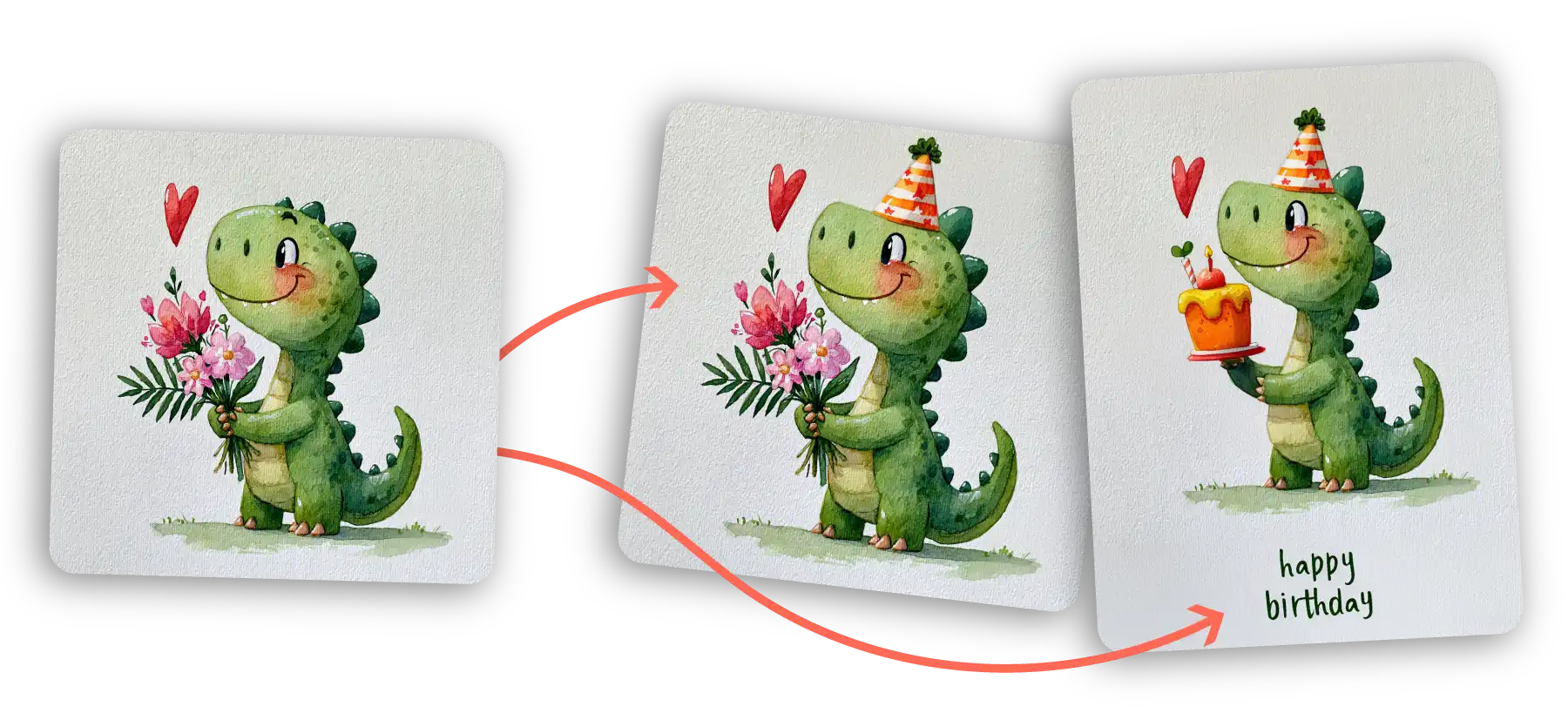
در حالت ویرایش میتوانید از تصویر و دستور متنی برای ایجاد تغییرات در تصویر استفاده کنید.
Midjourney این قابلیتها را در سیستم فعلی خود برای کار با تصاویر ارائه میکند.
چگونه یک تصویر ساختهشده را بهتر کنیم؟
اولین خروجی معمولاً پایان کار نیست.
بعد از تولید تصویر میتوانید روی نتیجه کار کنید و نسخههای جدید بسازید.
Midjourney ابزارهایی برای:
- ایجاد Variations
- Upscale
- تغییر کادر
- Zoom
- ویرایش
- تولید نسخههای متفاوت
- استفاده دوباره از Prompt
در اختیار شما قرار میدهد.
بنابراین اگر اولین نتیجه دقیقاً چیزی نیست که میخواهید، لازم نیست کل فرآیند را از ابتدا شروع کنید.
Upscale در Midjourney چیست؟
Upscale برای بزرگتر و دقیقتر کردن خروجی کاربرد دارد.
در فرآیند تولید تصویر ممکن است چند نتیجه اولیه دریافت کنید. سپس میتوانید تصویری را که بیشتر دوست دارید انتخاب کنید و روی همان نسخه ادامه دهید.
در آموزشهای قدیمی Midjourney معمولاً این قابلیت با دکمههای U1 تا U4 توضیح داده میشد. این روش هنوز در منابع آموزشی قدیمی دیده میشود، اما برای آموزش فعلی بهتر است کاربر را به ابزارهای موجود در رابط وب و گزینههای فعلی Midjourney ارجاع دهیم.
Personalization در Midjourney چیست؟
اگر میخواهید Midjourney بیشتر با سلیقه تصویری شما هماهنگ شود، قابلیت Personalization اهمیت زیادی دارد.
طبق مستندات رسمی، میتوانید پروفایلهای Personalization و Moodboard ایجاد کنید تا خروجیها بیشتر با سبک موردنظر شما هماهنگ شوند.
این ویژگی برای افرادی که مرتباً تصویر تولید میکنند بسیار کاربردی است؛ زیرا لازم نیست برای هر تصویر همه ویژگیهای سبک موردنظر را از صفر توضیح دهید.
چند نمونه پرامپت آماده برای Midjourney
در ادامه چند نمونه برای شروع کار میبینید.
پرامپت عکس سینمایی
A lone traveler standing on a mountain at sunset, dramatic clouds, cinematic composition, atmospheric lighting, realistic photography, wide shot
پرامپت عکس محصول
A premium wireless headphone on a minimalist white pedestal, soft studio lighting, clean background, luxury product photography, highly detailed
پرامپت فضای فانتزی
An ancient magical city hidden inside a giant forest, glowing plants, floating lights, fantasy environment, cinematic lighting, highly detailed
پرامپت پرتره
A realistic portrait of a young woman, natural skin texture, soft window light, shallow depth of field, professional photography, neutral background
پرامپت تصویر تبلیغاتی
A modern smartphone standing on a reflective glass surface, dramatic studio lighting, premium advertising photography, dark background, sharp details
این Promptها را میتوانید بهعنوان نقطه شروع استفاده کنید و سپس بر اساس نتیجهای که Midjourney تولید میکند، آنها را تغییر دهید.
۵ اشتباه رایج هنگام ساخت عکس با Midjourney
۱. پرامپت بیش از حد شلوغ
قرار دادن دهها دستور متفاوت در یک Prompt ممکن است کنترل تصویر را سختتر کند.
ابتدا ایده اصلی را واضح بنویسید و سپس جزئیات مهم را اضافه کنید.
۲. مشخص نکردن سبک
اگر سبک برایتان اهمیت دارد، آن را در Prompt بیان کنید.
مثلاً:
cinematic photography
یا:
watercolor illustration
۳. بیتوجهی به نسبت تصویر
تصویر موردنیاز برای یک مقاله، پست شبکه اجتماعی و ویدیو لزوماً نسبت تصویر یکسانی ندارد.
قبل از تولید، کاربرد تصویر را مشخص کنید.
۴. انتظار نتیجه نهایی در اولین تلاش
تولید تصویر یک فرآیند آزمون و اصلاح است.
Prompt را تغییر دهید، خروجیهای مختلف را مقایسه کنید و از ابزارهای ویرایش و Variation استفاده کنید.
۵. استفاده از آموزشهای قدیمی بدون توجه به رابط فعلی
بخش زیادی از آموزشهای Midjourney هنوز بر Discord و رابطهای قدیمی تمرکز دارند.
در حالی که مستندات فعلی Midjourney، Create page و Imagine Bar را بهعنوان بخش اصلی تولید تصویر در وب معرفی میکنند.
Midjourney برای چه کسانی مناسب است؟
Midjourney میتواند برای گروههای مختلف کاربرد داشته باشد؛ از جمله:
- تولیدکنندگان محتوا
- طراحان
- عکاسان
- مدیران شبکههای اجتماعی
- طراحان تبلیغات
- وبلاگنویسان
- تولیدکنندگان محتوای ویدیویی
- افرادی که برای ایدهپردازی بصری به تصویر نیاز دارند
مثلاً اگر برای یک مقاله به تصویر شاخص نیاز دارید، میتوانید بهجای جستوجوی یک عکس عمومی، تصویر متناسب با موضوع مقاله را با Prompt خودتان بسازید.
برای تبلیغات نیز میتوانید یک محصول را در محیطها و سبکهای مختلف تصور کنید و قبل از اجرای نهایی، ایدههای بصری متنوعی داشته باشید.
آیا Midjourney فقط برای ساخت عکس است؟
خیر.
Midjourney در حال حاضر علاوه بر تولید تصویر، امکان تبدیل تصاویر به ویدیو را نیز ارائه میکند. در راهنمای رسمی، قابلیت تبدیل تصاویر ساختهشده در Midjourney یا تصاویر خود کاربر به ویدیو معرفی شده است.
بنابراین Midjourney دیگر صرفاً یک ابزار ساده Text-to-Image نیست و امکانات بیشتری برای ادامه دادن فرآیند خلاقیت در همان محیط ارائه میدهد.
بهترین روش برای شروع کار با Midjourney چیست؟
اگر تازه میخواهید Midjourney را امتحان کنید، کار را ساده نگه دارید:
۱. یک موضوع مشخص انتخاب کنید.
۲. آن را در یک جمله توضیح دهید.
۳. سبک تصویر را مشخص کنید.
۴. در صورت نیاز نور و نوع کادر را اضافه کنید.
۵. نسبت تصویر را متناسب با کاربردتان انتخاب کنید.
۶. اولین خروجی را بررسی کنید.
۷. فقط بخشهایی را که مشکل دارند تغییر دهید.
مثلاً بهجای اینکه هر بار یک Prompt کاملاً جدید بنویسید، اگر مشکل فقط نور تصویر است، همان بخش را تغییر دهید.
این روش باعث میشود سریعتر بفهمید هر تغییر در Prompt چه تأثیری روی نتیجه دارد.
جمعبندی؛ آیا ساخت عکس با Midjourney سخت است؟
خیر. ساخت اولین تصویر با Midjourney نسبتاً ساده است؛ بخش سختتر، تبدیل یک ایده مبهم به Prompt دقیق و قابل فهم است.
در نسخه فعلی، مسیر اصلی کار از طریق Create page و Imagine Bar انجام میشود و امکاناتی مانند Image Prompt، Style Reference، Personalization، ویرایش و Upscale به شما اجازه میدهند بعد از تولید تصویر، نتیجه را بیشتر کنترل کنید.
اگر تازهکار هستید، از Promptهای کوتاه شروع کنید و بهتدریج سبک، نور، ترکیببندی و نسبت تصویر را به آن اضافه کنید. لازم نیست از همان ابتدا دهها پارامتر را یاد بگیرید.
مهمترین نکته این است که Midjourney را مثل یک دستگاه تولید عکس تصادفی نبینید؛ کیفیت خروجی تا حد زیادی به کیفیت ایده، توصیف و فرآیند اصلاح شما بستگی دارد.
سوالات متداول
Midjourney چیست؟
Midjourney یک ابزار هوش مصنوعی برای تولید و ویرایش تصاویر و برخی محتوای ویدیویی بر اساس متن و تصویر مرجع است.
چگونه با Midjourney عکس بسازیم؟
پس از ورود به حساب Midjourney، وارد Create شوید، Prompt خود را در Imagine Bar بنویسید و درخواست را اجرا کنید. Midjourney تصویر را بر اساس توضیحات شما تولید میکند.
آیا Midjourney رایگان است؟
طبق اطلاعات فعلی Midjourney، استفاده معمول از سرویس به یکی از پلنهای اشتراکی Basic، Standard، Pro یا Mega نیاز دارد.
آیا میتوان در Midjourney از عکس خودمان استفاده کرد؟
بله. Midjourney امکان استفاده از تصاویر بهعنوان Image Prompt و Style Reference و همچنین ابزارهای ویرایش تصویر را ارائه میکند.
آیا برای کار با Midjourney باید Discord داشته باشیم؟
برای استفاده از رابط فعلی وب، میتوانید مستقیماً از وبسایت Midjourney و صفحه Create استفاده کنید. Midjourney همچنان دسترسی از طریق Discord را نیز پشتیبانی میکند، اما بسیاری از آموزشهای جدید را میتوان بر اساس رابط وب دنبال کرد.
بهترین پرامپت برای Midjourney چیست؟
یک Prompt خوب الزاماً طولانی نیست. بهتر است موضوع، محیط، سبک، نور و کادر موردنظر را واضح توضیح دهید و سپس بر اساس خروجی، Prompt را اصلاح کنید. خود Midjourney نیز توصیه میکند Promptها روشن و نسبتاً ساده باشند.
آیا میتوان عکس Midjourney را ویرایش کرد؟
بله. Midjourney ابزارهایی برای تغییر و اصلاح تصاویر تولیدشده دارد و میتوان از تصویر و متن برای هدایت فرآیند ویرایش استفاده کرد.
این محتوا بر اساس گزارشهای تخصصیو skillshare , midjourney ، datacamp، elegantthemes تهیه و بازنویسی شده است.