نصب فایرفاکس

نصب فایرفاکس
روش نصب فایرفاکس در ویندوز
به گزارش اپست به نقل از mozilla ، این مقاله توضیح میدهد که چگونه فایرفاکس را در ویندوز نصب کنید؛ چه با استفاده از نصبکننده آنلاین ساده از موزیلا و چه از طریق فروشگاه مایکروسافت.

اگر به نصبکننده کامل آفلاین با گزینههای سفارشی نیاز دارید، به “نصب سفارشی فایرفاکس در ویندوز” مراجعه کنید. برای بهروزرسانی فایرفاکس از نسخه قبلی، به “بهروزرسانی فایرفاکس به آخرین نسخه” مراجعه کنید.

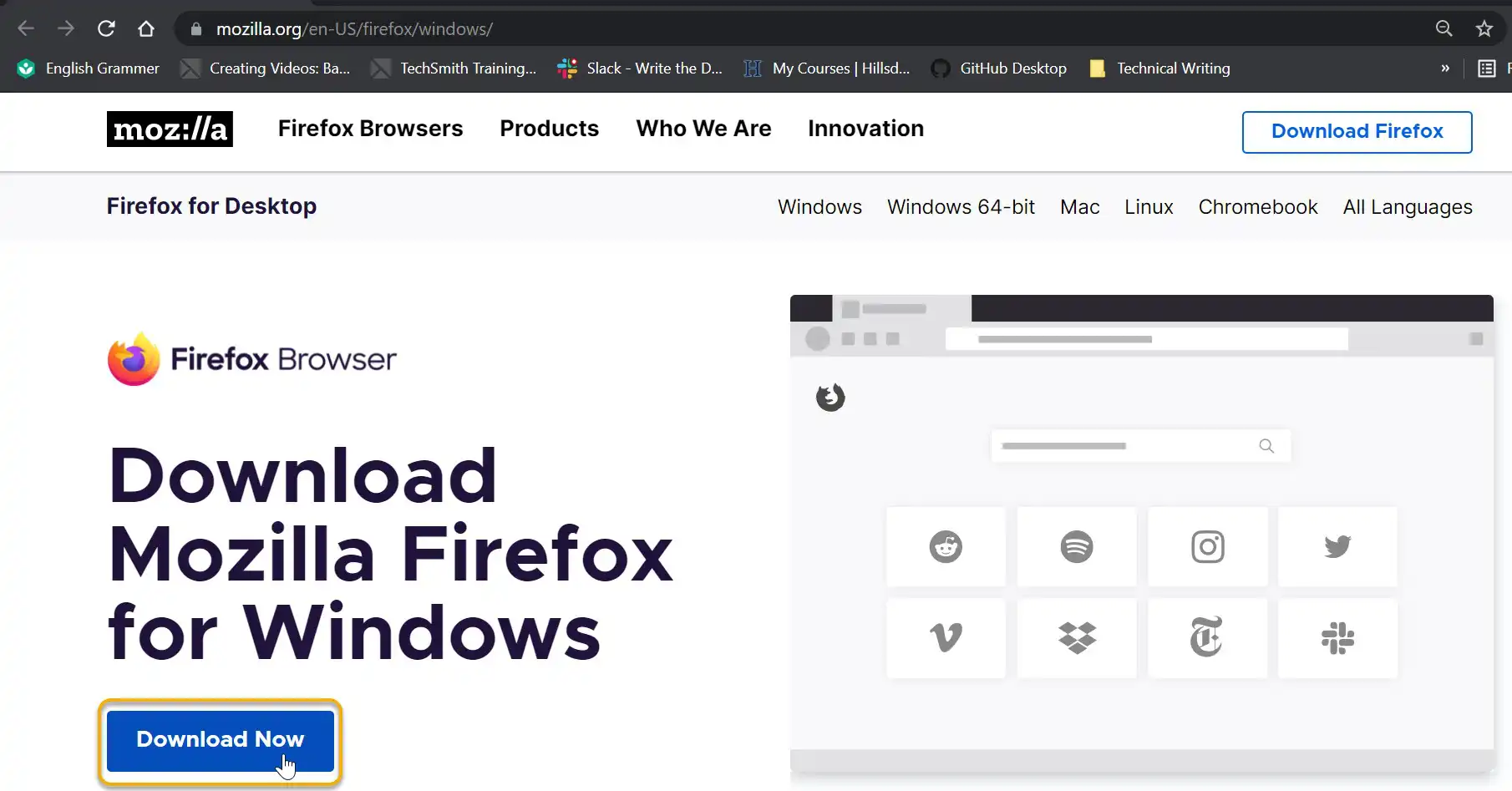
برای نصب فایرفاکس، به این صفحه دانلود فایرفاکس در هر مرورگری مانند مایکروسافت اج سر بزنید. دکمه “اکنون دانلود کنید” را کلیک کنید. نصب کننده فایرفاکس که دانلود میشود، به صورت خودکار بهترین نسخه فایرفاکس موجود را برای رایانه شما پیشنهاد میدهد.
پیش از نصب فایرفاکس، “سیستم مورد نیاز فایرفاکس” را ببینید تا مطمئن شوید رایانه شما دارای سیستم عامل مورد نیاز و سختافزار پیشنهادی است. برای نصب فایرفاکس روی رایانه خود:
ویندوز 10 ممکن است هنگام نصب برنامههایی که از مایکروسافت استور نیستند، به شما هشدار دهد. برای اطلاعات بیشتر به “ویندوز 10 به من هشدار میدهد که از یک برنامه «تأیید شده توسط مایکروسافت» استفاده کنم” مراجعه کنید.
برای شروع فرآیند، در مرورگر مایکروسافت اج، روی “باز کردن فایل” در اعلان دانلودها کلیک کنید.
در سایر مرورگرها، ممکن است لازم باشد ابتدا نصبکننده فایرفاکس را در رایانه خود ذخیره کنید، سپس فایلی را که دانلود کردهاید باز کنید.
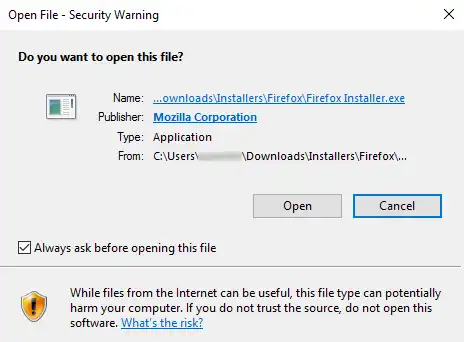
توجه: اگر در کادر “باز کردن فایل – هشدار امنیتی” را مشاهده کردید، روی “باز کردن” یا “اجرا” کلیک کنید.
ممکن است کادر گفتگوی کنترل حساب کاربری (User Account Control) باز شود و از شما بخواهد که به نصبکننده فایرفاکس اجازه دهید تغییراتی در رایانه شما ایجاد کند. اگر این کادر ظاهر شد، برای شروع نصب روی بله کلیک کنید. فایرفاکس در پوشه Program Files نصب شده و برای همه کاربران رایانه شما در دسترس خواهد بود.
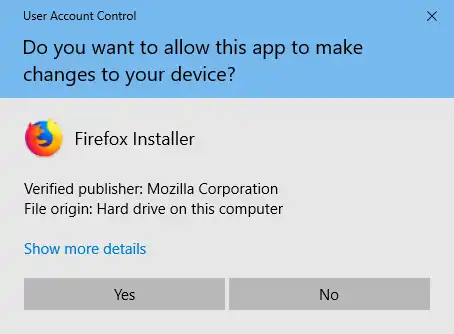
توجه: اگر نصبکننده را بهعنوان administrator اجرا کنید و روی “No” کلیک کنید یا گفتگوی UAC را لغو کنید، یا اگر فایرفاکس را با یک حساب کاربری غیر administrator نصب کنید، فایرفاکس در پوشه کاربری شما (C:\Users
منتظر بمانید تا نصب فایرفاکس به پایان برسد.
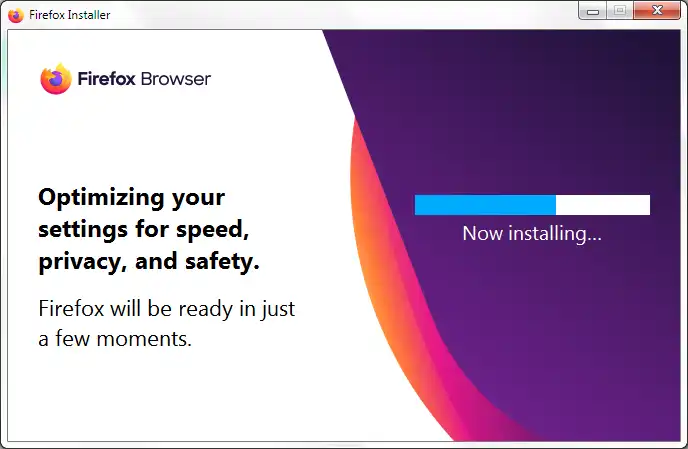
وقتی نصب کامل شود، فایرفاکس باز خواهد شد.
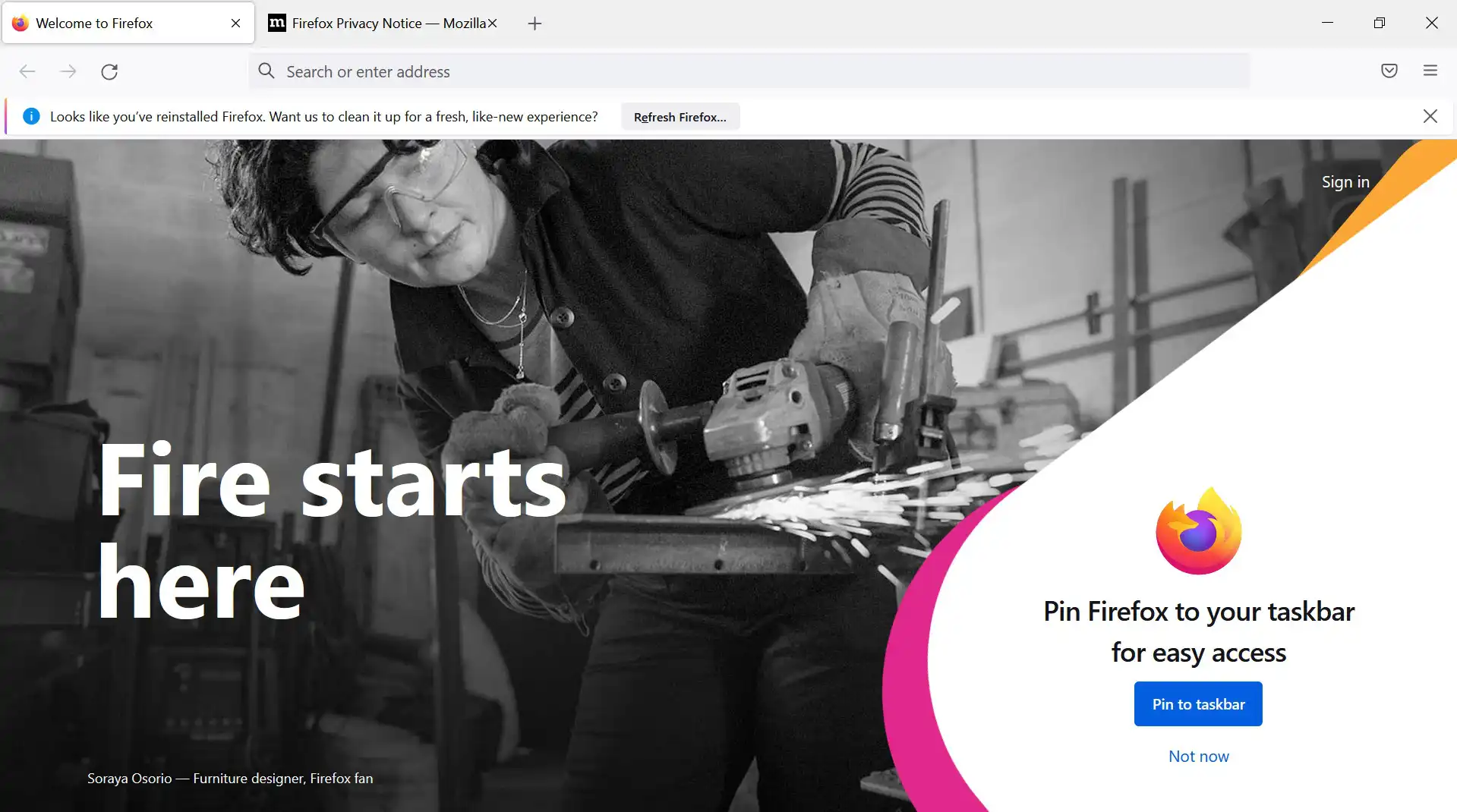
توجه: در صورتی که فایرفاکس قبلاً نصب شده باشد، ممکن است یک نوار اعلان حاوی دکمه “بازنشانی فایرفاکس…” در بالای صفحه نمایش داده شود. برای کسب اطلاعات بیشتر به “بازنشانی فایرفاکس – بازنشانی افزونهها و تنظیمات” مراجعه کنید.
تبریک میگوییم، نصب فایرفاکس با موفقیت به پایان رسید!
هر زمان که خواستید فایرفاکس را اجرا کنید، روی آیکون فایرفاکس که در دسکتاپ قرار داده شده است، دوبار کلیک نمایید.

نصب از مایکروسافت استور
نصب فایرفاکس از مایکروسافت استور نیازمند ویندوز ۱۰ یا ویندوز ۱۱ است.
- روی آیکون ویندوز در نوار وظیفه (taskbar) کلیک کنید.
- عبارت Microsoft Store را تایپ کنید.
- Microsoft Store را از نتایج انتخاب کنید. با این کار به فروشگاه برنامه مایکروسافت منتقل میشوید.
- در نوار جستجو عبارت Firefox را تایپ کرده و Enter را فشار دهید.
- Mozilla Firefox را از میان برنامههای موجود انتخاب کنید.
- برای شروع فرآیند نصب، روی Get کلیک کنید.
برای کسب اطلاعات بیشتر، به «دانلود فایرفاکس در ویندوز از مایکروسافت استور» مراجعه کنید.
چگونه فایرفاکس را در مک دانلود و نصب کنیم؟
این مقاله نحوه دانلود و نصب فایرفاکس را در macOS توضیح میدهد. قبل از دانلود فایرفاکس، میتوانید الزامات سیستمی را بررسی کنید.
توجه: این مقاله فقط برای مک کاربرد دارد. برای دستورالعملهای ویندوز، به “به قسمت بالاتر نحوه نصب فایرفاکس در ویندوز” مراجعه کنید.
برای دانلود و نصب فایرفاکس در مک:
۱. به صفحه دانلود فایرفاکس در هر مرورگری (برای مثال، سافاری) مراجعه کنید. این صفحه به طور خودکار پلتفرم و زبان دستگاه شما را شناسایی کرده و بهترین نسخه فایرفاکس را برای شما توصیه میکند. ۲. روی “Download Firefox” (دانلود فایرفاکس) کلیک کنید.
نکته: اگر میخواهید زبان متفاوتی را برای نصب فایرفاکس خود انتخاب کنید، به جای آن روی لینک “Download options and other languages” (گزینههای دانلود و زبانهای دیگر) کلیک کنید. ۳. پس از اتمام دانلود، فایل (Firefox.dmg) ممکن است یک پنجره Finder حاوی برنامه فایرفاکس را باز کند. آیکون فایرفاکس را به پوشه Applications (برنامهها) بکشید.
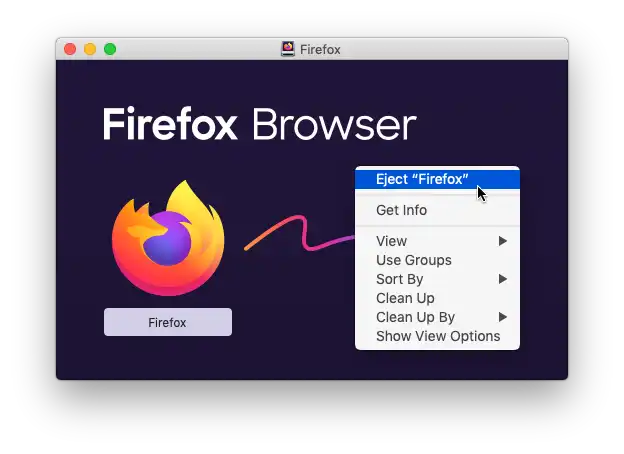
نکته: اگر این پنجره را نمیبینید، فایل Firefox.dmg که دانلود کردهاید را باز کنید.
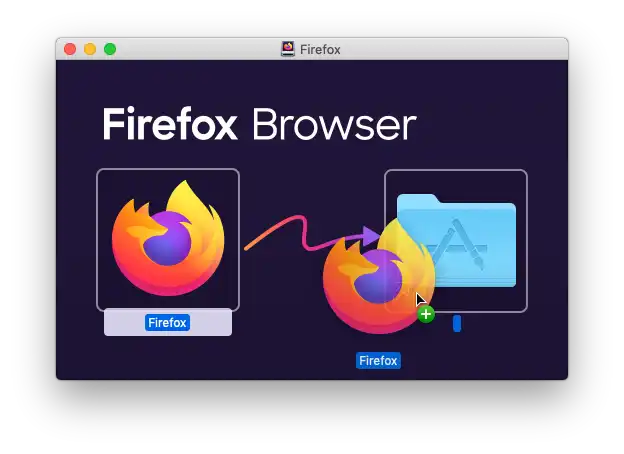
برای انجام این کار، کلید Control را نگه دارید، سپس در پنجره کلیک کنید و از منوی ظاهر شده گزینهی “Eject “Firefox را انتخاب نمایید.
برای اضافه کردن فایرفاکس به داک خود، پوشه Applications (برنامهها) را باز کرده و فایرفاکس را به داک بکشید.
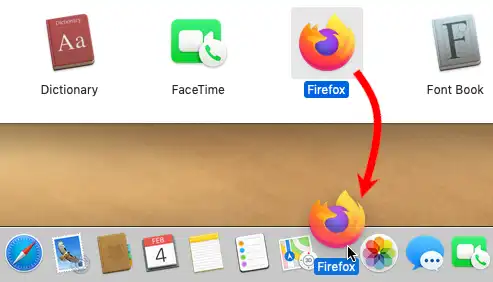
فایرفاکس اکنون آماده استفاده است. برای باز کردن مرورگر، روی نماد فایرفاکس در داک یا پوشه Applications کلیک کنید.
قبل از اجرای فایرفاکس، مراحل بالا را تکمیل کنید. فایرفاکس را مستقیماً از فایل Firefox.dmg باز نکنید یا نماد را مستقیماً برای نصب به دسکتاپ خود نکشید، زیرا این کار می تواند منجر به مشکلاتی مانند از دست دادن داده ها و تنظیمات شود.
برای اولین بار فایرفاکس را باز کنید هنگامی که برای اولین بار فایرفاکس را باز می کنید:
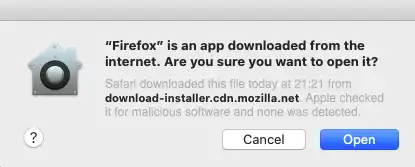
در درخواست “You downloaded Firefox from the internet. Are you sure you want to open it?” روی Open کلیک کنید.
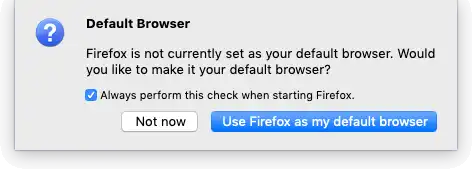
اگر میخواهید فایرفاکس را مرورگر پیشفرض خود قرار دهید، روی Use Firefox as my default browser کلیک کنید. اگر نمیخواهید فایرفاکس مرورگر پیشفرض شما باشد، روی Not now کلیک کنید. مرورگر پیشفرض انتخاب شده شما به طور خودکار هنگام باز کردن یک صفحه وب یا لینک از یک برنامه دیگر استفاده میشود.
نصب فایرفاکس در لینوکس
بسیاری از توزیعهای لینوکس، فایرفاکس را از طریق مدیر بسته خود به صورت از پیش نصب شده و به عنوان مرورگر پیشفرض ارائه میدهند. با این حال، اگر نیاز دارید فایرفاکس را در لینوکس با روشی متفاوت نصب کنید، راهنمای زیر روشهای جایگزین مختلفی را برای دانلود و نصب فایرفاکس در لینوکس به شما نشان خواهد داد.

مطالب بیشتر: انواع لینوکس
این مقاله فقط مربوط به لینوکس است. برای دستورالعملهای نصب فایرفاکس در ویندوز، به نحوه نصب فایرفاکس در ویندوز مراجعه کنید.
نصب بسته .deb فایرفاکس برای توزیعهای مبتنی بر دبیان (توصیه شده)
برای نصب بسته .deb از طریق مخزن APT، مراحل زیر را دنبال کنید:
- ایجاد دایرکتوری برای ذخیره کلیدهای مخزن APT (در صورت عدم وجود)
وارد کردن کلید امضای مخزن APT موزیلا:
wget -q https://packages.mozilla.org/apt/repo-signing-key.gpg -O- | sudo tee /etc/apt/keyrings/packages.mozilla.org.asc > /dev/nullاگر wget را نصب ندارید، میتوانید آن را با دستور زیر نصب کنید:
sudo apt-get install wgetاثر انگشت (fingerprint) باید 35BAA0B33E9EB396F59CA838C0BA5CE6DC6315A3 باشد. میتوانید آن را با دستور زیر بررسی کنید:
gpg -n -q --import --import-options import-show /etc/apt/keyrings/packages.mozilla.org.asc | awk '/pub/{getline; gsub(/^ +| +$/,""); if($0 == "35BAA0B33E9EB396F59CA838C0BA5CE6DC6315A3") print "\nاثر انگشت کلید مطابقت دارد ("$0").\n"; else print "\nتأیید ناموفق بود: اثر انگشت ("$0") با اثر انگشت مورد انتظار مطابقت ندارد.\n"}'افزودن مخزن APT موزیلا به لیست منابع شما:
echo "deb [signed-by=/etc/apt/keyrings/packages.mozilla.org.asc] https://packages.mozilla.org/apt mozilla main" | sudo tee -a /etc/apt/sources.list.d/mozilla.list > /dev/nullپیکربندی APT برای اولویتبندی بستهها از مخزن موزیلا:
echo '
Package: *
Pin: origin packages.mozilla.org
Pin-Priority: 1000
' | sudo tee /etc/apt/preferences.d/mozillaبهروزرسانی لیست بستهها و نصب فایرفاکس (یا یکی از نسخههای firefox-esr, -beta, -nightly, -devedition):
sudo apt-get update && sudo apt-get install firefoxراهاندازی زبانهای مختلف در فایرفاکس با فایلهای .deb
برای آن دسته از شما که مایلید فایرفاکس را با زبانی غیر از انگلیسی آمریکایی استفاده کنید، ما بستههای .deb حاوی بستههای زبان فایرفاکس را نیز ایجاد کردهایم. برای نصب یک بسته زبان خاص، fr را در مثال زیر با کد زبان مورد نظر جایگزین کنید:
sudo apt-get install firefox-l10n-fr
برای مشاهده لیست تمام بستههای زبان موجود، میتوانید پس از افزودن مخزن Mozilla APT و اجرای sudo apt-get update از این دستور استفاده کنید:
apt-cache search firefox-l10n
انتقال داده
اگر قبلاً از Snap یا Flatpak استفاده میکردید، لازم است پروفایل خود را وارد کنید. دو روش برای انجام این کار وجود دارد. میتوانید از یکی از این روشها استفاده کنید:
روش ۱: راهاندازی Sync. برای دستورالعملها، به “چگونه Sync را در رایانه خود راهاندازی کنم؟” مراجعه کنید.
روش ۲: کپی کردن فایلهای موجود در رایانه شما. قبل از انجام این کار، مطمئن شوید که تمام نسخههای فایرفاکس روی رایانه شما کاملاً بسته شدهاند:
Flatpak: mkdir -p ~/.mozilla/firefox/ && cp -a ~/.var/app/org.mozilla.firefox/.mozilla/firefox/* ~/.mozilla/firefox/
Snap: mkdir -p ~/.mozilla/firefox/ && cp -a ~/snap/firefox/common/.mozilla/firefox/* ~/.mozilla/firefox/
در هر دو حالت، پس از انتقال پروفایلها، فایرفاکس را از طریق ترمینال با دستور firefox -P اجرا کنید. پروفایل مورد نظر خود را انتخاب کنید. پس از این راهاندازی اولیه، دستور -P دیگر لازم نخواهد بود.
نصب از طریق مدیر بسته توزیع شما
برای نصب فایرفاکس با استفاده از مدیر بسته توزیع خود، لطفاً به مستندات توزیع لینوکس خود مراجعه کنید.
این روش توصیه میشود زیرا تضمین میکند که فایرفاکس و تمام کتابخانههای مورد نیاز به صورت بهینه برای توزیع شما نصب و پیکربندی شدهاند. با این حال، ممکن است تأخیر کوچکی بین انتشار رسمی نسخه جدید فایرفاکس و زمانی که توزیع شما نسخه توزیع شده خود را بهروز میکند وجود داشته باشد. توزیع شما ممکن است آن را بدون نام تجاری فایرفاکس یا فقط نسخه ESR را توزیع کند.
نصب از طریق Flatpak
برای نصب فایرفاکس از طریق Flatpak، ابتدا Flatpak را روی رایانه خود نصب و پیکربندی کنید. پس از نصب Flatpak، به صفحه فایرفاکس در Flathub بروید و روی دکمه “Install” کلیک کنید. یا میتوانید دستور زیر را در ترمینال تایپ کنید:
flatpak install flathub org.mozilla.firefox
به طور پیشفرض، Flatpak فایرفاکس را در همان زبان سیستم عامل شما نصب میکند. برای استفاده از زبان دیگر، لطفاً دستورالعملهای مربوط به نحوه استفاده از فایرفاکس به زبان دیگر را دنبال کنید.
نصب از طریق Snap
برای نصب فایرفاکس از طریق Snap، ابتدا Snap را روی رایانه خود نصب کنید. پس از نصب Snap، به صفحه فایرفاکس در Snapcraft Store بروید، روی دکمه “Install” کلیک کرده و دستورالعملها را دنبال کنید. یا میتوانید دستور زیر را در ترمینال تایپ کنید:
sudo snap install firefox
در صورت موجود بودن، Snap فایرفاکس را در همان زبان سیستم عامل شما نصب میکند. برای استفاده از زبان دیگر، لطفاً دستورالعملهای مربوط به نحوه استفاده از فایرفاکس به زبان دیگر را دنبال کنید.
نصب فایرفاکس از طریق بیلدهای موزیلا
قبل از اینکه فایرفاکس را از طریق بیلد موزیلا نصب کنید، مطمئن شوید که کتابخانههای مورد نیاز روی رایانه شما نصب شدهاند. کتابخانههای از دست رفته یا ناسازگار ممکن است باعث از کار افتادن فایرفاکس شوند.
نصب سیستمی فایرفاکس (برای کاربران پیشرفته)
برای نصب فایرفاکس با این روش، باید بتوانید به عنوان کاربر روت وارد شوید یا دستورات sudo را اجرا کنید.
این نصب بر نسخه فایرفاکس نصب شده از طریق مدیر بسته شما اولویت خواهد داشت. برای اجرای نسخه نصب شده با مدیر بسته خود، باید باینری را از یک ترمینال اجرا کنید. برای انجام این کار در بیشتر توزیعها، یک ترمینال را باز کرده و تایپ کنید:
/usr/bin/firefox
نصب فایرفاکس در لینوکس
این راهنما دو روش برای نصب فایرفاکس در لینوکس را توضیح میدهد: نصب سراسری (با دسترسی ریشه) و نصب محلی (در حساب کاربری خودتان).
نصب سراسری فایرفاکس (نیاز به دسترسی ریشه)
- به صفحه دانلود فایرفاکس بروید و روی Download for Linux 32-bit یا Download for Linux 64-bit کلیک کنید.
- یک ترمینال باز کنید و به پوشهای که فایل دانلود شده در آن ذخیره شده است بروید. به عنوان مثال:
cd ~/Downloadsبا تایپ کردن دستور زیر، محتویات فایل دانلود شده را از حالت فشرده خارج کنید:
tar xjf firefox-*.tar.bz2
دستورات زیر باید به عنوان کاربر ریشه (root) اجرا شوند یا با sudo شروع شوند.
پوشه فایرفاکس را که از حالت فشرده خارج شده است، به /opt منتقل کنید:
mv firefox /optیک لینک نمادین (symlink) به فایل اجرایی فایرفاکس ایجاد کنید:
ln -s /opt/firefox/firefox /usr/local/bin/firefoxیک کپی از فایل دسکتاپ را دانلود کنید:
wget https://raw.githubusercontent.com/mozilla/sumo-kb/main/install-firefox-linux/firefox.desktop -P /usr/local/share/applications- به عنوان جایگزین: اگر
wgetروی رایانه شما نصب نیست، به آدرس URL ذکر شده در بالا بروید، روی صفحه کلیک راست کنید تا منوی متنی باز شود و Save Page As را انتخاب کنید. پس از دانلود فایل، آن را به/usr/local/share/applicationsمنتقل کنید. - برای تأیید موفقیتآمیز بودن نصب، میتوانید صفحه Troubleshooting Information را باز کنید. در بخش Application Basics، مقدار خط Application Binary باید
/opt/firefox/firefox-binباشد.
نصب محلی فایرفاکس در حساب کاربری شما
اگر به عنوان کاربر ریشه دسترسی ورود ندارید یا نمیخواهید از دستورات sudo استفاده کنید، یا فقط ترجیح میدهید یک نسخه محلی از فایرفاکس را در حساب خود داشته باشید، میتوانید یک نصب محلی انجام دهید. همچنین میتوانید این کار را برای داشتن چندین نصب فایرفاکس برای نسخههای مختلف انجام دهید.
- به صفحه دانلود فایرفاکس بروید و روی دکمه Download Now کلیک کنید.
- همچنین میتوانید روی لینک Download a different platform or language در زیر آن دکمه کلیک کنید تا یک نسخه دیگر را انتخاب کنید: Nightly، Beta، Developer یا ESR.
- یک ترمینال باز کنید و به پوشهای که فایل دانلود شده در آن ذخیره شده است بروید. به عنوان مثال:
cd ~/Downloadsمحتویات فایل دانلود شده را از حالت فشرده خارج کنید. این کار یک پوشه به نام firefox ایجاد میکند. پس از آن، میتوانید فایل آرشیو را حذف کنید:
tar xjf firefox-*.tar.bz2
rm firefox-*.tar.bz2
اگر یک نسخه خاص را دانلود کردهاید، ممکن است بخواهید پوشه از حالت فشرده خارج شده را مطابق با آن نامگذاری کنید. به عنوان مثال:
mv firefox firefox-nightlyمیتوانید پوشه از حالت فشرده خارج شده را در پوشه دانلود خود رها کنید یا آن را به مکان دیگری در حساب خود منتقل کنید. به عنوان مثال:
mv firefox ~/firefoxفایرفاکس اکنون آماده استفاده است. میتوانید آن را مستقیماً از ترمینال اجرا کنید:
~/firefox/firefox &یک میانبر دسکتاپ ایجاد کنید. (ممکن است در توزیع لینوکس شما متفاوت باشد.)
- روی دسکتاپ راست کلیک کنید و از منوی متنی Create launcher را انتخاب کنید.
- همچنین میتوانید این دستور را در ترمینال تایپ کنید:
ln -s ~/firefox/firefox ~/Desktop/-
- یک آیکون برای میانبر دسکتاپ در
~/firefox/browser/chrome/icons/default/پیدا خواهد شد.
- یک آیکون برای میانبر دسکتاپ در
توجه: این روش اتصال انواع فایلها را در سیستم تغییر نمیدهد، بنابراین لینکها از برنامههای دیگر در نصب محلی باز نخواهند شد. شما باید لینک را کپی کرده و در نوار آدرس فایرفاکس بچسبانید.