آموزش تغییر تم و پسزمینه چت در Google Messages
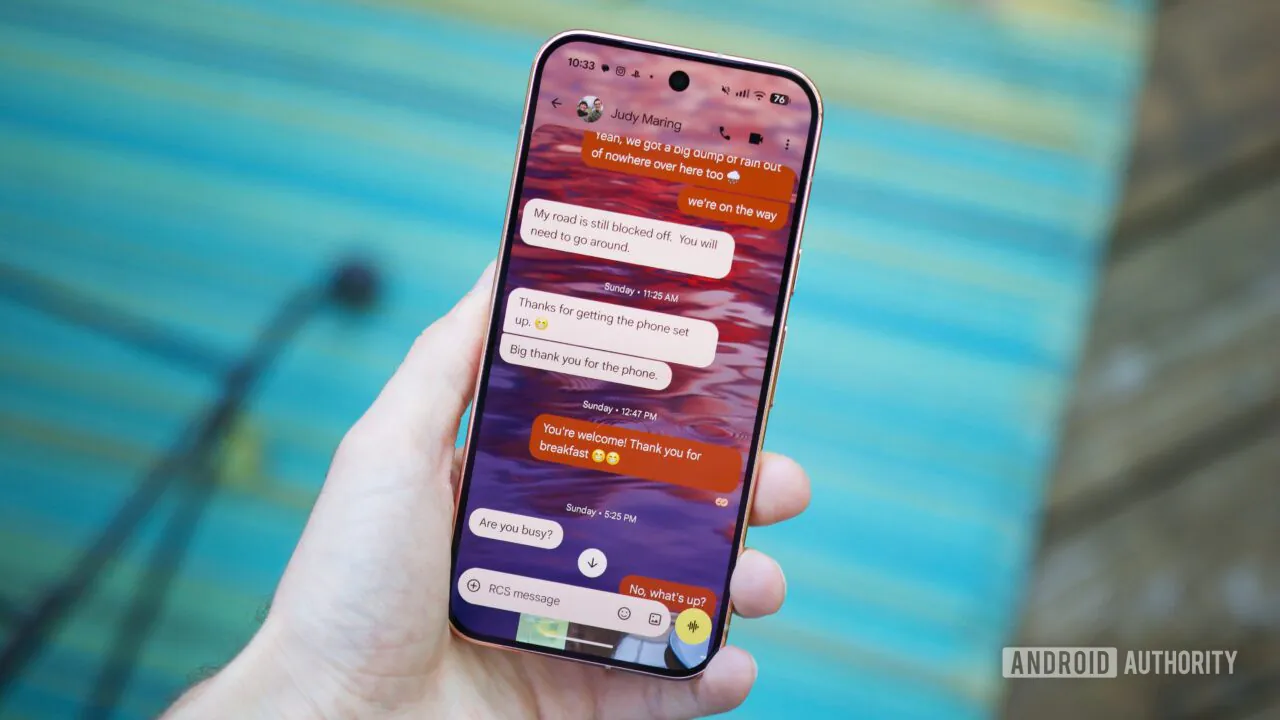
اگر از ظاهر ساده و تکراری چتهای Google Messages خسته شدهاید، گوگل حالا امکان شخصیسازی ظاهر مکالمهها را فراهم کرده است. با قابلیت Chat Themes میتوانید رنگ و پسزمینه چتها را تغییر دهید و حتی از عکسهای شخصی خودتان برای پسزمینه استفاده کنید.

این قابلیت در حال عرضه برای کاربران Google Messages است و برای استفاده از آن باید RCS Chats روی گوشی شما فعال باشد.

در این مطلب نحوه فعال کردن و استفاده از Chat Themes را مرحلهبهمرحله توضیح میدهیم.
Chat Themes در Google Messages چیست؟
Chat Themes قابلیت جدید Google Messages برای شخصیسازی ظاهر مکالمههاست.
با استفاده از آن میتوانید برای چتهای مختلف ظاهر متفاوتی انتخاب کنید. برای مثال، میتوانید برای گفتوگوی خانوادگی یک عکس شخصی، برای چت دوستانه یک رنگ خاص و برای یک گروه کاری پسزمینهای ساده انتخاب کنید.
امکانات اصلی این قابلیت شامل موارد زیر است:
- تغییر رنگ حبابهای پیام
- تغییر رنگ پسزمینه چت
- انتخاب تصاویر آماده
- استفاده از عکسهای شخصی بهعنوان پسزمینه
- شخصیسازی جداگانه مکالمههای مختلف
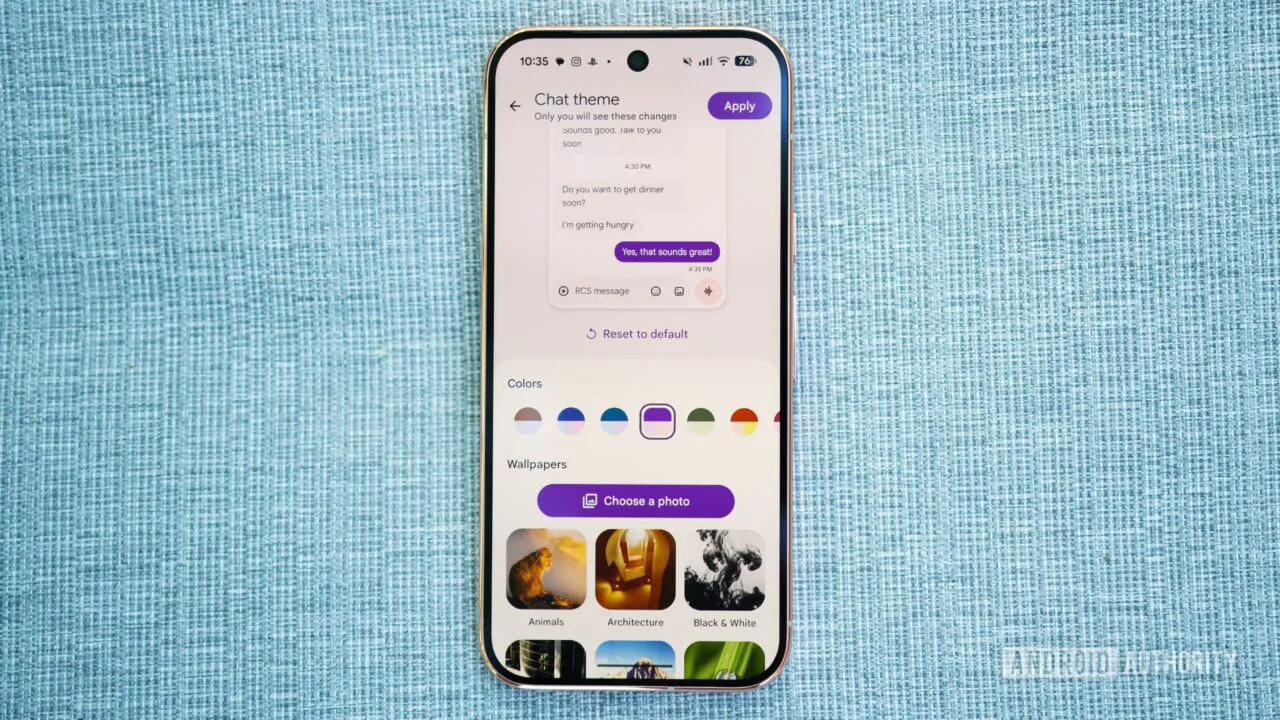
گوگل برای تصاویر آماده، دستهبندیهایی مانند حیوانات، معماری، مناظر و فضا در نظر گرفته است. همچنین امکان انتخاب تصویر از گالری گوشی یا Google Photos وجود دارد.
آیا تغییر تم برای طرف مقابل هم نمایش داده میشود؟
خیر.
یکی از نکات مهم Chat Themes این است که تغییرات ظاهری فقط روی دستگاه شما اعمال میشود. بنابراین اگر پسزمینه یک چت را تغییر دهید، شخص مقابل همان مکالمه را با تنظیمات ظاهری خودش مشاهده خواهد کرد.
در نتیجه، میتوانید بدون نگرانی ظاهر چتهای خود را هر طور که دوست دارید شخصیسازی کنید.
قبل از استفاده از Chat Themes چه چیزی لازم است؟
قبل از اینکه سراغ تغییر تم بروید، دو مورد را بررسی کنید.
Google Messages را بهروز کنید
ابتدا وارد Google Play Store شوید و Google Messages را پیدا کنید.
اگر گزینه Update را مشاهده میکنید، برنامه را به آخرین نسخه موجود بهروزرسانی کنید.
قابلیتهای جدید گوگل ممکن است بهصورت تدریجی در اختیار کاربران قرار بگیرند؛ بنابراین داشتن آخرین نسخه برنامه لزوماً به معنای فعال شدن فوری Chat Themes روی تمام گوشیها نیست.
RCS را فعال کنید
برای استفاده از Chat Themes باید قابلیت RCS chats فعال باشد.
برای بررسی وضعیت RCS:
Google Messages → عکس پروفایل → Messages settings → RCS chats
در این قسمت مطمئن شوید گزینه مربوط به فعال کردن RCS روشن است.
اگر RCS روی گوشی شما فعال نباشد، ممکن است گزینه Chat theme را در مکالمهها مشاهده نکنید.
چگونه تم چت را در Google Messages تغییر دهیم؟
اگر برنامه را بهروز کردهاید و RCS نیز فعال است، مراحل زیر را دنبال کنید.
۱. Google Messages را باز کنید
برنامه Google Messages را در گوشی اندرویدی خود اجرا کنید.
۲. یک مکالمه را باز کنید
وارد چتی شوید که میخواهید ظاهر آن را تغییر دهید.
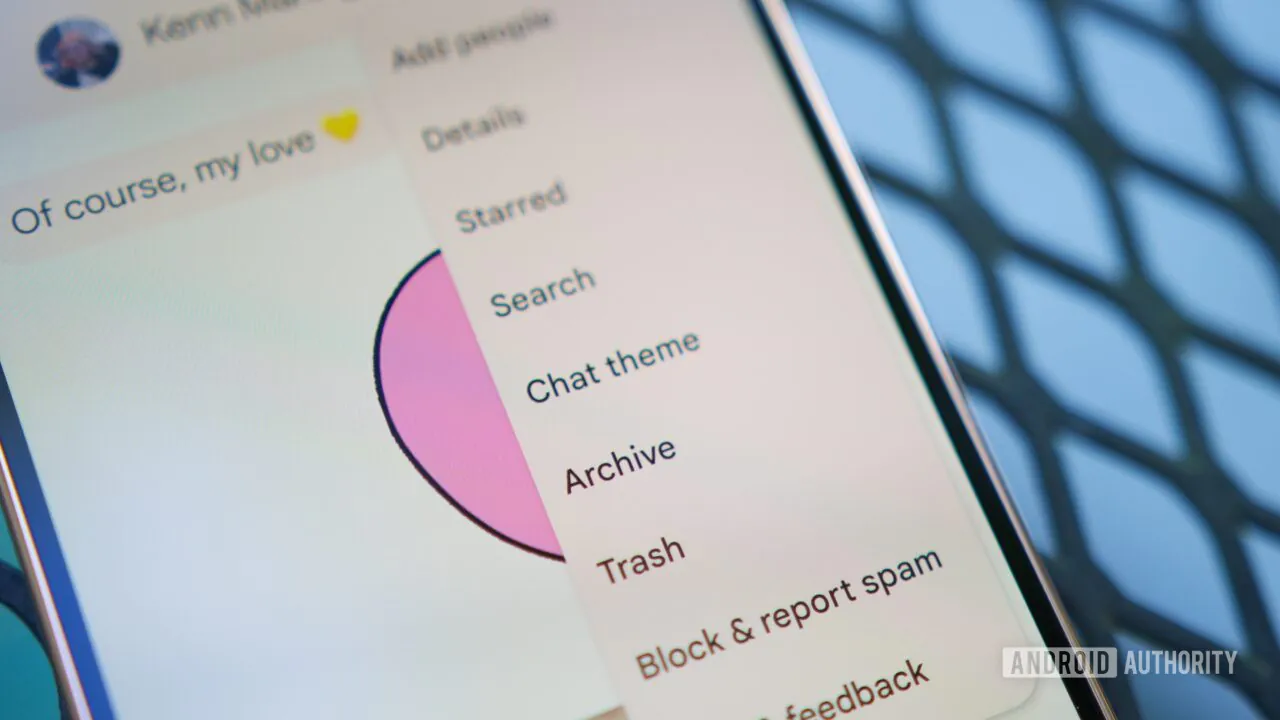
۳. منوی سهنقطه را انتخاب کنید
در بالای صفحه روی سهنقطه بزنید تا منوی مربوط به مکالمه باز شود.
۴. گزینه Chat theme را انتخاب کنید
اگر قابلیت برای حساب و دستگاه شما فعال شده باشد، گزینه Chat theme را در این قسمت مشاهده خواهید کرد.
با انتخاب آن، صفحه شخصیسازی ظاهر چت باز میشود.
۵. رنگ یا پسزمینه موردنظر را انتخاب کنید
حالا میتوانید یکی از رنگها یا تصاویر پیشنهادی را انتخاب کنید.
پس از انتخاب گزینه موردنظر، ظاهر مکالمه تغییر خواهد کرد.
چگونه پسزمینه چت را با عکس خودمان تغییر دهیم؟
یکی از جذابترین امکانات Chat Themes این است که مجبور نیستید فقط از تصاویر آماده گوگل استفاده کنید.
در بخش انتخاب تم، گزینه Choose a photo به شما اجازه میدهد تصویر موردنظر خود را انتخاب کنید.
میتوانید از یک عکس موجود در گوشی یا تصاویر ذخیرهشده در Google Photos استفاده کنید.
برای مثال میتوانید:
- عکس خانوادگی را برای چت خانواده انتخاب کنید
- یک تصویر خاطرهانگیز را برای چت یک دوست قرار دهید
- برای گروه کاری یک تصویر ساده انتخاب کنید
- یا از یک عکس دلخواه برای شخصیسازی مکالمه استفاده کنید
البته بهتر است برای پسزمینه چت، تصاویر خیلی شلوغ یا بسیار روشن انتخاب نکنید؛ زیرا ممکن است خواندن متن پیامها را دشوار کنند.
چگونه رنگ حباب پیامها را تغییر دهیم؟
Chat Themes فقط به پسزمینه محدود نمیشود.
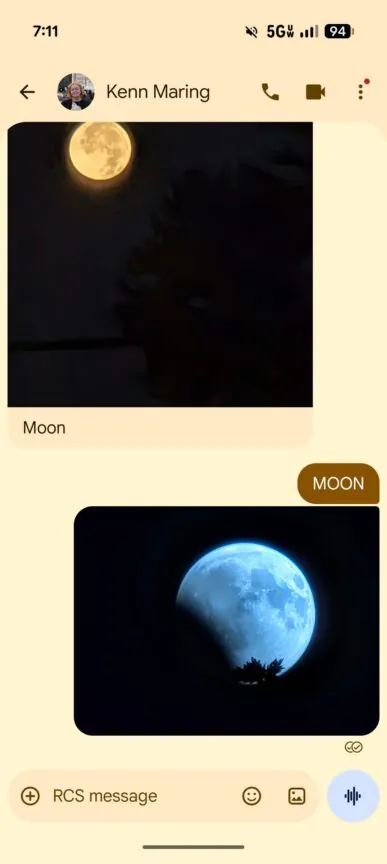
با انتخاب یک تم، رنگبندی بخشهای مختلف مکالمه نیز تغییر میکند و حبابهای پیام با ظاهر جدید هماهنگ میشوند.
این موضوع باعث میشود هر مکالمه ظاهر متفاوتی داشته باشد و تشخیص چتها نیز برای بعضی کاربران سادهتر شود.
چرا گزینه Chat theme را در Google Messages نمیبینم؟
اگر مراحل بالا را انجام دادید اما گزینه Chat theme برای شما نمایش داده نمیشود، جای نگرانی نیست.
چند دلیل میتواند وجود داشته باشد.
۱. برنامه بهروز نیست
به Google Play Store بروید و بررسی کنید آخرین نسخه Google Messages را نصب کرده باشید.
۲. RCS فعال نیست
از مسیر:
Messages settings → RCS chats
وضعیت RCS را بررسی کنید.
۳. قابلیت هنوز برای شما فعال نشده است
گوگل بسیاری از قابلیتهای جدید را بهصورت مرحلهای منتشر میکند. به همین دلیل ممکن است یک ویژگی برای یک کاربر فعال شده باشد اما هنوز روی گوشی کاربر دیگری نمایش داده نشود.
در چنین شرایطی، بهروزرسانی برنامه و کمی صبر کردن معمولاً بهترین راهکار است.
آیا برای استفاده از Chat Themes باید Google Messages بتا نصب کنیم؟
خیر.
Chat Themes بهعنوان یک قابلیت جدید Google Messages در حال عرضه است و برای استفاده از آن لزوماً نیازی به نصب نسخه بتای برنامه ندارید.
اگر گزینه Chat theme هنوز برای شما ظاهر نشده، نصب نسخه بتا را اولین راهحل در نظر نگیرید. ابتدا نسخه رسمی برنامه و وضعیت RCS را بررسی کنید.
آیا Chat Themes در همه چتها کار میکند؟
این قابلیت برای شخصیسازی مکالمههای پشتیبانیشده طراحی شده است و میتوانید ظاهر چتهای مختلف را به شکل جداگانه تغییر دهید.
البته نکته مهم این است که Chat Themes به RCS وابسته است؛ بنابراین نوع مکالمه و فعال بودن RCS میتواند روی در دسترس بودن این قابلیت تأثیر بگذارد.
آیا Chat Themes قابلیت مهمی محسوب میشود؟
اگر انتظار یک قابلیت بزرگ و انقلابی را دارید، احتمالاً Chat Themes شما را هیجانزده نخواهد کرد.
این ویژگی بیشتر یک قابلیت شخصیسازی است.
اما همین موضوع برای کسانی که ساعتهای زیادی از Google Messages استفاده میکنند میتواند کاربردی باشد. حالا میتوانید مکالمههای مختلف را از نظر ظاهری از یکدیگر متمایز کنید و محیط پیامرسان را مطابق سلیقه خودتان تغییر دهید.
نکته مثبت دیگر این است که برای این کار نیازی به نصب برنامه شخص ثالث ندارید.
Google Messages بالاخره قابل شخصیسازیتر شد
Google Messages در سالهای اخیر امکانات مختلفی برای پیامرسانی و RCS دریافت کرده است، اما از نظر شخصیسازی ظاهری نسبت به بعضی پیامرسانهای رقیب محدودتر بود.
اضافه شدن Chat Themes این فاصله را تا حدی کمتر میکند.
این قابلیت شاید دلیل کافی برای تغییر پیامرسان نباشد، اما اگر کاربر Google Messages هستید، یک امکان ساده و کاربردی برای شخصیتر کردن محیط چت در اختیار شما قرار میدهد.
جمعبندی
قابلیت Chat Themes یکی از تغییرات جدید Google Messages است که به کاربران اجازه میدهد ظاهر مکالمههای خود را شخصیسازی کنند.
با این قابلیت میتوانید:
- رنگ چت را تغییر دهید
- پسزمینه متفاوت انتخاب کنید
- از تصاویر آماده گوگل استفاده کنید
- عکس شخصی خودتان را بهعنوان پسزمینه قرار دهید
- ظاهر مکالمههای مختلف را بهصورت جداگانه تغییر دهید
برای استفاده از آن، ابتدا Google Messages را بهروز کنید و مطمئن شوید RCS Chats فعال است. سپس وارد یک مکالمه شوید و از منوی سهنقطه گزینه Chat theme را انتخاب کنید.
اگر این گزینه هنوز برای شما نمایش داده نمیشود، احتمالاً قابلیت هنوز برای دستگاه یا حساب شما فعال نشده است.
در نهایت، یک نکته را به خاطر داشته باشید: تمی که انتخاب میکنید فقط روی گوشی خودتان دیده میشود و ظاهر Google Messages برای طرف مقابل تغییر نمیکند.
سوالات متداول
چگونه تم Google Messages را تغییر دهیم؟
یک مکالمه را در Google Messages باز کنید، روی منوی سهنقطه بزنید و گزینه Chat theme را انتخاب کنید. سپس رنگ یا پسزمینه موردنظر خود را انتخاب کنید.
چگونه پسزمینه چت Google Messages را عوض کنیم؟
بعد از ورود به بخش Chat theme میتوانید از تصاویر پیشنهادی استفاده کنید یا با گزینه Choose a photo یک عکس از گوشی یا Google Photos انتخاب کنید.
چرا Chat theme در Google Messages من وجود ندارد؟
ابتدا Google Messages را بهروز کنید و فعال بودن RCS را بررسی کنید. اگر همچنان این گزینه وجود نداشت، ممکن است قابلیت هنوز بهصورت مرحلهای برای دستگاه شما فعال نشده باشد.
آیا طرف مقابل میتواند تم چت من را ببیند؟
خیر. تغییرات ظاهری Chat Themes فقط روی دستگاه شما اعمال میشود و طرف مقابل تنظیمات ظاهری خودش را خواهد داشت.
آیا Chat Themes به RCS نیاز دارد؟
بله، قابلیت Chat Themes برای چتهای RCS ارائه شده است؛ بنابراین فعال بودن RCS یکی از پیشنیازهای استفاده از آن است.
این مطلب با نگاهی به گزارش سایت androidauthority نوشته شده است.