SSD شما واقعاً چقدر ظرفیت دارد؟ راهنمای تشخیص حافظه تقلبی
SSD شما واقعاً چقدر ظرفیت دارد؟ راهنمای تشخیص حافظه تقلبی
تصور کنید یک SSD یک ترابایتی میخرید، آن را به کامپیوتر وصل میکنید و متوجه میشوید که ظرفیت نمایشدادهشده کمتر از عدد روی جعبه است. آیا حافظه تقلبی است؟ آیا بخشی از فضای ذخیرهسازی از دست رفته یا ویندوز ظرفیت آن را به شکل دیگری محاسبه میکند؟

مطالب مشابه: بهترین SSD های PCIe 4.0 در ۲۰۲۶ | راهنمای خرید و مقایسه

پاسخ به این سؤال همیشه یکسان نیست. در بسیاری از موارد، کمتر بودن فضای نمایشدادهشده کاملاً طبیعی است؛ اما بعضی حافظههای تقلبی نیز ظرفیت غیرواقعی نشان میدهند و ممکن است هنگام پر شدن، اطلاعات را خراب کنند یا فایلهای جدید را جایگزین دادههای قبلی کنند.
مطالب مشابه: بهترین SSDها در سال ۲۰۲۶؛ از SATA تا PCIe 5.0 از اقتصادی تا حرفهای
در این راهنما توضیح میدهیم چرا ظرفیت SSD با عدد درجشده روی بستهبندی تفاوت دارد، چطور یک حافظه مشکوک را آزمایش کنید و هنگام خرید چه نشانههایی را جدی بگیرید.
چرا ظرفیت SSD کمتر از عدد روی جعبه است؟
اول باید یک تفاوت فنی مهم را بشناسیم: سازندگان حافظه و سیستمعاملها همیشه از یک روش برای محاسبه ظرفیت استفاده نمیکنند.
تولیدکنندگان معمولاً ظرفیت را بر مبنای دهدهی محاسبه میکنند؛ یعنی هر یک کیلوبایت در این محاسبه ۱۰۰۰ بایت است. اما ویندوز برای نمایش ظرفیت از مبنای دودویی استفاده میکند که در آن هر واحد بزرگتر بر اساس مضرب ۱۰۲۴ محاسبه میشود، هرچند در رابط کاربری ممکن است برچسب GB یا TB نمایش داده شود.
به همین دلیل، یک SSD با ظرفیت اسمی یک ترابایت معمولاً در ویندوز حدود ۹۳۱ گیگابایت ظرفیت نشان میدهد. این اختلاف بهتنهایی نشانه تقلب یا خرابی نیست.
عوامل دیگری هم میتوانند فضای قابل استفاده را کاهش دهند؛ از جمله پارتیشنبندی، فایلسیستم، پارتیشنهای بازیابی و فضای مورد استفاده سیستمعامل. بنابراین باید بین ظرفیت اسمی دستگاه، ظرفیت نمایشدادهشده و فضای آزاد برای ذخیره فایلها تفاوت قائل شد.
تفاوت SSD با ظرفیت کمتر و SSD تقلبی چیست؟
اگر یک SSD یک ترابایتی حدود ۹۳۱ گیگابایت نشان دهد، این وضعیت معمولاً طبیعی است. اما اگر ظرفیت واقعی دستگاه بسیار کمتر از مقدار ادعاشده باشد، احتمال وجود مشکل جدیتر مطرح میشود.
در برخی حافظههای تقلبی، کنترلر دستگاه طوری تنظیم شده است که ظرفیت بسیار بالایی را گزارش کند؛ درحالیکه حافظه فیزیکی واقعی بسیار کمتر است. برای مثال، ممکن است دستگاهی خود را یک ترابایتی معرفی کند، اما فقط بخش کوچکی از این ظرفیت واقعاً برای نگهداری اطلاعات قابل استفاده باشد.
مشکل زمانی آشکار میشود که دادههای بیشتری از ظرفیت واقعی ذخیره شود. در این شرایط، ممکن است فایلهای تازه نوشته نشوند، اطلاعات قبلی آسیب ببینند یا هنگام باز کردن فایلها با خطا روبهرو شوید.
البته هر خطای نوشتن یا خواندن الزاماً به معنی تقلبی بودن SSD نیست. خرابی سختافزاری، مشکلات اتصال، فایلسیستم معیوب و ایرادهای دیگر نیز میتوانند علائم مشابهی ایجاد کنند.
چگونه ظرفیت واقعی SSD را بررسی کنیم؟
برای بررسی یک حافظه مشکوک میتوانید از ابزارهای آزمایش ظرفیت استفاده کنید. پیش از شروع، نکته مهمی را در نظر بگیرید: آزمایش کامل ظرفیت معمولاً به نوشتن و خواندن حجم زیادی از داده نیاز دارد و ممکن است چند ساعت طول بکشد.
اگر روی SSD اطلاعات مهم دارید، ابتدا از آنها نسخه پشتیبان بگیرید. برای آزمایش، بهتر است از یک حافظه خالی استفاده کنید؛ چون آزمایش ظرفیت ممکن است فضای آزاد را پر کند و در صورت انتخاب اشتباه درایو یا بروز مشکل، اطلاعات در معرض خطر قرار بگیرند.
روش اول: استفاده از H2testw در ویندوز
H2testw ابزاری برای بررسی قابلاعتماد بودن ظرفیت حافظههای ذخیرهسازی است. این برنامه با نوشتن دادههای آزمایشی و بررسی دوباره آنها کمک میکند مشخص شود آیا فضای اعلامشده واقعاً میتواند اطلاعات را نگهداری کند یا خیر.
مراحل کلی کار به این صورت است:
۱. ابزار H2testw را از منبع قابل اعتماد تهیه کنید.
۲. SSD را به کامپیوتر متصل کنید و مطمئن شوید درایو درست شناسایی شده است.
۳. از اطلاعات مهم نسخه پشتیبان بگیرید و فضای کافی برای آزمایش فراهم کنید.
۴. در برنامه، درایو موردنظر را انتخاب کنید.
۵. آزمایش نوشتن و سپس بررسی دادهها را اجرا کنید.
۶. نتیجه را پس از پایان کامل آزمایش بررسی کنید.
اگر برنامه هنگام نوشتن یا خواندن دادهها خطا گزارش کند، ممکن است ظرفیت قابل استفاده با مقدار اعلامشده مطابقت نداشته باشد یا مشکلی در حافظه وجود داشته باشد. برای تشخیص دقیقتر باید نتیجه را در کنار وضعیت اتصال، سلامت درایو و سایر علائم بررسی کرد.
نکته: هنگام انتخاب درایو دقت کنید که ابزار روی حافظه اشتباهی اجرا نشود. آزمایش ظرفیت میتواند فضای ذخیرهسازی را پر کند و نباید بدون پشتیبانگیری روی درایوی که اطلاعات مهم دارد انجام شود.
روش دوم: استفاده از F3
F3 مجموعهای از ابزارهای بررسی حافظه است که برای تشخیص اختلاف میان ظرفیت اعلامشده و فضای واقعی قابل استفاده کاربرد دارد. این ابزار بهخصوص برای کاربران سیستمعاملهای مبتنی بر لینوکس شناختهشده است و روش کار آن به نسخه و ابزار انتخابشده بستگی دارد.
در روش معمول، ابزار f3write دادههای آزمایشی را روی حافظه مینویسد و f3read آنها را بررسی میکند. اگر دادهها بهدرستی نوشته و خوانده شوند، نتیجه میتواند نشانهای از قابل استفاده بودن فضای آزمایششده باشد.
برای استفاده از این روش:
۱. مستندات رسمی پروژه F3 را مطالعه کنید.
۲. دستورهای مناسب سیستمعامل خود را انتخاب کنید.
۳. از درایو موردنظر نسخه پشتیبان بگیرید و مسیر صحیح حافظه را مشخص کنید.
۴. آزمایش نوشتن و خواندن را اجرا کنید.
۵. گزارش نهایی را بررسی کنید و در صورت مشاهده خطا، آزمایش را در کنار سایر بررسیها تفسیر کنید.
در بعضی روشهای F3، از جمله ابزارهای سطح پایین، انتخاب اشتباه دستگاه میتواند به اطلاعات آسیب بزند. بنابراین اگر با خط فرمان یا مدیریت دیسکها آشنا نیستید، از دستورهایی که دقیقاً کاربردشان را نمیدانید استفاده نکنید.
روش سوم: بررسی وضعیت SSD با CrystalDiskInfo
CrystalDiskInfo ابزاری شناختهشده برای مشاهده اطلاعات سلامت و وضعیت عملکرد SSD و هارددیسک است. این برنامه میتواند اطلاعاتی مانند وضعیت SMART، دما، ساعات کارکرد و برخی مشخصات دستگاه را نمایش دهد.
بااینحال، باید به یک تفاوت مهم توجه کنید: CrystalDiskInfo بهتنهایی ابزار قطعی تشخیص ظرفیت تقلبی نیست. ممکن است یک حافظه ظرفیت غیرواقعی گزارش کند و همچنان بعضی اطلاعات سلامت را نمایش دهد.
به همین دلیل، اگر هدف شما بررسی ظرفیت واقعی است، از ابزار آزمایش نوشتن و خواندن مانند H2testw یا F3 استفاده کنید و CrystalDiskInfo را برای بررسی وضعیت سلامت در کنار آن در نظر بگیرید.
آیا ظرفیت کمتر در ویندوز به معنی خرابی SSD است؟
خیر. اگر ظرفیت SSD فقط به اندازه اختلاف معمول میان محاسبه دهدهی و دودویی کمتر نمایش داده میشود، معمولاً جای نگرانی نیست.
برای مثال، مشاهده حدود ۹۳۱ گیگابایت برای یک SSD یک ترابایتی بهخودیخود نشانه خرابی یا تقلب نیست. اما اگر درایو فقط بخش کوچکی از ظرفیت مورد انتظار را نشان دهد، فایلها پس از نوشتن خراب شوند یا آزمایش ظرفیت خطا بدهد، باید موضوع را دقیقتر بررسی کنید.
همچنین فضای آزاد ویندوز با ظرفیت کل دستگاه یکسان نیست. سیستمعامل، برنامهها، پارتیشنهای بازیابی و فایلسیستم میتوانند بخشی از فضا را اشغال کنند.
پنج نشانه که هنگام خرید SSD باید جدی بگیرید
۱. قیمت غیرعادی پایین
اگر ظرفیت بسیار بالا با قیمتی بهمراتب کمتر از نمونههای مشابه عرضه میشود، مشخصات و اعتبار فروشنده را دقیقتر بررسی کنید. قیمت پایین بهتنهایی اثباتکننده تقلب نیست، اما میتواند دلیلی برای احتیاط باشد.
۲. مشخصات فنی مبهم
نام دقیق مدل، نوع رابط، سرعت خواندن و نوشتن و شرایط ضمانت باید روشن باشند. اطلاعات ناقص یا تناقض میان مشخصات آگهی و بستهبندی میتواند نشانهای برای بررسی بیشتر باشد.
۳. نبود ضمانت معتبر
پیش از خرید، شرایط بازگشت کالا، ضمانت و امکان پیگیری در صورت مغایرت مشخصات را بررسی کنید. از فروشندهای خرید کنید که در صورت اثبات مشکل، راه مشخصی برای پیگیری ارائه میدهد.
۴. خطا در نوشتن یا خواندن فایلها
اگر فایلهای ذخیرهشده باز نمیشوند، دادهها پس از انتقال خراب میشوند یا خطاهای غیرعادی تکرار میشوند، سلامت حافظه و اتصال آن را بررسی کنید. این نشانهها میتوانند دلایل مختلفی داشته باشند و نباید بدون آزمایش، تقلب را علت قطعی دانست.
۵. اختلاف غیرعادی میان ظرفیت اعلامشده و نتیجه آزمایش
اگر ابزار معتبر آزمایش ظرفیت نشان دهد بخش بزرگی از فضای اعلامشده قابل استفاده نیست، موضوع را جدی بگیرید. پیش از نتیجهگیری، از اجرای درست آزمایش، انتخاب صحیح درایو و سلامت اتصال مطمئن شوید.
اگر SSD تقلبی بود چه کار کنیم؟
اگر نتیجه آزمایش نشان داد ظرفیت واقعی با مشخصات اعلامشده مطابقت ندارد، ابتدا استفاده از حافظه برای ذخیره اطلاعات مهم را متوقف کنید. اگر هنوز اطلاعات قابل بازیابی روی آن وجود دارد، از نوشتن دادههای تازه خودداری کنید.
سپس نتیجه آزمایش، مشخصات محصول و اطلاعات خرید را نگه دارید و از مسیر بازگشت کالا یا ضمانت با فروشنده پیگیری کنید. اگر اطلاعات مهمی روی درایو دارید و احتمال خرابی یا از دست رفتن دادهها وجود دارد، از آزمایشهای بیشتر و نوشتن فایلهای جدید خودداری کنید تا خطر آسیب بیشتر کاهش یابد.
فراموش نکنید که فرمت کردن SSD ظرفیت واقعی آن را افزایش نمیدهد و نمیتواند حافظه تقلبی را به یک درایو سالم تبدیل کند.
جمعبندی: قبل از اعتماد به ظرفیت SSD، آن را بررسی کنید
کمتر بودن ظرفیت نمایشدادهشده نسبت به عدد روی جعبه همیشه نشانه تقلب نیست؛ اختلاف میان روش محاسبه ظرفیت و فضای مورد استفاده سیستمعامل میتواند این تفاوت را توضیح دهد. اما اگر ظرفیت غیرعادی است یا هنگام ذخیره و خواندن فایلها خطا مشاهده میکنید، بررسی دقیقتر ضروری است.
برای بررسی ظرفیت واقعی، ابزارهایی مانند H2testw و F3 میتوانند با آزمایش نوشتن و خواندن دادهها کمککننده باشند. در مقابل، CrystalDiskInfo بیشتر برای مشاهده اطلاعات سلامت و وضعیت SSD کاربرد دارد و جایگزین آزمایش ظرفیت نیست.
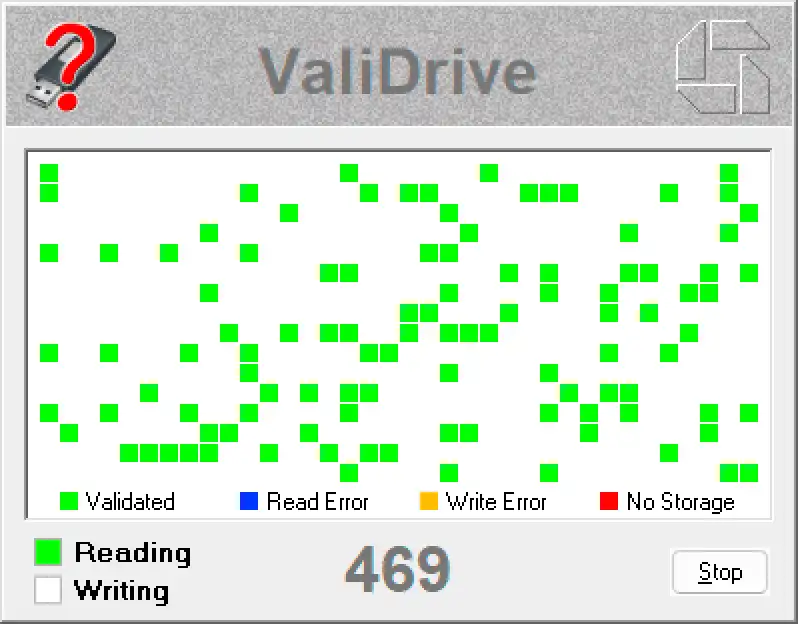
پیشنهاد نهایی: پیش از خرید SSD با ظرفیت بالا، مشخصات دقیق مدل و اعتبار فروشنده را بررسی کنید. اگر از قبل حافظهای دارید که به آن مشکوک هستید، پس از تهیه نسخه پشتیبان، ظرفیت آن را با ابزار مناسب آزمایش کنید. این کار میتواند احتمال غافلگیر شدن با یک حافظه معیوب یا دارای ظرفیت غیرواقعی را کاهش دهد.
این مطلب با نگاهی به گزارش سایت PCWorld نوشته شده است.