آپدیت جدید ویندوز 11 منتشر شد؛ ایموجیهای جدید، بهبود File Explorer و رفع مشکلات بلوتوث
آپدیت جدید ویندوز 11 منتشر شد؛ ایموجیهای جدید، بهبود File Explorer و رفع مشکلات بلوتوث
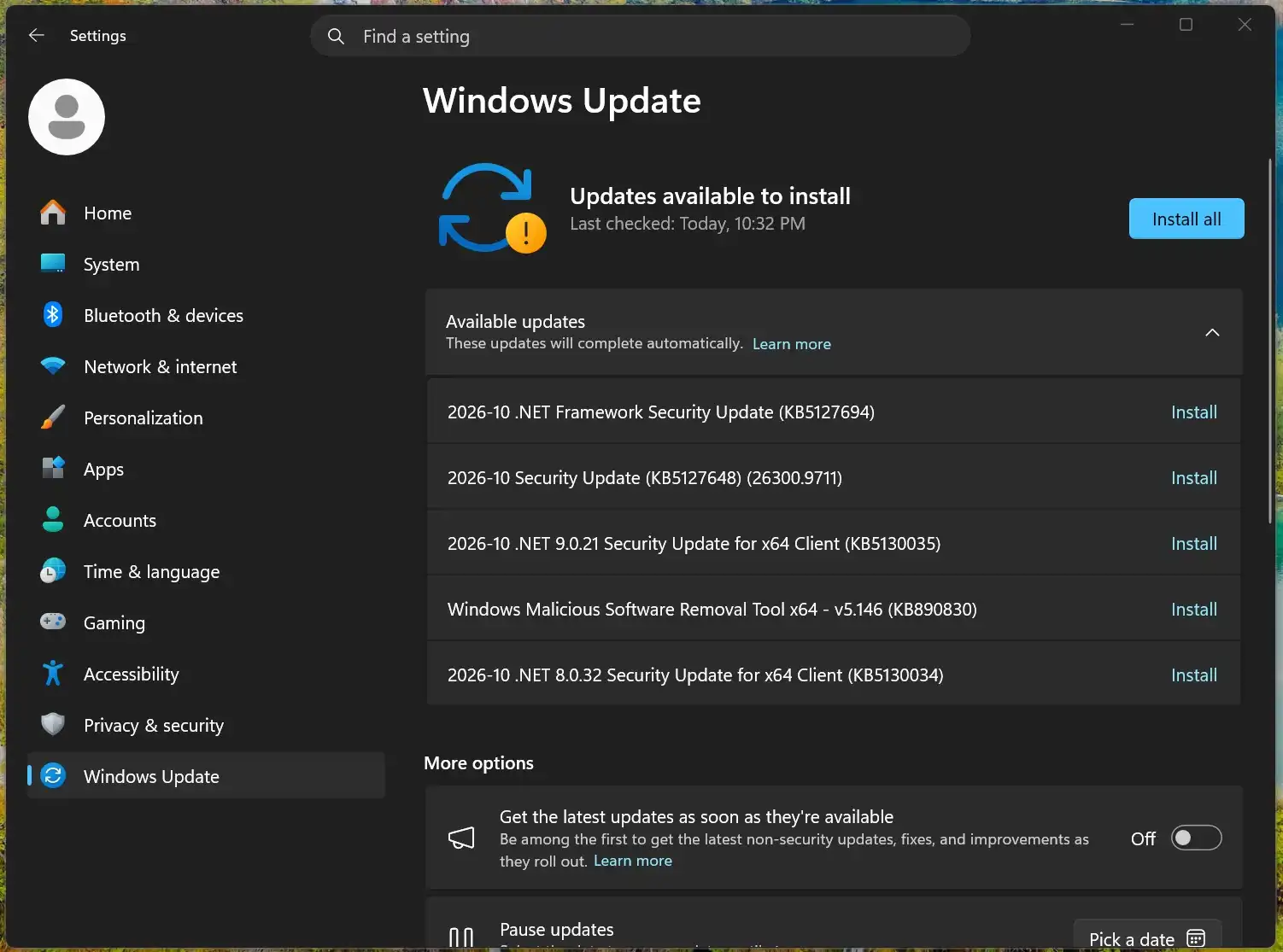
مایکروسافت بهروزرسانی امنیتی اکتبر ۲۰۲۶ ویندوز ۱۱ را با شناسه KB5127648 منتشر کرده است. این آپدیت علاوه بر اصلاحات امنیتی و رفع برخی خطاها، چند تغییر کاربردی را به همراه دارد؛ از جمله بهبود پیشنمایش فایلهای دانلودشده در File Explorer، پشتیبانی از Emoji 17.0، بهبود عملکرد بلوتوث و گزینههای تازه برای دسترسپذیری و شخصیسازی ویندوز.

مطالب مشابه: آپدیت ویندوز 11 ؛ آخرین تغییرات چیست؟

این بهروزرسانی برای ویندوز ۱۱ نسخههای 26H2، 25H2 و 24H2 ارائه شده است؛ بنابراین، فقط کاربران نسخه 26H2 از آن بهرهمند نمیشوند. بااینحال، بعضی قابلیتها بهصورت مرحلهای فعال میشوند و ممکن است بلافاصله پس از نصب در دسترس همه کاربران قرار نگیرند.
مطالب مشابه: ویندوز ۱۱ – نسل جدید سیستم عامل مایکروسافت
در این مقاله، مهمترین تغییرات آپدیت جدید ویندوز ۱۱، روش نصب آن، لینک دانلود رسمی و نکاتی را که پیش از بهروزرسانی باید بدانید، بررسی میکنیم.
آپدیت KB5127648 ویندوز 11 چه تغییراتی دارد؟
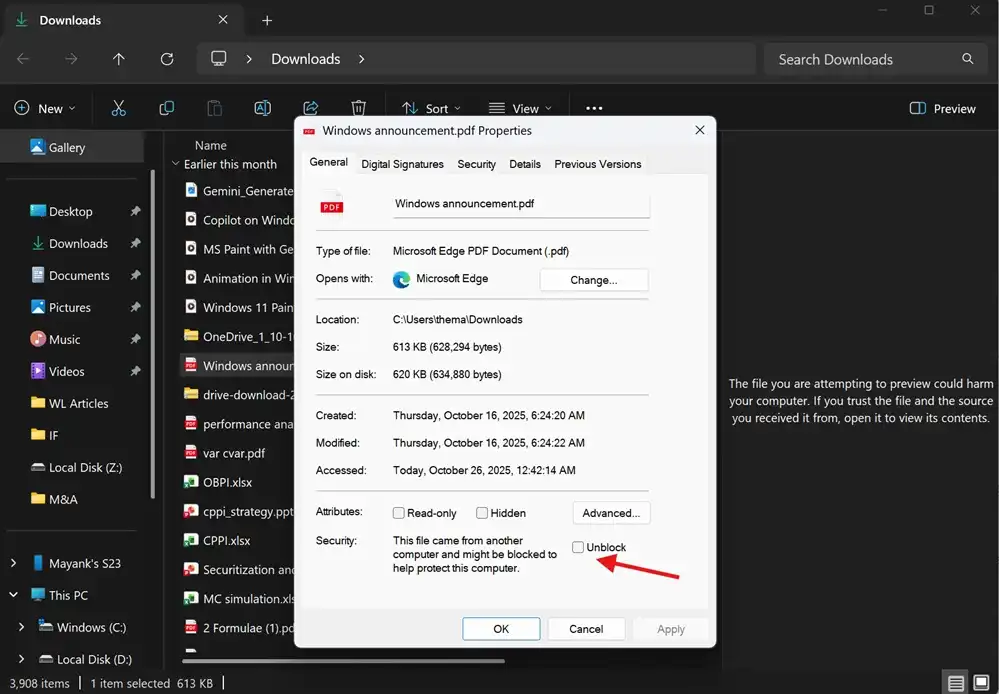
این بهروزرسانی در تاریخ ۱۳ اکتبر ۲۰۲۶ منتشر شده و شماره ساخت ویندوز را بر اساس نسخه نصبشده تغییر میدهد.
| نسخه ویندوز ۱۱ | شماره ساخت پس از آپدیت |
|---|---|
| Windows 11 26H2 | 26300.9711 |
| Windows 11 25H2 | 26200.9711 |
| Windows 11 24H2 | 26100.9711 |
اگر از یکی از این نسخهها استفاده میکنید، میتوانید از مسیر Windows Update وجود بهروزرسانی را بررسی کنید. توجه داشته باشید که شماره ساخت بهتنهایی نشان نمیدهد تمام قابلیتهای جدید برای شما فعال شدهاند؛ برخی تغییرات بهصورت تدریجی عرضه میشوند.
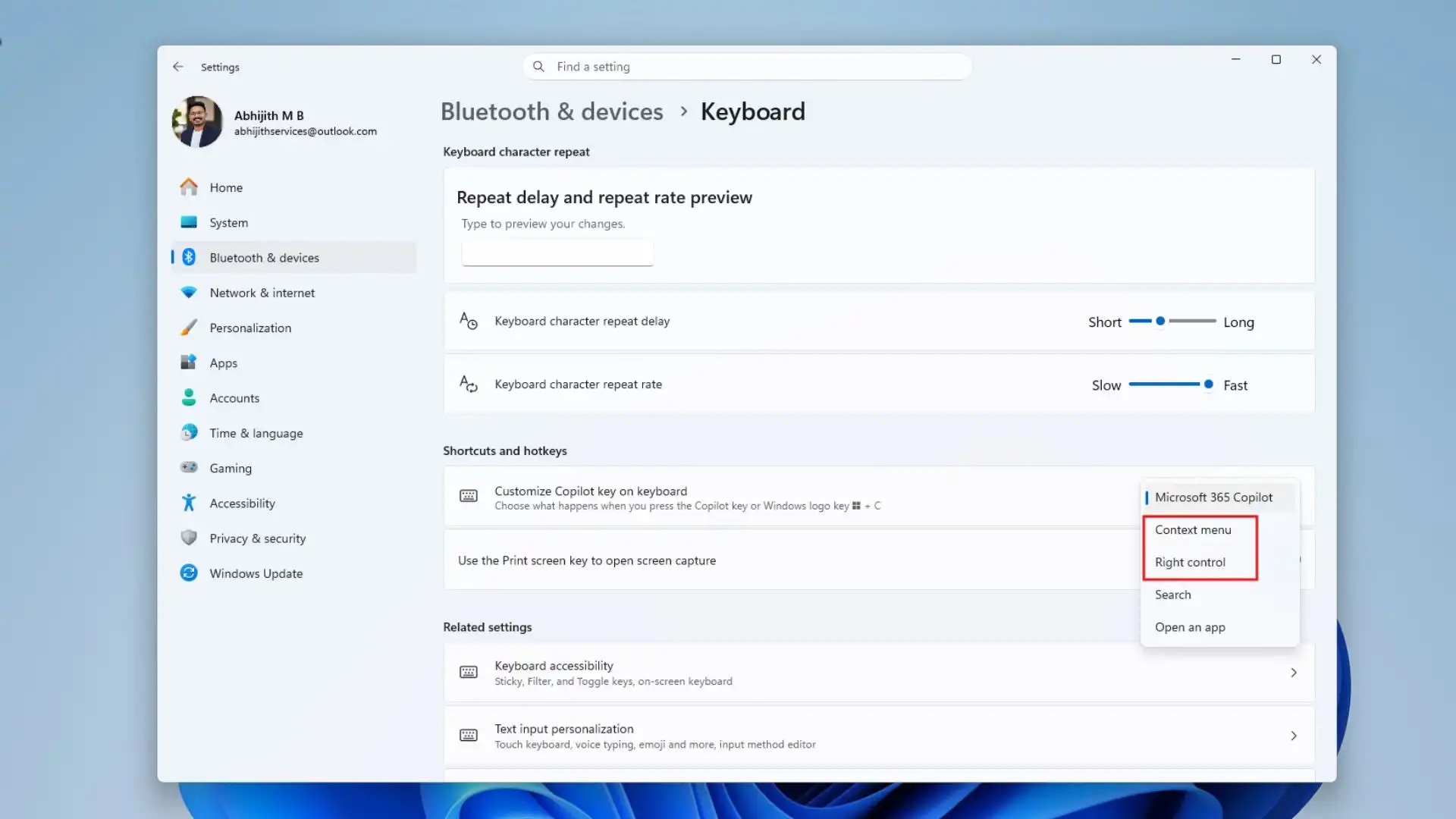
۱. پیشنمایش فایلهای دانلودشده در File Explorer بهتر شده است
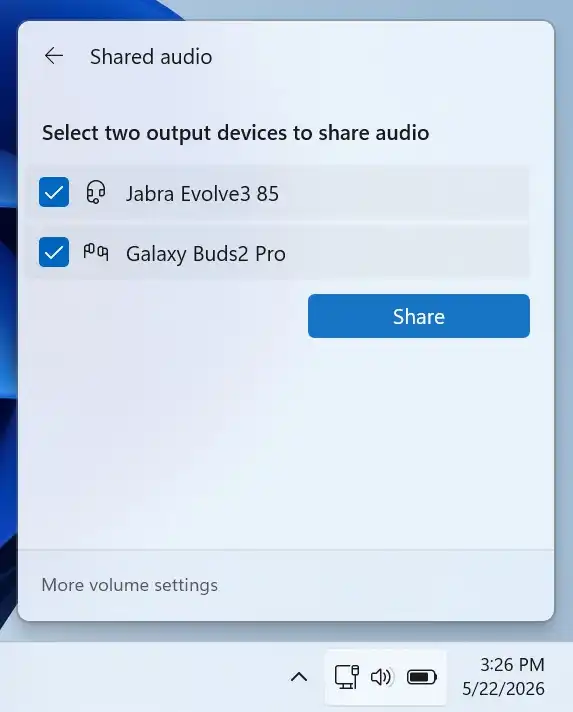
یکی از تغییرات کاربردی این آپدیت به پنل پیشنمایش File Explorer مربوط میشود؛ بخشی که اجازه میدهد محتوای بعضی فایلها را بدون بازکردن برنامه جداگانه مشاهده کنید.
پیشتر، بهدلیل تغییرات امنیتی ویندوز، پیشنمایش بعضی فایلهای دانلودشده از اینترنت، از جمله برخی فایلهای PDF، ممکن بود مسدود شود. در نتیجه، کاربر برای مشاهده محتوای فایل مجبور بود ابتدا آن را از حالت مسدود خارج کند یا با برنامه دیگری باز کند.
در بهروزرسانی جدید، این تجربه بهبود یافته است و امکان پیشنمایش دوباره بسیاری از فایلهای دانلودشده فراهم میشود. برای فایلهای HTML نیز ممکن است گزینهای برای ادامه پیشنمایش با آگاهی از خطر احتمالی نمایش داده شود. رفتار دقیق به نوع فایل و وضعیت امنیتی آن بستگی دارد.
این تغییر چه فایدهای دارد؟
اگر مرتب فایل PDF، سند یا محتوای دانلودشده را بررسی میکنید، میتوانید در موارد پشتیبانیشده سریعتر محتوای آن را ببینید و نیاز کمتری به بازکردن برنامههای جداگانه داشته باشید.
البته اگر ویندوز درباره امنیت فایل هشدار میدهد، بدون بررسی منبع و اعتبار آن هشدار را نادیده نگیرید.
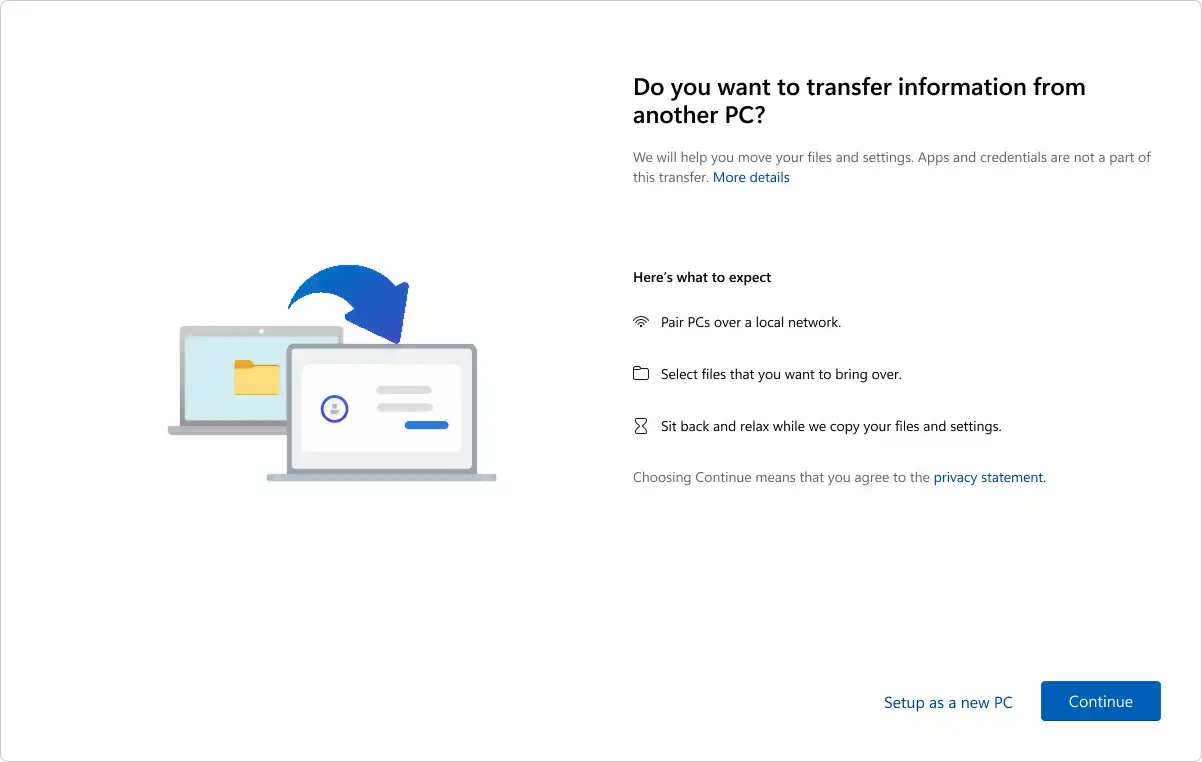
وضعیت بخشهای Home در File Explorer هم حفظ میشود
تغییر دیگر این است که File Explorer میتواند وضعیت بخشهایی مانند Recent و Favourites را در قسمت Home به خاطر بسپارد.
برای مثال، اگر بخش Recent را جمع کنید و سپس پنجره File Explorer را ببندید، در صورت پشتیبانی این تغییر، پس از بازکردن دوباره پنجره همان وضعیت حفظ میشود. این قابلیت تغییر کوچکی است، اما برای افرادی که هر روز با فایلهای زیادی کار میکنند، میتواند تجربه استفاده را منظمتر کند.
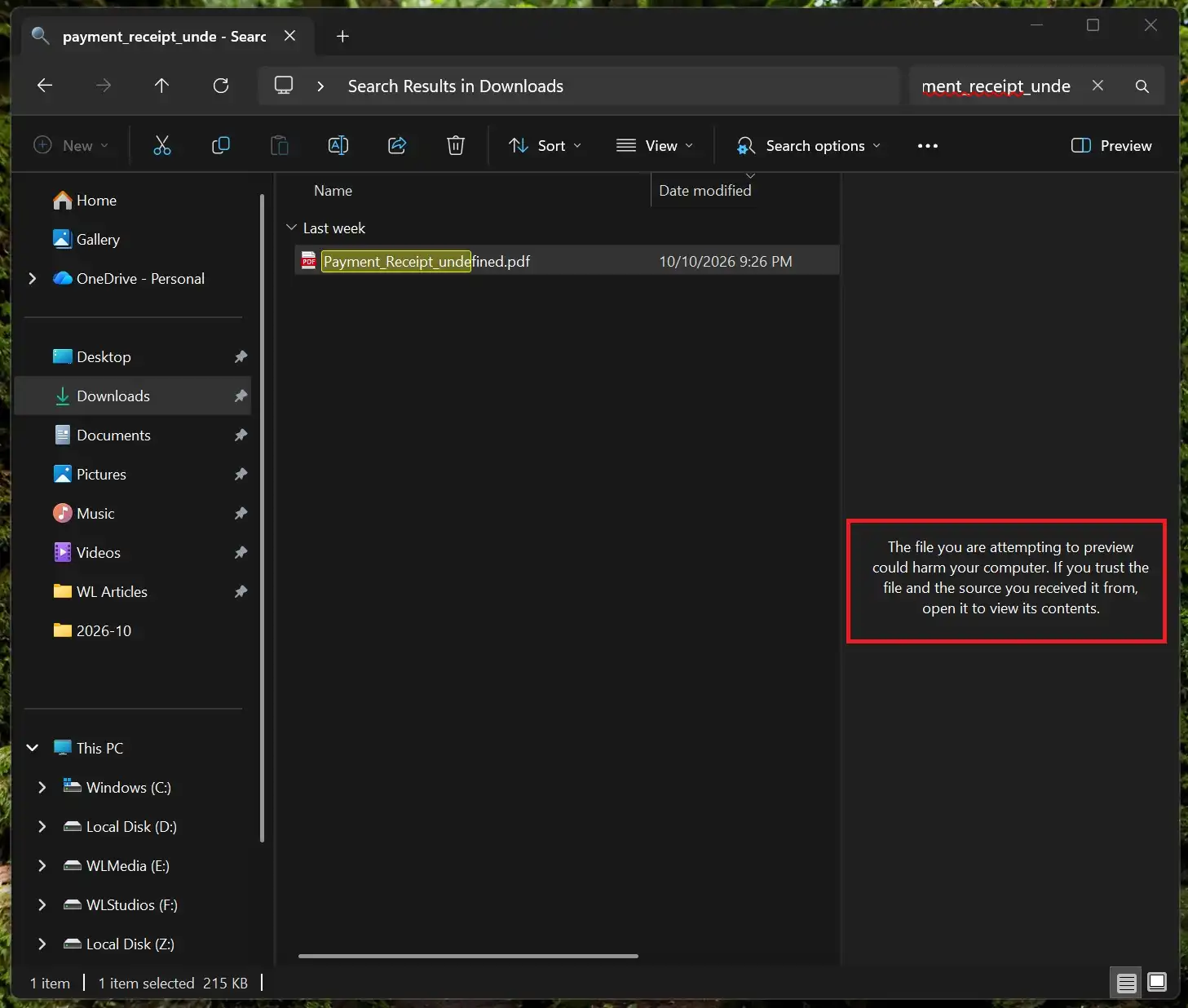
۲. ایموجیهای Emoji 17.0 به ویندوز ۱۱ اضافه میشوند
یکی از تغییرات قابلمشاهده این بهروزرسانی، پشتیبانی از مجموعه Emoji 17.0 است. این مجموعه چند ایموجی جدید را به ویندوز اضافه میکند؛ از جمله چهرهای با حالت اغراقشده، نماد ابر در حال مبارزه و موجودی پشمالو.
برای بازکردن پنل ایموجی در ویندوز، کلیدهای زیر را فشار دهید:
Windows + . (نقطه)
با این میانبر میتوانید پنل ایموجی را باز کنید و نماد موردنظرتان را در برنامههای پشتیبانیشده انتخاب کنید.
مایکروسافت همچنین طراحی برخی ایموجیهای موجود را اصلاح کرده است تا ظاهر آنها با سایر نمادهای مجموعه هماهنگتر باشد. البته نمایش دقیق ایموجیها ممکن است در برنامهها و پلتفرمهای مختلف کمی متفاوت باشد.
۳. مشکلات بلوتوث و هدستهای بیسیم کمتر میشود
بخش مهم دیگری از آپدیت اکتبر به بهبود عملکرد بلوتوث مربوط است. تغییرات این بخش روی مدیریت دستگاهها، وضعیت اتصال و برخی مشکلات صوتی تمرکز دارند.
از جمله اصلاحات گزارششده میتوان به این موارد اشاره کرد:
- نمایش دقیقتر وضعیت اتصال لوازم جانبی بلوتوث
- بهبود صفحه Bluetooth & devices در تنظیمات ویندوز
- رفع برخی مشکلات مربوط به میکروفون هدستهای بلوتوثی
- بهبود عملکرد بعضی تجهیزات سازگار با LE Audio
- رفع یک خطا که میتوانست هنگام پخش صدای بلوتوث باعث ازکارافتادن سیستم شود
- بهبود نمایش کنترل صدا هنگام تغییر حجم صدای بعضی هدستها
این اصلاحات برای کسانی که از هدفون، هدست یا تجهیزات صوتی بیسیم استفاده میکنند اهمیت دارد. بااینحال، نباید انتظار داشت تمام مشکلات بلوتوث در همه دستگاهها با یک آپدیت برطرف شوند؛ سازگاری سختافزار، درایور و نوع دستگاه همچنان مؤثر است.
۴. گزینه جدید برای بازشدن برنامهها در حالت تمامصفحه
در ویندوز ۱۱ گزینهای با عنوان Open apps maximized اضافه شده است که به کاربر اجازه میدهد برنامهها را بهصورت حداکثرشده باز کند.
این قابلیت برای افرادی مناسب است که ترجیح میدهند پنجره برنامهها همیشه فضای بیشتری از صفحه را اشغال کند؛ برای مثال، کاربران لپتاپهای کوچک یا کسانی که برای خواندن محتوا از ابزارهای دسترسپذیری استفاده میکنند.
برای بررسی این گزینه، به مسیر زیر بروید:
Settings > Accessibility > Visual effects
اگر این گزینه در نسخه و دستگاه شما فعال باشد، میتوانید آن را روشن کنید.
نکته مهم این است که فعالکردن این قابلیت لزوماً اندازه قبلی پنجرهها را برای استفادههای بعدی حفظ نمیکند. بنابراین، اگر به چیدمان دقیق پنجرهها عادت دارید، بهتر است پس از فعالسازی رفتار برنامههای موردنیاز خود را بررسی کنید.
۵. تنظیم کلید Copilot و بهبودهای مربوط به تاچپد
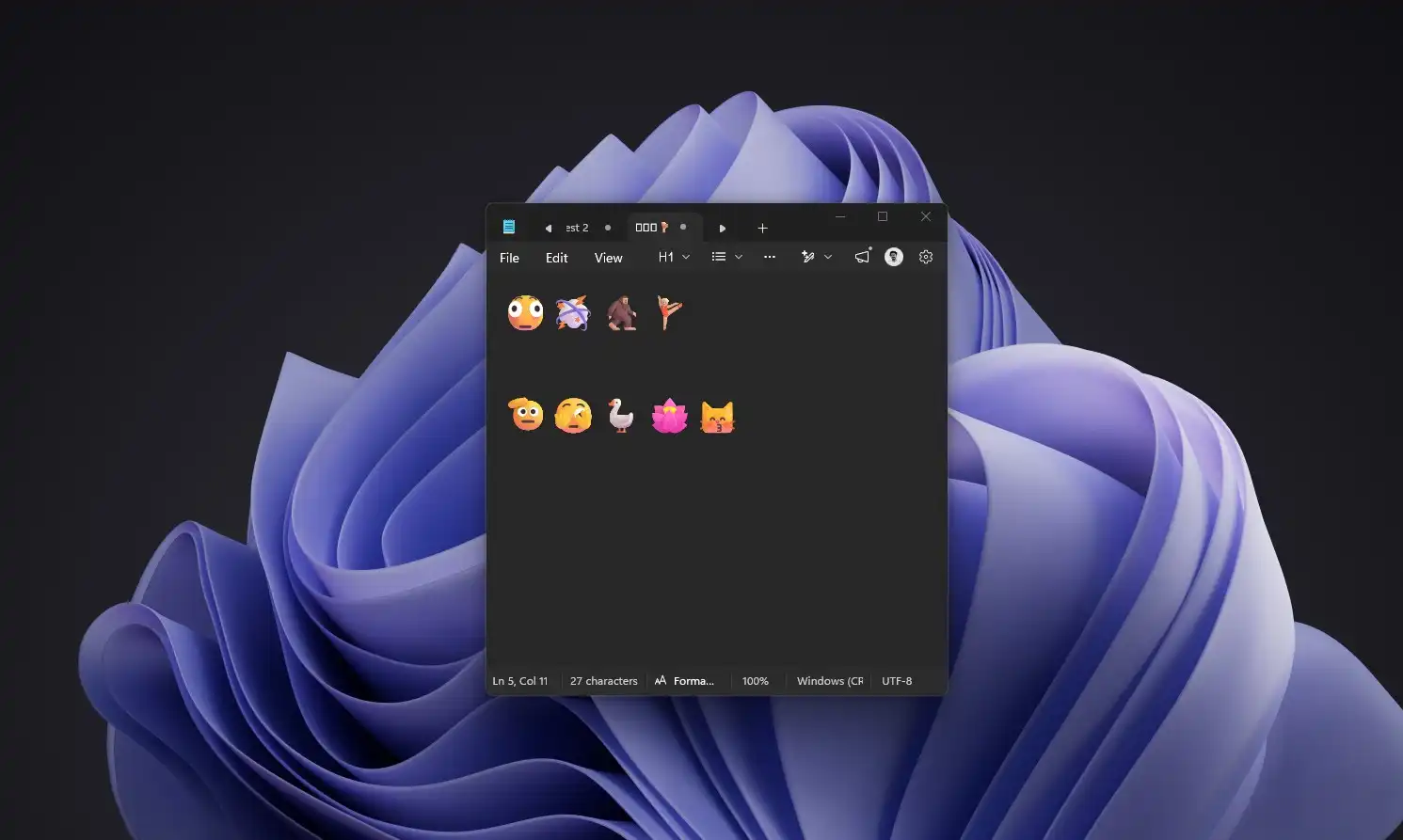
در بعضی دستگاههای سازگار، ویندوز امکان تغییر عملکرد کلید اختصاصی Copilot را فراهم میکند. بر اساس گزارش تغییرات این نسخه، کاربر میتواند عملکرد این کلید را به گزینههایی مانند Right Ctrl یا کلید Context Menu اختصاص دهد؛ البته دسترسی به این قابلیت ممکن است به دستگاه و پیکربندی آن وابسته باشد.
بهبودهای دیگری نیز برای تاچپد گزارش شدهاند؛ از جمله قابلیتهای مرتبط با پیمایش با یک انگشت و پیمایش خودکار در شرایط پشتیبانیشده.
این تغییرات برای کاربران لپتاپ اهمیت بیشتری دارند، زیرا میتوانند کار با صفحه لمسی، جابهجایی میان محتوا و استفاده روزمره از سیستم را راحتتر کنند.
۶. اصلاحات امنیتی و رفع خطاهای ویندوز
KB5127648 فقط یک آپدیت ظاهری نیست. این بسته شامل اصلاحات امنیتی و رفع برخی مشکلات نسخههای قبلی نیز میشود.
بر اساس توضیحات رسمی مایکروسافت، از جمله موارد اصلاحشده میتوان به این موارد اشاره کرد:
- رفع مشکلی که در برخی محیطهای چندکاربره میتوانست مانع اجرای صحیح Explorer.exe شود.
- اصلاح یک مشکل پخش صدای AC-3 در بعضی برنامهها.
- رفع خطایی مرتبط با اتصالهای Always On VPN در شرایط مشخص.
- اصلاح مشکلی در برخی دیسکهای مجازی Storage Spaces Direct.
- رفع خطایی که میتوانست در برخی بازیها باعث ناپایداری حرکت ماوس شود.
- اصلاح مشکلی که در بعضی دستگاهها مانع ورود با اثر انگشت پس از خاموشی کامل میشد.
همچنین این آپدیت شامل اصلاحات امنیتی است؛ بنابراین، اهمیت آن فقط به قابلیتهای تازه محدود نمیشود.
۷. نکته مهم برای کاربران ویندوز ۱۱ نسخه 24H2
یکی از مهمترین نکات این خبر، پایان دریافت بهروزرسانی برای نسخههای Windows 11 24H2 Home و Pro است.
طبق اعلام رسمی مایکروسافت، آپدیت امنیتی اکتبر ۲۰۲۶ آخرین بهروزرسانی ماهانه این نسخهها محسوب میشود. پس از آن، این دستگاهها دیگر بهروزرسانیهای ماهانه امنیتی و پیشنمایش غیرامنیتی مربوط به این نسخه را دریافت نخواهند کرد. مایکروسافت توصیه میکند برای ادامه دریافت محافظتهای جدید، به نسخه پشتیبانیشدهتری از ویندوز ۱۱ ارتقا دهید.
اگر هنوز از ویندوز ۱۱ نسخه 24H2 Home یا Pro استفاده میکنید، بهتر است نسخه فعلی سیستم را بررسی کنید و برای ارتقا برنامهریزی داشته باشید.
برای دیدن نسخه ویندوز:
۱. کلیدهای Windows + R را فشار دهید.
۲. عبارت winver را وارد کنید.
۳. کلید Enter را بزنید.
در پنجره بازشده، نسخه ویندوز و شماره ساخت را مشاهده خواهید کرد.
چگونه آپدیت KB5127648 را نصب کنیم؟
روش پیشنهادی برای بیشتر کاربران، استفاده از Windows Update است؛ زیرا ویندوز بسته مناسب دستگاه را از مسیر رسمی دریافت میکند.
روش اول: نصب از طریق Windows Update
۱. وارد Settings شوید.
۲. بخش Windows Update را باز کنید.
۳. روی Check for updates بزنید.
۴. اگر بهروزرسانی KB5127648 برای دستگاه شما ارائه شده باشد، مراحل دانلود و نصب را دنبال کنید.
۵. در صورت درخواست سیستم، رایانه را Restart کنید.
اگر این آپدیت بلافاصله نمایش داده نشد، ممکن است به شرایط دستگاه یا نحوه ارائه بهروزرسانی مربوط باشد. از دریافت فایلهای ناشناس از سایتهای غیررسمی خودداری کنید.
روش دوم: دانلود دستی فایل MSU
اگر Windows Update با خطا روبهرو میشود یا به نصب دستی نیاز دارید، میتوانید از Microsoft Update Catalog استفاده کنید.
برای پیدا کردن بسته، عبارت KB5127648 را در کاتالوگ رسمی مایکروسافت جستوجو کنید و نسخه سازگار با سیستم خود را انتخاب کنید.
پیش از دانلود، این موارد را بررسی کنید:
- نسخه ویندوز شما 24H2، 25H2 یا 26H2 است.
- معماری سیستم شما x64 یا ARM64 است.
- بسته دانلودشده از کاتالوگ رسمی مایکروسافت دریافت شده است.
- اگر نصبکننده بهروزرسانی به یک بسته پیشنیاز نیاز دارد، دستورالعمل رسمی نصب را دنبال میکنید.
فایلهای MSU این بهروزرسانی حجیم هستند و ممکن است برای نصب دستی به بسته پیشنیاز نیز احتیاج داشته باشید. بنابراین، اگر Windows Update بهدرستی کار میکند، معمولاً نصب از همان مسیر سادهتر است.
آیا نصب آپدیت جدید ویندوز ۱۱ توصیه میشود؟
برای بیشتر کاربران نسخههای پشتیبانیشده، نصب بهروزرسانیهای امنیتی اهمیت دارد. KB5127648 علاوه بر اصلاحات امنیتی، چندین خطا را برطرف میکند و بهبودهایی در File Explorer، بلوتوث و امکانات دسترسپذیری به همراه دارد.
بااینحال، مایکروسافت یک مشکل شناختهشده را نیز برای این نسخه ثبت کرده است: برخی دستگاههای USB Audio Class 1.0 ممکن است با مشکل شناسایی، قطع صدا یا خطای Code 10 مواجه شوند. بخشی از این مشکل با آپدیت اضطراری سپتامبر برطرف شده، اما همه علائم رفع نشدهاند.
در نتیجه، اگر از تجهیزات صوتی قدیمی یا خاص استفاده میکنید، پس از نصب وضعیت صدا را بررسی کنید. اگر رایانه شما برای کار حیاتی یا سازمانی استفاده میشود، پیش از نصب گسترده بهتر است سازگاری نرمافزارها و سختافزارهای ضروری را آزمایش کنید.
همچنین مایکروسافت در ۱۴ اکتبر ۲۰۲۶ یک مشکل شناختهشده دیگر را ثبت کرده است که میتواند در برخی محیطهای Remote Desktop، اتصال کاربران غیرمدیر را با خطای مشخصی مختل کند. این مورد بیشتر برای محیطهای سازمانی و دستگاههای مدیریتشده اهمیت دارد.
پرسشهای متداول درباره آپدیت KB5127648
آپدیت KB5127648 برای کدام نسخههای ویندوز ۱۱ منتشر شده است؟
این بهروزرسانی برای Windows 11 نسخههای 26H2، 25H2 و 24H2 ارائه شده است؛ شماره ساخت نهایی در هر نسخه متفاوت است.
آیا Emoji 17.0 بعد از نصب فوراً فعال میشود؟
این آپدیت پشتیبانی از Emoji 17.0 را اضافه میکند، اما برخی تغییرات ویندوز بهصورت مرحلهای عرضه میشوند. اگر قابلیت بلافاصله ظاهر نشد، ممکن است هنوز برای دستگاه شما فعال نشده باشد.
آیا میتوان آپدیت را بدون Windows Update نصب کرد؟
بله. میتوانید بسته MSU را از Microsoft Update Catalog دریافت کنید؛ اما باید نسخه و معماری سیستم و بستههای پیشنیاز را بررسی کنید.
آیا کاربران ویندوز ۱۱ نسخه 24H2 باید ارتقا دهند؟
کاربران نسخههای Home و Pro ویندوز ۱۱ نسخه 24H2 باید توجه داشته باشند که آپدیت اکتبر ۲۰۲۶ آخرین بهروزرسانی ماهانه این نسخه است. برای دریافت بهروزرسانیهای امنیتی بعدی، باید به نسخه پشتیبانیشده ارتقا دهند.
آیا نصب این آپدیت ممکن است مشکل ایجاد کند؟
هر بهروزرسانی بزرگ یا امنیتی ممکن است در برخی ترکیبهای سختافزاری و نرمافزاری مشکل ایجاد کند. در این نسخه، مایکروسافت مشکلات شناختهشدهای را برای برخی دستگاههای USB Audio Class 1.0 و بعضی محیطهای Remote Desktop ثبت کرده است. کاربران حساس بهتر است وضعیت دستگاه خود را پس از نصب بررسی کنند.
جمعبندی
آپدیت اکتبر ۲۰۲۶ ویندوز ۱۱ با شناسه KB5127648 علاوه بر اصلاحات امنیتی، تغییراتی کاربردی در پیشنمایش فایلها، ایموجیها، بلوتوث و امکانات دسترسپذیری ایجاد میکند. برای کاربران لپتاپ و افرادی که مرتب با فایلهای PDF و تجهیزات بیسیم کار میکنند، برخی از این تغییرات میتوانند تجربه روزمره را بهتر کنند.
مهمترین نکته برای کاربران نسخه 24H2 Home و Pro این است که آپدیت اکتبر، پایان دریافت بهروزرسانیهای ماهانه این نسخه محسوب میشود. اگر از این نسخه استفاده میکنید، بررسی وضعیت پشتیبانی و برنامهریزی برای ارتقا را در اولویت قرار دهید.
برای بیشتر کاربران، نصب از مسیر Windows Update انتخاب سادهتری است؛ اما اگر به نصب دستی نیاز دارید، فایل را فقط از کاتالوگ رسمی مایکروسافت دریافت کنید و سازگاری آن را با نسخه ویندوز خود بررسی کنید.
این مطلب با نگاهی به گزارش سایت
نوشته شده است.