اوبونتو 26.10 منتشر شد؛ آشنایی با قابلیتهای جدید و لینک دانلود Ubuntu 26.10
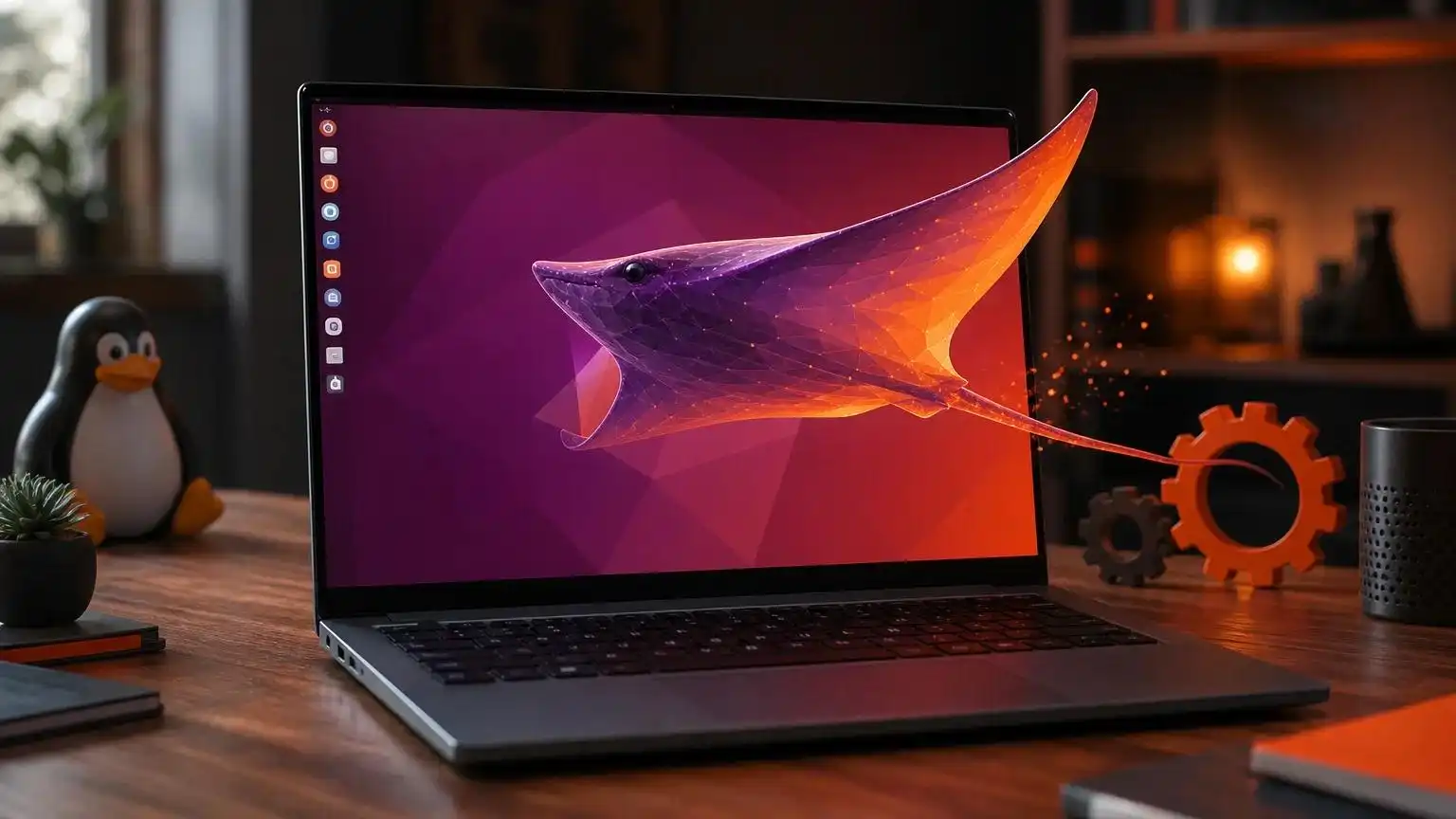
اوبونتو 26.10 منتشر شد؛ آشنایی با قابلیتهای جدید و لینک دانلود Ubuntu 26.10
نسخه جدید اوبونتو با نام Ubuntu 26.10 Stonking Stingray منتشر شد. این نسخه از توزیع محبوب لینوکس، با هسته Linux 7.3 و محیط دسکتاپ GNOME 51 عرضه شده و تغییراتی در مدیریت برنامهها، تنظیمات نمایشگر، دسترسپذیری، مدیریت پنجرهها و تبدیل گفتار به متن دارد.

مطالب مشابه: اوبونتو ۲۵.۰۴ اکنون برای بارگیری در دسترس است اینها موارد جدید هستند.

اوبونتو 26.10 فقط یک بهروزرسانی ظاهری نیست. در این نسخه، مرکز نرمافزار امکانات منظمتری برای مشاهده برنامهها و درایورها ارائه میدهد، مدیریت بعضی دستگاهها آسانتر شده و قابلیت آزمایشی تبدیل گفتار به متن نیز در دسترس قرار گرفته است.
مطالب مشابه: انواع لینوکس (توزیعهای لینوکس) | معرفی ۳۱ توزیع محبوب
بااینحال، پیش از دانلود باید یک نکته مهم را بدانید: Ubuntu 26.10 یک نسخه با پشتیبانی کوتاهمدت است، نه نسخه LTS. اگر پایداری بلندمدت و دریافت بهروزرسانی برای چند سال برایتان اهمیت دارد، بهتر است تفاوت آن را با نسخههای LTS بررسی کنید.
در این مقاله، مهمترین قابلیتهای Ubuntu 26.10، تفاوت آن با نسخههای قبلی، مدت پشتیبانی و روش دانلود و نصب را به زبان ساده بررسی میکنیم.
اوبونتو 26.10 چه زمانی منتشر شد؟
اوبونتو 26.10 در تاریخ ۱۵ اکتبر ۲۰۲۶ منتشر شده است. نام رمز این نسخه Stonking Stingray است و مانند نسخههای معمولی اوبونتو، مجموعهای از نرمافزارها و فناوریهای جدید را در اختیار کاربران قرار میدهد.
مشخصات اصلی این نسخه عبارتاند از:
| ویژگی | توضیحات |
|---|---|
| نام نسخه | Ubuntu 26.10 |
| نام رمز | Stonking Stingray |
| تاریخ انتشار | ۱۵ اکتبر ۲۰۲۶ |
| هسته لینوکس | Linux 7.3 |
| محیط دسکتاپ | GNOME 51 |
| مدت پشتیبانی | تا ژوئیه ۲۰۲۷ |
| نوع انتشار | نسخه معمولی با پشتیبانی کوتاهمدت |
این نسخه برای افرادی مناسب است که میخواهند از قابلیتهای جدیدتر لینوکس و دسکتاپ اوبونتو استفاده کنند. اما اگر ترجیح میدهید سیستمعامل خود را برای مدت طولانی بدون ارتقای اصلی نگه دارید، نسخههای LTS انتخاب مناسبتری برای بررسی هستند.
۱. محیط دسکتاپ GNOME 51 روانتر و کاربردیتر شده است
یکی از مهمترین تغییرات Ubuntu 26.10 استفاده از GNOME 51 است. GNOME محیط گرافیکی پیشفرض اوبونتو است و بخشهایی مانند دسکتاپ، پنجرهها، تنظیمات و مدیریت برنامهها را کنترل میکند.
در این نسخه، بهبودهایی در عملکرد دسکتاپ، انیمیشنها، مدیریت نمایشگرها و برخی ابزارهای روزمره ایجاد شده است.
برای مثال، GNOME 51 میتواند روشنایی نمایشگر را پس از راهاندازی مجدد سیستم بهتر به خاطر بسپارد. همچنین در مدیریت چیدمان چند نمایشگر تغییراتی اعمال شده تا تنظیم موقعیت صفحهها آسانتر شود.
در دستگاههای مجهز به شتابسنج، تنظیمات چرخش خودکار صفحه و قفل جهت نمایش نیز بهبود یافتهاند. گزینهای برای غیرفعالکردن خودکار تاچپد هنگام اتصال ماوس هم در تنظیمات اضافه شده است.
این قابلیتها بهویژه برای کاربران لپتاپ و افرادی که از چند نمایشگر استفاده میکنند، مفید هستند.
۲. مرکز نرمافزار اوبونتو مدیریت برنامهها را سادهتر میکند
مرکز نرمافزار یا App Center یکی از ابزارهای مهم اوبونتو برای نصب و مدیریت برنامههاست. در Ubuntu 26.10، بخش اطلاعات برنامهها به شکل یکپارچهتری طراحی شده است.
اکنون اطلاعات مربوط به بستههای Snap و Debian در نمای مشترکتری نمایش داده میشود. بسته به برنامه، میتوانید اطلاعاتی مانند نام ناشر، نسخه، مجوزها، حجم، امتیازها و توضیحات را مشاهده کنید.
این تغییر کمک میکند پیش از نصب یک برنامه، اطلاعات بیشتری درباره آن داشته باشید و برای مدیریت برنامههای نصبشده کمتر میان بخشهای مختلف جابهجا شوید.
مدیریت درایورها هم به App Center اضافه شده است
یکی از قابلیتهای کاربردی این نسخه، اضافهشدن صفحه اختصاصی Drivers در App Center است.
در این بخش میتوانید درایورهای گرافیکی موجود برای سختافزار خود را بررسی کنید. اطلاعات مربوط به شاخههای مختلف درایورهای NVIDIA نیز به شکلی واضحتر ارائه میشود تا مقایسه گزینهها آسانتر باشد.
البته فهرست درایورهای قابل انتخاب به سختافزار رایانه و منابع نرمافزاری فعال شما بستگی دارد. بنابراین، همه کاربران الزاماً گزینههای یکسانی مشاهده نمیکنند.
برای افرادی که پس از نصب لینوکس با انتخاب درایور گرافیکی مناسب مشکل دارند، این تغییر میتواند تجربه کار با اوبونتو را سادهتر کند.
۳. قابلیت تبدیل گفتار به متن با نام Myna معرفی شده است
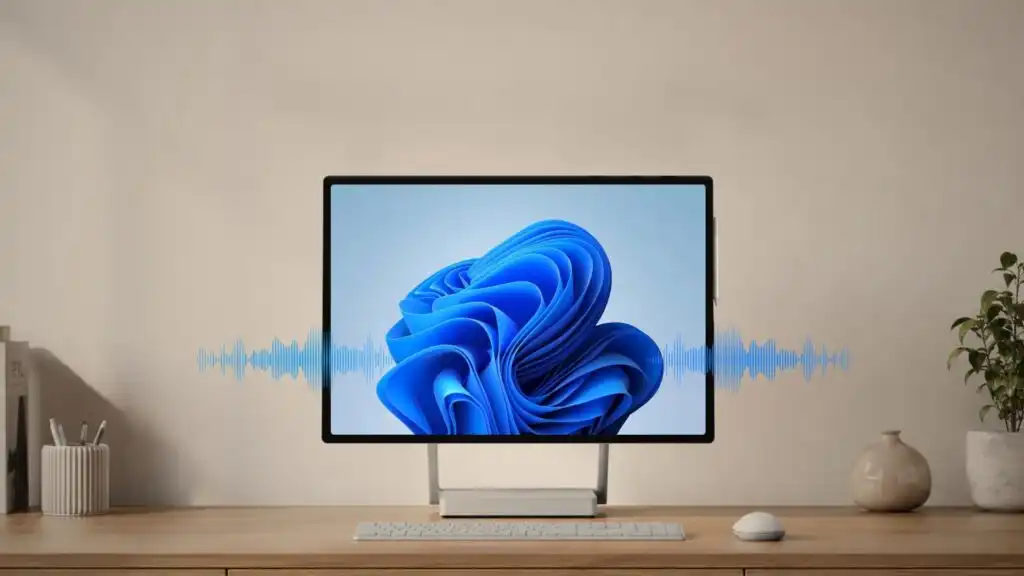
یکی از ویژگیهای جالب Ubuntu 26.10، ارائه نسخه آزمایشی ابزاری با نام Myna برای تبدیل گفتار به متن است.
این ابزار به کاربر اجازه میدهد با نگهداشتن یک کلید قابل تنظیم، گفتار خود را در برنامهای که در حال استفاده از آن است به متن تبدیل کند.
برای مثال، اگر در حال نوشتن یک یادداشت یا پیشنویس ایمیل هستید، میتوانید بهجای تایپکردن تمام جملهها، از گفتار برای واردکردن متن استفاده کنید.
نکته مهم این است که پردازش گفتار در این نسخه بهصورت محلی انجام میشود؛ یعنی صدای شما برای تبدیل به متن به یک سرویس آنلاین ارسال نمیشود. این ویژگی میتواند برای افرادی که به حریم خصوصی اهمیت میدهند جذاب باشد.
بااینحال، Myna هنوز یک قابلیت آزمایشی است و بهصورت پیشفرض نصب نشده است. امکانات و عملکرد آن نیز ممکن است در نسخههای بعدی تغییر کند.
بنابراین، نباید آن را در حال حاضر جایگزین قطعی و کامل تمام ابزارهای تبدیل گفتار به متن دانست.
۴. مدیریت پنجرهها با گزینههای جدید چیدمان بهتر شده است
Ubuntu 26.10 هنگام کشیدن یک پنجره به لبههای صفحه، یک پنجره انتخاب چیدمان نمایش میدهد تا بتوانید از گزینههای موجود برای مرتبکردن پنجرهها استفاده کنید.
این قابلیت برای افرادی مفید است که همزمان با چند برنامه کار میکنند؛ مثلاً مرورگر را در کنار ویرایشگر متن یا ترمینال قرار میدهند.
بهجای تنظیم دستی اندازه پنجرهها، میتوانید از چیدمانهای پیشنهادی برای تقسیم فضای نمایشگر استفاده کنید.
این تغییر بهخصوص در نمایشگرهای عریض و هنگام انجام کارهای چندوظیفهای کاربرد دارد. البته امکانات دقیق چیدمان به محیط دسکتاپ و وضعیت پنجرهها وابسته است.
۵. ابزار Files در مدیریت فایلها بهبود یافته است
مدیریت فایلها یکی از کارهای روزمره کاربران اوبونتو است. در GNOME 51، برنامه Files تغییراتی دریافت کرده که کار با فایلهای متعدد را سادهتر میکند.
از جمله این بهبودها میتوان به نمایش تعداد فایلها هنگام کشیدن چند فایل، اصلاح رفتار انتخاب فایلها، گروهبندی اعلانهای مربوط به عملیات فایل و پاسخگویی بهتر در برخی عملیات اشاره کرد.
برای مثال، وقتی چند فایل را جابهجا میکنید یا عملیات مختلفی روی آنها انجام میدهید، بهبودهای رابط کاربری میتوانند درک وضعیت کار را آسانتر کنند.
این تغییرات ممکن است بهتنهایی بزرگ به نظر نرسند، اما در استفاده روزمره از سیستمعامل اهمیت دارند.
.webp "اوبونتو 26.10 منتشر شد؛ آشنایی با قابلیتهای جدید و لینک دانلود Ubuntu 26.10 1")
۶. تنظیمات دسترسپذیری و نمایشگر بهتر شدهاند
Ubuntu 26.10 تغییراتی برای بهبود تجربه کاربران مختلف ارائه میدهد. این بهبودها فقط برای افرادی که از ابزارهای تخصصی دسترسپذیری استفاده میکنند مفید نیستند؛ بلکه میتوانند تجربه عمومی کار با دسکتاپ را نیز بهتر کنند.
از جمله تغییرات میتوان به این موارد اشاره کرد:
- گسترش تنظیم Reduced Motion برای بخشهای بیشتری از دسکتاپ
- امکان تنظیم انتخاب ناحیه اسکرینشات با صفحهکلید
- بهبود اعلانهای صوتی و پیمایش در فهرست برنامهها
- اضافهشدن گزینهای برای غیرفعالکردن زمان پایان نمایش Focus Ring
- بهبود چیدمان و تنظیمات نمایشگر
این تغییرات به کاربران اجازه میدهند محیط کار را بهتر با نیازهای خود هماهنگ کنند.
۷. نصب کدکهای چندرسانهای سادهتر میشود
گاهی ممکن است هنگام پخش یک فایل صوتی یا تصویری در لینوکس با این مشکل مواجه شوید که کدک موردنیاز روی سیستم نصب نیست.
در Ubuntu 26.10، App Center میتواند در شرایط پشتیبانیشده، کدک موردنیاز برای پخش یک فایل را بهصورت درخواستی نصب کند.
این ویژگی میتواند نیاز به جستوجوی دستی برای پیدا کردن برخی بستههای چندرسانهای را کاهش دهد.
البته تمام کدکها بهطور پیشفرض در سیستم نصب نیستند و برخی از آنها ممکن است اختصاصی باشند. در دسترسبودن هر گزینه به منابع نرمافزاری و شرایط مجوز آن بستگی دارد.
۸. اوبونتو وضعیت تأیید سختافزار را نمایش میدهد
یکی دیگر از قابلیتهای Ubuntu 26.10، نمایش وضعیت تأیید سختافزار اوبونتو در برنامه Settings است.
این بخش میتواند مشخص کند که آیا رایانه شما در فهرست سختافزارهای تأییدشده اوبونتو قرار دارد یا خیر. بررسی این وضعیت از طریق Ubuntu Hardware API انجام میشود و برای کاهش درخواستهای تکراری، از سازوکار ذخیره موقت اطلاعات نیز استفاده میشود.
این قابلیت برای کسانی که میخواهند وضعیت سازگاری رایانه خود را بهتر بررسی کنند مفید است؛ بهویژه اگر قصد نصب اوبونتو روی لپتاپ یا رایانهای را داشته باشند که از سازگاری آن مطمئن نیستند.
البته تأییدشدن سختافزار به این معنا نیست که تمام دستگاههای جانبی یا همه پیکربندیهای نرمافزاری الزاماً بدون مشکل کار خواهند کرد.
۹. تصویرهای پسزمینه جدید و تغییرات ظاهری
Ubuntu 26.10 مجموعهای از تصاویر پسزمینه جدید با موضوع Stonking Stingray ارائه میکند. برخی از این طرحها از رقابت و مشارکت جامعه کاربران انتخاب شدهاند.
این تغییر بیشتر جنبه ظاهری دارد، اما برای افرادی که دوست دارند دسکتاپ خود را شخصیسازی کنند، بخشی از تجربه نسخه جدید محسوب میشود.
در کنار تصاویر جدید، بهبودهای GNOME 51 نیز به روانترشدن تجربه دسکتاپ و هماهنگی بیشتر بخشهای رابط کاربری کمک میکنند.
۱۰. آیا Ubuntu 26.10 نسخه LTS است؟
خیر. Ubuntu 26.10 یک نسخه معمولی با پشتیبانی کوتاهمدت است و طبق برنامه انتشار، تا ژوئیه ۲۰۲۷ پشتیبانی میشود.
تفاوت اصلی نسخههای معمولی با نسخههای LTS در مدت پشتیبانی است. نسخههای LTS برای کاربرانی طراحی شدهاند که میخواهند مدت طولانیتری از یک نسخه استفاده کنند و کمتر نیاز به ارتقای اصلی سیستمعامل داشته باشند.
اگر اوبونتو را برای کار روزمره، یادگیری لینوکس یا استفاده از قابلیتهای جدید نصب میکنید، نسخه 26.10 میتواند گزینهای برای بررسی باشد. اما اگر رایانه شما برای کار سازمانی، سرور یا وظایف حساس استفاده میشود، باید مدت پشتیبانی و برنامه ارتقای آینده را جدی بگیرید.
برای کاربرانی که پایداری بلندمدت را ترجیح میدهند، Ubuntu 26.04 LTS گزینهای است که ارزش مقایسه دارد.
چگونه Ubuntu 26.10 را دانلود کنیم؟
برای دانلود، بهتر است از وبسایت رسمی اوبونتو استفاده کنید تا فایل نصب را از منبع معتبر دریافت کنید.
مراحل کلی به این شکل است:
۱. وارد صفحه رسمی دانلود Ubuntu 26.10 شوید.
۲. نوع فایل مناسب را انتخاب کنید. بیشتر کاربران رایانههای شخصی معمولی به نسخه Desktop برای معماری سازگار با سیستم خود نیاز دارند.
۳. فایل ISO را دانلود کنید.
۴. در صورت نیاز، فایل را روی یک فلش USB قابل بوت بنویسید.
۵. پیش از نصب، از اطلاعات مهم خود نسخه پشتیبان تهیه کنید.
۶. رایانه را از روی فلش بوت کنید و مراحل نصب را دنبال کنید.
اگر فقط میخواهید اوبونتو را امتحان کنید، میتوانید از گزینه اجرای زنده (Live) استفاده کنید؛ در این حالت میتوانید محیط سیستم را پیش از نصب دائمی بررسی کنید.
توجه: نصب دائمی یا انتخاب گزینههایی که پارتیشنها را تغییر میدهند، ممکن است باعث حذف اطلاعات شود. پیش از ادامه، از فایلهای مهم خود نسخه پشتیبان بگیرید و مطمئن شوید پارتیشن درست را انتخاب کردهاید.
آیا باید از نسخه قبلی به Ubuntu 26.10 ارتقا دهیم؟
پاسخ به نیاز شما بستگی دارد.
اگر از نسخه قبلی اوبونتو استفاده میکنید و به قابلیتهای جدید، نسخههای تازهتر نرمافزارها و بهبودهای دسکتاپ نیاز دارید، بررسی ارتقا منطقی است.
اما اگر سیستم شما بدون مشکل کار میکند و پایداری برایتان اولویت دارد، بهتر است پیش از ارتقا، سازگاری برنامهها و سختافزارهای موردنیاز را بررسی کنید.
همچنین، طبق یادداشتهای رسمی انتشار، ارتقا از Ubuntu 26.04 LTS به Ubuntu 26.10 برای سیستمهایی که از رمزگذاری کامل دیسک مبتنی بر TPM استفاده میکنند، در زمان انتشار نهایی هنوز فعال نیست و قرار است در طول چرخه پشتیبانی فراهم شود.
بنابراین، اگر از این نوع رمزگذاری استفاده میکنید، پیش از اقدام به ارتقا راهنمای رسمی را بررسی کنید و از اطلاعات خود نسخه پشتیبان داشته باشید.
.webp "اوبونتو 26.10 منتشر شد؛ آشنایی با قابلیتهای جدید و لینک دانلود Ubuntu 26.10 2")
پرسشهای متداول درباره Ubuntu 26.10
Ubuntu 26.10 چه زمانی منتشر شد؟
نسخه نهایی Ubuntu 26.10 در ۱۵ اکتبر ۲۰۲۶ منتشر شده است.
مهمترین قابلیتهای جدید Ubuntu 26.10 چیست؟
از مهمترین تغییرات میتوان به GNOME 51، بهبود App Center و مدیریت درایورها، ابزار آزمایشی Myna برای تبدیل گفتار به متن، بهبود Files، تنظیمات نمایشگر و گزینههای جدید چیدمان پنجرهها اشاره کرد.
Ubuntu 26.10 تا چه زمانی پشتیبانی میشود؟
این نسخه تا ژوئیه ۲۰۲۷ پشتیبانی میشود؛ بنابراین، نسخهای با پشتیبانی کوتاهمدت است، نه LTS.
آیا Ubuntu 26.10 برای کاربران مبتدی مناسب است؟
اوبونتو همچنان یکی از گزینههای شناختهشده برای شروع کار با لینوکس است. بااینحال، نصب سیستمعامل، مدیریت پارتیشنها و نصب برخی درایورها ممکن است به کمی آشنایی نیاز داشته باشد. کاربران مبتدی بهتر است پیش از نصب از اطلاعات خود نسخه پشتیبان تهیه کنند.
آیا میتوان Ubuntu 26.10 را بدون نصب دائمی امتحان کرد؟
بله. با استفاده از فایل ISO و اجرای زنده از روی فلش USB میتوانید محیط اوبونتو را پیش از نصب دائمی امتحان کنید.
آیا باید Ubuntu 26.10 را به نسخه LTS ترجیح دهیم؟
اگر به قابلیتهای تازه و نرمافزارهای جدیدتر اهمیت میدهید، نسخه 26.10 ارزش بررسی دارد. اما اگر مدت پشتیبانی طولانی و نیاز کمتر به ارتقای نسخه برایتان مهم است، بهتر است نسخه LTS را نیز در نظر بگیرید.
جمعبندی
Ubuntu 26.10 Stonking Stingray با GNOME 51، هسته Linux 7.3 و مجموعهای از تغییرات در مدیریت برنامهها، درایورها، نمایشگرها، فایلها و دسترسپذیری منتشر شده است. قابلیت آزمایشی Myna برای تبدیل گفتار به متن نیز از ویژگیهای جالب این نسخه محسوب میشود.
این تغییرات میتوانند تجربه روزمره کاربران لینوکس را بهتر کنند؛ اما تصمیم برای نصب یا ارتقا باید با توجه به نوع استفاده، سازگاری سختافزار و مدت پشتیبانی گرفته شود.
اگر به دنبال تجربه قابلیتهای جدید اوبونتو هستید، Ubuntu 26.10 را از منبع رسمی دانلود و ابتدا در حالت زنده امتحان کنید. اگر پایداری بلندمدت برایتان مهمتر است، پیش از نصب، آن را با نسخه LTS مقایسه کنید.
این مطلب با نگاهی به گزارش سایت
نوشته شده است.