خداحافظ ویندوز: این جایگزینها، مهاجرت از مایکروسافت را آسان میکنند
ویندوز سیستم عامل کاملی برای همه نیست. ما به شما نشان میدهیم که چه گزینههای دیگری وجود دارد و مزایا و معایب هر کدام را بررسی میکنیم.
خداحافظ ویندوز: این جایگزینها، مهاجرت از مایکروسافت را آسان میکنند
اگر نمیتوانید ویندوز ۱۱ را روی رایانه خود نصب کنید، لازم نیست پس از پایان پشتیبانی ویندوز ۱۰، سختافزار خود را کنار بگذارید. سیستمعاملهای Chrome OS Flex و Linux به صورت رایگان در دسترس هستند و گزینههای دیگری نیز وجود دارند – حتی بدون رایانه شخصی.

مطالب مشابه : آخرین اخبار ویندوز

از آنجا که میلیونها رایانه شخصی نیازهای سختافزاری سنگین ویندوز ۱۱ را برآورده نمیکنند، مایکروسافت رسماً به صاحبان آنها توصیه کرد که به سادگی یک رایانه جدید بخرند. اما به جای کنار گذاشتن سختافزار کاملاً کارآمد، میتوانید با خیال راحت برای سالهای آینده با یک سیستم عامل جایگزین از آن استفاده کنید.
مطالب مشابه : آخرین اخبار مایکروسافت
این تغییر هیچ هزینهای برای شما نخواهد داشت و میتواند در نیم ساعت انجام شود. پس از سالها استفاده از ویندوز، برای آشنایی کامل با سیستم جدید به کمی زمان بیشتر نیاز خواهید داشت. اما میتوانید شروع کنید و اولین برنامههای خود را فوراً اجرا کنید. کل عملیات بسیار شبیه به ویندوز است، بنابراین حتی افراد تازهکار نیز میتوانند با اطمینان خاطر به ویندوز مهاجرت کنند.
رایگان و ساده: لینوکس و Chrome OS Flex برای هر رایانه شخصی
هر دو سیستم عامل متنباز لینوکس و Chrome OS Flex از گوگل به راحتی روی رایانههای شخصی و نوتبوکهای قدیمی اجرا میشوند.
این به شما امکان میدهد تا به استفاده از رایانههای غیر سازگار با ویندوز ۱۱ به صورت کارآمد و ایمن ادامه دهید.
در حالی که هدف هر دو گزینه یکسان است، پیادهسازی آن به سختی میتواند متفاوت باشد: در حالی که لینوکس به صورت محلی کار میکند، سیستم عامل گوگل مبتنی بر ابر در درجه اول بر عملیات آنلاین تمرکز دارد.
توصیه ما برای تازه واردان به لینوکس یا سیستم عامل کروم: کافیست یکی از سیستمها (یا هر دو) را امتحان کنید. این برنامه رایگان و آسان است و حتی میتوان پس از پشتیبانگیری از سیستم ویندوز موجود و تمام دادههای خود با Aomei Backupper روی یک هارد اکسترنال، آن را لغو کرد. بنابراین هیچ چیز خراب نیست!
لینوکس سابقه طولانی مشابهی با ویندوز دارد، اما برخلاف سیستم مایکروسافت، لینوکس در ابتدا از طریق دستورات در خط فرمان کنترل میشد.
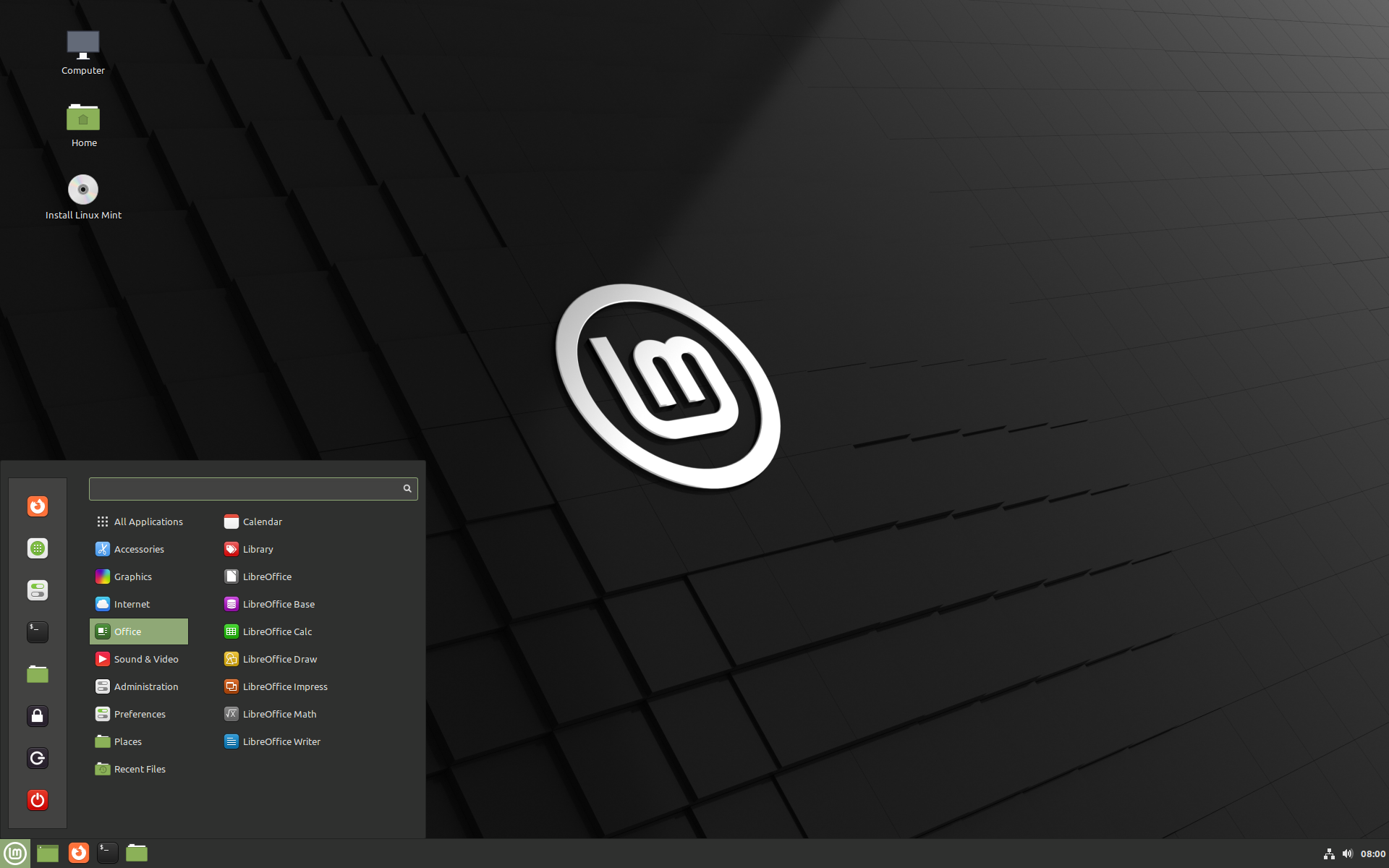
آن روزها مدتهاست که گذشته است و اکثر توزیعها را میتوان به لطف رابط کاربری گرافیکی و ماوس، به روشی مشابه ویندوز اجرا کرد. لینوکس مینت این تغییر را برای کاربران قدیمی مایکروسافت آسان میکند.
نحوه کار به این صورت است: اولین قدم ایجاد یک دیسک نصب قابل بوت است. برای انجام این کار، یک فلش مموری USB (با حداقل ۴ گیگابایت حافظه) را در یک کامپیوتر ویندوزی قرار دهید، Rufus را اجرا کنید و فایل ISO را با لینوکس مینت از طریق «Select» در رابط برنامه، مانت کنید، روی Start کلیک کنید، «DD mode» را فعال کنید، دو بار با OK تأیید کنید و چند دقیقه صبر کنید.
پس از پشتیبانگیری از پارتیشن ویندوز و دادههای رایانه قدیمی، رایانه را از طریق فلش مموری که اخیراً ایجاد کردهاید، بوت کنید و با گزینه «شروع لینوکس مینت سینامون ۶۴ بیتی» ادامه دهید.
سپس مینت به عنوان یک سیستم زنده از فلش مموری شروع به کار میکند. برای استفاده دائمی از لینوکس از هارد دیسک، روی «نصب لینوکس مینت» در سمت چپ بالای دسکتاپ دوبار کلیک کنید و در صورت لزوم به WLAN خود متصل شوید.
سپس تصمیم بگیرید که آیا میخواهید لینوکس مینت را در کنار ویندوز نصب کنید یا سیستم مایکروسافت را به طور کامل جایگزین کنید. مراحل بعدی را دنبال کنید و با کلیک روی «راهاندازی مجدد» نصب را تکمیل کنید.
پس از راهاندازی مجدد، با پیام «به لینوکس مینت خوش آمدید» مواجه خواهید شد. برای دسترسی به مدیریت درایور و دفترچه راهنمای دقیق، روی «بیایید برویم» کلیک کنید.
به عنوان یک قاعده، همه چیز فوراً کار میکند، از جمله دستگاههای متصل و چاپگرها. لینوکس میتواند به همین راحتی باشد!
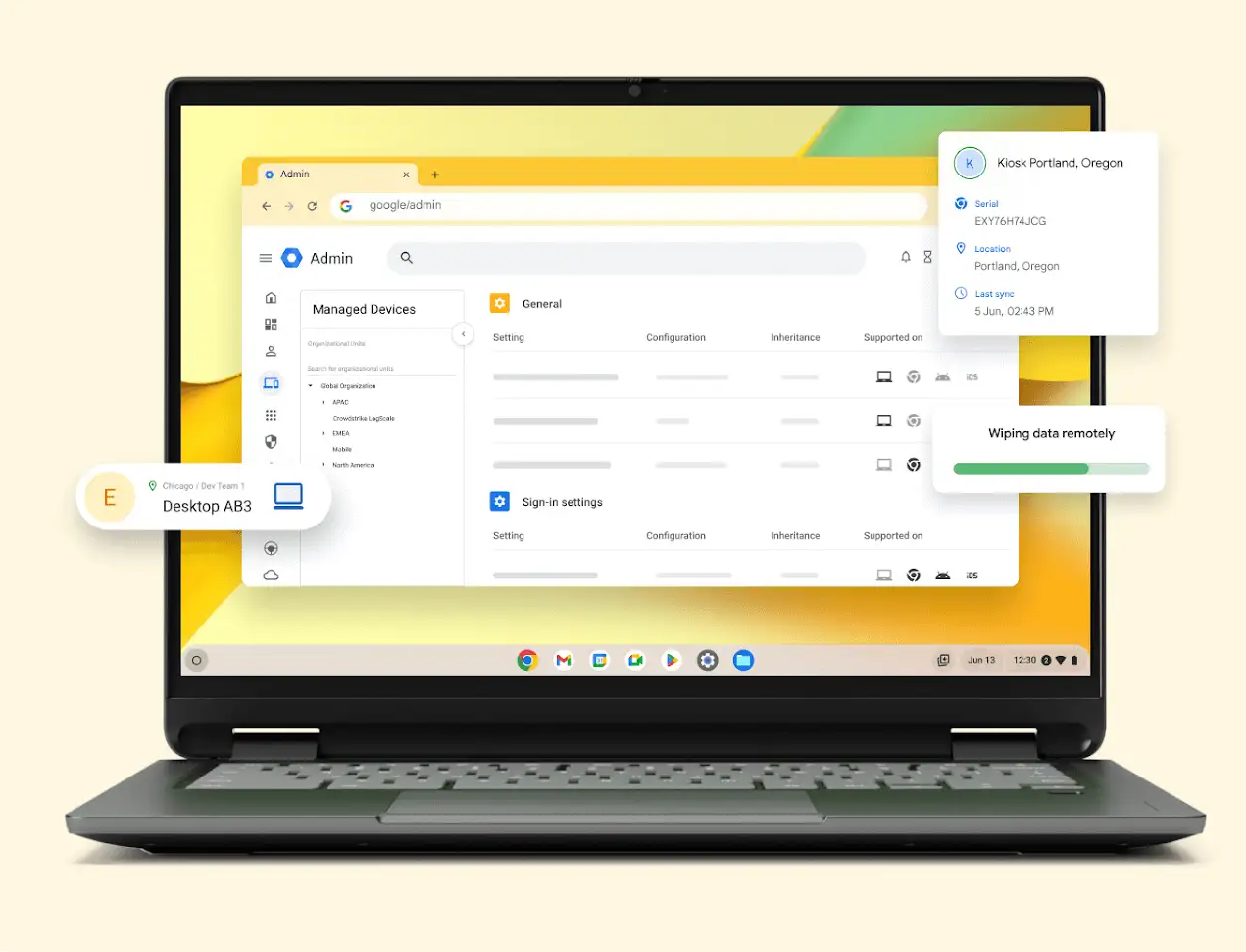
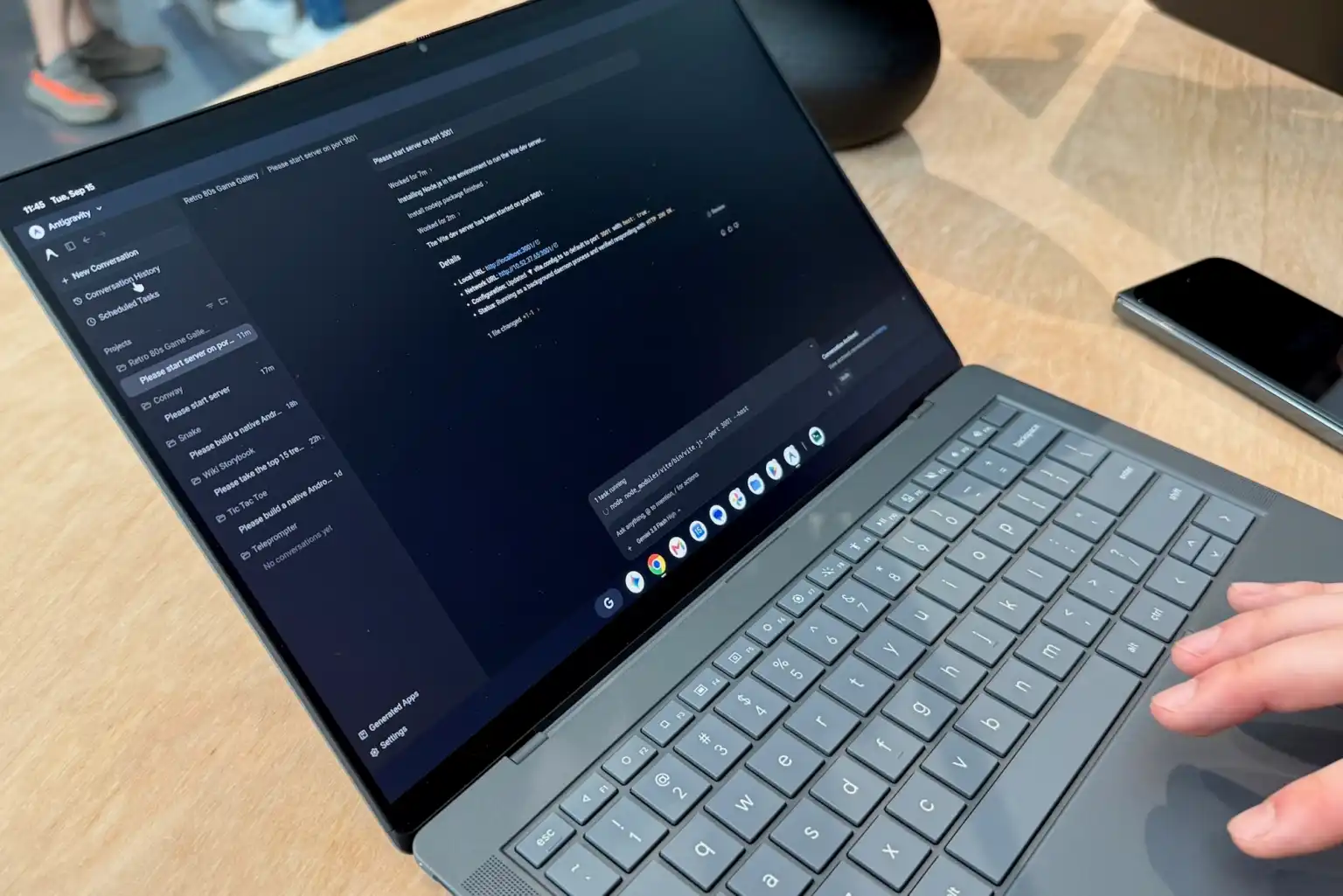
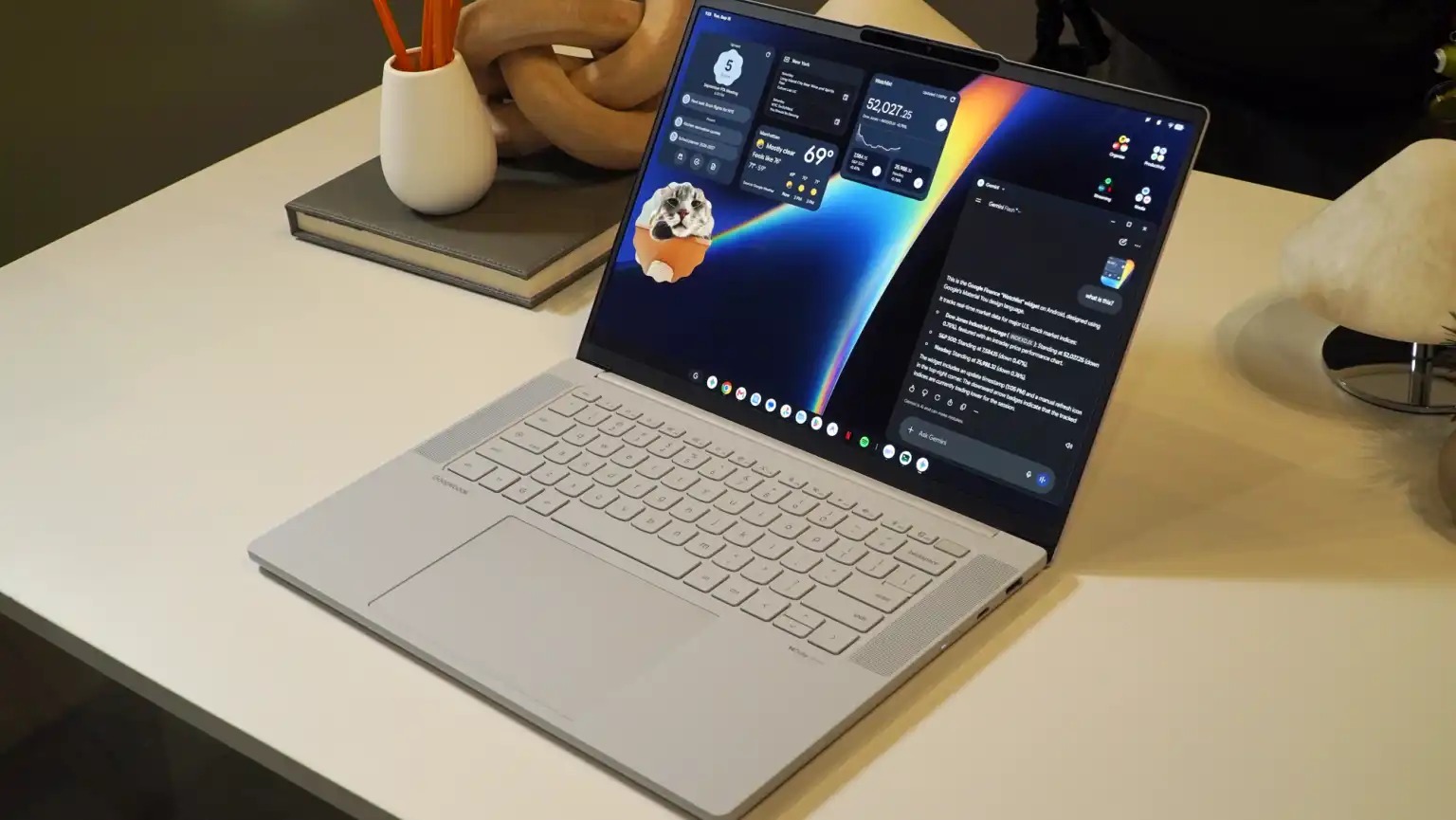
Chrome OS Flex برنامههای مهم را در نوار وظیفه قرار میدهد، لانچر سمت چپ شامل همه برنامهها میشود و تنظیمات سیستم عامل گوگل در پایین سمت راست قرار دارد.
نصب Chrome OS Flex نیز به همین ترتیب ساده است، چه به عنوان یک سیستم زنده برای بوت شدن از روی فلش مموری و چه به صورت دائمی نصب شده روی هارد دیسک.
دو نکته: اولاً، برخلاف کرومبوکهای «واقعی» (به پایین مراجعه کنید)، هیچ برنامه اندرویدی روی جایگزین Flex برای کامپیوتر اجرا نمیشود. ثانیاً، از آنجا که Chrome OS Flex همیشه کل هارد دیسک را رونویسی میکند و بنابراین تمام دادههای ذخیره شده را حذف میکند، تهیه نسخه پشتیبان از دادههای شما از قبل ضروری است.
آیا همه چیز را در تلفن هوشمند و رایانه شخصی کنار میگذارید؟
این سوال که آیا هنوز به یک رایانه سنتی در خانه نیاز دارید، ممکن است تحریکآمیز به نظر برسد، اما یک سوال جدی است.
به هر حال، به لطف حدود دو میلیون برنامه در فروشگاه گوگل پلی و فروشگاه اپل اپ، عملاً همه کارها را میتوان با تلفن هوشمند انجام داد.
بنابراین سوال این است: آیا این عملی است و آیا این چیزی است که شما میخواهید؟ اگر نمیخواهید با صفحه کلید لمسی و صفحه نمایش کوچک کنار بیایید، لازم نیست پول زیادی برای اتصال تلفن هوشمند خود به صفحه کلید، ماوس و مانیتور سرمایهگذاری کنید. مجموعههای ترکیبی صفحه کلید و ماوس از طریق بلوتوث با هر دستگاه تلفن همراهی کار میکنند و قیمت آنها از کمتر از 30 دلار شروع میشود.
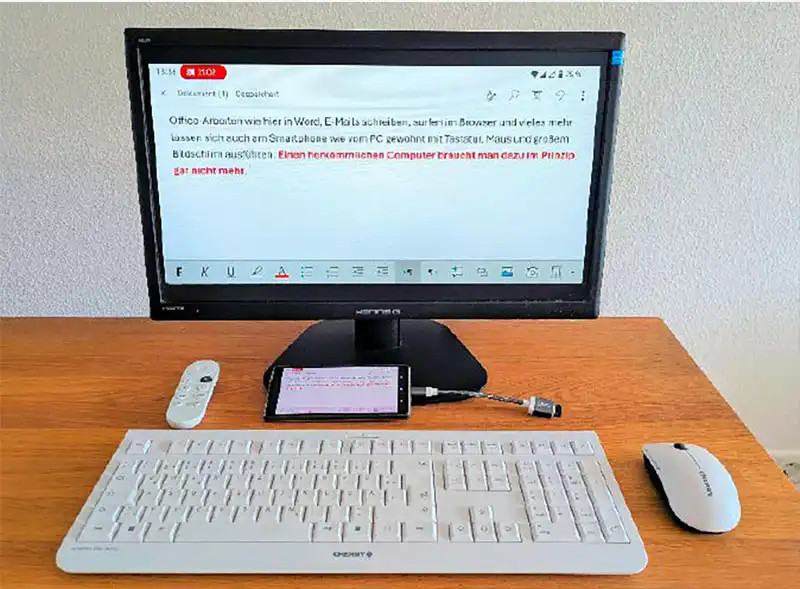
بدون کامپیوتر! حتی کارهای اداری معمولی مانند پردازش متن و صفحات گسترده را میتوان طبق معمول با ماوس، صفحه کلید و صفحه نمایش بزرگ روی تلفن هوشمند انجام داد.
دستگاههای ورودی USB موجود را میتوان از طریق یک کانکتور Y – دوشاخه USB-C برای تلفن هوشمند و دو سوکت USB-A برای صفحه کلید و ماوس – استفاده کرد. پیشنیاز این سرمایهگذاری ۱۵ دلاری این است که تلفن هوشمند از USB OTG (“در حال حرکت”) پشتیبانی کند.
بیشتر دستگاههای اندروید این قابلیت را دارند و میتوانید این را با برنامه “USB OTG Checker” از فروشگاه Play بررسی کنید. نسخه ۱۶ و بالاتر اندروید نیز حالت دسکتاپ واقعی را ارائه میدهد، اما فقط در چند دستگاه.
گزینه آینه کردن صفحه نمایش تلفن هوشمند روی مانیتور با استفاده از آداپتور USB-C HDMI بسیار کمتر رایج است. برای بررسی سازگاری، با سازنده تلفن خود مشورت کنید یا مدل خاص خود را در گوگل جستجو کنید.
اگر دستگاه تلفن همراه شما قادر به انجام این کار نیست، یک جایگزین کمی گرانتر، انتقال سیگنال از طریق Wi-Fi با استفاده از یک تلویزیون یا استریمینگ مناسب است: برای تلفنهای هوشمند اندروید، این دستگاه باید از استاندارد Chromecast گوگل یا برای آیفونها از Airplay اپل پشتیبانی کند.
کرومبوکها و مکبوکها میتوانند جایگزینهای ارزان و گرانقیمتی باشند.
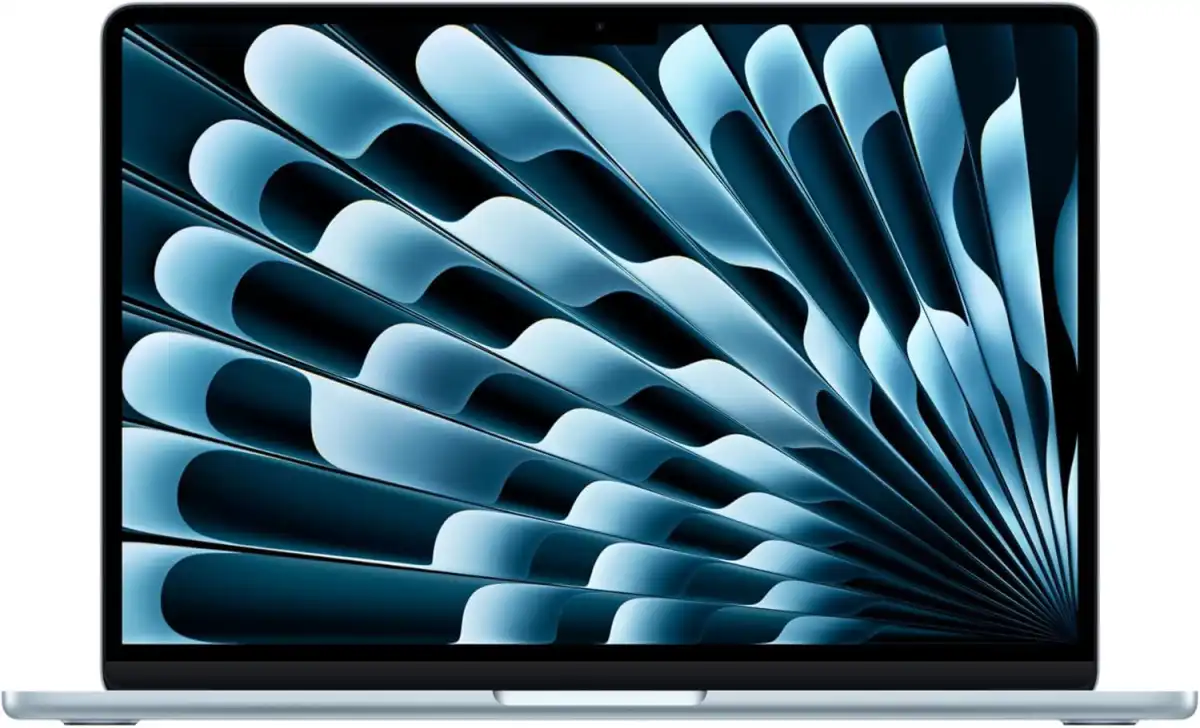
مسئله جایگزینهای ویندوز، صرف نظر از پایان پشتیبانی از ویندوز ۱۰، مدتهاست که مورد بحث قرار گرفته است. اپل در حال حاضر سهم خوبی بین ۲۰ تا ۳۰ درصد از سیستم عاملهای دسکتاپ در آمریکا را در اختیار دارد.
مزایای MacOS و کل اکوسیستم با آیفون، آیپد و بسیاری از سرویسهای اپل، بنابراین نیازی به معرفی ندارند. همه چیز از یک منبع واحد میآید و کاملاً هماهنگ است.
با این حال، تاکنون، اپل توانسته است سیستم خود را تا حد زیادی از دنیای خارج محافظت کند، به همین دلیل است که منتقدان دوست دارند از آن به عنوان “قفس طلایی” صحبت کنند.
به هر حال، این دستگاهها نه تنها با کیفیت بالا هستند، بلکه معمولاً گران نیز هستند: ارزانترین نوتبوکهای اپل میتوانند دو یا سه برابر قیمت برخی از کرومبوکها باشند.
در پایینترین سطح قیمت، کرومبوکها قرار دارند، یعنی نوتبوکهایی با سیستم عامل ChromeOS گوگل (بدون پسوند “Flex”). از آنجا که بسیاری از برنامهها به عنوان برنامههای وب در فضای ابری روی آنها اجرا میشوند، نیازهای سختافزاری کم است و بنابراین قیمتها گاهی اوقات بسیار مناسب هستند.
ارزانترین کرومبوکها با قیمتی در حدود ۲۰۰ دلار به صورت آنلاین در دسترس هستند، اما لطفاً در جای اشتباه پول پسانداز نکنید. از آنجا که گوگل سیستم عامل دسکتاپ خود را برای برنامههای اندروید از فروشگاه Play باز کرده است، صفحه لمسی عملاً اجباری است.
دوم، قبل از خرید، بررسی کنید که پشتیبانی از مدلی که انتخاب کردهاید چه زمانی منقضی میشود. فقط کرومبوکهایی که از سال ۲۰۲۱ منتشر شدهاند، بهروزرسانیهای امنیتی و سیستمی را برای ده سال آینده دریافت میکنند.
از آنجایی که برخی از فروشگاهها هنوز دستگاههای قدیمیتر را ارائه میدهند، قبل از خرید حتماً بررسی کنید! در واقع، یک کرومبوک مدرن با نمایشگر لمسی فول اچدی قیمتی بالغ بر ۳۰۰ تا ۴۰۰ دلار دارد.
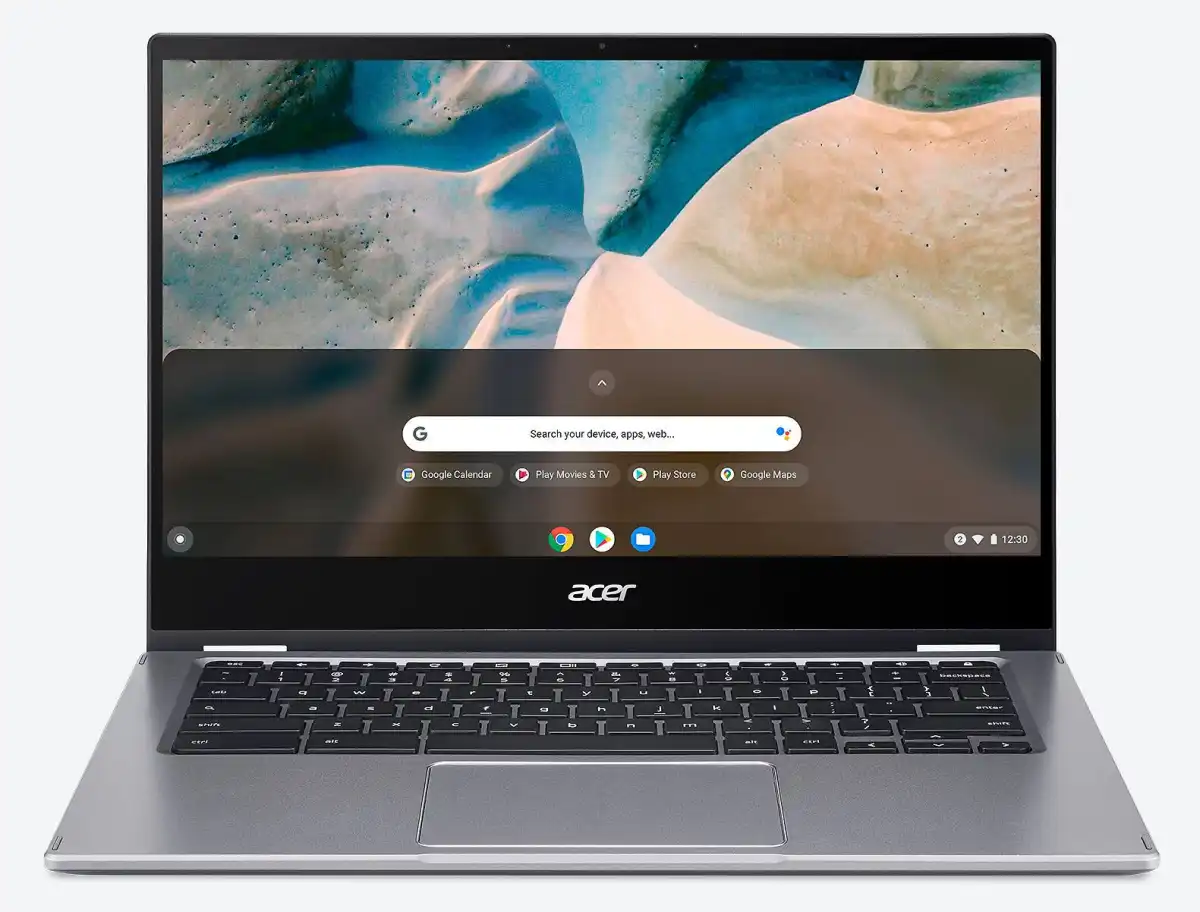
اگر این را در نظر بگیرید، یک سیستم آسان برای استفاده و ایمن با سرویسهای یکپارچه گوگل مانند Google Drive، Docs، Sheets و Gmail، فضای ذخیرهسازی ابری و برنامههای بیشماری از فروشگاه وب Chrome و فروشگاه Play Android دریافت میکنید که بسیاری از آنها رایگان هستند.
از دیگر نکات مثبت میتوان به عمر باتری نسبتاً طولانی در کرومبوکها، آماده بودن آن از همان ابتدا و این واقعیت که سیستم عملاً سالها بدون نیاز به تعمیر و نگهداری کار میکند، اشاره کرد.
گوگل بهطور خودکار بهروزرسانیهای ماهانه را نصب میکند. از سوی دیگر، باید در نظر داشته باشید که برنامههای ویندوز روی دستگاهها اجرا نمیشوند و برای استفاده از همه سرویسها به یک حساب گوگل نیاز دارید.
نتیجهگیری: تلاش ذهنی و آشنایی زیاد
تجربه نشان میدهد که حتی کاربران قدیمی ویندوز نیز به سرعت به یک سیستم عامل متفاوت عادت میکنند. بنابراین، تشویق شوید که حداقل یک بار یکی از گزینههای جایگزین را امتحان کنید.
کروم او اس فلکس و لینوکس رایگان هستند، نصبشان سریع است و ارزش امتحان کردن را دارند. بخش زیادی از آن به نگرش و عادت بستگی دارد و در نهایت لازم نیست که انتخاب بین این دو باشد.