توقف آپدیت ویندوز 11 — راهنمای کامل و ایمن غیرفعال کردن آپدیت خودکار
توقف آپدیت ویندوز 11 — راهنمای کامل و ایمن غیرفعال کردن آپدیت خودکار
همهمون این تجربه رو داشتیم: وسط یک کار مهم، یک پنجره ظاهر میشه که میگه «ویندوز در حال آپدیته، لطفاً صبر کنید»، و سیستم بدون اجازهی شما ریاستارت میشه. طبیعیه که بخواید این رفتار رو متوقف کنید. اما قبل از اینکه سراغ غیرفعال کردن کامل آپدیتها برید، باید بدونید دقیقاً چه ریسکی میپذیرید — و چه راهحلهای امنتری هم وجود داره.

مطالب مشابه: ویندوز 11

اول از همه: واقعاً باید آپدیتها رو کامل خاموش کنید؟
معمولاً نه. آپدیتهای ویندوز فقط برای اضافه کردن قابلیت جدید نیستن؛ اونها حفرههای امنیتی رو میبندن، باگها رو رفع میکنن و درایورهای سختافزار رو بهروز نگه میدارن. مایکروسافت هر ماه، در یک روز مشخص به اسم «سهشنبهی پچ» (Patch Tuesday)، آپدیتهای امنیتی منتشر میکنه که حفرههای تازهکشفشده رو میبندن — همون حفرههایی که هکرها دقیقاً دنبال سوءاستفاده ازشون هستن.
مطالب مشابه: لیست کامل کدهای خطای Windows Update و معنی هرکدام
تنها موردی که واقعاً غیرفعال کردن کامل آپدیتها منطقیه، دستگاههای با کاربرد ثابت و خاصه — مثل یک تابلوی دیجیتال نمایشگاهی یا یک کیوسک که هیچوقت دادهی حساس روش نیست و یک ریاستارت ناخواسته میتونه بدتر از یک پچ عقبافتاده باشه.
اگه دستگاه شما یک کامپیوتر شخصی معمولیه که باهاش بانکداری، ایمیل یا شبکههای اجتماعی رو چک میکنید، توصیهی همهی متخصصها یکیه: بهجای خاموش کردن کامل، آپدیتها رو مدیریت کنید.
مطالب مشابه: دانلود ویندوز 11 برای سیستم های قدیمی
چرا خاموش کردن کامل آپدیتها خطرناکه؟
قبل از رفتن سراغ روشها، این ریسکها رو در نظر بگیرید:
- آسیبپذیری امنیتی: بدون پچهای امنیتی، سیستمتون مستقیماً در معرض باجافزار، بدافزار و نفوذ هکرها قرار میگیره.
- مشکلات سازگاری: برنامههای جدیدتر ممکنه با یک نسخهی قدیمی و پچنخوردهی ویندوز درست کار نکنن.
- درایورهای قدیمی: سختافزار جدیدی که بعداً میخرید (چاپگر، کارت گرافیک، و غیره) ممکنه اصلاً شناسایی نشه.
- از دست دادن پشتیبانی: بعضی از تولیدکنندهها و حتی خود مایکروسافت، ادامهی ضمانت یا پشتیبانی رو منوط به بهروز بودن سیستم میکنن.
- هیچ دکمهی رسمی «خاموش» وجود نداره: مایکروسافت هیچ گزینهی رسمی برای غیرفعال کردن دائمی آپدیتها نذاشته، و همهی روشهای زیر عملاً یک «دور زدن» غیررسمی هستن که ممکنه با یک آپدیت بزرگ بعدی، خودش دوباره فعال بشه.
راهحل امنتر: بهجای خاموش کردن، کنترلش کنید
اگه مشکل اصلیتون فقط ریاستارتهای ناگهانیه (نه خود آپدیتها)، این سه گزینه بدون بهخطر انداختن امنیت سیستم، همون آسایش خاطر رو بهتون میده:
۱. پاز کردن موقت آپدیتها (تا ۵ هفته)
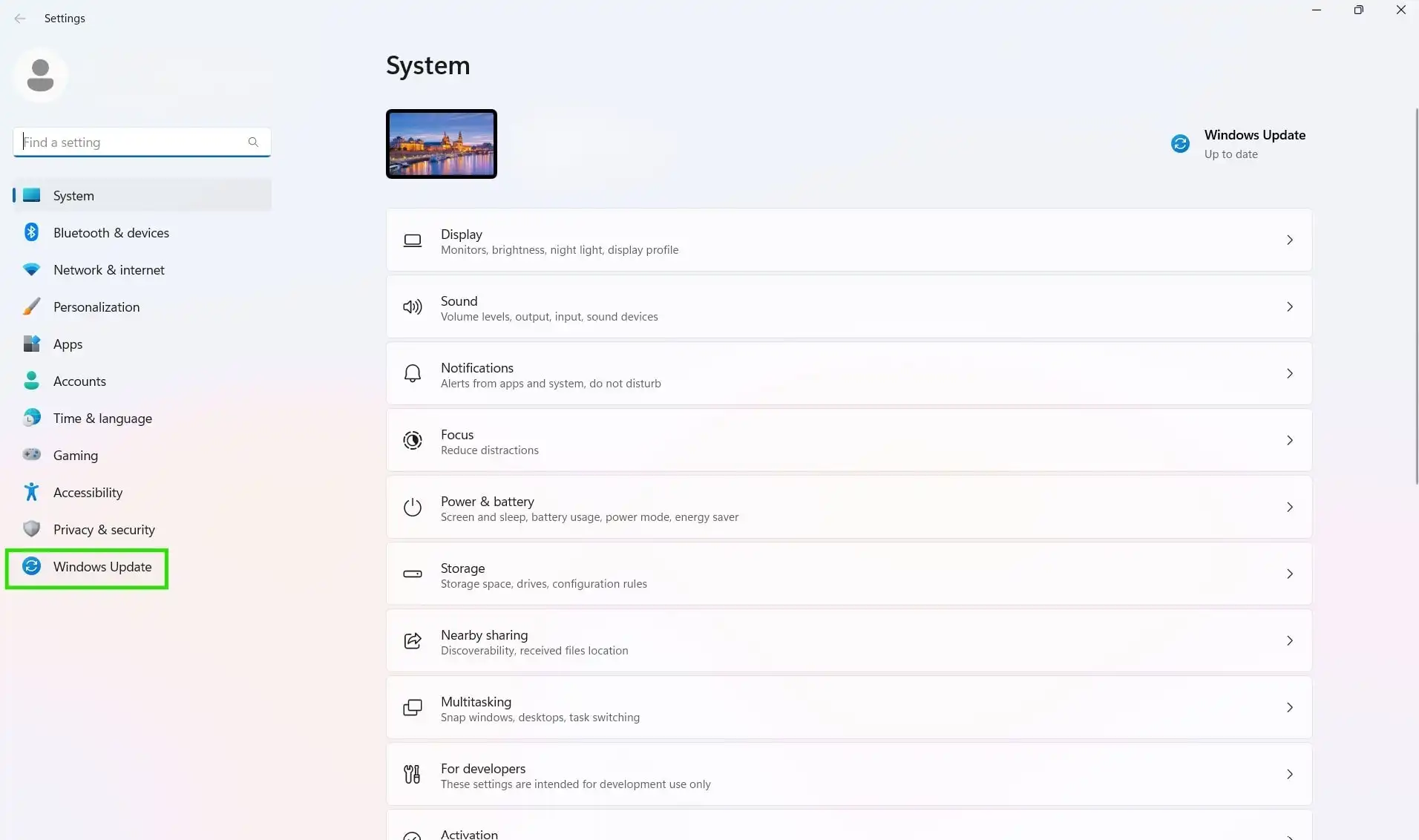
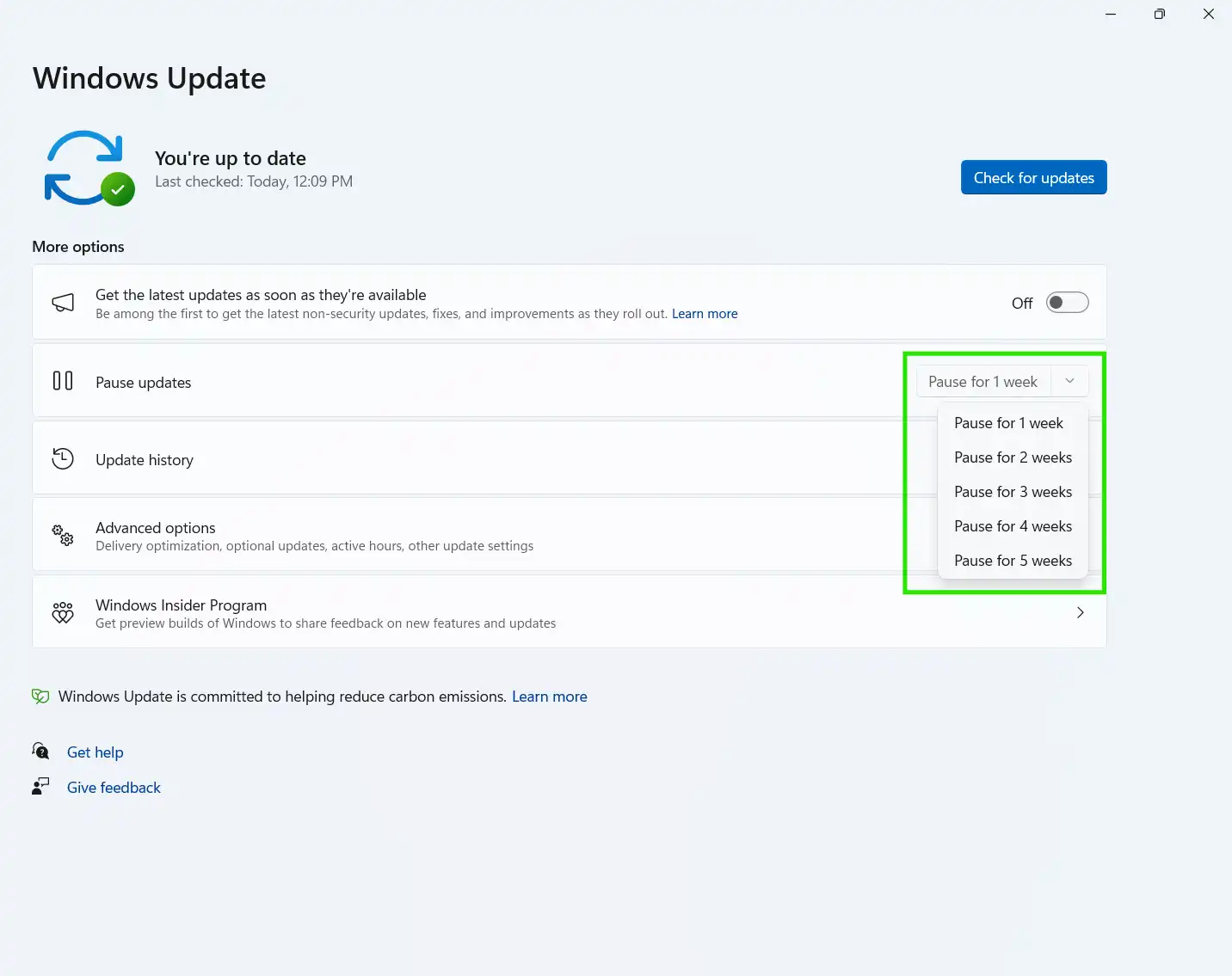
سادهترین و امنترین راه. از مسیر Settings > Windows Update وارد بشید و گزینهی Pause updates رو بزنید. میتونید آپدیتها رو تا ۵ هفته (۳۵ روز) متوقف کنید. بعد از این مدت، ویندوز خودش دوباره آپدیتها رو از سر میگیره.
۲. تنظیم «ساعات فعال» (Active Hours)
از همون مسیر بالا، ساعاتی که معمولاً پشت سیستم هستید رو مشخص کنید. ویندوز دیگه در اون بازهی زمانی سیستم رو ریاستارت نمیکنه.
۳. اطلاعرسانی قبل از نصب
بهجای نصب خودکار، میتونید ویندوز رو طوری تنظیم کنید که قبل از دانلود یا نصب هر آپدیتی، بهتون اطلاع بده — که همینالان توضیح میدیم چطور.
چهار روش برای غیرفعال کردن دائمی (برای کسانی که مطمئن هستن)
اگه بعد از خوندن هشدارهای بالا هنوز مصمم هستید، این چهار روش رایج وجود داره. قبل از شروع، حتماً از رجیستری یا تنظیمات سیستم یک نسخهی پشتیبان بگیرید.
روش ۱: از طریق ویرایشگر Group Policy (فقط نسخههای Pro، Enterprise و Education)
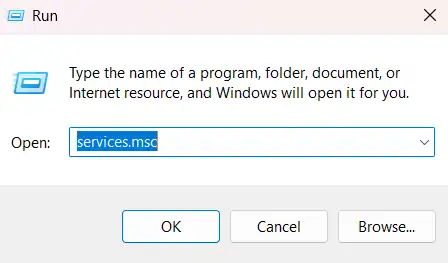
- کلیدهای Win + R رو بزنید، عبارت gpedit.msc رو تایپ کنید و Enter بزنید.
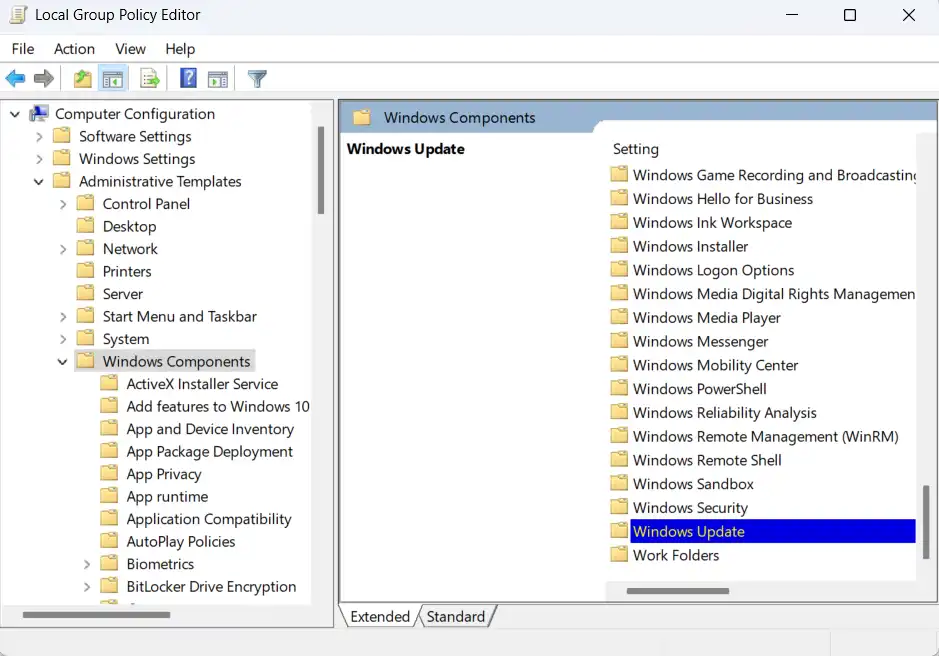
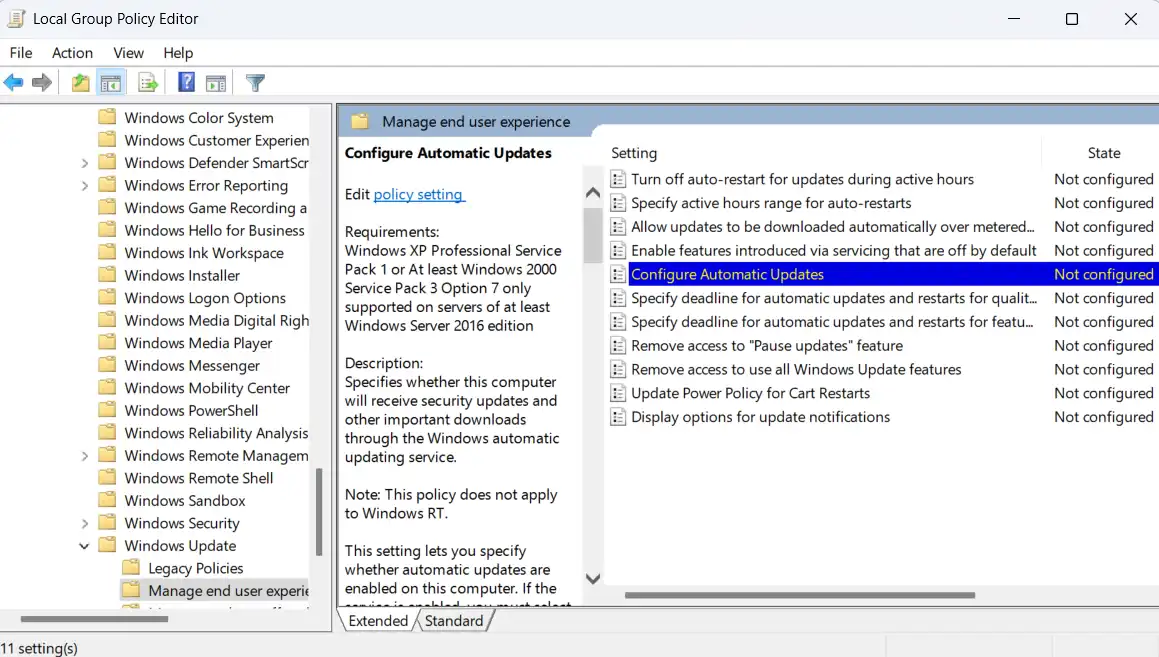
- مسیر زیر رو دنبال کنید: Computer Configuration > Administrative Templates > Windows Components > Windows Update > Manage end user experience
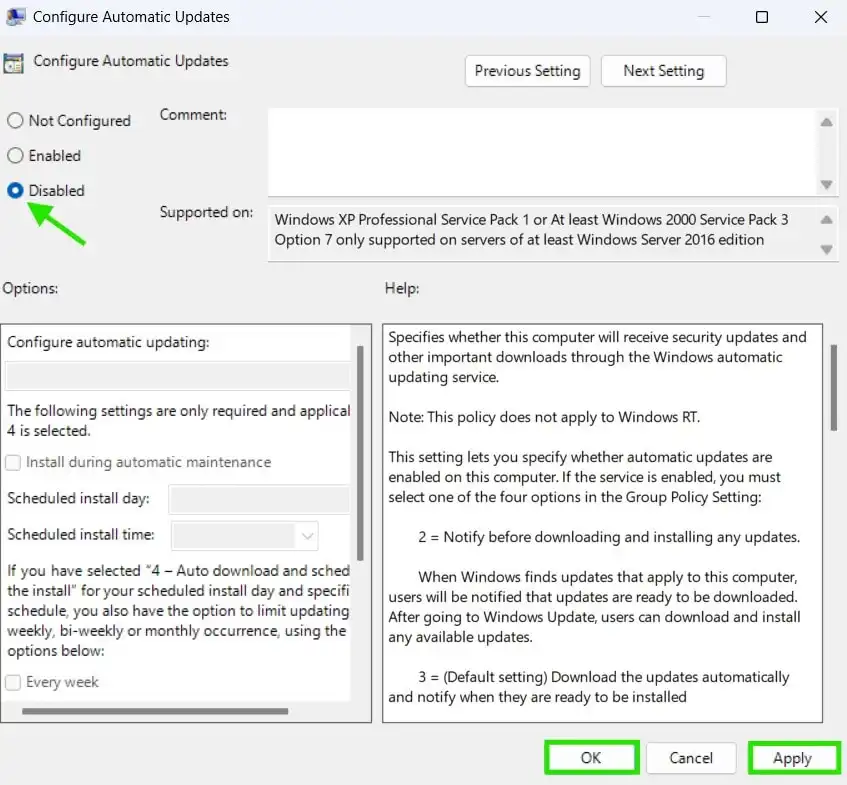
- روی Configure Automatic Updates دوبار کلیک کنید.
- گزینهی Disabled رو انتخاب کنید و روی Apply و OK بزنید.
- سیستم رو ریاستارت کنید.
نکتهی مهم: بهجای Disabled، میتونید گزینهی «Option 2: Notify for download and auto install» رو انتخاب کنید تا فقط قبل از هر آپدیت بهتون اطلاع بده — این حالت بدون قطع کامل امنیت، کنترل بیشتری بهتون میده.
روش ۲: از طریق ویرایشگر رجیستری (روی همهی نسخهها از جمله Home کار میکنه)
این روش فنیتره، پس با دقت پیش برید:
- کلیدهای Win + R رو بزنید، regedit رو تایپ و Enter کنید.
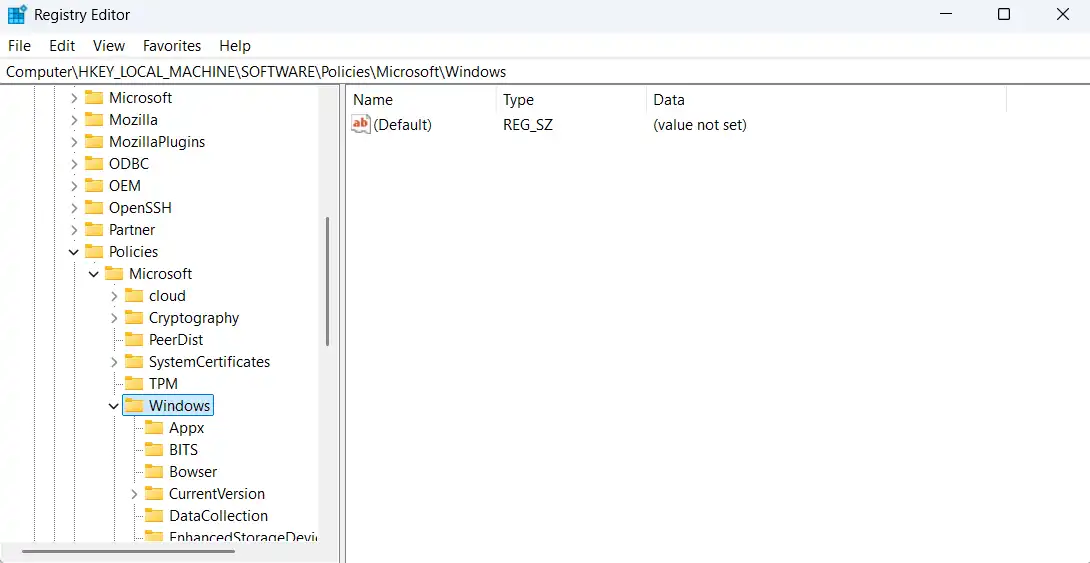
- به مسیر HKEY_LOCAL_MACHINE\SOFTWARE\Policies\Microsoft\Windows برید.
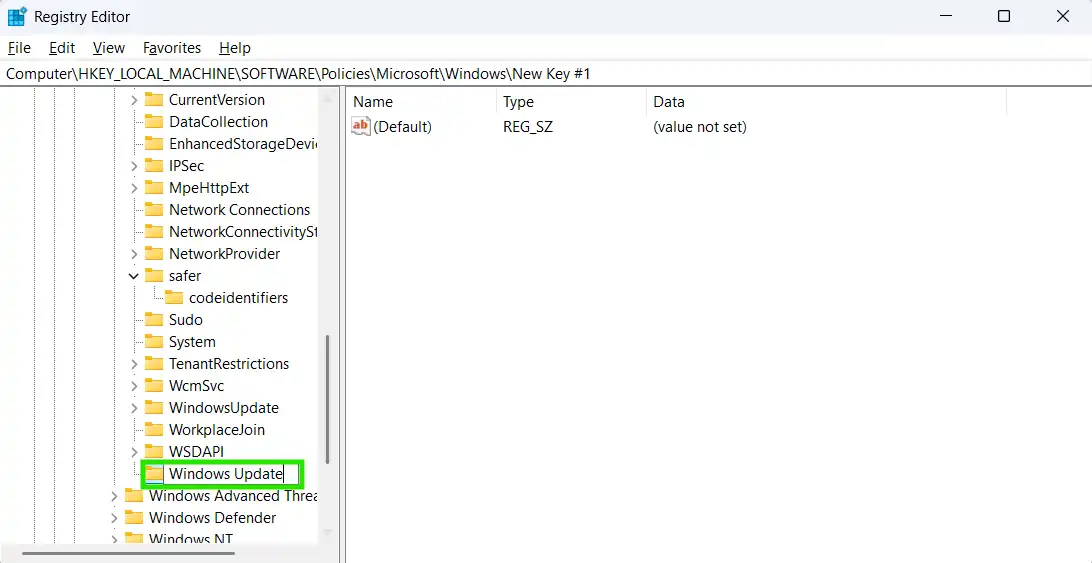
- روی پوشهی Windows راستکلیک کنید، New > Key رو بزنید و اسمش رو WindowsUpdate بذارید.
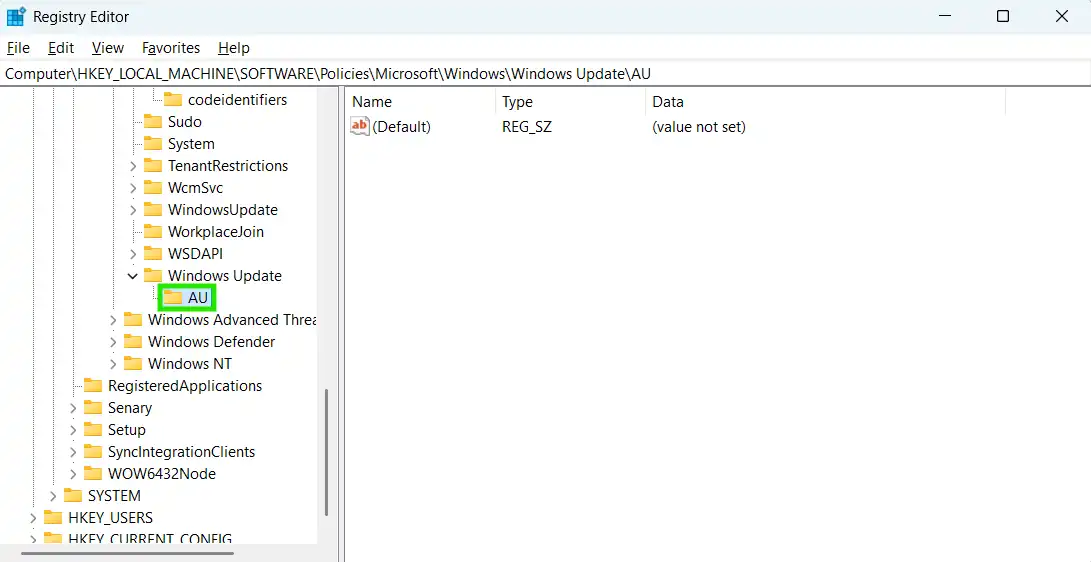
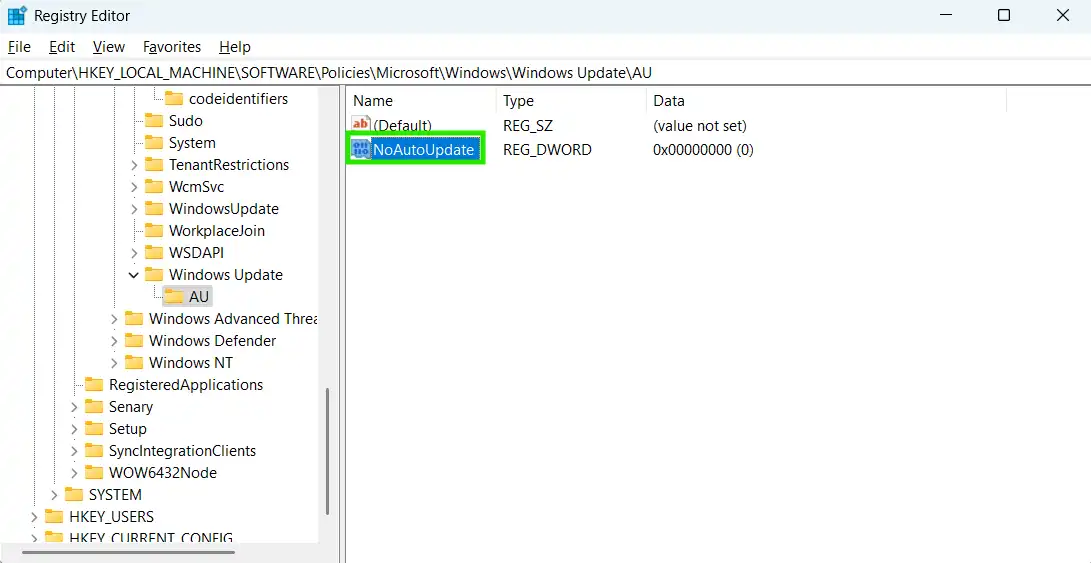
- روی همین کلید جدید راستکلیک کنید، دوباره New > Key بزنید و اسمش رو AU بذارید.
- داخل AU، راستکلیک کنید، New > DWORD (32-bit) Value رو بزنید و اسمش رو NoAutoUpdate بذارید.
- روی NoAutoUpdate دوبار کلیک کنید و مقدارش رو از ۰ به ۱ تغییر بدید.
- سیستم رو ریاستارت کنید.
برای بازگردوندن: مقدار NoAutoUpdate رو دوباره به ۰ برگردونید یا کل کلید رو حذف کنید.
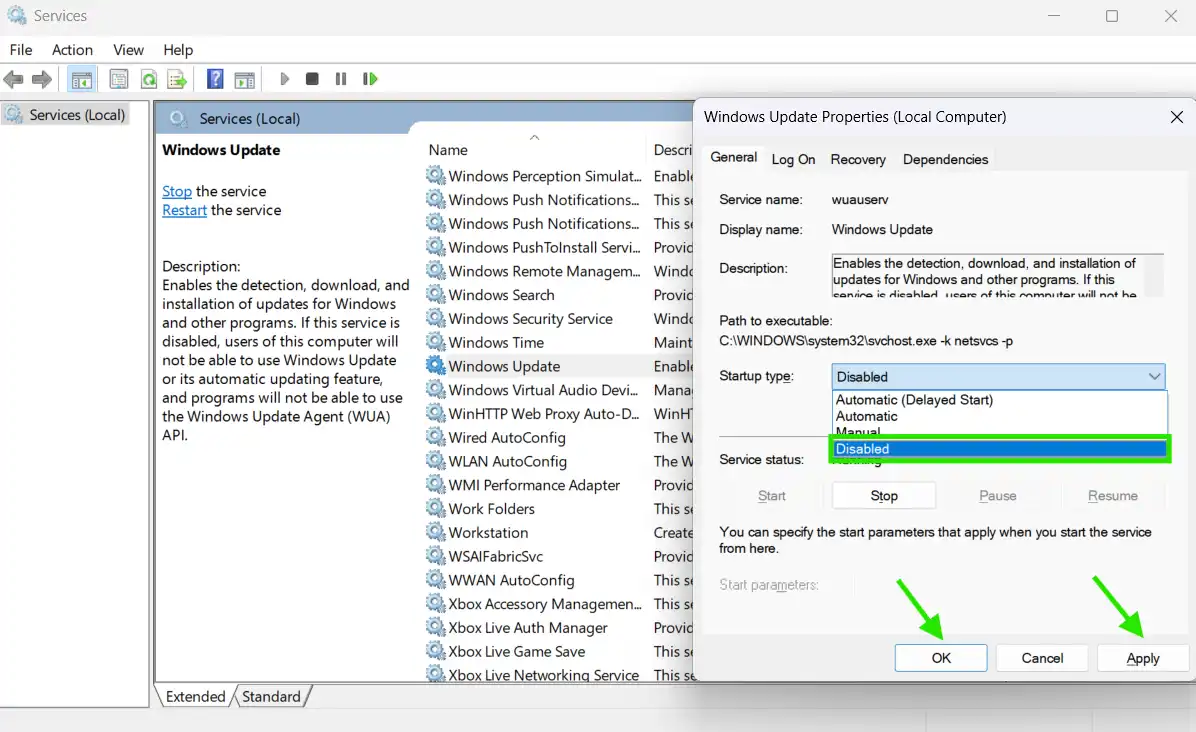
روش ۳: غیرفعال کردن سرویس Windows Update
- کلیدهای Win + R رو بزنید، services.msc رو تایپ و Enter کنید.
- در لیست دنبال Windows Update بگردید.
- روش راستکلیک کنید و Stop رو بزنید.
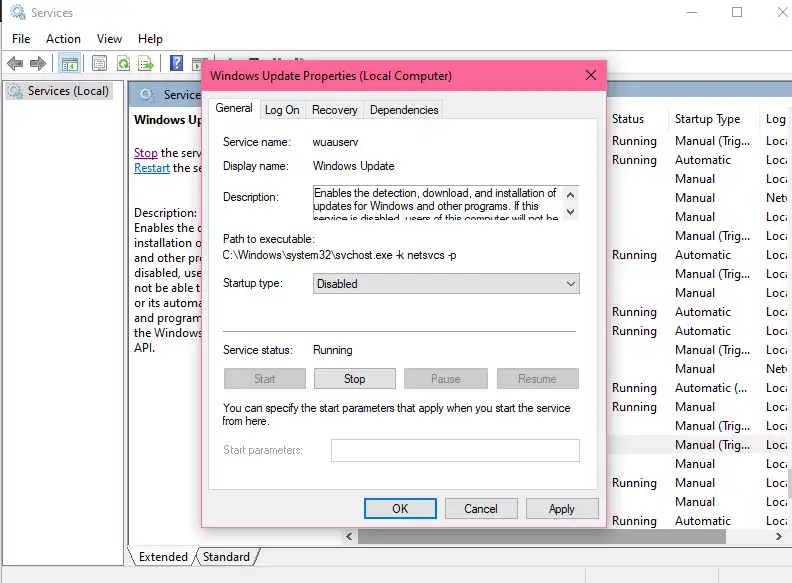
- دوباره روش دوبار کلیک کنید، Startup type رو روی Disabled بذارید و Apply/OK بزنید.
⚠️ مشکل این روش: ویندوز یک سرویس جداگانه به اسم Windows Update Medic Service (WaaSMedicSVC) داره که وظیفهش دقیقاً همینه — اگه سرویس آپدیت رو خاموش ببینه، خودش دوباره روشنش میکنه. برای جلوگیری از این اتفاق، طبق تجربهی کاربران، این ترفند رو هم امتحان کنید:
- در همون پنجرهی Properties سرویس Windows Update، به تب Recovery برید.
- گزینهی «First failure» رو روی Take No Action تنظیم کنید (این تنظیم معمولاً خودش رو برای بقیهی گزینهها هم تکرار میکنه).
- این کار از تلاش خودکار ویندوز برای «ترمیم» و روشن کردن دوبارهی سرویس جلوگیری میکنه.
با این حال، حتی این ترفند هم تضمینشده نیست — یک آپدیت بزرگ سیستمی (Feature Update) میتونه همهی این تنظیمات رو بازنویسی کنه.
روش ۴: تنظیم اتصال بهعنوان «Metered» (کماعتمادترین روش)
- Settings > Network & Internet رو باز کنید.
- روی اتصال فعلیتون (وایفای یا اترنت) کلیک کنید.
- وارد Properties بشید و گزینهی Metered connection رو روشن کنید.
این روش فقط آپدیتهای غیرضروری رو به تأخیر میندازه؛ آپدیتهای امنیتی حیاتی همچنان دانلود میشن.
جدول مقایسهی روشها
| روش | سطح دسترسی لازم | قابلیت دائمی بودن | ریسک امنیتی |
|---|---|---|---|
| پاز کردن (تا ۵ هفته) | همهی نسخهها | خیر (موقت) | خیلی کم |
| Group Policy | Pro/Enterprise/Education | نسبتاً بالا | بالا |
| رجیستری (NoAutoUpdate) | همهی نسخهها از جمله Home | نسبتاً بالا | بالا |
| توقف سرویس Windows Update | همهی نسخهها | پایین (خودش برمیگرده) | بالا |
| اتصال Metered | همهی نسخهها | خیر (فقط تأخیر) | متوسط |
اگه با پیام خطا مواجه شدید
اگه آپدیت شما اصلاً گیر کرده یا با خطا مواجه میشه (نه اینکه خودتون خاموشش کرده باشید)، این کدهای رایج رو بشناسید:
- 0x80070020: یک برنامهی دیگه در حال تداخل با فرآیند آپدیته.
- 0x8007000E: فضای ذخیرهسازی کافی ندارید (حداقل ۱۵ گیگابایت فضای خالی نگه دارید).
- 0x80072EFE: مشکل از اتصال اینترنته.
- 0x800F0922: سرویس Windows Update درست کار نمیکنه.
- 0x80240034: ویندوز نمیتونه صحت فایلهای آپدیت رو تأیید کنه.
در این موارد، بهجای خاموش کردن دائمی، از مسیر Settings > System > Troubleshoot > Other troubleshooters > Windows Update ابزار عیبیاب داخلی ویندوز رو اجرا کنید — در اکثر موارد مشکل رو خودکار حل میکنه.
چطور آپدیتها رو دوباره فعال کنیم؟
اگه نظرتون عوض شد یا نیاز به نصب یک آپدیت خاص دارید:
- برای رجیستری: مقدار NoAutoUpdate رو به ۰ برگردونید یا کلید WindowsUpdate رو کامل حذف کنید.
- برای Group Policy: به همون مسیر برگردید و گزینه رو روی Enabled بذارید.
- برای سرویس: در services.msc، دوباره Startup type رو روی Automatic بذارید و سرویس رو Start کنید.
- اگه هیچکدوم جواب نداد: از عیبیاب داخلی ویندوز (Windows Update Troubleshooter) استفاده کنید.
جمعبندی
اگه فقط از ریاستارتهای ناگهانی خستهاید، پاز کردن موقت و تنظیم ساعات فعال، بدون هیچ ریسکی همون آسایش رو بهتون میده. اگه واقعاً به یک راهحل دائمی نیاز دارید (مثلاً برای یک دستگاه با کاربرد خیلی خاص)، Group Policy یا رجیستری بهترین گزینهها هستن — اما هیچوقت فراموش نکنید که این تنظیمات ممکنه با یک آپدیت بزرگ بعدی خنثی بشن، و بدون آپدیتهای امنیتی، سیستمتون در برابر تهدیدهای سایبری آسیبپذیرتره.
این محتوا بر اساس راهنمای رسمی learn.microsoft و action1 و itproexpert تهیه و بازنویسی شده است.