نوار وظیفه ویندوز 11 بالاخره قابل جابهجایی شد؛ چطور آن را به بالا یا کنار صفحه ببریم؟
نوار وظیفه ویندوز 11 بالاخره قابل جابهجایی شد؛ چطور آن را به بالا یا کنار صفحه ببریم؟
نوار وظیفه ویندوز 11 بالاخره قابل جابهجایی شد؛ آموزش انتقال Taskbar

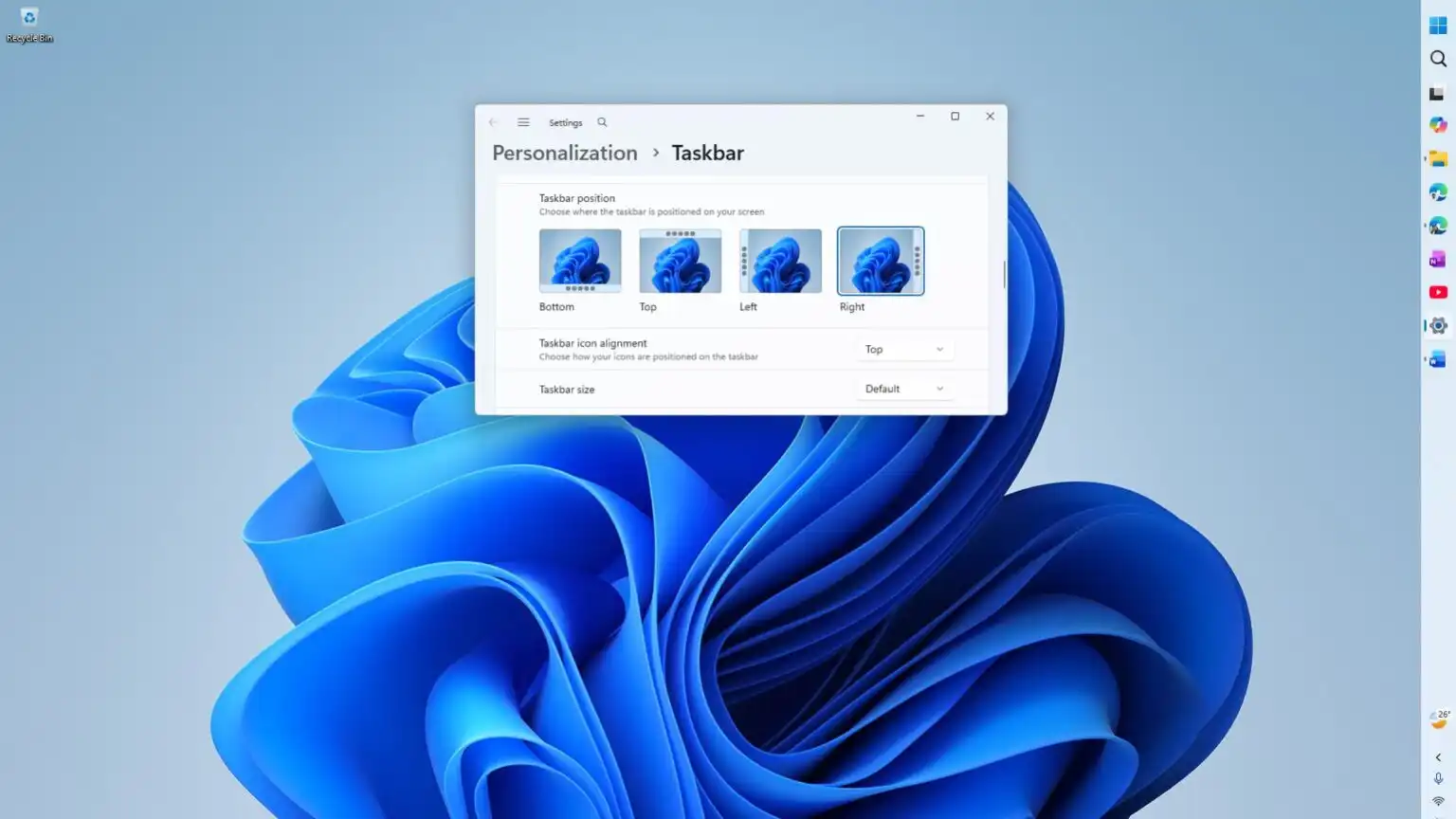
یکی از قابلیتهای قدیمی ویندوز که مایکروسافت با انتشار Windows 11 کنار گذاشته بود، سرانجام به این سیستمعامل برگشته است. نوار وظیفه یا Taskbar ویندوز 11 حالا میتواند به بالای صفحه، سمت چپ یا سمت راست منتقل شود.

مطالب مشابه: ویندوز 11
مایکروسافت ابتدا این قابلیت را در کانال آزمایشی Windows Insider معرفی کرد و پس از چند ماه، آن را برای نسخههای عمومیتر ویندوز 11 آماده کرد. اکنون کاربران Windows 11 24H2 و 25H2 میتوانند با دریافت بهروزرسانیهای مربوطه، گزینه تغییر موقعیت Taskbar را در تنظیمات مشاهده کنند.
مطالب مشابه: دانلود ویندوز 11 برای سیستم های قدیمی
این همان قابلیتی است که کاربران Windows 10 سالها از آن استفاده میکردند، اما در زمان عرضه Windows 11 در سال ۲۰۲۱ دیگر امکان انجام آن از طریق تنظیمات رسمی سیستمعامل وجود نداشت.
حالا این محدودیت برداشته شده است.
نوار وظیفه ویندوز 11 را به کدام سمت میتوان منتقل کرد؟
مایکروسافت امکان قرار دادن Taskbar در چهار موقعیت را فراهم کرده است:
- پایین صفحه
- بالای صفحه
- سمت چپ صفحه
- سمت راست صفحه
بنابراین اگر از نوار وظیفه عمودی خوشتان میآید یا ترجیح میدهید فضای عمودی بیشتری برای برنامهها داشته باشید، میتوانید Taskbar را به یکی از دو طرف نمایشگر منتقل کنید.
این قابلیت برای بعضی کاربران فقط یک تغییر ظاهری نیست.
برای مثال، برنامهنویسی که به فضای عمودی بیشتری برای نمایش خطوط کد نیاز دارد، میتواند Taskbar را به کنار صفحه منتقل کند تا بخشی از ارتفاع نمایشگر آزاد شود.
از طرف دیگر، بعضی کاربران ممکن است به دلایل ارگونومی یا دسترسی، قرار گرفتن Taskbar در بالای صفحه را ترجیح دهند.
چگونه نوار وظیفه ویندوز 11 را جابهجا کنیم؟
اگر قابلیت برای سیستم شما فعال شده باشد، نیازی به Registry Hack یا نرمافزار جانبی ندارید.
مسیر رسمی این است:
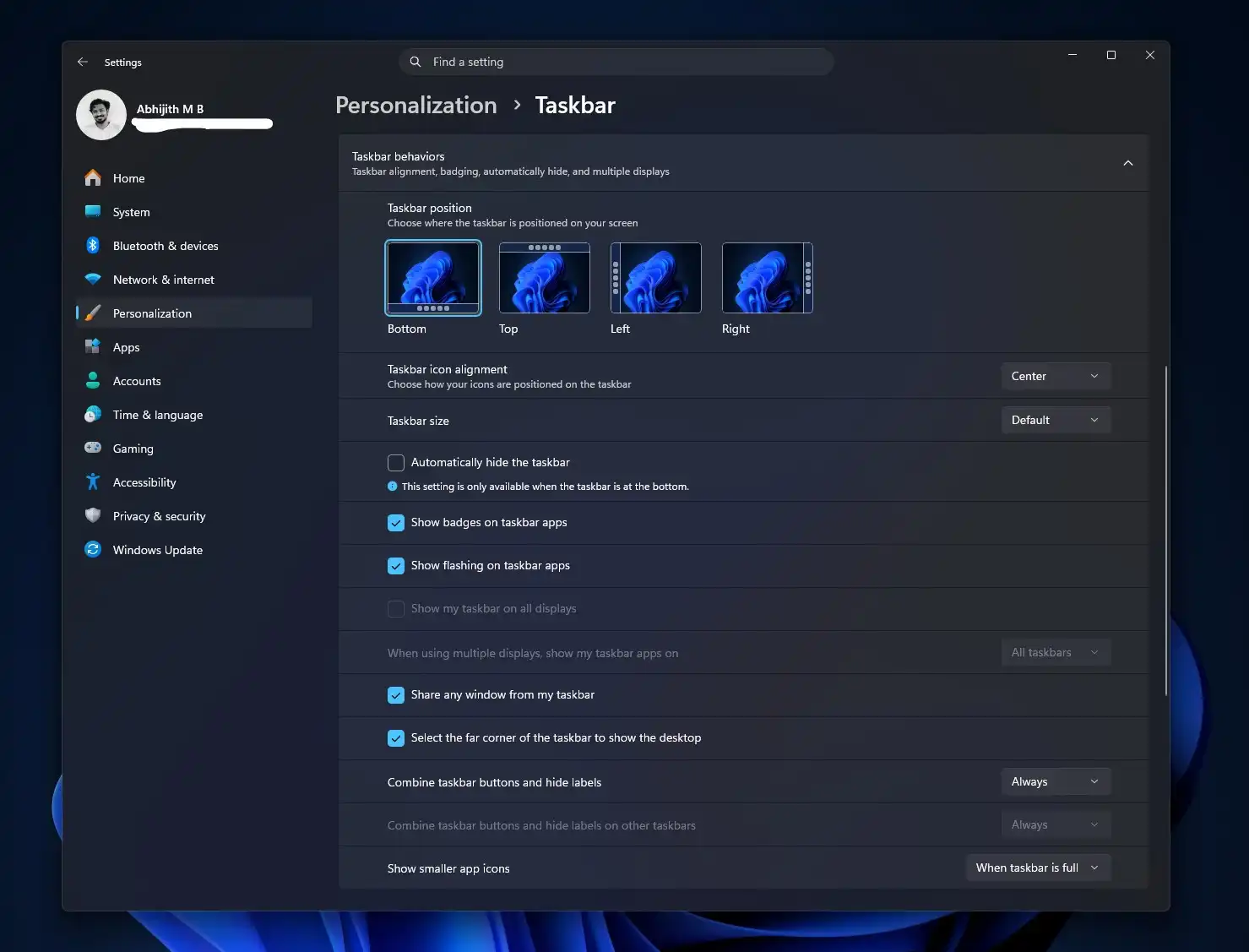
Settings → Personalization → Taskbar → Taskbar behaviors
در این قسمت باید گزینهای با عنوان:
Taskbar position
را مشاهده کنید.
حالا میتوانید موقعیت موردنظر خود را انتخاب کنید:
Left | Top | Right | Bottom
پس از انتخاب موقعیت جدید، نوار وظیفه به همان قسمت منتقل میشود. مایکروسافت این مسیر را در مستندات مربوط به انتشار قابلیت تأیید کرده است.
اگر گزینه Taskbar position را نمیبینید چه کار کنیم؟
این نکته مهم است.
حتی اگر آپدیت مربوطه را نصب کرده باشید، ممکن است گزینه Taskbar position بلافاصله ظاهر نشود.
دلیلش این است که مایکروسافت این قابلیت را بهصورت Controlled Feature Rollout منتشر میکند؛ یعنی کد قابلیت ممکن است روی سیستم شما نصب شده باشد اما فعالسازی آن هنوز برای دستگاه شما انجام نشده باشد. Windows Latest نیز به همین موضوع اشاره کرده است.
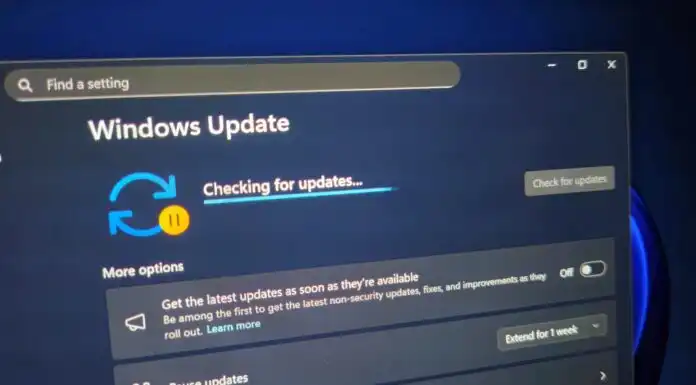
بنابراین اگر گزینه را نمیبینید، ابتدا Windows Update را بررسی کنید و سپس کمی برای فعال شدن قابلیت روی دستگاه خود صبر کنید.
کدام نسخههای ویندوز 11 از Taskbar قابل جابهجایی پشتیبانی میکنند؟
طبق اطلاعات مایکروسافت، این قابلیت در بهروزرسانیهای مربوط به Windows 11 نسخه 24H2 و 25H2 ارائه شده است. آپدیت پیشنمایش ۲۷ اوت نیز این امکان را بهصورت رسمی در همین نسخهها معرفی کرد.
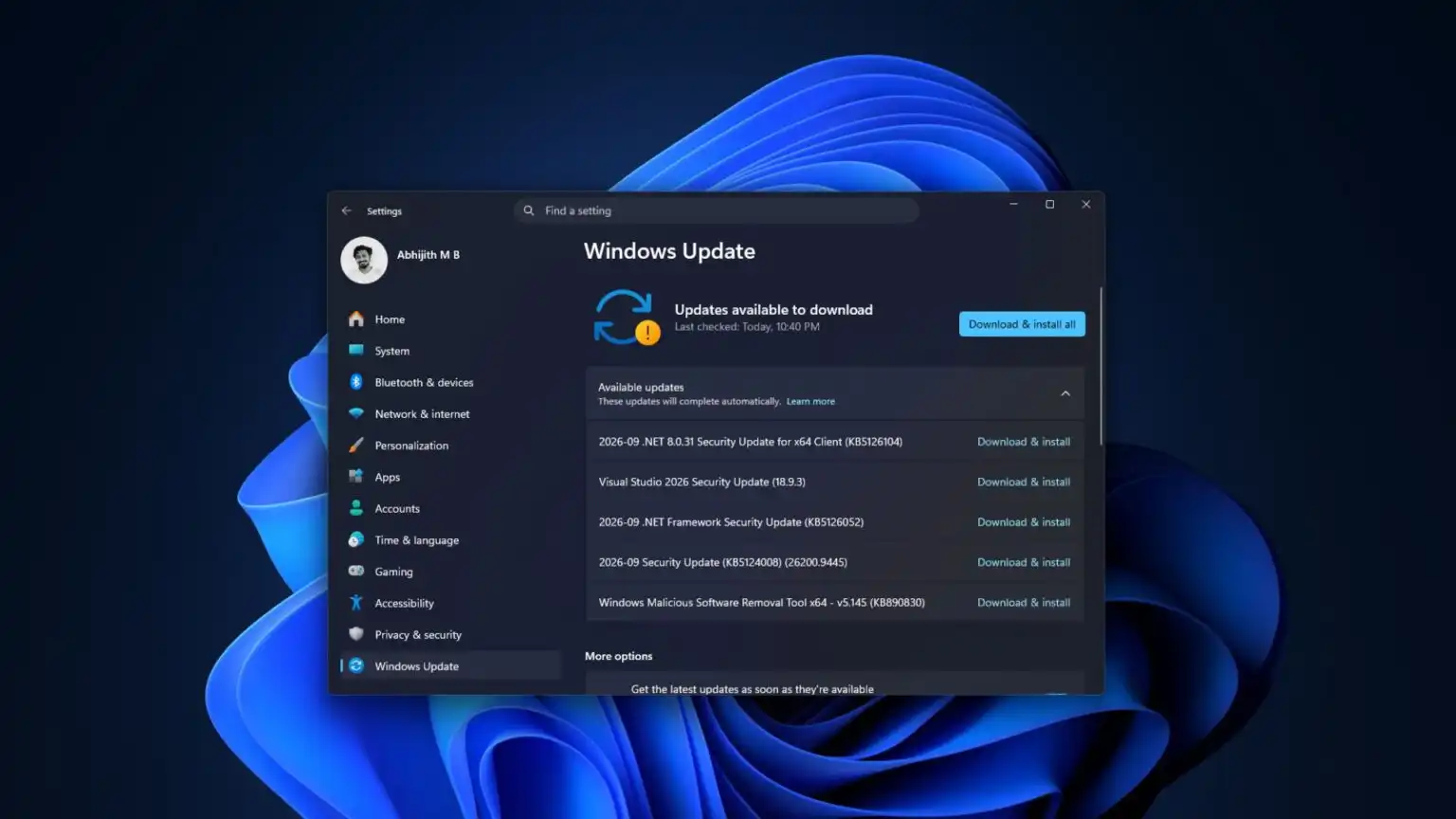
آپدیت امنیتی سپتامبر با شماره KB5124008 نیز برای Windows 11 24H2 و 25H2 منتشر شده و بیلدها را به 26100.9445 و 26200.9445 میرساند.
بنابراین اگر از یکی از این نسخهها استفاده میکنید، ابتدا مسیر زیر را بررسی کنید:
Settings → System → About
و نسخه Windows خود را ببینید.
آیا هنوز لازم است از ViVeTool استفاده کنیم؟
در بیشتر موارد، خیر.
وقتی مایکروسافت قابلیت را به نسخههای عمومی ویندوز آورده، روش اصلی و پیشنهادی استفاده از تنظیمات خود Windows 11 است.
با این حال، Windows Latest گزارش کرده که به دلیل انتشار مرحلهای، برخی کاربران ممکن است پس از نصب آپدیت همچنان گزینه Taskbar position را نبینند. این سایت یک روش مبتنی بر ViVeTool برای فعالسازی اجباری قابلیت معرفی کرده است.
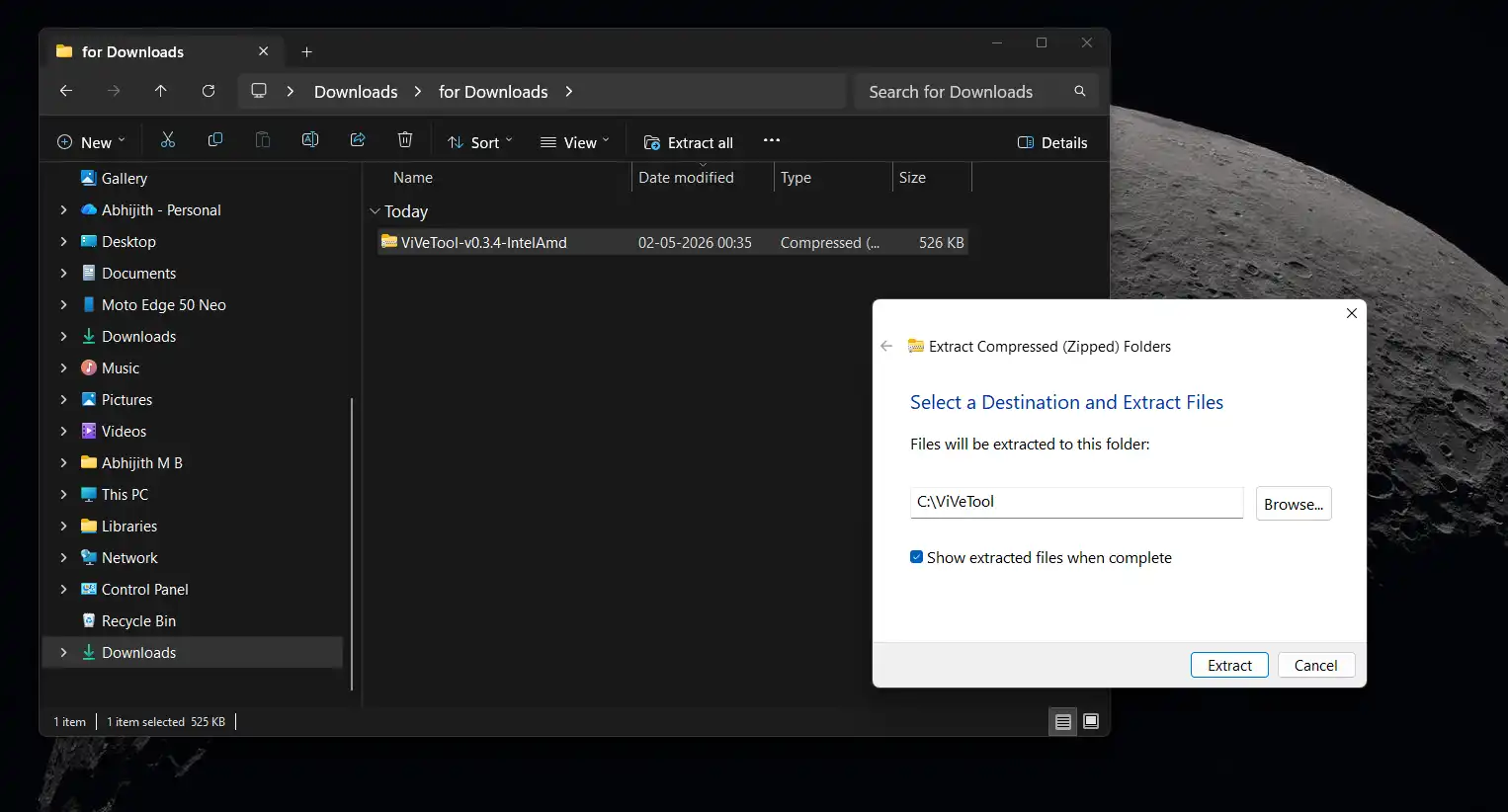
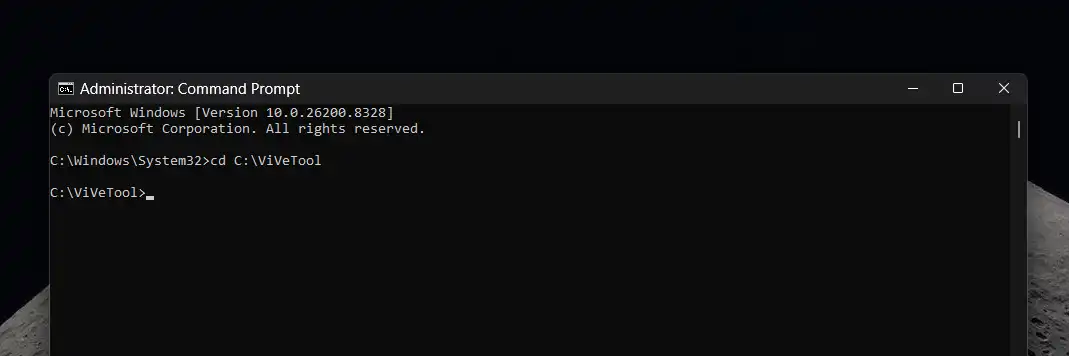
در این روش دستور زیر برای فعال کردن شناسههای مربوط به Taskbar استفاده شده است:
vivetool /enable /id:61161244,61754985
پس از اجرای دستور باید سیستم را Restart کنید.
اگر همچنان گزینه نمایش داده نشد، Windows Latest دستور گستردهتری را پیشنهاد کرده است:
vivetool /enable /id:61161244,61754985,62353331,62762248
اما این بخش را بهتر است بهعنوان روش پیشرفته و اختیاری در مقاله نگه دارید، نه روش اصلی.
ViVeTool ابزار شخص ثالث است و فعال کردن قابلیتهای مخفی ویندوز میتواند در بعضی بیلدها باعث رفتار غیرمنتظره شود. برای بیشتر کاربران، بهتر است ابتدا از روش رسمی Settings استفاده شود.
Taskbar در حالت عمودی چه شکلی میشود؟
مایکروسافت فقط امکان انتقال نوار وظیفه را اضافه نکرده است؛ بخشهای مختلف رابط کاربری نیز خودشان را با موقعیت جدید Taskbar هماهنگ میکنند.
برای مثال، وقتی Taskbar را به سمت چپ یا راست منتقل میکنید، منوی Start، Search و پنجرههای بازشونده نیز نسبت به موقعیت جدید نوار وظیفه تنظیم میشوند.
همچنین نحوه قرار گرفتن آیکونها نیز بر اساس جهت Taskbar تغییر میکند.
برای Taskbar عمودی میتوانید چینش آیکونها را تنظیم کنید و در بعضی حالتها گزینه نمایش برچسب پنجرهها و جدا نگه داشتن دکمههای Taskbar نیز کاربردیتر میشود.
آیا قابلیت جابهجایی Taskbar کاملاً مثل ویندوز 10 است؟
نه، حداقل فعلاً نه.
این نکته برای کاربرانی که منتظر بازگشت کامل تجربه Windows 10 هستند اهمیت دارد.
در Windows 10 میتوانستید نوار وظیفه را با کشیدن و رها کردن به لبه دیگری از صفحه منتقل کنید.
در Windows 11 این روش وجود ندارد.
برای تغییر موقعیت Taskbar باید وارد Settings شوید و گزینه Taskbar position را تغییر دهید. Windows Latest نیز این محدودیت را در آزمایش خود گزارش کرده است.
بنابراین مایکروسافت قابلیت اصلی را برگردانده، اما هنوز همه رفتارهای قدیمی Windows 10 را بازسازی نکرده است.
چه قابلیتهایی هنگام انتقال Taskbar محدود میشوند؟
اگر Taskbar را به سمت چپ یا راست منتقل کنید، بعضی امکانات هنوز محدودیت دارند.
طبق مستندات مایکروسافت:
- Search Box در موقعیتهای جانبی پشتیبانی نمیشود و به شکل آیکون Search نمایش داده میشود.
- گزینه کوچکتر کردن Taskbar فعلاً برای موقعیتهای بالا و پایین طراحی شده است.
- برخی امکانات مربوط به Tablet و Touch هنوز در همه موقعیتها فعال نیستند.
مایکروسافت در زمان معرفی اولیه نیز اعلام کرده بود که Auto-hide، حالت بهینهشده برای تبلت و برخی ژستهای لمسی در موقعیتهای جایگزین هنوز کامل نشدهاند.
در نتیجه اگر Taskbar را به کنار صفحه منتقل کردید و بعضی گزینههای قدیمی را پیدا نکردید، لزوماً مشکل از سیستم شما نیست؛ برخی از این محدودیتها هنوز بخشی از طراحی فعلی قابلیت هستند.
قابلیت Smaller Taskbar هم به ویندوز 11 اضافه شده است
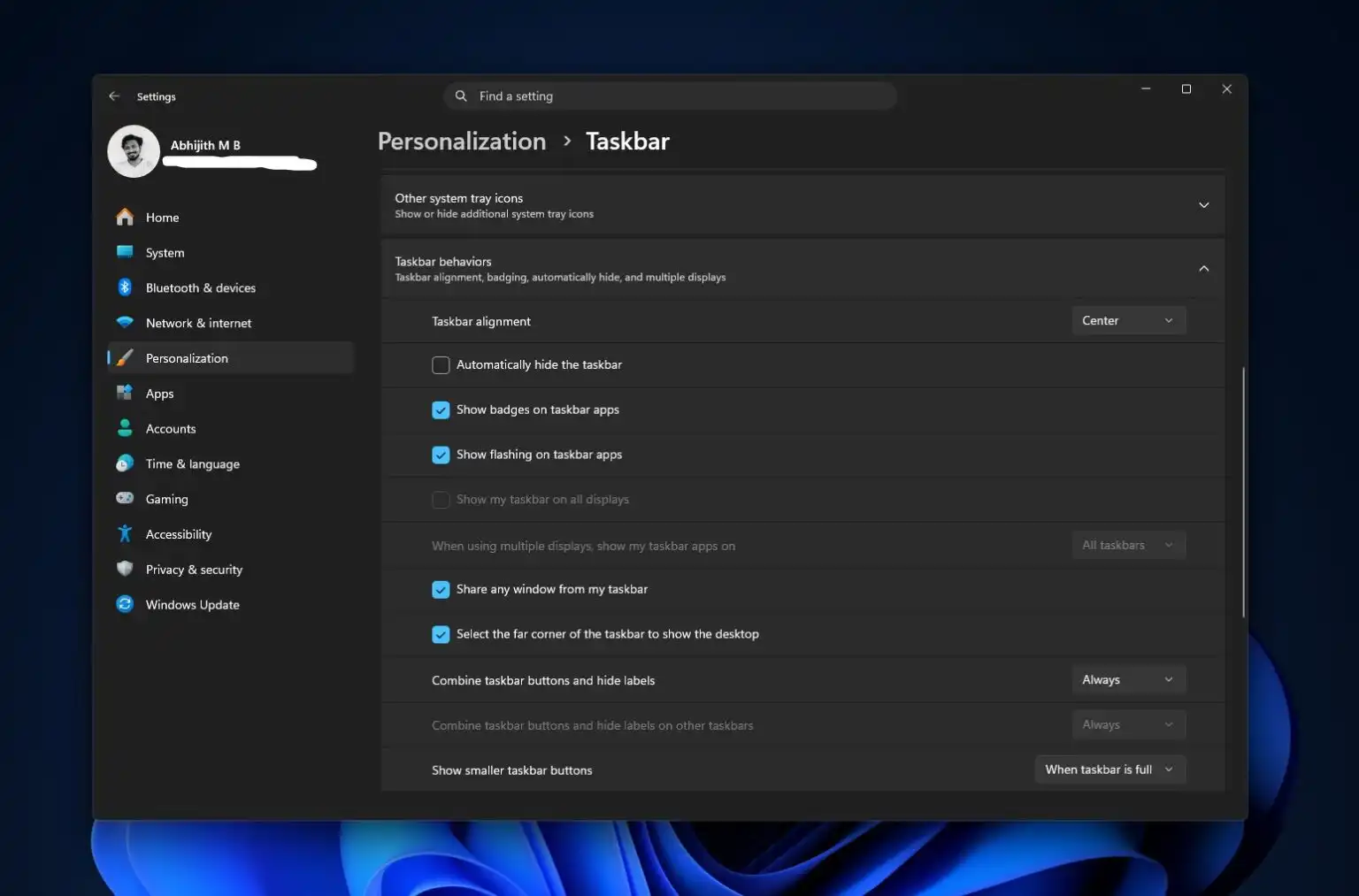
همزمان با قابلیت جابهجایی Taskbar، مایکروسافت گزینهای برای کوچکتر کردن نوار وظیفه نیز ارائه کرده است.
هدف این قابلیت، آزاد کردن فضای بیشتر روی نمایشگر است؛ مخصوصاً در لپتاپها و نمایشگرهای کوچک.
در حالت Smaller Taskbar، اندازه آیکونها و ارتفاع نوار وظیفه کاهش پیدا میکند.
مسیر تنظیم آن:
Settings → Personalization → Taskbar → Taskbar behaviors
است.
البته پشتیبانی این گزینه نیز بسته به موقعیت Taskbar متفاوت است و در موقعیتهای جانبی محدودیت دارد.
چرا مایکروسافت بعد از پنج سال این قابلیت را برگرداند؟
Windows 11 در سال ۲۰۲۱ منتشر شد و یکی از تغییرات بحثبرانگیز آن حذف امکان انتقال آزادانه Taskbar بود.
کاربرانی که به قرار دادن نوار وظیفه در بالای صفحه یا کنارههای نمایشگر عادت داشتند، برای مدتی مجبور شدند به روشهای غیررسمی روی بیاورند.
در صفحه Microsoft Q&A در اکتبر ۲۰۲۵ نیز کاربران درباره زمان بازگشت این قابلیت سؤال کرده بودند و در آن زمان پاسخ موجود میگفت Windows 11 هنوز پشتیبانی رسمی از انتقال Taskbar به طرفین صفحه ندارد.
چند ماه بعد، مایکروسافت رسماً اعلام کرد که این قابلیت در حال بازگشت است. در اطلاعیه ماه مه ۲۰۲۶، خود مایکروسافت گفت امکان انتقال Taskbar به بالا یا طرفین یکی از قابلیتهایی بوده که کاربران درخواست زیادی برای آن داشتهاند.
حالا این قابلیت از مرحله آزمایشی عبور کرده و به نسخههای عمومی Windows 11 رسیده است.
آیا برای فعال کردن Taskbar قابل جابهجایی باید ویندوز را عوض کنیم؟
خیر.
اگر Windows 11 24H2 یا 25H2 دارید، ابتدا Windows Update را بررسی کنید.
مسیر:
Settings → Windows Update → Check for updates
را باز کنید و ببینید آیا بهروزرسانی جدیدی برای سیستم شما وجود دارد یا خیر.
مایکروسافت آپدیت KB5124008 را در ۸ سپتامبر ۲۰۲۶ برای Windows 11 24H2 و 25H2 منتشر کرده است.
اگر پس از نصب بهروزرسانی گزینه Taskbar position را نمیبینید، احتمالاً قابلیت هنوز برای دستگاه شما فعال نشده است.
یک نکته مهم درباره آپدیت سپتامبر ۲۰۲۶
اگر میخواهید این مقاله را همین حالا منتشر کنید، این بخش را حتماً نگه دارید؛ چون وضعیت آپدیت سپتامبر نسبت به زمان انتشار مقاله Windows Latest تغییر کرده است.
مایکروسافت برای KB5124008 چند مشکل شناختهشده ثبت کرده بود. برای نمونه، بعضی دستگاههای USB Audio Class 1.0 ممکن بود با مشکل صدا مواجه شوند و برخی محیطهای مبتنی بر Hyper-V و Plan9 نیز دچار مشکل شوند.
مایکروسافت در ۱۴ سپتامبر یک بهروزرسانی خارج از نوبت با شماره KB5129195 منتشر کرد که برخی از این مشکلات، از جمله مشکل اشتراکگذاری پوشههای میزبان در ماشینهای Linux مبتنی بر Hyper-V و مشکل RDS را برطرف کرد. مشکل USB Audio بهطور کامل برطرف نشده و فقط برخی حالتها، از جمله 8-channel و 3D audio، اصلاح شدهاند.
بنابراین بهتر است مقاله به کاربران توصیه کند:
قبل از نصب دستی آپدیت یا استفاده از ابزارهای جانبی، آخرین وضعیت Windows Update و Known Issues مایکروسافت را بررسی کنند.
آیا جابهجایی Taskbar ارزش فعال کردن دارد؟
اگر سالها به Taskbar در سمت چپ، راست یا بالای صفحه عادت داشتهاید، این قابلیت میتواند تغییر مهمی برای تجربه روزمره شما باشد.
مخصوصاً روی مانیتورهای عریض، قرار دادن Taskbar در سمت چپ یا راست میتواند بخشی از فضای عمودی صفحه را آزاد کند.
اما اگر به Taskbar پایین صفحه عادت دارید، تفاوت چندانی برایتان ایجاد نخواهد کرد.
نکته مثبت این است که برخلاف گذشته، برای تغییر موقعیت دیگر مجبور نیستید از Registry Hack یا ابزارهای شخص ثالث استفاده کنید؛ در نسخههای پشتیبانیشده، گزینه رسمی در Settings قرار گرفته است.
جمعبندی
نوار وظیفه قابل جابهجایی بالاخره به Windows 11 برگشته است.
مایکروسافت ابتدا این قابلیت را در کانال Experimental آزمایش کرد و سپس آن را برای Windows 11 24H2 و 25H2 وارد مسیر انتشار کرد. اکنون کاربران میتوانند Taskbar را به بالا، پایین، چپ یا راست صفحه منتقل کنند.
برای تغییر مکان آن کافی است به مسیر زیر بروید:
Settings → Personalization → Taskbar → Taskbar behaviors → Taskbar position
اگر این گزینه را نمیبینید، ممکن است قابلیت هنوز برای دستگاه شما از طریق Controlled Feature Rollout فعال نشده باشد. در این شرایط بهتر است ابتدا Windows Update را بررسی و کمی صبر کنید.
استفاده از ViVeTool نیز برای کاربران حرفهای امکان فعالسازی زودتر قابلیت را فراهم میکند، اما روش رسمی Settings گزینه مناسبتری برای بیشتر کاربران است.
در نهایت، Taskbar ویندوز 11 هنوز دقیقاً تمام امکانات نسخه Windows 10 را پس نگرفته است؛ برای مثال جابهجایی با Drag & Drop همچنان وجود ندارد و برخی قابلیتها در حالت عمودی محدود هستند.
با این حال، بعد از سالها انتظار، یکی از درخواستهای قدیمی کاربران Windows 11 سرانجام به خود سیستمعامل برگشته است.
سوالات متداول
چگونه نوار وظیفه ویندوز 11 را به بالای صفحه منتقل کنیم؟
به Settings → Personalization → Taskbar → Taskbar behaviors بروید و در قسمت Taskbar position گزینه Top را انتخاب کنید.
آیا میتوان Taskbar ویندوز 11 را به سمت چپ یا راست برد؟
بله. در نسخههای پشتیبانیشده Windows 11 میتوانید Taskbar را به سمت چپ یا راست صفحه منتقل کنید.
چرا گزینه Taskbar position برای من نمایش داده نمیشود؟
ممکن است Windows Update مربوطه را نصب نکرده باشید یا قابلیت هنوز از طریق Controlled Feature Rollout برای دستگاه شما فعال نشده باشد.
آیا انتقال Taskbar در ویندوز 11 با کشیدن و رها کردن امکانپذیر است؟
خیر. برخلاف Windows 10، در نسخه فعلی Windows 11 برای تغییر موقعیت Taskbar باید از Settings استفاده کنید.
آیا برای انتقال Taskbar باید برنامهای نصب کنیم؟
خیر. در نسخههای پشتیبانیشده، این قابلیت بهصورت رسمی داخل Windows 11 قرار گرفته است.
آیا Taskbar در Windows 11 24H2 قابل جابهجایی است؟
بله. مایکروسافت این قابلیت را برای Windows 11 24H2 و 25H2 ارائه کرده است.
این محتوا بر اساس راهنمای رسمی blogs.windows و windowslatest و learn.microsoft ، همراه با نمونهی کاربردهای رایج مبتدیها، تهیه و بازنویسی شده است.