لیست کامل کدهای خطای Windows Update و معنی هرکدام
لیست کامل کدهای خطای Windows Update و معنی هرکدام
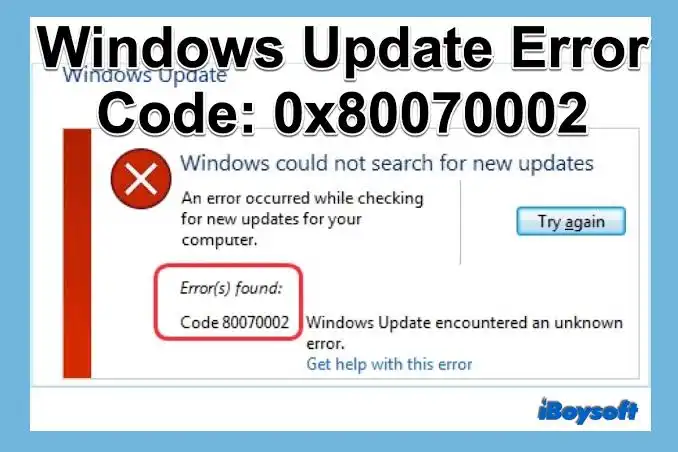
اگر هنگام نصب یا دانلود بهروزرسانی ویندوز با یک کد مانند 0x8007000D، 0x80070422 یا 0x8024402F مواجه شدهاید، احتمالاً اولین سؤال شما این است که این کد دقیقاً چه معنایی دارد و چطور میتوان مشکل را برطرف کرد.

مطالب مشابه: ویندوز؛ پرکاربردترین سیستم عامل مایکروسافت در جهان

کدهای Windows Update در نگاه اول شبیه مجموعهای از اعداد و حروف بیمعنی هستند، اما هرکدام میتوانند سرنخی درباره مشکل ایجادشده در فرایند بهروزرسانی ارائه دهند. Microsoft فهرست گستردهای از این خطاها را بر اساس بخشهای مختلف Windows Update منتشر کرده است.
.webp "لیست کامل کدهای خطای Windows Update و معنی هرکدام 1")
در این راهنما، مهمترین کدهای خطای آپدیت ویندوز را به زبان ساده بررسی میکنیم و در کنار معنی خطا، در صورت وجود راهکار مستند، مسیر رفع آن را نیز توضیح میدهیم.
مطالب مشابه: ویندوز ۱۰ | بررسی ویژگیها، آموزش و راهنمای کامل Windows 10
کد خطای Windows Update چیست؟
وقتی Windows Update هنگام بررسی، دانلود یا نصب یک بهروزرسانی با مشکل مواجه میشود، ویندوز معمولاً یک کد خطا نمایش میدهد.
این کد ممکن است به مشکلات مختلفی مربوط باشد؛ برای مثال:
- سرویس Windows Update
- اتصال شبکه
- سرور یا Proxy
- فایلهای خراب یا ناقص
- Windows Update Agent
- سرویس BITS
- بسته نصب بهروزرسانی
- فایلهای سیستمی
- درایورها
- نیاز به راهاندازی مجدد سیستم
Microsoft این خطاها را در دستههای مختلفی مانند Automatic Update، Download Manager، Update Handler، Data Store و Driver Util طبقهبندی کرده است.
مهمترین کدهای خطای آپدیت ویندوز
در جدول زیر تعدادی از خطاهایی را میبینید که برای عیبیابی Windows Update کاربرد بیشتری دارند.
| کد خطا | معنی ساده | علت یا مسیر احتمالی |
|---|---|---|
0x8007000D | داده نامعتبر | اطلاعات دانلودشده معتبر نیست یا خرابی داده رخ داده است |
0x80070422 | سرویس غیرفعال است | سرویس Windows Update اجرا نمیشود |
0x80240020 | کاربر وارد سیستم نشده | نصب تعاملی کامل نشده و نیاز به ورود کاربر وجود دارد |
0x80242014 | عملیات بعد از Restart هنوز در انتظار است | سیستم باید دوباره راهاندازی شود |
0x8024402F | پردازش فایل CAB با خطا همراه شده | ممکن است نرمافزارهای فیلترینگ شبکه دخالت داشته باشند |
0x8024402C | نام سرور قابل شناسایی نیست | مشکل DNS، Proxy یا اتصال به سرور |
0x80244022 | سرویس موقتاً در دسترس نیست | سرور با وضعیت 503 پاسخ داده است |
0x80246005 | اتصال شبکه در دسترس نیست | مشکل اتصال هنگام دانلود |
0x80246008 | اتصال به BITS برقرار نشده | مشکل در Background Intelligent Transfer Service |
0x80242006 | Metadata نامعتبر است | اطلاعات متادیتای بهروزرسانی مشکل دارد |
0x80070020 | فایل در حال استفاده است | برنامه دیگری فایل موردنیاز را در اختیار گرفته است |
توضیحات بالا بر اساس فهرست رسمی خطاهای Microsoft و صفحه عیبیابی خطاهای رایج Windows Update تنظیم شدهاند.
خطای 0x8007000D چیست؟
کد 0x8007000D با خطای ERROR_INVALID_DATA مرتبط است.
در Windows Update این خطا میتواند نشاندهنده آن باشد که دادهای که دانلود شده معتبر نیست یا نوعی خرابی در داده رخ داده است.
Microsoft برای این خطا پیشنهاد میکند ابتدا بهروزرسانی را دوباره دانلود کنید و سپس نصب را مجدداً انجام دهید.
راهکار پیشنهادی
ابتدا سیستم را Restart کنید و دوباره Windows Update را اجرا کنید. اگر مشکل ادامه داشت، باید سراغ عیبیابی فایلهای Windows Update و سرویسهای مرتبط بروید.
خطای 0x80070422 چیست؟
0x80070422 با ERROR_SERVICE_DISABLED مرتبط است.
به زبان ساده، یکی از سرویسهای موردنیاز Windows Update اجرا نمیشود یا غیرفعال شده است. Microsoft نیز برای این خطا بررسی وضعیت سرویس Windows Update را پیشنهاد میکند.
چه کاری انجام دهیم؟
کلیدهای Win + R را فشار دهید و بنویسید:
services.msc
سپس سرویس Windows Update را پیدا کنید و وضعیت آن را بررسی کنید.
اگر سرویس متوقف شده باشد، بسته به وضعیت سیستم میتوان آن را اجرا کرد و سپس دوباره Windows Update را امتحان کرد.
خطای 0x80240020 چیست؟
این خطا با WU_E_NO_INTERACTIVE_USER مرتبط است.
Microsoft توضیح میدهد که عملیات بهروزرسانی به پایان نرسیده چون کاربر تعاملی وارد سیستم نشده است. راهکار پیشنهادی، ورود به حساب کاربری و اجازه دادن به نصب و Restart دستگاه است.
.webp "لیست کامل کدهای خطای Windows Update و معنی هرکدام 4")
خطای 0x80242014 چیست؟
کد 0x80242014 به وضعیتی مربوط است که عملیات Windows Update بعد از راهاندازی مجدد هنوز در حال انجام یا انتظار برای تکمیل است.
در چنین شرایطی، Restart کردن سیستم میتواند مرحله نصب را کامل کند.
خطای 0x8024402F چیست؟
0x8024402F با WU_E_PT_ECP_SUCCEEDED_WITH_ERRORS مرتبط است.
Microsoft در صفحه خطاهای رایج خود اشاره میکند که در برخی شرایط نرمافزارهای فیلترینگ وب مانند Lightspeed Rocket میتوانند در ایجاد این خطا نقش داشته باشند.
بنابراین اگر سیستم سازمانی یا شبکهای دارید که از Proxy، Firewall یا Web Filter استفاده میکند، تنظیمات شبکه نیز باید بررسی شود.
خطای 0x8024402C چیست؟
این خطا با WU_E_PT_WINHTTP_NAME_NOT_RESOLVED مرتبط است و به زبان ساده یعنی نام Proxy یا سرور مقصد قابل شناسایی نیست.
در این شرایط بهتر است مواردی مانند:
- اتصال اینترنت
- تنظیمات Proxy
- DNS
- Firewall
- محدودیتهای شبکه
بررسی شوند.
خطای 0x80244022 چیست؟
این کد با وضعیت HTTP 503 مرتبط است و نشان میدهد سرویس مقصد در آن لحظه در دسترس نبوده یا بیش از حد مشغول بوده است.
بنابراین همیشه مشکل از خود کامپیوتر نیست؛ ممکن است ارتباط با سرویس بهروزرسانی یا سرور واسط دچار مشکل شده باشد.
خطای 0x80246005 چیست؟
0x80246005 با WU_E_DM_NONETWORK مرتبط است.
معنی ساده آن این است که هنگام دانلود بهروزرسانی، اتصال شبکه در دسترس نبوده است.
در این شرایط ابتدا اتصال اینترنت و سپس Proxy یا Firewall را بررسی کنید.
خطای 0x80246008 چیست؟
این خطا به مشکل در اتصال Download Manager به سرویس BITS یا Background Intelligent Transfer Service مربوط است.
BITS یکی از اجزایی است که Windows برای انتقال فایلها در پسزمینه از آن استفاده میکند؛ بنابراین اختلال در آن میتواند روی دانلود بهروزرسانیها تأثیر بگذارد.
خطای 0x80242006 چیست؟
این خطا با WU_E_UH_INVALIDMETADATA مرتبط است و نشان میدهد عملیات Update Handler به دلیل نامعتبر بودن Metadata بهروزرسانی کامل نشده است.
Microsoft برای این خطا، بازسازی برخی پوشههای مرتبط با Software Distribution و catroot2 را بهعنوان یکی از روشهای رفع مشکل پیشنهاد میکند.
خطای 0x80070020 چیست؟
این خطا با InstallFileLocked مرتبط است.
معنی ساده آن این است که Windows نمیتواند به فایلی که برای نصب بهروزرسانی لازم است دسترسی پیدا کند، زیرا فایل توسط فرایند دیگری در حال استفاده است.
Microsoft اشاره میکند که آنتیویروس، ضدبدافزار یا نرمافزارهای Backup میتوانند در برخی شرایط فایل را در اختیار داشته باشند.
دستهبندی کدهای خطای Windows Update
اگر با کدهای کمتر شناختهشده مواجه شدید، دستهبندی Microsoft میتواند در تشخیص نوع مشکل کمک کند.
خطاهای Automatic Update
این گروه با فرایند Automatic Updates ارتباط دارد و شامل کدهایی مانند:
0x8024A0000x8024A0020x8024A0030x8024A0040x8024AFFF
است.
خطاهای Windows Update UI
این گروه بیشتر به رابط کاربری Windows Update مربوط است و کدهایی مانند 0x80243001 تا 0x80243FFF را شامل میشود.
خطاهای ارتباط با سرور
بخش مهمی از کدها مربوط به ارتباط Windows Update با سرور است.
برای مثال:
0x80244016→ HTTP 4000x80244017→ HTTP 4010x80244018→ HTTP 4030x80244019→ HTTP 4040x8024401F→ HTTP 5000x80244022→ HTTP 503
این کدها میتوانند سرنخ خوبی درباره مشکل ارتباطی، احراز هویت، Proxy یا وضعیت سرویس مقصد بدهند.
خطاهای Download Manager
این گروه مربوط به فرایند دانلود بهروزرسانی است.
برای مثال:
0x802460010x802460020x802460050x802460070x802460080x80246009
در این گروه میتوان خطاهای مربوط به URL، Hash فایل، اتصال شبکه، دانلود نشدن فایل و BITS را پیدا کرد.
خطاهای Update Handler
این خطاها هنگام پردازش یا نصب بسته بهروزرسانی ایجاد میشوند.
از جمله:
0x802420060x802420070x802420080x8024200B0x8024200D0x802420140x80242017
هستند.
خطاهای Data Store
Windows Update برای مدیریت اطلاعات مربوط به بهروزرسانیها از Data Store استفاده میکند. Microsoft کدهایی مانند 0x80248001، 0x80248002، 0x80248003 و موارد متعدد دیگر را در این دسته قرار میدهد.
خطاهای مربوط به درایورها
برخی خطاها هنگام پردازش Driver Update رخ میدهند.
برای مثال:
0x8024C0010x8024C0020x8024C0030x8024C0040x8024C006
در فهرست رسمی Microsoft برای این دسته قرار گرفتهاند.
چگونه کد خطای Windows Update را پیدا کنیم؟
اگر کد خطا را فراموش کردهاید، ابتدا صفحه Windows Update را بررسی کنید.
در Windows 10 و Windows 11 معمولاً میتوانید به بخش Windows Update بروید و وضعیت آخرین بهروزرسانی را بررسی کنید.
برای عیبیابی دقیقتر، Windows Update log نیز میتواند اطلاعات بیشتری ارائه کند.
Windows OS Hub توضیح میدهد که در نسخههای جدید ویندوز، لاگهای Windows Update بهصورت ETL ذخیره میشوند و میتوان با PowerShell آنها را به قالب قابل خواندن تبدیل کرد.
چگونه معنی یک کد خطای ناشناخته را پیدا کنیم؟
اگر با کدی مواجه شدید که در فهرست بالا وجود ندارد، ابتدا خود کد را دقیق یادداشت کنید.
مثلاً:
0x80070422
سپس میتوانید از ابزار certutil برای بعضی خطاهای ویندوز استفاده کنید:
certutil -error 0x80070422
این دستور در نمونه Windows OS Hub، کد را به نام قابلفهمتر ERROR_SERVICE_DISABLED تبدیل میکند.
البته همه کدهای Windows Update الزاماً با certutil به نتیجه قابل استفاده تبدیل نمیشوند؛ در چنین شرایطی باید کد را در مستندات Microsoft یا منابع معتبر جستوجو کرد.
آیا هر کد خطای Windows Update یک مشکل جدی است؟
خیر.
برخی کدها فقط نشان میدهند که عملیات نیاز به Restart دارد، دانلود دوباره باید انجام شود یا یک سرویس موقتاً در دسترس نبوده است.
برای مثال، 0x80242014 نشاندهنده انتظار برای تکمیل عملیات بعد از Restart است. بنابراین دیدن یک Error Code بهتنهایی به معنی خراب بودن ویندوز نیست.
مهم این است که معنی دقیق کد، مرحلهای که خطا در آن رخ داده و شرایط سیستم را در کنار یکدیگر بررسی کنید.
قبل از رفع خطای Windows Update چه کارهایی انجام دهیم؟
قبل از اجرای روشهای پیچیده، چند بررسی ساده انجام دهید:
- کامپیوتر را Restart کنید.
- اتصال اینترنت را بررسی کنید.
- اگر VPN یا Proxy دارید، وضعیت آن را بررسی کنید.
- فضای خالی درایو سیستم را بررسی کنید.
- دوباره Windows Update را اجرا کنید.
- کد خطا را یادداشت کنید.
- در صورت نیاز، Windows Update Troubleshooter و مستندات Microsoft را بررسی کنید.
برای خطاهای مشخص، بهتر است راهکار همان خطا را دنبال کنید و بدون دلیل سراغ تغییر Registry یا حذف فایلهای سیستمی نروید.
فهرست کامل کدهای خطای Windows Update
فهرست رسمی Microsoft بسیار بزرگتر از چند کد پرتکرار این مقاله است و خطاها را بر اساس اجزای مختلف Windows Update دستهبندی میکند.
به همین دلیل، به جای قرار دادن صدها ردیف کمکاربرد پشت سر هم، میتوانید برای مراجعه سریع از دستههای زیر استفاده کنید:
- Automatic Update Errors
- Windows Update UI Errors
- Inventory Errors
- Expression Evaluator Errors
- Reporter Errors
- Redirector Errors
- Protocol Talker Errors
- Download Manager Errors
- Update Handler Errors
- Data Store Errors
- Driver Util Errors
- Windows Update Errors
برای فهرست کامل رسمی، مستندات Microsoft را ببینید.
جمعبندی
کدهای خطای Windows Update فقط مجموعهای از اعداد تصادفی نیستند؛ هر کد میتواند اطلاعاتی درباره بخشی از فرایند بهروزرسانی که با مشکل مواجه شده ارائه کند.
برای کاربران عادی، مهمترین کار این است که ابتدا کد دقیق خطا را پیدا کنند، معنی آن را مشخص کنند و سپس راهکار متناسب با همان خطا را اجرا کنند.
اگر کدی مانند 0x8007000D، 0x80070422، 0x8024402F یا 0x80242014 مشاهده کردید، ابتدا توضیح همان کد را بررسی کنید. در خطاهای پیچیدهتر نیز مستندات رسمی Microsoft و Windows Update logs میتوانند اطلاعات بیشتری برای عیبیابی ارائه دهند.
سوالات متداول
رایجترین کدهای خطای Windows Update کداماند؟
از جمله کدهایی که در مستندات Microsoft برای خطاهای رایج آمدهاند میتوان به 0x8007000D، 0x80070422، 0x80240020، 0x80242014 و 0x8024402F اشاره کرد.
کد 0x80070422 در Windows Update یعنی چه؟
این کد با ERROR_SERVICE_DISABLED مرتبط است و معمولاً به اجرا نشدن یا غیرفعال بودن یک سرویس موردنیاز اشاره دارد.
کد 0x8007000D یعنی چه؟
این خطا با داده نامعتبر یا خراب مرتبط است و Microsoft پیشنهاد میکند ابتدا بهروزرسانی دوباره دانلود و نصب شود.
چگونه کد خطای Windows Update را پیدا کنیم؟
کد خطا معمولاً در صفحه Windows Update نمایش داده میشود. برای عیبیابی عمیقتر نیز میتوان Windows Update logs و Event Viewer را بررسی کرد.
مطالب مشابه: ویندوز ۱۱ – نسل جدید سیستم عامل مایکروسافت با طراحی مدرن و هوش مصنوعی
آیا برای همه کدهای Windows Update راهحل یکسانی وجود دارد؟
خیر. چون هر کد ممکن است به بخش متفاوتی از Windows Update، شبکه، سرویسها، فایلهای نصب، درایورها یا سرور بهروزرسانی مربوط باشد. Microsoft برای تعدادی از خطاهای رایج، راهکار اختصاصی ارائه کرده است.
این محتوا بر اساس راهنمای رسمی learn.microsoft و learn.microsoft و woshub تهیه و بازنویسی شده است.