GPTهای سفارشی ChatGPT حذف میشوند — راهنمای کامل نجات و انتقال آنها
GPTهای سفارشی ChatGPT حذف میشوند — راهنمای کامل نجات و انتقال آنها
یکی از محبوبترین و در عین حال دوستداشتنیترین راههای شخصیسازی ChatGPT، بهآرامی داره کنار گذاشته میشه. طبق یک صفحهی پشتیبانی که بهتازگی توسط OpenAI بهروزرسانی شده، قابلیت GPTهای سفارشی (Custom GPTs) — همون نسخههای شخصیسازیشدهی ChatGPT با دستورالعمل، فایل و حتی اسم اختصاصی خودشون — بهزودی «بازنشسته» میشن.

مطالب مشابه: آموزش ChatGPT برای مبتدیها — از اولین سؤال تا یک گفتوگوی حرفهای

اگه شما هم یکی از کاربرانی هستید که از GPT سفارشی برای کارهای تکراری، دستیار شخصی، معلم خصوصی یا هر کاربرد دیگهای استفاده میکنید، وقتشه بدونید دقیقاً چه اتفاقی داره میافته و چطور میتونید کارتون رو نجات بدید — قبل از اینکه دیر بشه.
مطالب مشابه: هوش مصنوعی
GPTهای سفارشی دقیقاً چی بودن؟
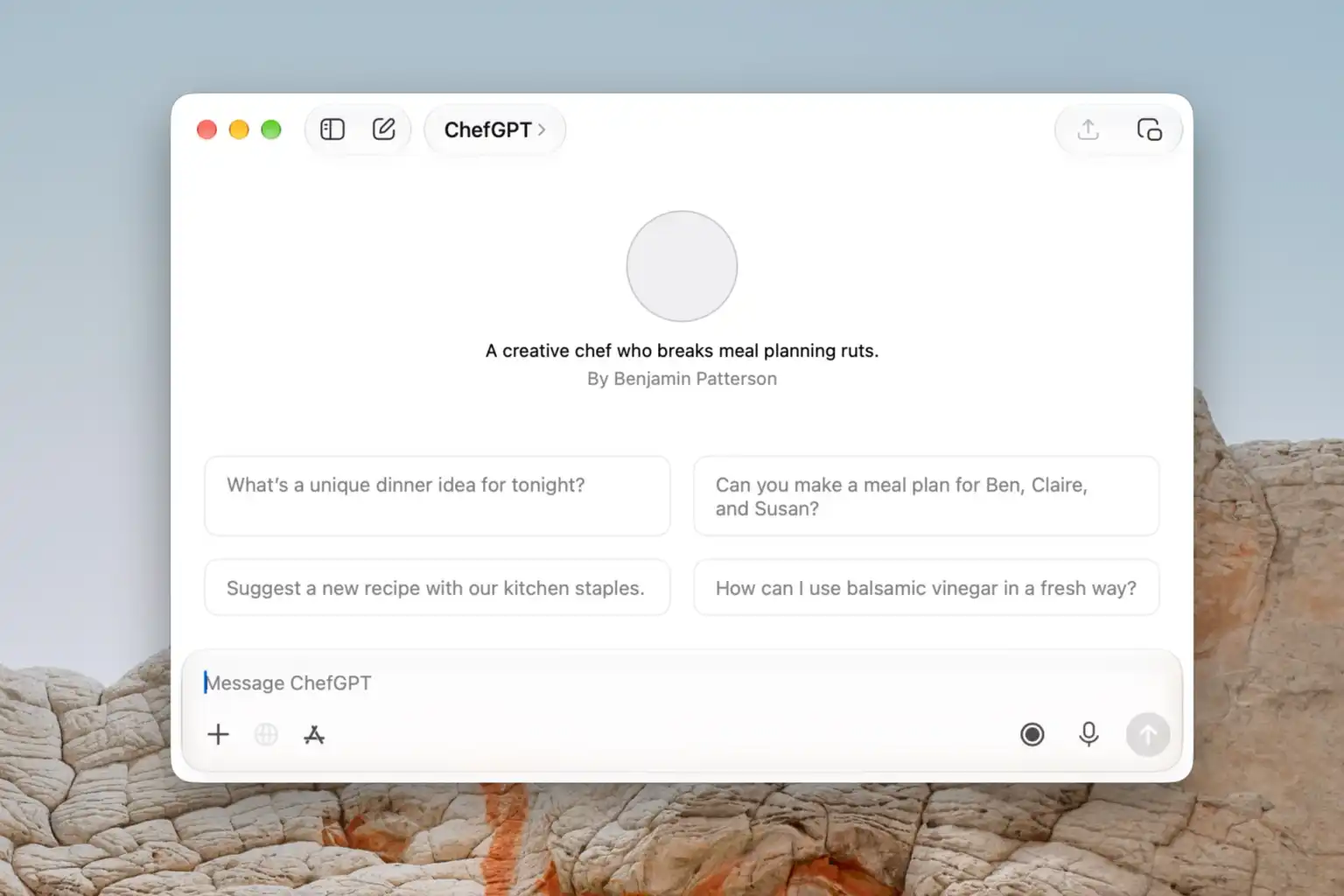
GPTهای سفارشی به کاربران این امکان رو میدادن که یک نسخهی شخصیسازیشده از ChatGPT با دستورالعملهای اختصاصی خودشون بسازن. تنوع این GPTها واقعاً زیاد بود: بعضیها به تحقیقات علمی اختصاص داشتن، بعضیها نقش برنامهنویس متخصص رو بازی میکردن، بعضیها روی دستور پخت غذا تمرکز داشتن، و بعضی دیگه بهعنوان مربی زندگی یا همصحبت شخصی عمل میکردن. حتی تعداد زیادی GPT خصوصی هم وجود داشت که برای نقشآفرینی طراحی شده بودن.
چه زمانی این قابلیت حذف میشه؟
فعلاً یک جدول زمانی مشخص فقط برای کاربران Enterprise (فضای کاری سازمانی) اعلام شده:
- ۲۵ سپتامبر ۲۰۲۶ (هفتهی آینده): کاربران Enterprise دیگه نمیتونن GPT سفارشی جدیدی بسازن، اما GPTهای موجود همچنان کار میکنن.
- ۱۱ دسامبر ۲۰۲۶: GPTهای سفارشی برای کاربران Enterprise کاملاً از کار میافتن.
نکتهی مهم اینه که صفحهی پشتیبانی OpenAI بهطور صریح اشاره کرده که «سایر پلنها هم ممکنه همین جدول زمانی رو دنبال کنن» — یعنی این تغییر احتمالاً به کاربران عادی و پولی (پلن Plus و غیره) هم میرسه، حتی اگه هنوز تاریخ دقیقی براشون اعلام نشده باشه.
چرا OpenAI این قابلیت رو حذف میکنه؟
طبق اعلام OpenAI، هدف اینه که GPTهای سفارشی به سمت پلاگینهای ChatGPT هدایت بشن — قابلیتی که برای کسبوکارها و کاربران سازمانی، عملکردی مشابه (و حتی قویتر با گردشکار و توابع پیشرفتهتر) ارائه میده. اما ساخت یک پلاگین نیاز به کمک کدنویسی از Codex داره، که هم زمانبر و هم پرهزینهتره (از نظر مصرف توکن). با اینکه OpenAI قول داده یک فرآیند مهاجرت برای کاربران Enterprise آماده کنه، هنوز مشخص نیست که کاربران عادی هم ابزار مشابهی برای این انتقال دریافت میکنن یا نه.
بهترین جایگزین برای کاربران عادی: پروژههای ChatGPT (Projects)
اگه GPT سفارشی سادهای دارید و کاربر عادی (نه سازمانی) هستید، سادهترین و سریعترین راهحل، انتقال به قابلیت Projects (پروژهها) است. پروژهها هم دقیقاً همون امکاناتی رو میدن که GPT سفارشی داشت:
- امکان تعریف دستورالعملهای اختصاصی
- امکان ذخیرهی فایلهای مرجع
- امکان اشتراکگذاری پروژه با کاربران دیگر (اگرچه بازار عمومی مشابه فروشگاه GPT وجود نداره)
- امکان وارد کردن گفتوگوهای قدیمی از GPT قبلی به داخل پروژهی جدید
راهنمای گامبهگام: چطور GPT سفارشی خودتون رو به یک پروژه منتقل کنید
مرحله ۱: اطلاعات GPT فعلیتون رو جمع کنید
- وارد نسخهی وب ChatGPT بشید و از ستون سمت چپ روی GPTs کلیک کنید.
- از بالا سمت راست صفحه، My GPTs رو انتخاب کنید.
- روی GPT موردنظرتون، دکمهی Edit رو بزنید.
- وارد تب Configure بشید.
- از اونجا سه چیز رو استخراج کنید:
- متن کامل دستورالعملها (Instructions)
- هر محرک گفتوگو (Conversation Starters) که ذخیره کرده بودید
- تمام فایلهای «دانش» (Knowledge Files) که قبلاً آپلود کرده بودید — اینها رو دانلود کنید
نکته: برای conversation starters (مثل «یک ایدهی شام خاص برای امشب بده») معادل مستقیمی در پروژهها وجود نداره؛ فقط بهترینشون رو نگه دارید تا برای شروع گفتوگوهای جدید ازشون استفاده کنید.
مرحله ۲: یک پروژهی جدید بسازید
- از ستون سمت چپ، روی بخش Projects بزنید.
- یک پروژهی جدید بسازید و بهش اسم بدید (بهتره همون اسم GPT قبلیتون رو بذارید تا گم نشه).
- روی آیکون سهنقطه کنار اسم پروژه بزنید و Project Settings رو انتخاب کنید.
- دستورالعملهایی که از GPT قبلی کپی کرده بودید رو در فیلد Instructions پیست کنید.
مرحله ۳: فایلها و گفتوگوهای قدیمی رو منتقل کنید
- دوباره روی منوی سهنقطه بزنید و اینبار Project Home رو انتخاب کنید.
- فایلهای مرجعی که قبلاً دانلود کرده بودید رو زیر تب Sources آپلود کنید.
- برای انتقال تاریخچهی گفتوگوهای قدیمی: به هر کدوم از چتهای مربوط به GPT قدیمی برگردید، روی منوی سهنقطه کنار همون گفتوگو بزنید و گزینهی «Move to project» رو انتخاب کنید.
با انجام این سه مرحله، همون شخصیت و عملکرد GPT قدیمیتون، اینبار در قالب یک پروژه، به کارش ادامه میده — حتی بعد از تاریخ رسمی «بازنشستگی».
اگه به فکر تغییر پلتفرم هم هستید
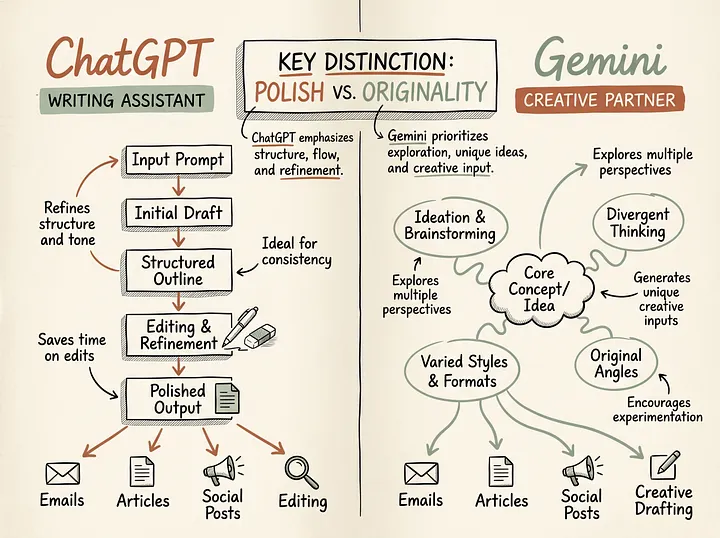
اگه اصلاً به فکر جابهجایی از ChatGPT هم هستید، خبر خوب اینه که رقبای اصلی هم معادل خودشون از GPT سفارشی رو دارن:
- Claude Projects: شباهت زیادی به Projects خود ChatGPT داره، با این تفاوت که یک ابزار زمانبندی داخلی هم بهش اضافه شده.
- Gemini Gems: از نظر تجربهی کاربری، به روح اصلی GPTهای سفارشی نزدیکتره.
جمعبندی
اگه از GPT سفارشی استفاده میکنید، فرصت رو از دست ندید — حتی اگه هنوز تاریخ دقیق حذفش برای پلن شما اعلام نشده، بهترین کار اینه که همین امروز شروع کنید و دستورالعملها، فایلها و گفتوگوهای مهمتون رو به یک پروژه منتقل کنید. این کار چند دقیقه بیشتر طول نمیکشه، اما تضمین میکنه که کارتون بعد از پایان دورهی «بازنشستگی»، بدون هیچ وقفهای به کارش ادامه بده.
این محتوا بر اساس گزارش PCWorld، دربارهی اعلامیهی رسمی OpenAI برای بازنشستگی GPTهای سفارشی، بازنویسی و بومیسازی شده است.