جستوجوی ویندوز 11 بدون Bing؛ چطور فعال میشود؟
جستوجوی ویندوز 11 بدون Bing؛ چطور فعال میشود؟
جستوجوی ویندوز 11 بدون Bing؛ چگونه نتایج وب را حذف کنیم؟
اگر در ویندوز ۱۱ از Start Menu یا Search برای پیدا کردن برنامه و فایل استفاده میکنید، احتمالاً دیدهاید که در کنار نتایج داخل کامپیوتر، نتایج وب و پیشنهادهای Bing هم نمایش داده میشوند.

مطالب مشابه: ویندوز 11

اگر فقط میخواهید فایلها، برنامهها و تنظیمات خود ویندوز را پیدا کنید، میتوانید جستوجوی وب را غیرفعال کنید تا Windows Search کمتر به نتایج آنلاین وابسته باشد.
نکته مهم این است که برای این کار لازم نیست کل Windows Search را غیرفعال کنید. میتوانید جستوجوی محلی ویندوز را نگه دارید و فقط نتایج وب و Bing را محدود کنید.
مطالب مشابه: چگونه جستجوی ویندوز را به جای بینگ، از گوگل استفاده کنیم؟
Microsoft نیز تأیید میکند که Windows Search میتواند فایلها، برنامهها و تنظیمات دستگاه را جستوجو کند و در صورت استفاده از جستوجوی وب، نتایج آن از Bing تأمین میشود.
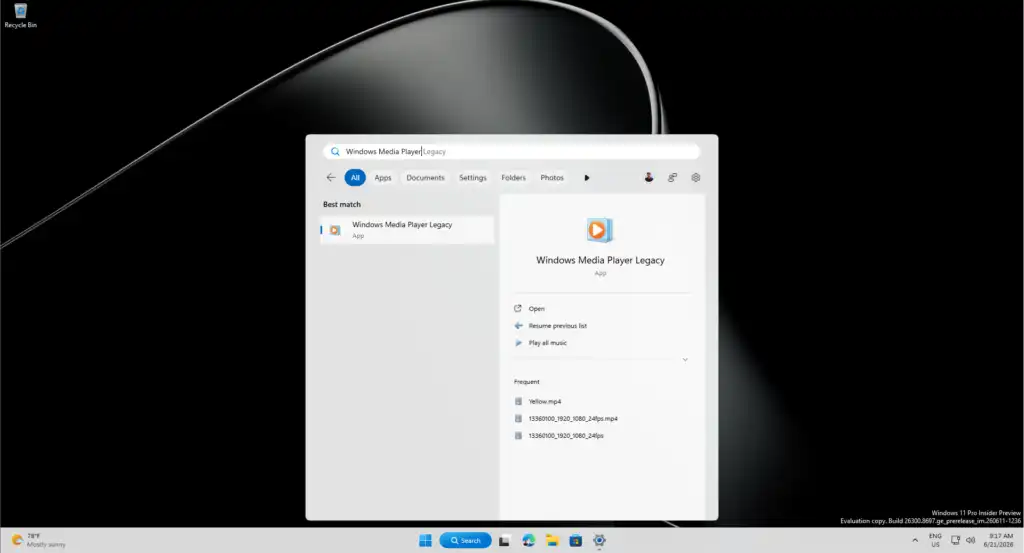
جستوجوی ویندوز ۱۱ بدون Bing یعنی چه؟
Windows Search در ویندوز ۱۱ فقط برای پیدا کردن فایلهای کامپیوتر نیست.
وقتی عبارتی را در Search یا Start Menu وارد میکنید، ویندوز میتواند نتایجی مانند این موارد را نمایش دهد:
- برنامههای نصبشده
- فایلها
- تنظیمات ویندوز
- نتایج موجود در حساب Microsoft
- پیشنهادهای جستوجو
- نتایج وب
بخش نتایج وب از Bing استفاده میکند.
بنابراین وقتی میگوییم «جستجوی ویندوز ۱۱ بدون Bing»، منظور معمولاً حذف نتایج وب از Windows Search است، نه حذف کامل موتور Bing از ویندوز.
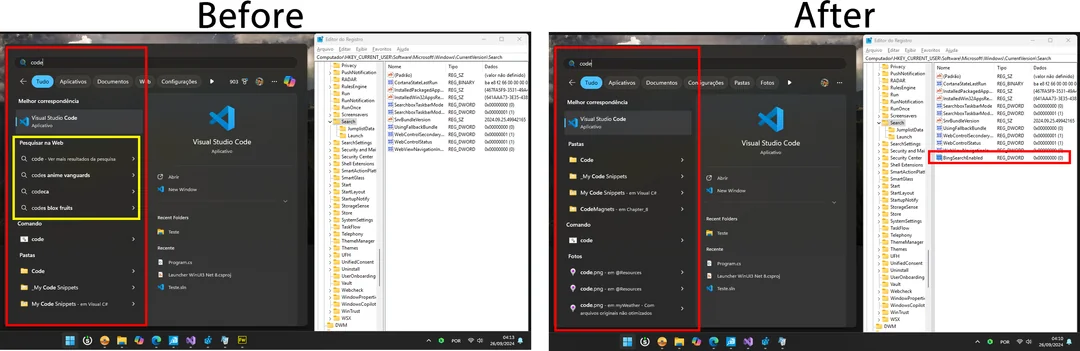
بهترین روش حذف Bing از جستجوی ویندوز ۱۱
در نسخههای جدید ویندوز ۱۱، گزینههای مربوط به Search میتوانند بر اساس نسخه ویندوز، منطقه و نوع انتشار متفاوت باشند.
اگر گزینههای مربوط به Web Search در سیستم شما وجود دارند، ابتدا این مسیر را بررسی کنید:
Settings > Privacy & security > Search permissions
Microsoft همین بخش را برای مدیریت تنظیمات Windows Search معرفی میکند.
در این قسمت ممکن است تنظیماتی مربوط به جستوجوی محتوای آنلاین، Cloud content search و Search highlights را مشاهده کنید.
اگر هدف شما این است که نتایج آنلاین و پیشنهادهای Bing کمتر در Search نمایش داده شوند، این گزینهها را متناسب با نیاز خود غیرفعال کنید.
نتیجه چه خواهد بود؟
بعد از اعمال تنظیمات، Windows Search همچنان میتواند برای پیدا کردن موارد محلی مانند:
- برنامهها
- فایلها
- تنظیمات
استفاده شود، اما بخش نتایج وب محدود یا حذف میشود.
این دقیقاً با هدف مقاله شما یعنی Windows Search بدون Bing سازگار است.
اگر این گزینه را در Settings نداریم چه کنیم؟
یکی از مشکلات این روش این است که گزینههای جدید Windows Search در همه نسخهها و مناطق ویندوز ۱۱ یکسان نیستند.
به همین دلیل، اگر گزینه Web Search را در Settings پیدا نمیکنید، میتوانید از Group Policy یا Registry استفاده کنید.
NinjaOne نیز برای مدیریت Windows Search روشهای Group Policy، Registry، PowerShell و فایل REG را معرفی کرده است.
روش Group Policy برای حذف نتایج وب
این روش بیشتر برای نسخههای Windows 11 Pro، Enterprise و Education مناسب است.
کلیدهای Win + R را فشار دهید و بنویسید:
gpedit.msc
سپس به مسیر زیر بروید:
Computer Configuration > Administrative Templates > Windows Components > Search
در این بخش، بسته به نسخه و Policyهای موجود، گزینههای مربوط به جلوگیری از Web Search را فعال کنید.
NinjaOne دو Policy مهم را برای این کار معرفی میکند:
- Do not allow web search
- Don’t search the web or display web results in Search
با فعال کردن Policyهای مربوط به Web Search، هدف این است که نتایج آنلاین از Search حذف شوند، درحالیکه جستوجوی محلی همچنان در دسترس باشد.
بعد از تغییر Policy چه کنیم؟
برای اعمال سریع Policyها میتوانید Command Prompt را باز کنید و اجرا کنید:
gpupdate /force
در صورت نیاز Windows Explorer را Restart کنید یا یکبار از حساب کاربری خارج و دوباره وارد شوید.
روش Registry برای حذف Bing از Windows Search
اگر از Windows 11 Home استفاده میکنید یا به Group Policy Editor دسترسی ندارید، Registry میتواند گزینه دیگری باشد.
اما قبل از تغییر Registry، بهتر است از تنظیمات فعلی خود نسخه پشتیبان تهیه کنید؛ چون تغییر اشتباه در Registry ممکن است باعث اختلال در بعضی قابلیتهای ویندوز شود.
NinjaOne برای مدیریت Web Search از Policyهای زیر استفاده میکند:
ConnectedSearchUseWeb
و:
ConnectedSearchUseWebOverMeteredConnections
قرار دادن مقدار این Policyها روی 0 میتواند Web Search را از طریق Policy محدود کند.
نکته مهم درباره روش قدیمی BingSearchEnabled
احتمالاً در جستوجوی اینترنت به روش دیگری نیز برخورد میکنید که پیشنهاد میکند در مسیر:
HKEY_CURRENT_USER\SOFTWARE\Microsoft\Windows\CurrentVersion\Search
مقدار:
BingSearchEnabled
را ایجاد کرده و روی 0 قرار دهید.
این روش در یک پست قدیمی Reddit نیز پیشنهاد شده است.
اما برای مقالهای که در سال ۲۰۲۶ منتشر میشود، توصیه نمیکنم این روش را بهعنوان راهکار اصلی معرفی کنید.
دلیلش این است که رابط و Policyهای Windows Search در نسخههای جدید تغییر کردهاند و Microsoft اکنون مستندات رسمیتری برای مدیریت Search ارائه میکند.
آیا میتوان Bing را کاملاً از ویندوز حذف کرد؟
نه؛ این موضوع با حذف نتایج Bing از Windows Search تفاوت دارد.
هدف این آموزش این نیست که تمام اجزای Bing را از Windows 11 حذف کنیم.
Windows Search همچنان یک قابلیت داخلی ویندوز است و Microsoft آن را به جستوجوی فایلها، برنامهها، تنظیمات و در صورت فعال بودن Web Search، نتایج وب متصل میکند.
بنابراین عبارت دقیقتر این است:
«Bing را از نتایج Web Search ویندوز ۱۱ حذف کنیم»
نه اینکه:
«Bing را از ویندوز ۱۱ حذف کنیم.»
آیا بعد از حذف Bing، جستوجوی فایلها کار میکند؟
بله، اگر فقط Web Search را غیرفعال کنید.
این تفاوت بسیار مهم است.
غیرفعال کردن Web Search
جستوجوی محلی:
فعال میماند
نتایج وب:
غیرفعال یا محدود میشوند
غیرفعال کردن کامل Windows Search
جستوجوی Start و Taskbar:
غیرفعال میشود
جستوجوی File Explorer:
میتواند همچنان جداگانه کار کند
NinjaOne نیز بین حذف Web Search و غیرفعال کردن کامل رابط Search تفاوت قائل میشود.
آیا غیرفعال کردن Bing باعث سریعتر شدن ویندوز میشود؟
ممکن است در بعضی سیستمها تجربه Search سادهتر یا کمحجمتر شود، اما نباید انتظار افزایش چشمگیر سرعت کل Windows 11 را داشت.
Windows Search همچنان از سرویس indexing برای پیدا کردن فایلهای محلی استفاده میکند.
بنابراین:
حذف Bing ≠ غیرفعال کردن Windows Search ≠ توقف Indexing
این سه موضوع با یکدیگر تفاوت دارند.
NinjaOne نیز تأکید میکند که حتی با حذف رابط یا Web Search، سرویس Windows Search میتواند همچنان در پسزمینه فعال باشد و فایلها را Index کند.
آیا حذف نتایج Bing برای حریم خصوصی مفید است؟
اگر هدف شما این است که جستوجوی ویندوز فقط روی محتوای محلی متمرکز باشد، محدود کردن Web Search میتواند مقدار تعامل Search با سرویسهای آنلاین را کاهش دهد.
Microsoft میگوید وقتی از Windows Search برای جستوجوی وب یا دریافت پیشنهادهای جستوجو استفاده میکنید، نتایج توسط Bing تأمین میشوند.
بااینحال نباید این موضوع را بهعنوان تضمین «ناپدید شدن تمام Telemetry ویندوز» معرفی کرد؛ تنظیمات حریم خصوصی Windows بسیار گستردهتر از Windows Search هستند.
آیا این روش روی همه نسخههای ویندوز ۱۱ یکسان است؟
خیر.
برخی گزینههای Search ممکن است بر اساس:
- نسخه Windows 11
- نوع Build
- منطقه
- نسخه Home یا Pro
- حساب Microsoft
- قابلیتهایی که Microsoft بهصورت تدریجی فعال میکند
متفاوت باشند.
برای همین اگر یک گزینه را در سیستم خود پیدا نمیکنید، لزوماً به معنی اشتباه بودن مسیر نیست.
Microsoft همچنان Windows Search را بهعنوان قابلیتی معرفی میکند که نتایج دستگاه، Cloud و وب را در اختیار کاربر قرار میدهد.
اگر فقط میخواهیم Bing را حذف کنیم، Search را کامل غیرفعال نکنیم
این مهمترین نکته این آموزش است.
اگر هدف شما فقط این است که وقتی چیزی را در Start Menu تایپ میکنید، نتیجه Bing و پیشنهادهای وب نمایش داده نشوند، لازم نیست کل Search ویندوز را خاموش کنید.
در این حالت بهتر است ابتدا تنظیمات مربوط به Web Search را بررسی کنید.
غیرفعال کردن کامل Windows Search بیشتر برای سیستمهای محدود، کیوسکها، محیطهای سازمانی یا کاربرانی مناسب است که اصلاً نمیخواهند Search در Taskbar و Start Menu نمایش داده شود.
Microsoft نیز برای Windows Search تنظیمات جداگانهای در اختیار کاربران و مدیران سیستم قرار داده است.
جمعبندی
اگر از نمایش نتایج Bing هنگام جستوجو در Windows 11 خوشتان نمیآید، لازم نیست خود Windows Search را حذف کنید.
راهکار منطقی این است که:
- وارد Settings > Privacy & security > Search permissions شوید.
- گزینههای مربوط به Web Search و Search highlights را بررسی کنید.
- اگر تنظیمات موردنظر در نسخه ویندوز شما وجود نداشت، از Group Policy یا Registry استفاده کنید.
- برای حذف کامل Search، سراغ روشهای جداگانه بروید؛ چون این کار با حذف Bing تفاوت دارد.
همچنین روش قدیمی Registry با BingSearchEnabled در منابع اینترنتی هنوز دیده میشود، اما برای یک راهنمای ۲۰۲۶ بهتر است روشهای جدیدتر و مستندتر Windows Search را در اولویت قرار دهید.
سوالات متداول
آیا میتوان Bing را از Windows 11 حذف کرد؟
میتوان نتایج وب و Bing را از تجربه Windows Search محدود یا غیرفعال کرد، اما این موضوع با حذف کامل Bing از تمام اجزای ویندوز یکسان نیست.
آیا بعد از حذف Bing، جستوجوی فایلها کار میکند؟
بله. اگر فقط Web Search را غیرفعال کنید، جستوجوی محلی برای فایلها، برنامهها و تنظیمات همچنان میتواند فعال باشد.
آیا حذف Bing باعث افزایش سرعت Windows 11 میشود؟
ممکن است در برخی سیستمها تجربه جستوجو سادهتر شود، اما حذف Web Search به معنی توقف Windows Search یا Indexing نیست و نباید انتظار افزایش چشمگیر سرعت کل سیستم را داشت.
آیا روش BingSearchEnabled هنوز کار میکند؟
این روش قدیمی در منابع و انجمنها دیده میشود، اما به دلیل تغییرات Windows Search در نسخههای جدید، بهتر است برای راهنمای فعلی ابتدا از تنظیمات و Policyهای جدیدتر استفاده شود.
آیا میتوان فقط نتایج وب را حذف کرد و Search ویندوز را نگه داشت؟
بله. این دقیقاً تفاوت مهم بین غیرفعال کردن Web Search و غیرفعال کردن کامل Windows Search است.
این محتوا بر اساس راهنمای رسمی ninjaone و reddit و windowslatest ، تهیه و بازنویسی شده است.