8 دلیل که چرا کامپیوترهای ویندوزی و گوشیهای سامسونگ بهترین ترکیب هستند
8 دلیل که چرا کامپیوترهای ویندوزی و گوشیهای سامسونگ بهترین ترکیب هستند
به گزارش اپست به نقل از pcworld ، اپل همیشه به رخ میکشد که آیفونها با مکها چقدر خوب کار میکنند. خب، اگر شما کاربر ویندوز هستید، یک برنامه به نام Phone Link وجود دارد که بسیاری از ویژگیهایی را ارائه میدهد که کاربران آیفون میتوانند در مکها داشته باشند! در حالی که Phone Link با آیفونها نیز کار میکند، اکثر ویژگیهای آن به گوشی اندرویدی نیاز دارند.

اما همه گوشیهای اندرویدی یکسان نیستند. اگر از گوشی پیکسل با رایانه شخصی ویندوزی استفاده میکنید، برخی از ویژگیهای جذابتر را از دست میدهید.

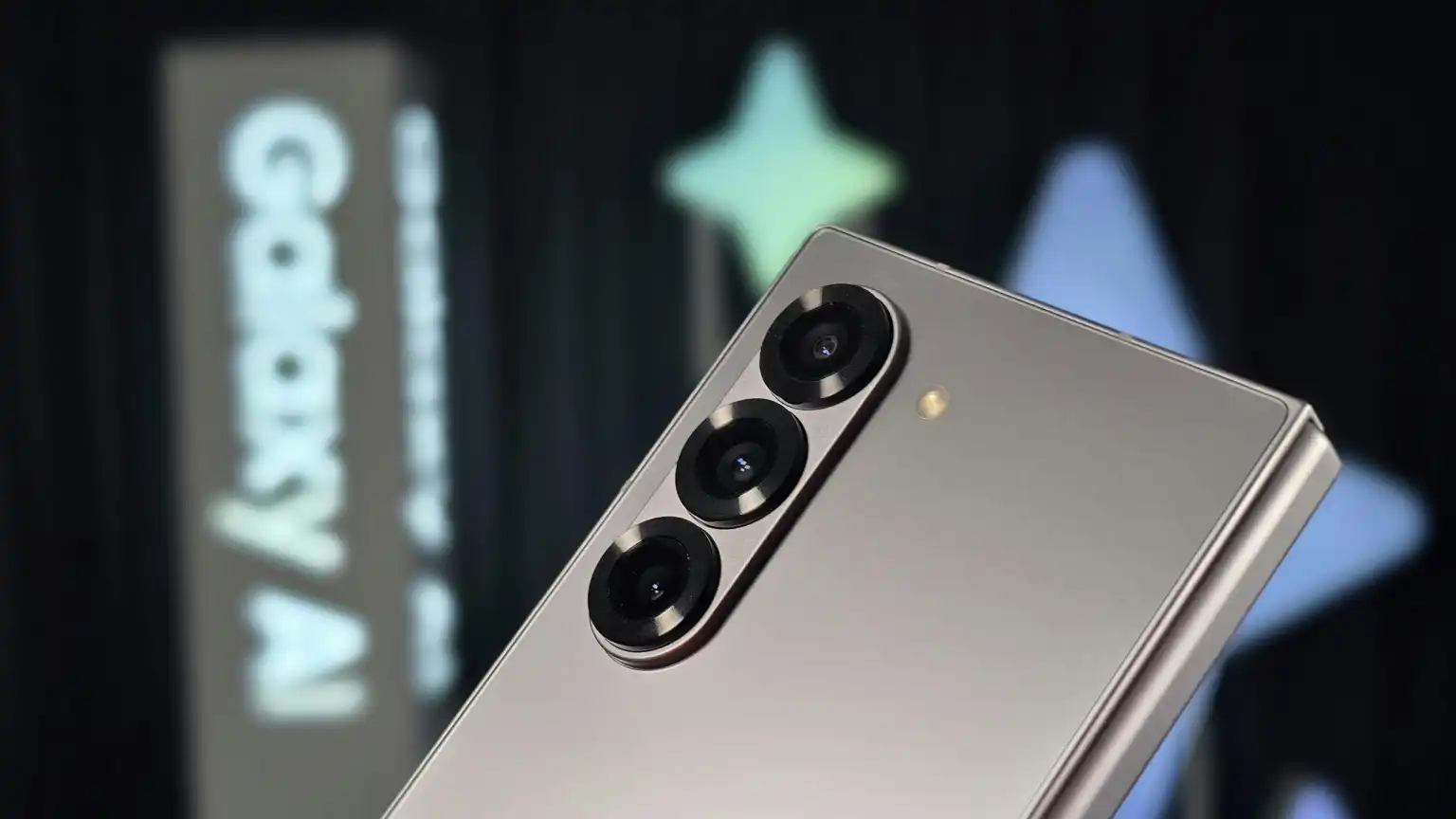
آیا به دنبال نوع یکپارچگی هستید که کاربران آیفون با مکهای خود به دست میآورند؟ پس به یک گوشی سامسونگ گلکسی نیاز خواهید داشت، نه یک گوشی پیکسل – و قطعاً نه یک آیفون. (برخی برندهای دیگر، مانند وانپلاس و ایسوس ROG نیز این ویژگیهای اضافی را ارائه میدهند. اما گوشیهای پیکسل گوگل این کار را نمیکنند.) در اینجا دلیلش را میگوییم.
همه اندرویدها این ویژگیهای Phone Link را دریافت میکنند
اگر آیفون و رایانه شخصی ویندوزی دارید، Phone Link فقط میتواند چند کار انجام دهد و نه خیلی بیشتر. میتوانید اعلانهای تلفن را روی دسکتاپ خود ببینید، از طریق رایانه شخصی خود تماس تلفنی برقرار کنید، و پیامک ارسال/دریافت کنید.

گوشیهای اندرویدی — یعنی هر گوشی اندرویدی، از گوگل پیکسل گرفته تا سامسونگ گلکسی و تمام مدلهای بینابین — قابلیتهای بیشتری دارند. شما میتوانید از کامپیوتر خود پیامک ارسال کنید و تمام سابقه پیامها را ببینید، اعلانهای گوشی خود را مشاهده کرده و آنها را رد کنید تا دیگر روی گوشیتان ظاهر نشوند، و حتی در گالری عکس گوشی خود بگردید.
با هر دستگاه اندرویدی، میتوانید برنامه Phone Link را در ویندوز ۱۱ یا ویندوز ۱۰ اجرا کنید تا گوشی خود را متصل کرده و از امکانات موجود بهرهمند شوید.
فراموش نکنید که دستگاههای متصل را هم در نظر بگیرید.
همچنین، مجموعهای از قابلیتهای یکپارچهسازی اضافی اندروید وجود دارد که از طریق پنجره “Connected Devices” در ویندوز کنترل میشوند.
با قابلیت “Connected Devices”، میتوانید فایلهای گوشی اندرویدی خود را در File Explorer ببینید و فایلها را به صورت بیسیم بین گوشی و کامپیوتر منتقل کنید، یا حتی از گوشی اندرویدی خود به عنوان یک وبکم بیسیم استفاده کنید. در ویندوز 11، میتوانید به مسیر Settings > Bluetooth & devices > Mobile devices بروید و از دکمه “Manage devices” برای اتصال گوشی خود برای این نوع تجربه استفاده کنید.
واضح است که برای یکپارچهسازی گوشی با کامپیوتر، گوشیهای اندرویدی بهتر از آیفونها هستند. اما فراتر از آن، دستگاههای سامسونگ به سرعت پیشتاز میشوند.
راز مخفی سامسونگ؟ پیشنصب “Link to Windows” روی گوشیها
بسیاری از متخصصان کامپیوتر که از گوشیهای اندرویدی استفاده میکنند، طرفدار گوشیهای پیکسل هستند و همین موضوع باعث میشود که برخی از قدرتمندترین ویژگیهای Phone Link به ندرت مورد بحث قرار گیرند و اغلب نادیده گرفته شوند. این قضیه به قابلیتی به نام Link to Windows (که به صورت پیشفرض نصب شده است) برمیگردد که در گوشیهای پیکسل وجود ندارد.
بسیاری از قدرتمندترین ویژگیهای Phone Link نیازمند این هستند که سازنده گوشی، نرمافزار مایکروسافت را در سطح پایینی نصب کند. گوگل این قابلیت را روی گوشیهای پیکسل قرار نمیدهد. موتورولا هم همینطور.

سامسونگ نرمافزار “Link to Windows” را در گوشیهای خود قرار میدهد و تنها شرکتی نیست که این کار را انجام میدهد. نرمافزار یکپارچهسازی ویندوز مایکروسافت روی گوشیهای وانپلاس و ایسوس ROG نیز نصب شده است. مایکروسافت لیستی کامل از گوشیهایی که این نرمافزار روی آنها از پیش نصب شده است، ارائه میدهد.
نتیجه نهایی این است: اگر گوشی اندرویدی شما با نرمافزار اتصال مایکروسافت از پیش نصب شده باشد، کامپیوترهای ویندوزی میتوانند کارهای بسیار بیشتری با آن انجام دهند. بیایید به این امکانات اضافی بپردازیم! ویژگیهای شگفتانگیزی که با اتصال یک گوشی سامسونگ گلکسی به کامپیوتر ویندوزی به دست میآورید.
قابلیت کپی-پیست فوری بین دستگاهها
کپی-پیست بین دستگاهها شاید محبوبترین قابلیت من باشد. میتوانم متن یا تصویر را در گوشی یا کامپیوترم کپی کنم، سپس آن را در هر یک از این دو دستگاه پیست کنم. Phone Link به طور خودکار محتویات کلیپبورد هر دو دستگاه را همگامسازی میکند!

برای فعالسازی این قابلیت، ابتدا باید گوشی خود را با استفاده از Phone Link به کامپیوترتان جفت (Pair) کنید. سپس، در محیط Phone Link، روی نماد چرخدنده در گوشه بالا سمت راست کلیک کرده، “Features” (قابلیتها) را انتخاب کنید و گزینه “Cross-device copy and paste” (کپی و چسباندن بین دستگاهی) را روشن نمایید.
پس از انجام این مراحل، دیگر نیازی به هیچ ورودی یا تنظیمات اضافی نیست. فقط کافی است در یک دستگاه کپی کنید و در دستگاه دیگر بچسبانید. به همین راحتی کار میکند!
آینهای کردن تمام صفحه گوشی شما در یک پنجره
مایکروسافت یک سیستم فوقالعاده قدرتمند برای آینهای کردن گوشی شما روی رایانهتان ساخته است. میتوانید کارهای زیادی با آن انجام دهید! آن را به عنوان پاسخ ویندوز به قابلیت iPhone Mirroring اپل در مکها در نظر بگیرید.
ابتدا، اگر برنامه Phone Link را باز کنید و روی تصویر بندانگشتی گوشی Samsung Galaxy خود در گوشه بالا سمت چپ پنجره کلیک کنید، نمایشگر گوشی شما را آینهای میکند – تمام صفحه گوشی را در یک پنجره روی دسکتاپ رایانه خود خواهید دید. میتوانید با استفاده از ماوس با آن تعامل داشته باشید و حتی با صفحه کلید خود روی گوشی تایپ کنید.
آینهسازی و کنترل برنامههای اندروید از طریق کامپیوتر
Phone Link همچنین قابلیت آینهسازی (Mirroring) در سطح برنامه را فراهم میکند. میتوانید برنامه Phone Link را باز کرده و در بالا روی “Apps” (برنامهها) کلیک کنید تا تمام برنامههای نصب شده روی گوشی خود را ببینید. با کلیک بر روی نماد هر برنامه، آن در یک پنجره روی دسکتاپ شما اجرا میشود – این برنامه در واقع روی گوشی شما اجرا خواهد شد، اما به صورت بیسیم روی کامپیوتر شما آینهسازی میشود.
اما این همه ماجرا نیست. این برنامهها حتی آیکونهای مخصوص به خود را در نوار وظیفه (Taskbar) دریافت میکنند، و میتوانید با راست کلیک روی میانبرهای آنها، آنها را به منوی شروع (Start menu) خود اضافه کنید. درست است! Phone Link به شما امکان میدهد برنامههای اندروید آینهسازی شده را به نوار وظیفه و منوی شروع خود اضافه کرده و با آنها مانند برنامههای ویندوز رفتار کنید. میتوانید همزمان تا پنج برنامه آینهسازی شده را در پنجرههای جداگانه اجرا کنید.

مایکروسافت با این ویژگی فراتر از انتظار عمل کرده و پشتیبانی از برنامههای اندرویدی را بیشتر از آنچه اکثر مردم نیاز دارند، ارائه میدهد. به عنوان یک کاربر حرفهای کامپیوتر، من انعطافپذیری فوقالعادهای را در اینجا دوست دارم.
برخی ممکن است بپرسند، هدف از آینهای کردن برنامههای اندروید چیست؟ مانند تمام ویژگیهای کامپیوتر، این کاملاً به شما بستگی دارد. من دوست دارم بتوانم از برنامههای کنترل خانه هوشمند – مثلاً برای بررسی دوربینهای امنیتی یا تغییر تنظیمات ترموستات هوشمندم – از طریق کامپیوترم استفاده کنم. بیشتر دستگاههای خانه هوشمند هیچ گونه یکپارچگی با ویندوز ندارند.
اتصال آسان و فوری به هاتاسپات
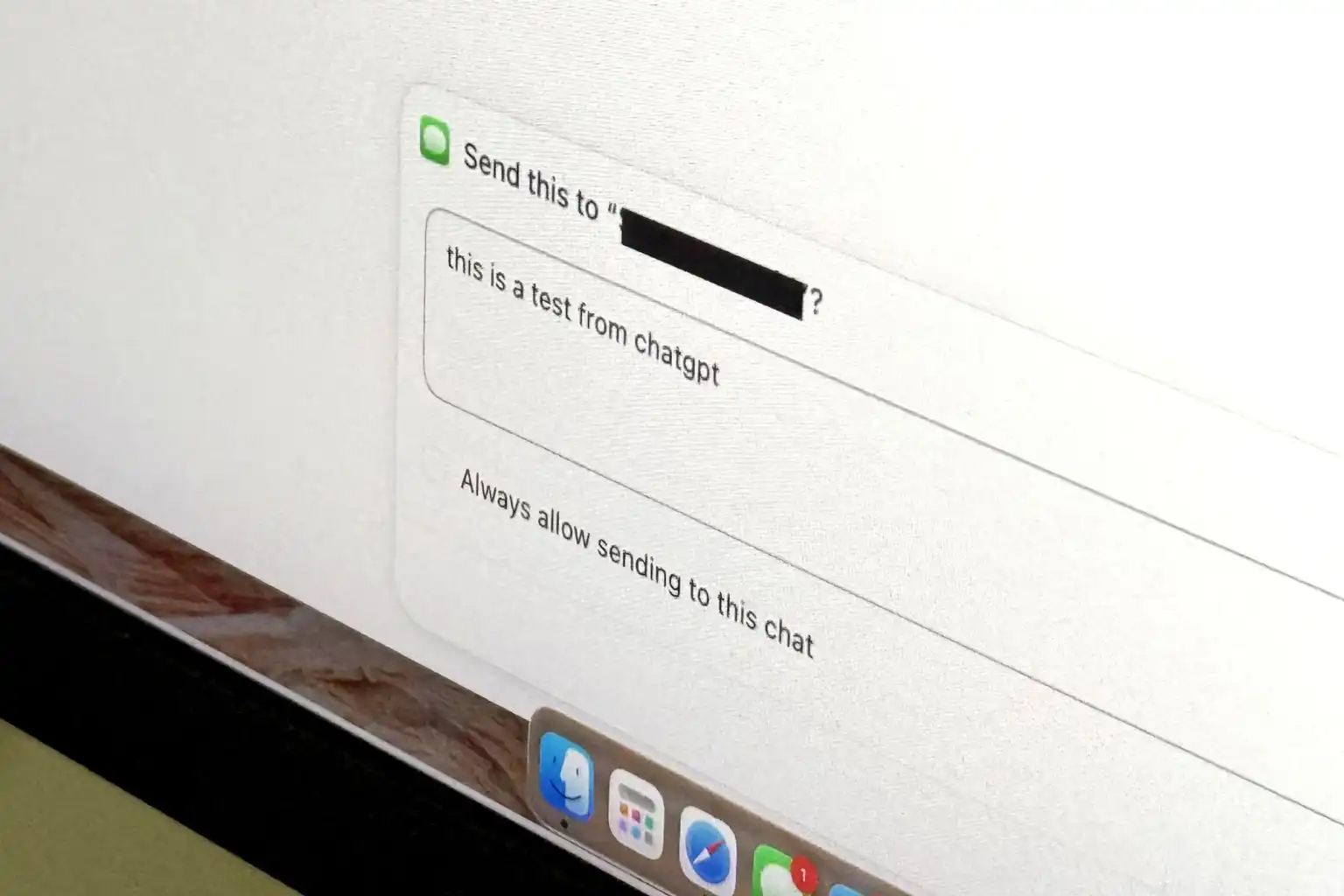
معمولاً راهاندازی هاتاسپات آزاردهنده است. ابتدا باید هاتاسپات را در گوشی خود فعال کنید، سپس از طریق منوی Wi-Fi رایانه شخصی خود به آن متصل شوید. اپل قابلیتی به نام Instant Hotspot (هاتاسپات فوری) دارد که به شما امکان میدهد بدون نیاز به لمس آیفون، به سرعت هاتاسپات را از مک خود فعال کنید و اگر گوشی سامسونگ داشته باشید، میتوانید کاری مشابه را در رایانه شخصی ویندوزی خود انجام دهید.

پس از جفت کردن گوشی خود با Phone Link، به صفحه تنظیمات Phone Link بروید، Features (ویژگیها) را انتخاب کنید و “Instant Hotspot” (هاتاسپات فوری) را برای راهاندازی آن روشن کنید. سپس، وقتی منوی Wi-Fi رایانه شخصی خود را باز میکنید، گوشی خود را در کنار سایر شبکههای Wi-Fi موجود خواهید دید. روی دکمه Connect (اتصال) کلیک کنید تا ویندوز به طور خودکار هاتاسپات گوشی را فعال کرده و به آن متصل شود.
انجام شد! نیازی نیست گوشی خود را از جیبتان بیرون بیاورید.
سایر قابلیتهای کاربردی که ارزش استفاده را دارند
چه کارهای دیگری میتوانید با یک گوشی سامسونگ که قابلیت “Link to Windows” (اتصال به ویندوز) روی آن از قبل نصب شده است انجام دهید؟ میتوانید خروجی صوتی گوشی هوشمند خود را از طریق برنامه Phone Link (پیوند تلفن) به بلندگوهای رایانه شخصی خود هدایت کنید تا کیفیت صدای بهتری داشته باشید. همچنین میتوانید فایلها را بین پنجره گوشی اندروید (که در رایانه منعکس شده است) و رایانه شخصی خود به راحتی جابجا کنید.
برنامه Phone Link حتی به شما امکان میدهد در مکالمات با RCS شرکت کنید، البته به شرطی که از برنامه پیامرسان Samsung Messages در گوشی خود استفاده کنید و نه برنامه Google Messages. این قابلیت به طور انحصاری برای گوشیهای گلکسی سامسونگ است و در سایر گوشیهایی که نرمافزار مایکروسافت را ارائه میدهند، وجود ندارد.
در مجموع، بله، گوشیهای سامسونگ گلکسی واقعاً بیشترین ویژگیهای یکپارچهسازی را ارائه میدهند. آیا به همه این ویژگیها نیاز دارید؟ احتمالاً خیر. شما میتوانید با استفاده از هر گوشی دیگری نیز تجربه خوبی با رایانه شخصی خود داشته باشید. اما اگر به دنبال آن نوع یکپارچگی عمیق هستید که کاربران آیفون با مکها به دست میآورند، نیازی به سوئیچ کردن به مک نیست – فقط به یک گوشی گلکسی و رایانه شخصی خود نیاز دارید.
یک اتصال پایدارتر با Phone Link
یک نکته نهایی وجود دارد که میخواهم به آن اشاره کنم – چیزی که یک ویژگی صریح نیست، بلکه بیشتر مشاهدات شخصی من است.
متوجه شدهام که اتصال Phone Link بین رایانههای ویندوز 11 و گوشی Samsung Galaxy Z Fold6 من، بسیار پایدارتر از اتصال آن با Google Pixel 8 Pro من است. کمتر قطع میشود و در کل قابل اعتمادتر است. این منطقی است، با توجه به اینکه نرمافزار (در گلکسی) در پسزمینه در حال اجرا است و نه به عنوان یک برنامه نصب شده (در پیکسل). فرآیند اتصال گوشی به رایانه نیز روانتر و سریعتر است.
این ممکن است نکته کوچکی به نظر برسد. اما برای من، تجربه Phone Link را از “کمی غیرقابل اعتماد” به “تقریباً همیشه کار میکند” تغییر میدهد. میتوانم به کار کردن آن اعتماد کنم، و این بسیار مهم است.
با تمام این مزایا، فکر میکنم پاسخ واضح است: اگر میخواهید از گوشی اندرویدی و رایانه ویندوز خود به طور یکپارچه با هم استفاده کنید، و اگر میخواهید جامعترین یکپارچگی ممکن را داشته باشید، پس واقعاً به یک گوشی سامسونگ گلکسی نیاز دارید. بقیه به سادگی به کار نمیآیند.