چگونه ویندوز ۱۱ ۲۵اچ۲ (25H2) را که اکنون در حال عرضه است، نصب کنیم
چگونه ویندوز ۱۱ ۲۵اچ۲ (25H2) را که اکنون در حال عرضه است، نصب کنیم
به گزارش اپست به نقل از windowslatest ، ویندوز ۱۱ ۲۵H۲ اکنون برای عموم در دسترس است. برای دانلود و نصب ویندوز ۱۱ ۲۵H۲، به «Settings» (تنظیمات) > «Windows Update» (بروزرسانی ویندوز) بروید و بهروزرسانیها را بررسی کنید. سپس، در زیر «Windows 11, version 25H2 is available» (ویندوز ۱۱، نسخه ۲۵H۲ در دسترس است)، روی «Download & install» (دانلود و نصب) کلیک کنید. با این حال، مقامات مایکروسافت به “Windows Latest” گفتند که این بهروزرسانی امسال امروز به دست همه نخواهد رسید، چرا که یک عرضه کُند (تدریجی) است.

مطالب مشابه: دانلود ویندوز ۱۱ نصب با فلش

مایکروسافت چندین ماه است که بهروزرسانی ۲۰۲۵ ویندوز ۱۱ را آزمایش میکند، اما این موضوع چندان مهمی نیست. در واقع، صرفنظر از آنچه در اینترنت میخوانید یا در یوتیوب تماشا میکنید، ویندوز ۱۱ ۲۵H۲ با “قابلیتهای” جدید عرضه نمیشود. همه چیز همزمان به ویندوز ۱۱ ۲۴H۲ نیز میآید.
بله، ممکن است برخی تغییرات بصری یا چند قابلیت جدید را مشاهده کنید، اما آن قابلیتها برای ویندوز ۱۱ ۲۴H۲ نیز منتشر میشوند.
در ژانویه، “Windows Latest” متوجه شد که ویندوز ۱۱ ۲۵H۲ بر اساس ویندوز ۱۱ ۲۴H۲ است و یک بسته فعالسازی ۲۰۰ کیلوبایتی است. این بسته فقط بیلد (ساخت) و شماره نسخه سیستم عامل را تغییر میدهد و پشتیبانی از WIMC را حذف میکند.
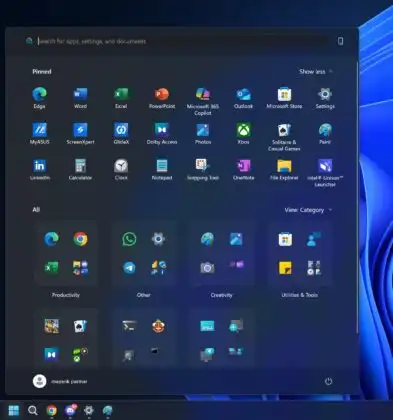
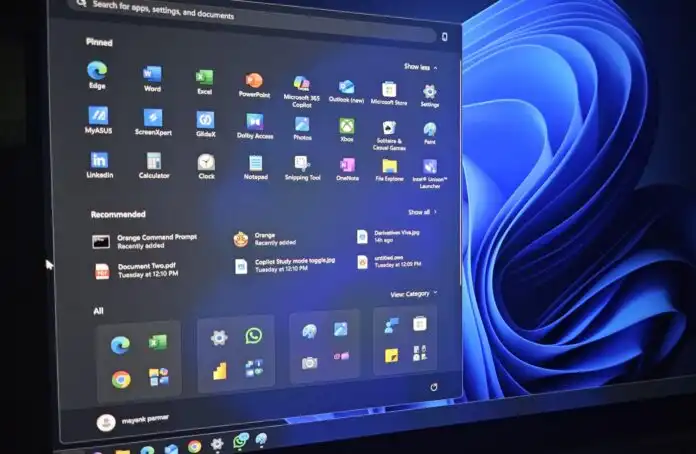
شاید شنیده باشید که یکی از ویژگیهای جدید، منوی استارت بهروز شده است که بالاخره به شما اجازه میدهد فید پیشنهادی (Recommended feed) را غیرفعال کنید. اما نکته اینجاست که منوی استارت امروز در دسترس نیست. مایکروسافت میگوید منوی استارت در هفتههای آتی عرضه خواهد شد. علاوه بر این، مایکروسافت به من گفت که منوی استارت در ویندوز ۱۱ نسخهی ۲۴H2 نیز ارائه خواهد شد.
چگونه ویندوز ۱۱ نسخهی ۲۵H2 را نصب کنیم؟
میتوانید بهروزرسانی ویندوز ۱۱ نسخهی ۲۰۲۵ (Windows 11 2025 Update) را از طریق Windows Update پیدا کنید. برای نصب، این مراحل را دنبال کنید:
۱. Settings (تنظیمات) > Windows Update (بهروزرسانی ویندوز) > Windows Update را باز کنید. ۲. وقتی در صفحهی Windows Update هستید، شروع به بررسی بهروزرسانیها کنید. ۳. اگر خوششانس باشید، ممکن است ویندوز ۱۱ نسخهی ۲۵H2 را از قبل ببینید، اما در صورتی که آن را نمیبینید، فقط کلید “Get the latest updates as soon as they’re available” (دریافت جدیدترین بهروزرسانیها به محض موجود شدن) را روشن کنید.
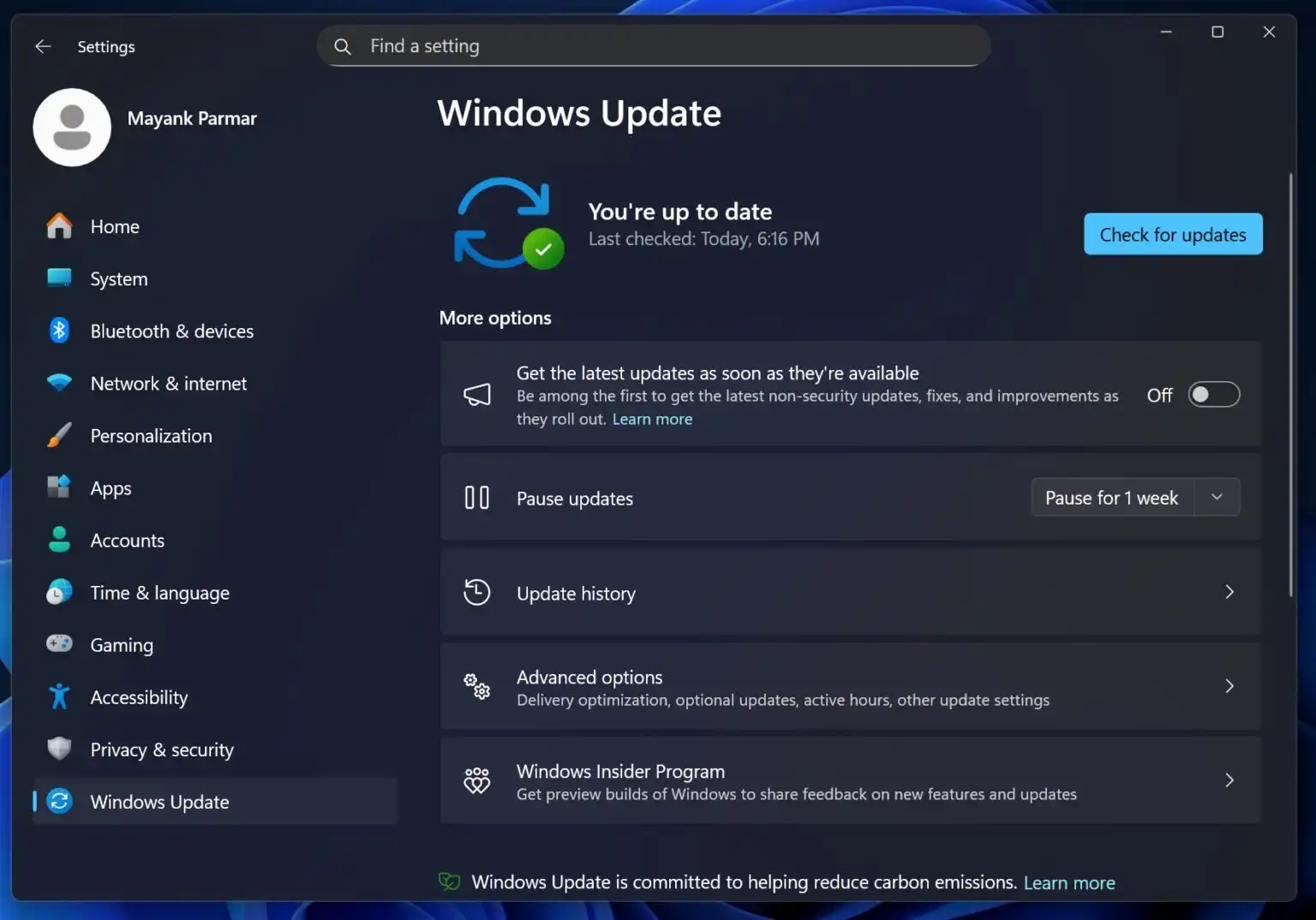
دوباره بهروزرسانیها را بررسی کنید، و «بهروزرسانی ویندوز ۱۱ ۲۰۲۵» برای بیشتر شما ظاهر خواهد شد.
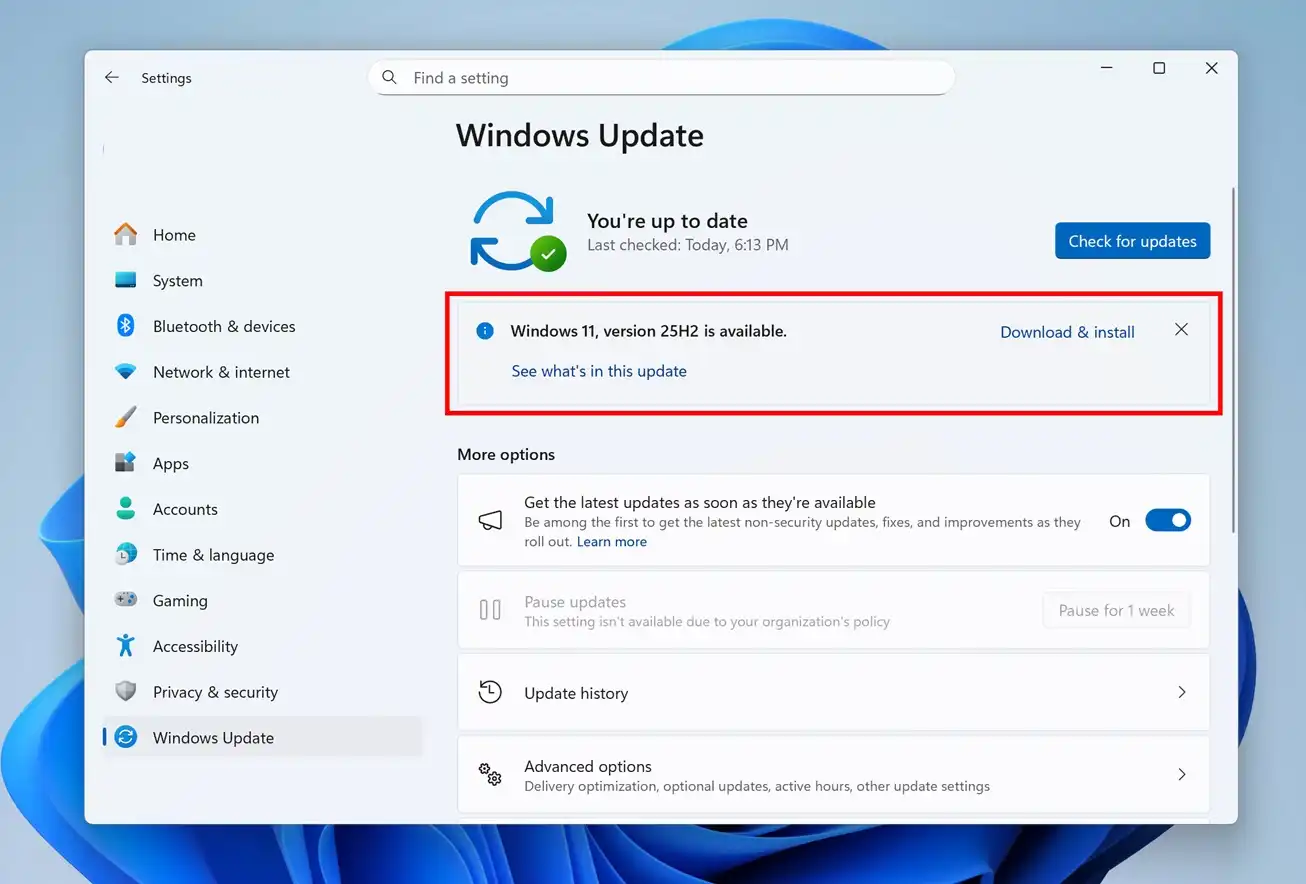
در نهایت، گزینه “Download & install” (دانلود و نصب) را در زیر نسخه 25H2 انتخاب کنید تا فرآیند نصب بهروزرسانی آغاز شود.
میخواهم این نکته را روشن کنم که ویندوز 11 25H2 به صورت مرحلهای (در مراحل مختلف) عرضه میشود. این بدان معناست که حتی اگر کلیدی را که در تصویر بالا مشخص کردهام روشن کنید، ممکن است بهروزرسانی را مشاهده نکنید. مایکروسافت به من گفته است که در دسترس بودن بستگی به منطقه دارد، اما اگر بلوک ارتقاء (Upgrade Block) وجود داشته باشد، ممکن است ارتقا را نبینید.
اگر به دلیل یکی از بلوکهای ارتقاء، ویندوز 11 24H2 را دریافت نکردهاید، ویندوز 11 25H2 را نیز نخواهید دید. بلوک ارتقاء ویندوز 11 24H2 برای نسخه 25H2 نیز اعمال میشود.
سیستم مورد نیاز ویندوز 11 25H2
از آنجایی که ویندوز 11 25H2 بر پایه ویندوز 11 24H2 است، سختافزار و سیستم مورد نیاز بدون تغییر باقی میماند. شما همچنان به یک کامپیوتر با حداقل 4 گیگابایت رم، 64 گیگابایت فضای ذخیرهسازی، TPM 2.0 (که قابل دور زدن است)، Secure Boot و یک CPU با فرکانس 1 گیگاهرتز (حداقل) نیاز خواهید داشت.
همچنین، مایکروسافت در حال اعمال مجموعه دستورالعمل SSE4.2 به همراه POPCNT است، اما تنها پردازندههای مربوط به دههها قبل فاقد این ویژگی هستند.
اگر قبلاً الزامات ویندوز 11 مانند TPM 2.0 را دور زدهاید، نیازی نیست که این فرآیند را برای ویندوز 11 25H2 تکرار کنید.
در اینجا تمام مواردی که برای برآورده کردن الزامات ویندوز ۱۱ ۲۵H۲ (بهروزرسانی ویندوز ۱۱ ۲۰۲۵) نیاز دارید، آمده است:
الزامات ویندوز ۱۱ ۲۵H۲:
- CPU: پردازنده ۱ گیگاهرتز (Ghz) دو هستهای.
- RAM: ۴ گیگابایت (GB) حافظه رم.
- Storage: ۶۴ گیگابایت (GB) فضای ذخیرهسازی.
- UEFI
- Secure Boot (بوت امن)
- TPM 2.0
- Recall AI: این قابلیت به پردازنده دارای واحد پردازش عصبی (NPU) با توان حداکثر ۴۰ TOPS نیاز دارد. فقط کامپیوترهای جدیدتر Copilot+ از آن پشتیبانی میکنند.
- برخی از قابلیتهای هوش مصنوعی به ۱۶ گیگابایت رم (RAM) و ۲۵۶ گیگابایت حافظه SSD نیاز دارند.
ارتقا به ویندوز ۱۱ ۲۵H۲ با استفاده از Installation Assistant (دستیار نصب)
برای نصب ویندوز ۱۱ ۲۵H۲ با استفاده از دستیار نصب، این مراحل را دنبال کنید:
- اول، توصیه میکنم برنامه PC Health Check را دانلود و نصب کنید.
- برای کسانی که اطلاع ندارند، اکنون برنامه PC Health Check برای دستیار نصب الزامی است. این برنامه برای بررسی واجد شرایط بودن برای ویندوز ۱۱ استفاده میشود. اگر قبلاً از الزامات سختافزاری عبور کردهاید، مشکلی نیست و جای نگرانی وجود ندارد.
- به پورتال دانلود مایکروسافت بروید و یک نسخه از PC Health Check را ذخیره کنید. این برنامه برای کارکرد دستیار نصب ضروری است، پس آن را ذخیره کنید.
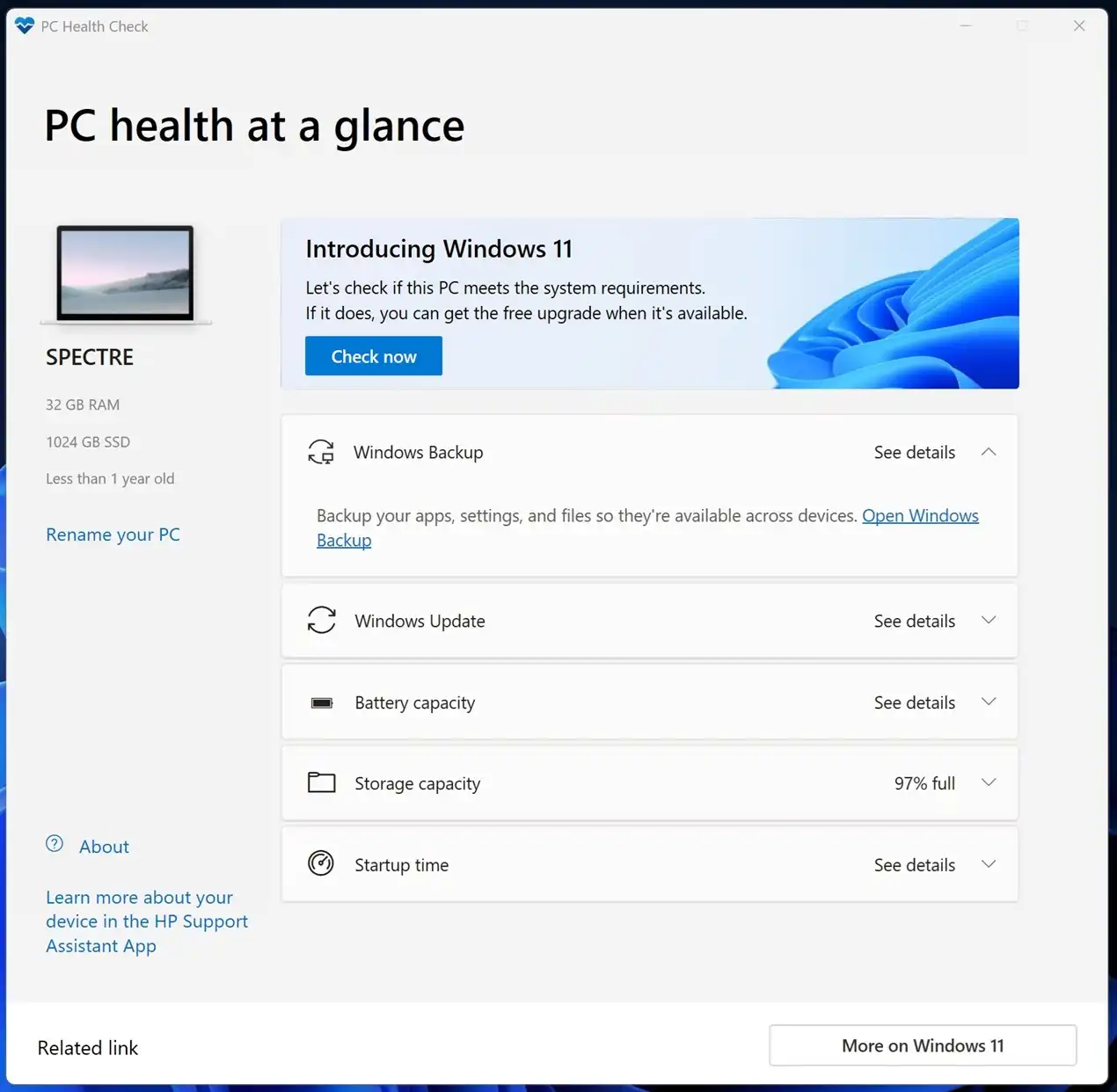
برنامه بررسی سلامت رایانه (PC Health Check) را باز کنید و روی ‘اکنون بررسی کن’ کلیک نمایید. این کار یک بررسی سریع الزامات سیستم را انجام میدهد و کمتر از ۲۰ ثانیه طول میکشد.
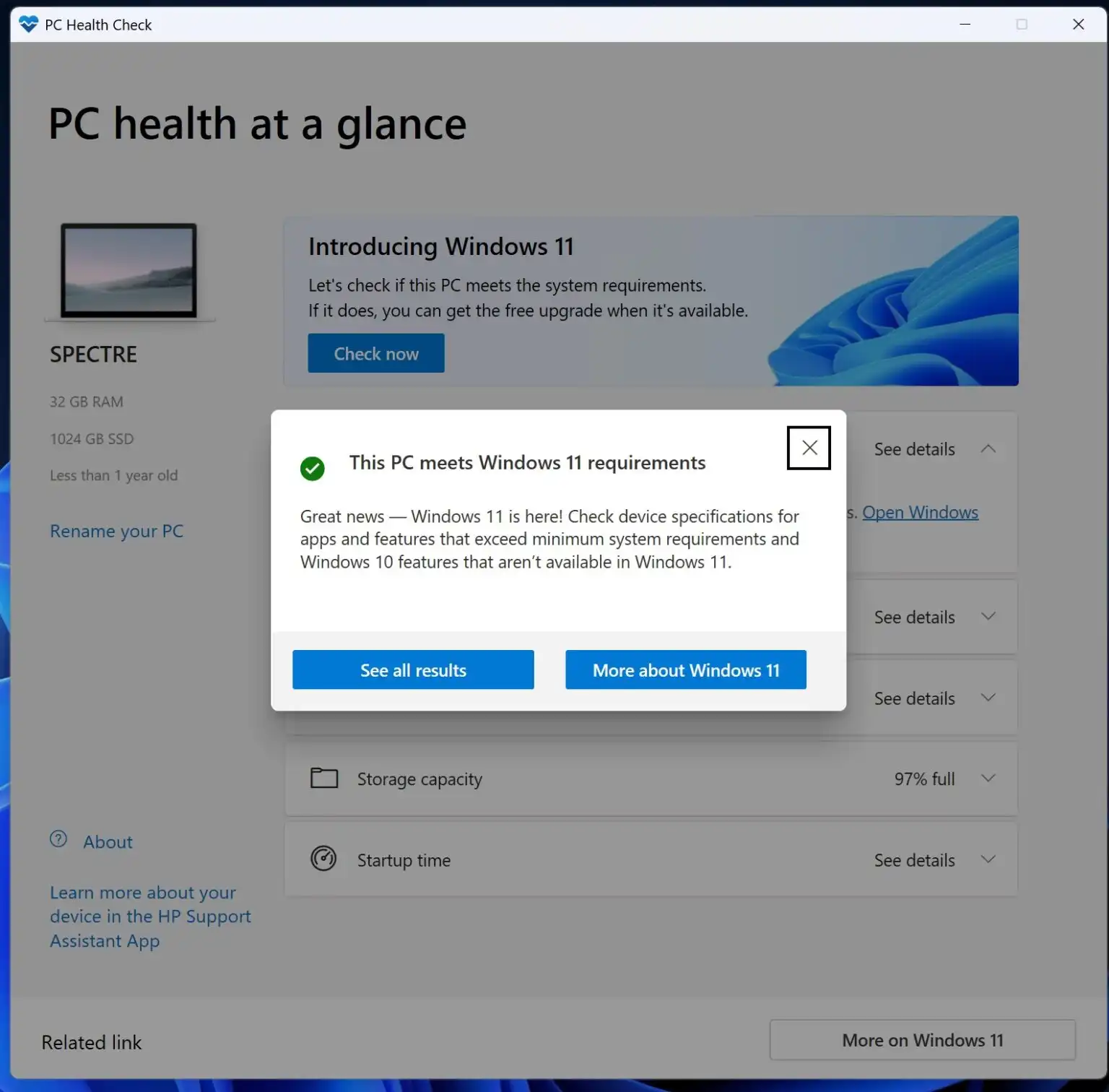
شما یک پنجره بازشو (پاپآپ) با عنوان “این رایانه شخصی شرایط ویندوز ۱۱ را برآورده میکند” خواهید دید. اکنون، پورتال دانلود مایکروسافت که لینک شده است را باز کنید و فایل Windows11InstallationAssistant.exe را ذخیره نمایید.
روی فایل Windows11InstallationAssistant.exe دو بار کلیک کنید تا راهاندازی (Setup) اجرا شود. شما به صفحه “نصب ویندوز ۱۱” هدایت خواهید شد. نگران نباشید، این کار فایلها یا پوشههای شخصی شما را پاک نخواهد کرد.
در دستیار نصب (Installation Assistant)، برای ادامه، “قبول و نصب” را انتخاب کنید.
دستورالعملهای روی صفحه را دنبال کنید، و سپس به همان صفحهای میرسید که من در آن هستم. این مرحله ۱ از ۳ خواهد بود، و دانلود ویندوز ۱۱ نسخه ۲۵H2 کمتر از یک ساعت طول خواهد کشید.
مراحل ۱ و ۲، ویندوز ۱۱ نسخه ۲۵H2 را دانلود میکنند. وقتی به مرحله ۳ رسیدید، دستیار نصب شروع به نصب بهروزرسانی خواهد کرد.
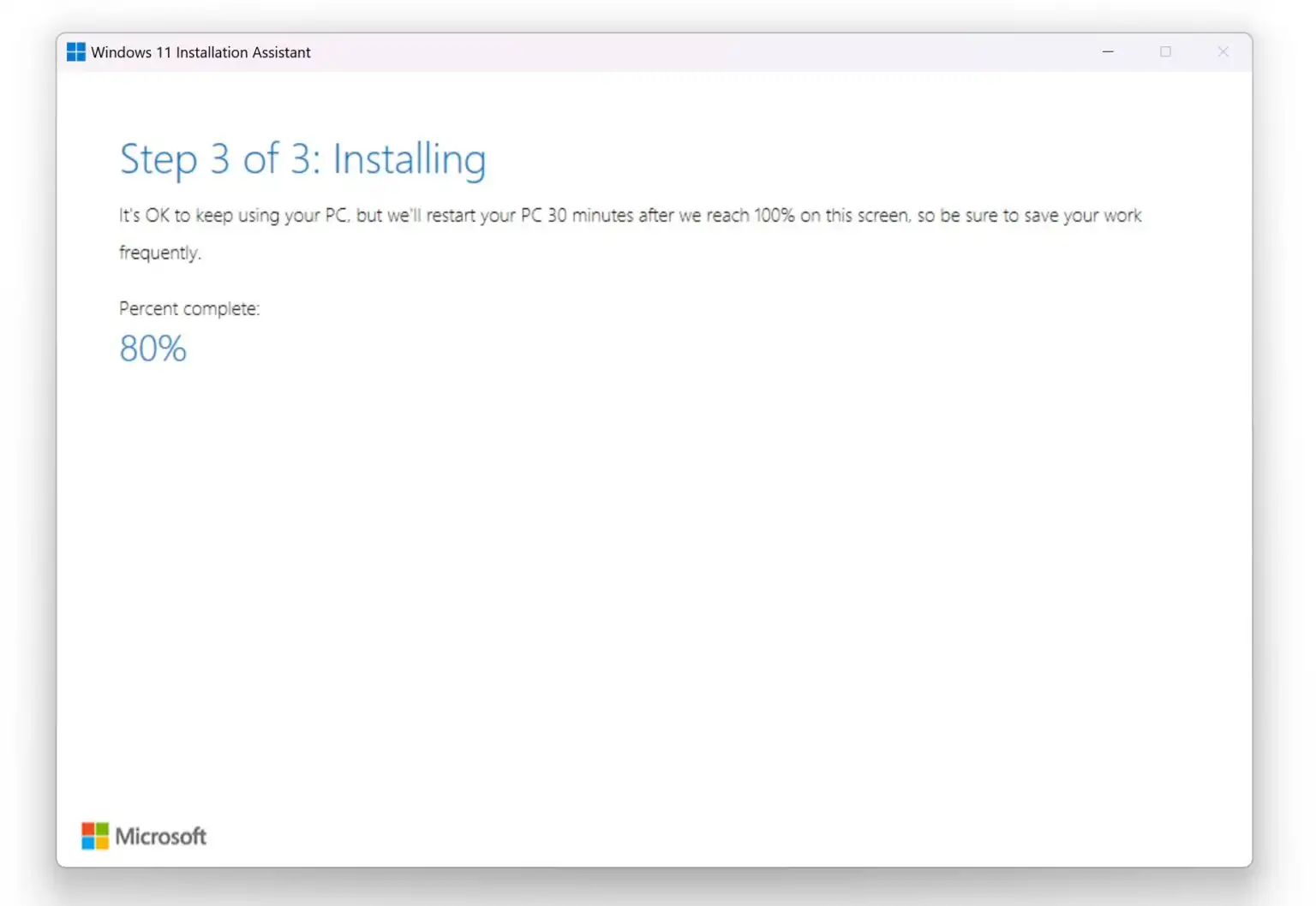
هنگامی که در صفحه بالا هستید، همچنان میتوانید از کامپیوتر خود استفاده کنید، اما ویندوز برای نصب ویندوز ۱۱ ۲۵H۲، سیستم را مجبور به راهاندازی مجدد میکند. این اتفاق پس از ۳۰ دقیقه رخ میدهد، زمانی که ویندوز مرحله «در حال نصب» را به پایان برساند. به یاد داشته باشید که کار باز خود را ذخیره کنید، زیرا به دلیل راهاندازی مجدد اجباری از دست خواهد رفت.
شایان ذکر است که دستیار نصب (Installation Assistant) یک کپی تازه از ویندوز ۱۱ ۲۵H۲ را دانلود میکند که تقریباً ۳ گیگابایت حجم خواهد داشت، در مقایسه با بسته فعالسازی ۲۰۰ کیلوبایتی از طریق ویندوز آپدیت (Windows Update).
ویندوز چندین بار راهاندازی خواهد شد تا نصب ویندوز ۱۱ ۲۵H۲ را تکمیل کند.
برای بررسی اینکه آیا ویندوز ۱۱ ۲۵H۲ نصب شده است، به تنظیمات (Settings) > سیستم (System) > درباره (About) بروید، و ۲۵H۲ را زیر عنوان «نسخه» خواهید دید. همچنین، بیلد (Build) آن ۲۶۲۰۰ خواهد بود. در اینجا چیزی است که در کامپیوتر من به نظر میرسد:
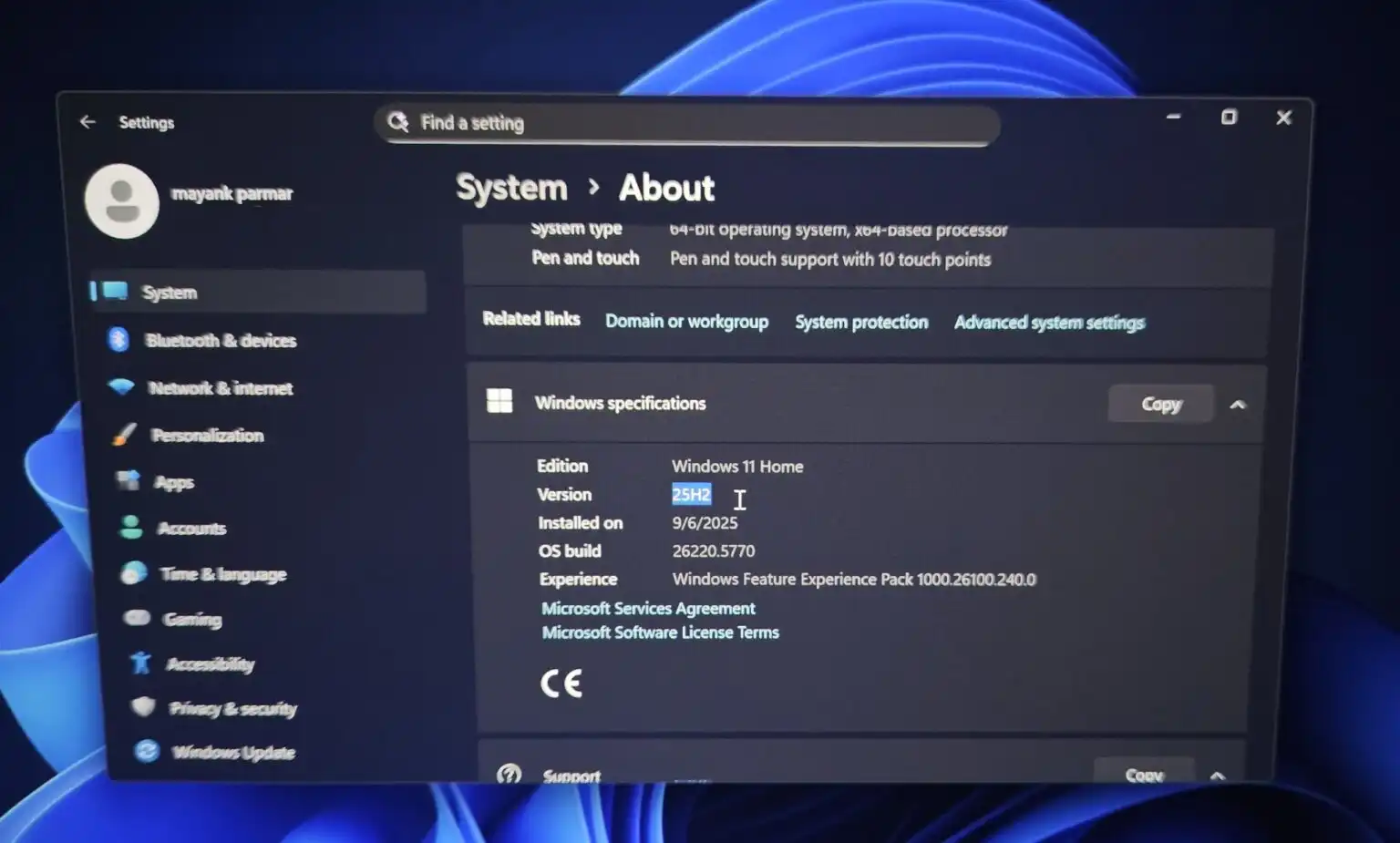
مچنین میتوانید “winver” را جستجو کنید. این کار شماره نسخه را نشان میدهد.
ارتقا به ویندوز ۱۱ نسخه ۲۵H2 از طریق ابزار ساخت رسانه (Media Creation Tool)
میتوانید ویندوز ۱۱ نسخه ۲۵H2 را با استفاده از ابزار ساخت رسانه دانلود و نصب کنید. میتوانید یک ارتقای درجا (نصب تمیز) انجام دهید یا یک درایو USB قابل بوت بسازید. با ابزار ساخت رسانه (MCT)، میتوانید فایل ISO ویندوز ۱۱ خودتان را ایجاد کنید.
برای نصب ویندوز ۱۱ نسخه ۲۵H2 با استفاده از ابزار ساخت رسانه، این مراحل را دنبال کنید:
- درگاه دانلود مایکروسافت را باز کنید و ابزار ساخت رسانه را مستقیماً ذخیره کنید.
- فایل MediaCreationTool.exe را اجرا کنید و توافقنامه ویندوز را بپذیرید.
- صفحهای با عنوان “Install Windows 11” را مشاهده خواهید کرد. برای ادامه روی “Next” کلیک کنید.
- از شما خواسته میشود بین انواع رسانه انتخاب کنید. دو گزینه وجود دارد. میتوانید یک درایو فلش USB ایجاد کنید. مایکروسافت توصیه میکند یک درایو USB با حداقل ۸ گیگابایت فضا داشته باشید.
- میتوانید گزینه دوم، “ISO file” (فایل ISO) را انتخاب کنید. این کار یک کپی از ویندوز ۱۱ نسخه ۲۵H2 را دانلود کرده و در درایو محلی ذخیره میکند.
- پس از انتخاب فایل ISO و کلیک روی next، ویندوز فایل ISO با حجم ۷.۲ گیگابایت ویندوز ۱۱ نسخه ۲۵H2 را دانلود خواهد کرد.
چه انتظاری پس از نصب ویندوز ۱۱ نسخه ۲۵H2 باید داشت؟ به طور جدی، هیچ چیز
ویندوز ۱۱ نسخه ۲۵H2 با قابلیتهای جدیدی عرضه نمیشود. با این حال، اگر جدیدترین بهروزرسانی تجمعی (KB5065789) را نصب کنید، ویژگیهایی مانند اقدامات هوش مصنوعی (AI Actions) در فایل اکسپلورر و موارد دیگر را به دست خواهید آورد.
یک منوی استارت جدید در هفتههای آینده عرضه خواهد شد، اما منحصر به نسخه ۲۵H2 نخواهد بود، زیرا نسخه ۲۴H2 نیز در همان روز آن را دریافت خواهد کرد.
پایان پشتیبانی برای ویندوز ۱۱ نسخه ۲۵H2 در تاریخ ۱۲ اکتبر ۲۰۲۷ است.