افزونه پیامهای اپل در چتجیپیتی | ریسکهای امنیتی که باید بدونید
افزونه پیامهای اپل در چتجیپیتی | ریسکهای امنیتی که باید بدونید
وقتی چتجیپیتی به پیامهای اپل من دسترسی گرفت: تجربهای که نگرانم کرد
یکی از راههایی که چتجیپیتی میتونه از محدوده یک چتباکس ساده فراتر بره، استفاده از افزونههاست؛ و یکی از تازهترین این افزونهها که به اپلیکیشن Messages اپل دسترسی میده، حالا توجه زیادی جلب کرده.

این ابزار که الان توی دایرکتوری افزونههای چتجیپیتی در دسترسه (توی بخش عمومی، یا با جستجوی مستقیم قابلپیدا کردنه)، به اپلیکیشن مکی چتجیپیتی اجازه میده مکالمات داخل Messages رو جستجو کنه، از پیامهای فعلیتون خلاصه بگیره، و حتی پاسخ پیشنویس بسازه و بفرسته — با یا بدون تایید شما.

فعلاً این افزونه فقط روی نسخه مکی اپلیکیشن چتجیپیتی کار میکنه (کاربرهای ویندوز باید صبر کنن) و مستقیم روی خود مک اجرا میشه. این افزونه روی نسخه موبایل چتجیپیتی کار نمیکنه (حداقل فعلاً) و از راه دور هم قابلدسترسی نیست.
قابلیت «جستجو و ارسال پیام» چیز جدیدی نیست؛ چتجیپیتی مدتهاست یک افزونه مشابه برای جیمیل هم داره که میتونه صندوق ورودی رو جستجو کنه و از طرف شما ایمیل بفرسته. پس اگه ایده خوندن و ارسال پیام توسط چتجیپیتی نگرانتون میکنه، بدونید این اتفاق مدتیه که در حال رخ دادنه.
با این حال، در جریان تست همین افزونه Messages، با یک اتفاق غیرمنتظره روبهرو شدم که به یک قابلیت دیگه و قدرتمندتر چتجیپیتی مربوط میشد.
نصب افزونه چه دسترسیهایی میخواد؟
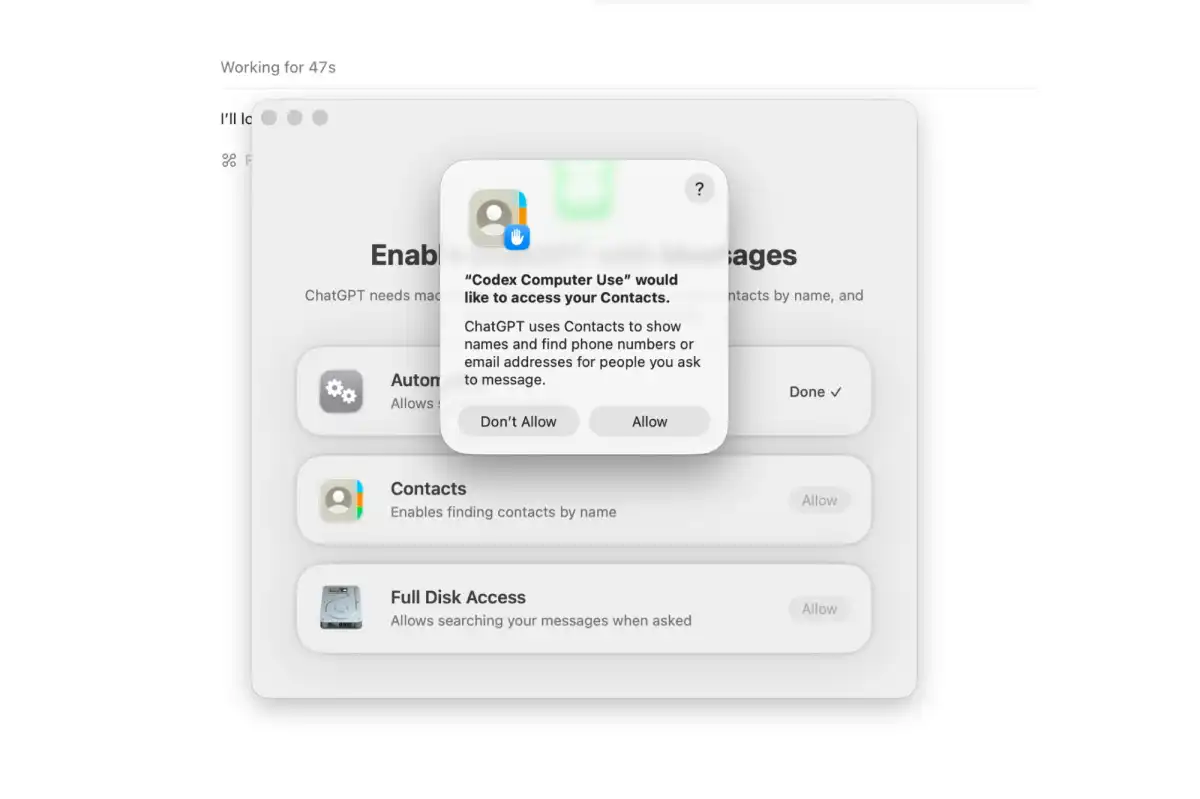
برای نصب افزونه پیامهای اپل، باید به اپلیکیشن چتجیپیتی اجازه ارسال پیام، دسترسی به مخاطبین و — حالا با احتیاط بخونید — دسترسی کامل به کل دیسک سیستم رو بدید؛ همین دسترسی کامل به دیسکه که برای جستجوی مکالمات داخل اپلیکیشن Messages لازمه.
اگه از ایده دادن دسترسی کامل دیسک به چتجیپیتی روی مکتون تردید دارید، این یک غریزه درسته. با این حال، تست انجام شده و روی گزینه Allow کلیک شده.
تست عملی: خلاصهسازی، ارسال و حذف پیام
بعد از دادن این دسترسیهای نسبتاً گسترده، تستهای سادهای انجام شد. با درخواست «درباره آخرین مکالماتم بهم بگو»، چتجیپیتی بهدرستی شش رشته گفتگوی اخیر رو خلاصه کرد، از جمله چند مکالمه با اعضای خانواده و یکی هم با یک شرکت خدماتی.
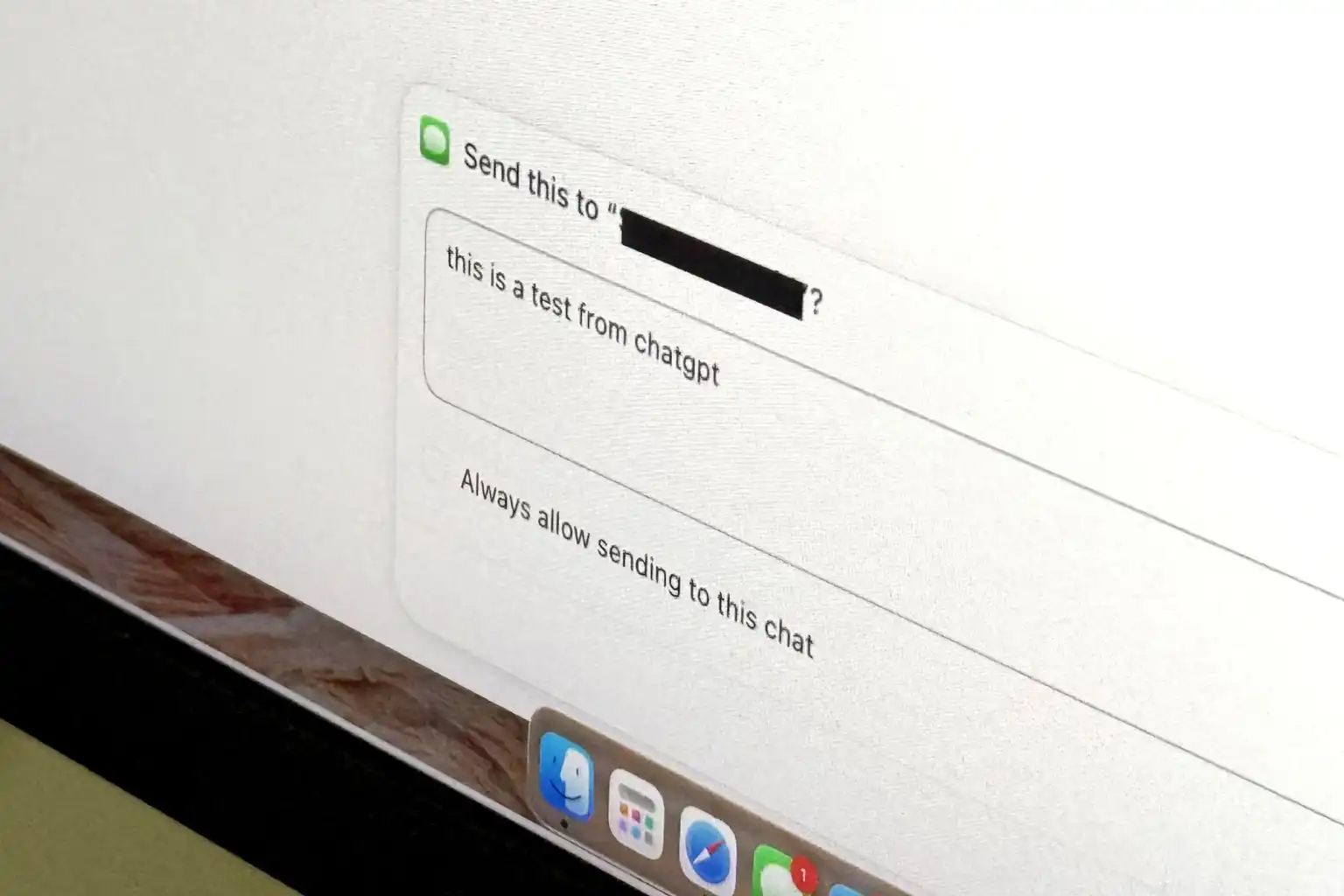
قابلیت ارسال پیام هم امتحان شد؛ با درخواست ارسال یک پیام آزمایشی به همسر، چتجیپیتی چند لحظه فکر کرد و بعد یک پیشنویس همراه با گزینه «ارسال به …» در پایین صفحه ظاهر شد. با کلیک روی Continue، پیام ارسال شد.
بهطور پیشفرض، چتجیپیتی قبل از ارسال هر پیامی از طریق افزونه Messages، پیشنویسش رو برای تایید نشون میده. یک گزینه هم به اسم «همیشه اجازه ارسال به این مکالمه» وجود داره که اوپنایآی توصیه میکنه غیرفعال بمونه، مگر اینکه بخواید چتجیپیتی بدون بررسی شما مستقیم برای مخاطبینتون پیام بفرسته.
سپس از افزونه خواسته شد پیامهای اسپم رو پیدا کنه تا با خیال راحت حذف بشن، و بهسرعت چند مکالمه شناسایی شد: از پیامکهای تبلیغاتی سیاسی و پیشنهادهای سرمایهگذاری گرفته تا خبرنامهها و پیامهای بازاریابی تصادفی.
بدون فکر زیاد، درخواست حذف همون پیامهای اسپم داده شد، و اینجا بود که ماجرای عجیب شروع شد.
وقتی چتجیپیتی خودش کنترل موس رو به دست گرفت
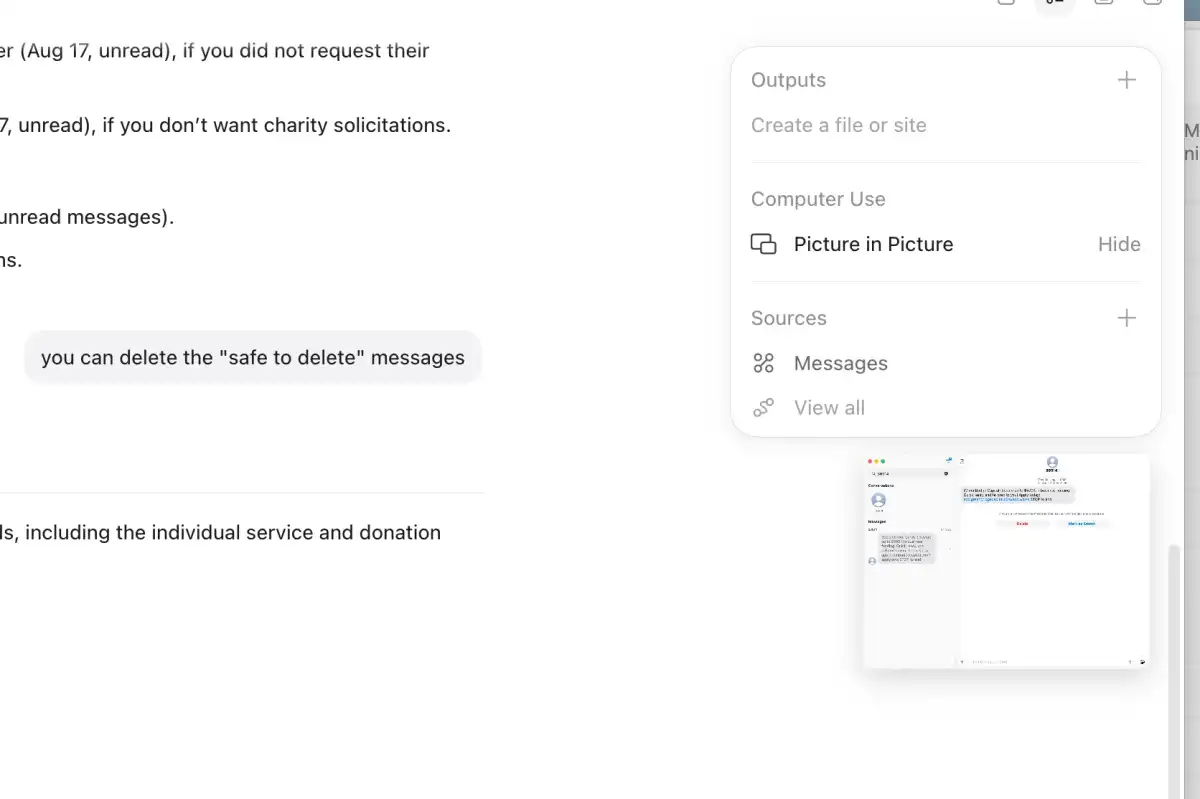
افزونه Messages چتجیپیتی میتونه پیامها رو بخونه و بفرسته، اما نمیتونه پیام حذف کنه. اما چون درخواست دقیقاً همین بود — حذف پیامهای اسپم — چتجیپیتی به دنبال راه دیگهای برای انجام این کار افتاد.
ناگهان، اسکرینشاتهایی از خود اپلیکیشن Messages داخل رابط چتجیپیتی ظاهر شد، و کنترل پنجره Messages به دست چتجیپیتی افتاد؛ میشد دید که خودش داشت مستقلاً بین رشتههای مکالمه میگشت.
وقتی مکالمات اسپم رو پیدا کرد، با استفاده از نشانگر ماوس خود مک، روی دکمه حذف کلیک کرد و همون درخواست اولیه رو انجام داد.
این اتفاق دقیقاً چه بود؟
برای شفافسازی، چتجیپیتی هیچ محدودیتی رو نشکست و کار غیرمجازی انجام نداد. در واقع، این ابزار از قابلیت «کنترل کامپیوتر» (computer use) استفاده کرد که قبلاً برای یک تست دیگه بهش داده شده بود — دسترسیای که بعد از پایان اون تست فراموش شده بود لغو بشه.
پس با اینکه دیدن اینکه چتجیپیتی بهطور موقت کنترل مک رو در دست گرفت غافلگیرکننده و کمی نگرانکننده بود، این ابزار فقط داشت همون کاری رو انجام میداد که از قبل بهش اجازه داده شده بود.
با اینکه پیامد این اتفاق کوچیک بود، این ماجرا یادآور یکی از بزرگترین خطرات هوش مصنوعیه: پیامدهای ناخواسته درخواستهایی که بهظاهر بیضررن. عواقب این مورد خاص جدی نبود، اما وقتی حتی یک کاربر باتجربه و محتاط چتجیپیتی هم چنین اشتباهی میکنه، جای فکر داره.
چطور از این اتفاق جلوگیری کنیم؟
اگه از افزونههای چتجیپیتی که دسترسیهای گسترده میخوان استفاده میکنید (مثل Messages یا جیمیل)، این نکات رو در نظر بگیرید:
- همیشه بعد از تموم شدن یک تست یا کار خاص، دسترسیهای موقتی مثل «کنترل کامپیوتر» رو بهصورت دستی لغو کنید.
- گزینه «همیشه اجازه بده» رو برای ارسال یا حذف خودکار پیامها فعال نکنید؛ همیشه پیشنویس رو قبل از ارسال بررسی کنید.
- قبل از دادن دسترسی «کامل دیسک» به هر اپلیکیشن هوش مصنوعی، مطمئن بشید واقعاً به همون سطح دسترسی نیاز دارید.
- بهطور دورهای دسترسیهای اعطاشده به اپلیکیشنهای هوش مصنوعی رو از بخش Privacy & Security سیستمعامل بررسی و پاکسازی کنید.
این مطلب با نگاهی به گزارش سایت PCWorld نوشته شده است.