3 توزیع رایگان لینوکس که ظاهری شبیه ویندوز دارند
3 توزیع رایگان لینوکس که ظاهری شبیه ویندوز دارند
به گزارش اپست به نقل از pcworld ، لینوکس در تنوع بی شماری در دسترس است. به لطف چنین تنوعی، حتی چندین نوع لینوکس وجود دارد که شباهت هایی با ویندوز دارند. برای هر کسی که به لینوکس علاقه مند است، این آشنایی با ویندوز می تواند پذیرش سیستم عامل جایگزین را کمتر دلهره آور کند. صرف نظر از انگیزه های شما، ما سه توزیع لینوکس را معرفی می کنیم که احساس می شوند مانند ویندوز هستند:

- (formerly: Linuxfx / Windowsfx)
هر سیستم مزایا و معایب خاص خود را دارد. هر سه سیستم در نسخه رایگان در دسترس هستند، اگرچه نسخههای پولی نیز برای Wubuntu و Zorin-OS موجود است.

ووبونتو: ظاهری فوقالعاده شبیه به ویندوز دارد.
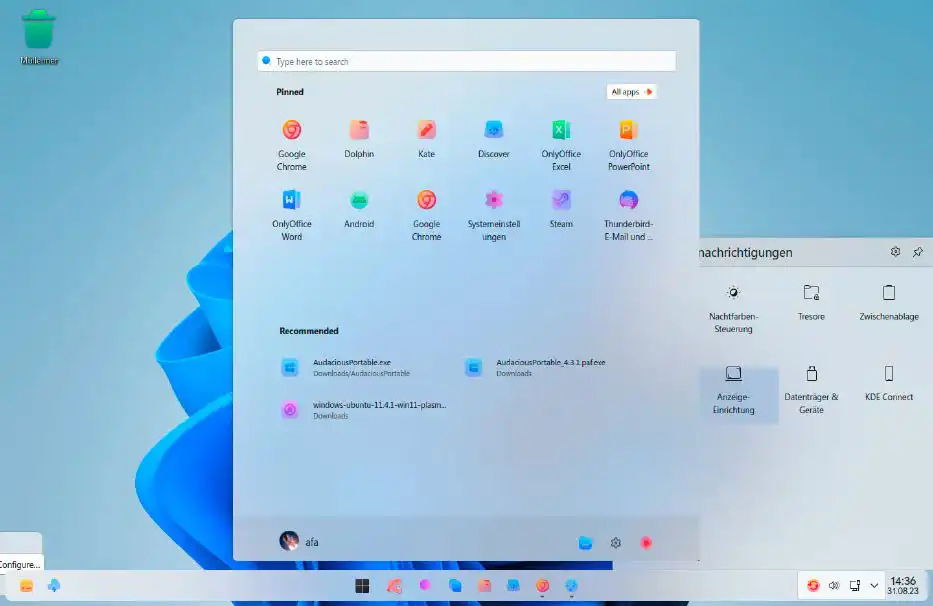
منوی شروع ویندوز 11 بسیار شبیه به ووبونتو است، اما منوی ناحیه اعلان در سمت راست پایین کمتر شبیه است. با این حال، به طور کلی، هیچ توزیع لینوکس دیگری به اندازه ووبونتو به ظاهر ویندوز 11 نزدیک نیست.
هیچ سیستم لینوکس دیگری به ظاهر ویندوز ۱۱ نزدیکتر نیست. این لزوماً به خاطر تطابق آیکونها، تصاویر پسزمینه یا نشانگر ماوس نیست.
نکتهی اصلی در مبدل بودن Wubuntu، برنامهی “تنظیمات سیستم” است که بسیار شبیه به “تنظیمات” در ویندوز ۱۱ است. در نگاه اول، تفاوت چندانی با مدل ویندوز ندارد. این باعث میشود که پیدا کردن راه خود در تنظیمات اولیه مانند رزولوشن صفحه یا پیکربندی شبکه آسان باشد.
با این حال، شباهت بین Wubuntu و ویندوز همیشه با شروع یک برنامه یا باز کردن یک منوی سیستم عمیقتر، به پایان میرسد. این همچنین در مورد تنظیمات سیستم Wubuntu نیز صدق میکند که تنها در صورت خرید نسخه Pro به قیمت 35 دلار، به طور کامل در دسترس هستند.
با این حال، ما نمیتوانیم نسخه Pro را توصیه کنیم زیرا معتقدیم ارزش افزوده کافی را ارائه نمیدهد.
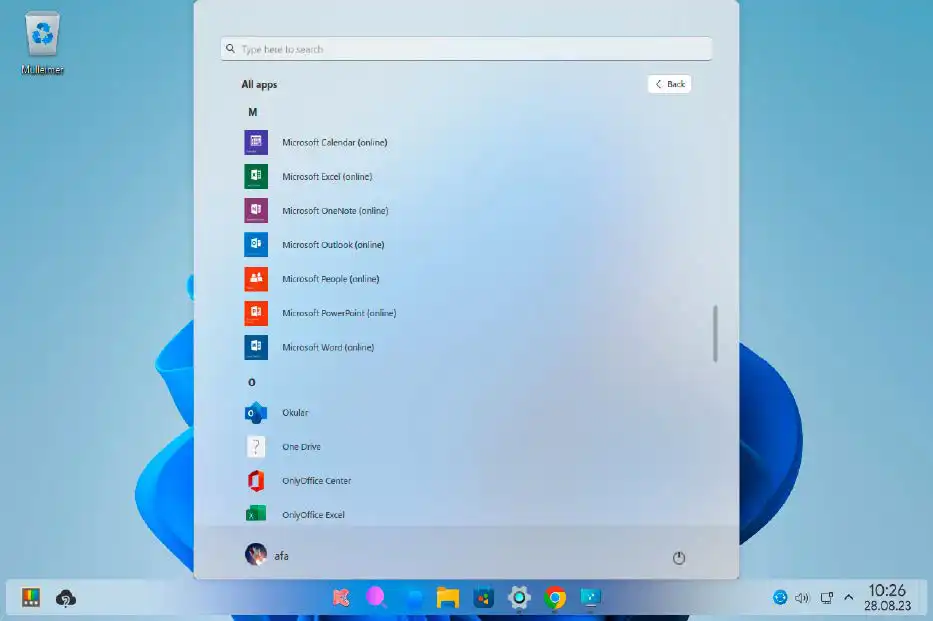
تولیدکننده میانبرهایی برای آفیس آنلاین مایکروسافت در منوی شروع ووبونتو ایجاد کرده است. با این حال، این میانبرها در طول آزمایش ما کار نکردند.
همانند ویندوز ۱۱، منوی شروع ووبونتو نیز در وسط صفحه قرار دارد و بسیار شبیه به مدل ویندوز است.
با کلیک روی آن، مجموعهای خوبی از برنامههای لینوکس نمایش داده میشود. این برنامهها شامل مرورگر کروم، برنامهی ایمیل Thunderbird و بستهی آفیس Only Office هستند. مدیر فایل Dolphin در ووبونتو کمی رنگارنگ است، اما قطعا مفید است.
مبتدی ها در منوی شروع و در بخش “همه برنامه ها” با میانبرهای آفیس آنلاین مایکروسافت روبرو می شوند. اما متأسفانه در تست ما هیچکدام از این میانبرها کار نکردند. این موضوع چندان مهم نیست. آفیس آنلاین را می توان از طریق مرورگر کروم که در Wubuntu موجود است، تحت Wubuntu نیز اجرا کرد.
Wubuntu در بسیاری از زمینه های دیگر نیز شباهت هایی با ویندوز دارد. به عنوان مثال، اگر پنجره یک برنامه را با ماوس به گوشه ای از صفحه بکشید، به جای خود قفل می شود. ترکیب کلیدی Win + . منوی ایموجی را باز می کند. هر دو به همان روشی که در ویندوز عمل می کنند، کار می کنند.
اجرای برنامههای ویندوز:ووبونتو از قبل محیط اجرای واین (Wine) را نصب دارد. این به این معنی است که فایلهای EXE، یعنی برنامههای ویندوز، نیز میتوانند در لینوکس اجرا شوند. با این حال، این فقط با تعداد کمی از برنامهها، عمدتا قدیمیتر و نه خیلی پیچیده، کار میکند.
نیازمندیهای سیستمی: نیازمندیهای سیستمی برای ووبونتو کم است. یک پردازنده دو هستهای ۲ گیگاهرتزی، ۲ گیگابایت رم، و ۲۵ گیگابایت فضای ذخیرهسازی روی SSD یا HDD کافی است. با این حال، برای اطمینان از اجرای روان سیستم، سختافزار بهتر توصیه میشود.
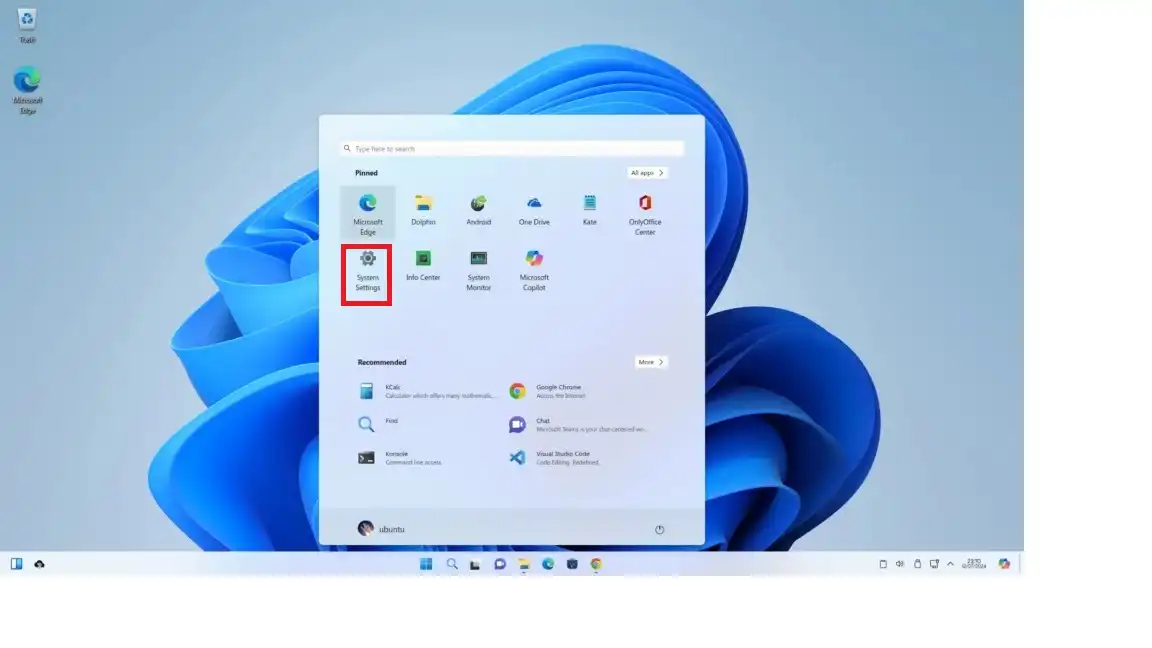
سازنده Wubuntu تنظیمات را بیشتر شبیه ویندوز 11 کرده است. با این حال، در برخی موارد، شباهت در زیرمنوهای تنظیمات به طور قابل توجهی کاهش مییابد.
مزایا:
- در برخی جنبهها، مانند منوی شروع و تنظیمات، بسیار شبیه به ویندوز ۱۱ است.
- برخی از برنامههای مفید از پیش نصب شدهاند.
- در زیر کاپوت، اوبونتو ۲۲.۴ LTS اجرا میشود که تا آوریل ۲۰۲۷ بهروزرسانیهای آن در دسترس خواهد بود.
- KDE Plasma به عنوان دسکتاپ استفاده میشود که میتوان آن را مستقل از ماسکراد ویندوز نیز با دقت بسیار بالایی پیکربندی کرد.
معایب ها: Wubuntu پروژه یک توسعه دهنده واحد است. در مقایسه با Ubuntu یا Linux Mint، این سیستم به سختی گسترده است. بر این اساس، تنها یک جامعه کوچک وجود دارد که می تواند در حل مشکلات کمک کند.
نسخه پرومیش این نرمافزار، وعده نزدیکتر شدن بیشتر به رابط کاربری ویندوز را میدهد و به این ترتیب، کاربران را به خرید آن ترغیب میکند. از دیدگاه ما، ارزش آن پایین است. همچنین، پیامهای خطای مکرر هنگام شروع برنامهها یا پیکربندی سیستم نیز آزاردهنده هستند. این خطاها در تستهای ما آنقدر زیاد رخ دادند که نمیتوانیم Wubuntu را برای کامپیوترهای کاری توصیه کنیم.
نکات درباره نصب: هنگام بوت شدن از DVD یا فلش USB در حالت BIOS یا UEFI، سیستم در حالت زنده (live mode) شروع میشود وقتی که “Wubuntu 11” انتخاب میشود. به این ترتیب، Wubuntu را میتوان بدون ایجاد هیچ تغییری در کامپیوتر، تست کرد.
نصب روی هارد دیسک از طریق آیکون دسکتاپ “نصب سیستم” انجام میشود. اگر ویندوز قبلاً روی رایانه نصب شده باشد، معمولاً شناسایی میشود و Wubuntu به صورت موازی نصب میشود.
پس از نصب، یک آیکون در گوشه سمت راست پایین پیشنهاد میکند که به دنبال بهروزرسانیها برای سیستم بگردد. برای شروع مدیریت بهروزرسانی، روی آن کلیک کنید.
ارزیابی: اگر کنجکاو هستید که لینوکس را امتحان کنید اما هنوز میخواهید از رابط کاربری ویندوز استفاده کنید، میتوانید Wubuntu را امتحان کنید. با این حال، این تغییر شکل به سختی استفاده از آن را آسانتر میکند. به ویژه زمانی که مشکلاتی پیش میآید، باید با سیستم لینوکس آشنا شوید.
هر چه جامعه لینوکس پشت یک سیستم بزرگتر باشد، بهتر است. در مورد Wubuntu، این جامعه کوچک است.
هرکسی که به طور جدی به تغییر به لینوکس فکر می کند باید Zorin-OS یا Linux Mint را در نظر بگیرد. Wubuntu بیشتر یک پروژه سرگرم کننده برای افرادی است که قبلاً کمی در مورد لینوکس می دانند اما ظاهر ویندوز را می خواهند.
Zorin-OS: لینوکس زیبا با منوی شروع ویندوز
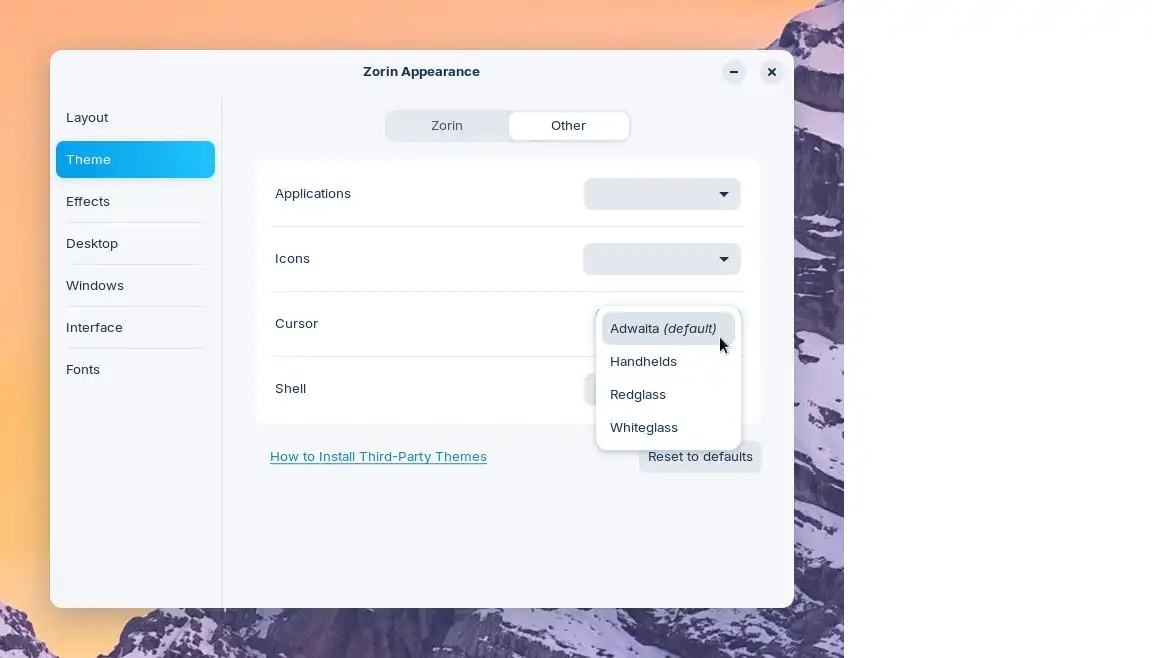
ابزار ظاهر زورین تغییر ظاهر منوی شروع را آسان می کند. همچنین یک منوی به سبک ویندوز 10 در نسخه رایگان Zorin-OS Core موجود است.
سیستم لینوکس Zorin-OS به کاربران مهاجر از ویندوز هدفگذاری شده است و بر شباهتهای ظاهری تمرکز دارد. با این حال، به اندازه Wubuntu پیش نمیرود. در برنامه “Zorin Appearance” میتوانید سبکهای منو را انتخاب کنید که یادآور ویندوز 10، ویندوز 11 یا macOS هستند.
در نسخه رایگان Zorin-OS چهار سبک برای انتخاب وجود دارد. اگر میخواهید ظاهری شبیه به ویندوز 11 داشته باشید، باید به سراغ نسخه Pro بروید و در مجموع هشت سبک منو برای انتخاب داشته باشید. با این حال، به همین دلیل، نسخه Pro را توصیه نمیکنیم.
در واقع شباهت زیادی وجود ندارد. در بهترین حالت، نسخه Pro جالب است زیرا پشتیبانی از نصب را از طریق ایمیل دریافت میکنید. با این حال، ما نتوانستیم کیفیت و جامعیت این پشتیبانی را آزمایش کنیم.
به غیر از سبک منو، زورین تلاش نمیکند که بیشتر شبیه ویندوز باشد، بلکه سعی میکند یک رابط کاربری ساده و منسجم ارائه دهد. سیستم این کار را به خوبی انجام میدهد. حتی کاربران جدید نیز باید به سرعت راه خود را پیدا کنند. انتخاب نرمافزارهای از پیش نصبشده خوب است.
هر برنامهای که در نسخه رایگان زورین وجود ندارد، را میتوان به راحتی از طریق «منوی شروع > نرمافزار» نصب کرد.
در زیر کاپوت، اوبونتو 24.04 LTS قرار دارد که تا آوریل 2029 بهروزرسانیهای آن در دسترس خواهد بود. Gnome به عنوان دسکتاپ استفاده میشود که قابل اعتماد است اما چندان انعطافپذیر نیست.
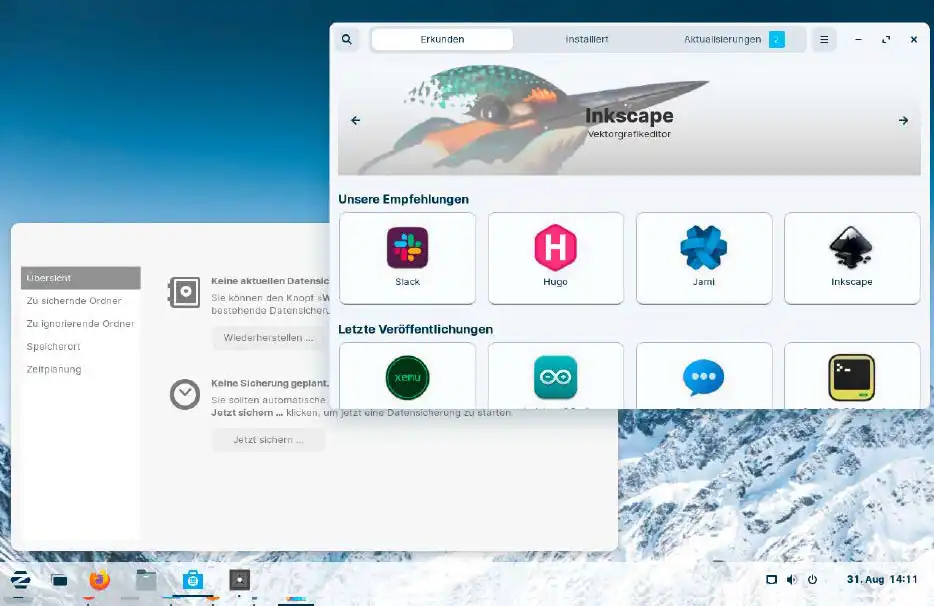
به طور کلی، طیف نرم افزاری در Zorin OS برای لینوکس بسیار خوب است. برنامه های سیستم همراه آن، مانند برنامه های پشتیبان گیری از داده ها، به وضوح ساختار یافته اند.
موارد مورد نیاز: Zorin-OS 17.2 در سه نسخه در دسترس است. Zorin-OS Core رایگان برای همه رایانه های فعلی مناسب است. Zorin-OS Lite همچنین باید روی رایانه هایی که تا 15 سال سن دارند اجرا شود. و Zorin-OS Pro که در درجه اول پشتیبانی نصب را ارائه می دهد.
مزایا: سیستمعامل Zorin-OS صرف نظر از شباهت به منوی استارت ویندوز، از نظر بصری جذاب است. همچنین یک صفحه پشتیبانی خوب در https://help.zorin.com وجود دارد، اگرچه این صفحه فقط به زبان انگلیسی در دسترس است.
معایب: هرکسی که تصمیم به خرید نسخه Pro بگیرد، میتواند بهطور نامحدود از نسخه ۱۷ استفاده کند، اما احتمالاً فقط تا سال ۲۰۲۹ برای آن بهروزرسانی دریافت خواهد کرد. برای دریافت بهروزرسانیهای امنیتی بعد از آن، یک بهروزرسانی نسخه ضروری است. اگر میخواهید به استفاده از نسخه Pro ادامه دهید، باید دوباره هزینه پرداخت کنید.
دستورالعملهای نصب: رایانه خود را از طریق DVD یا فلش USB با Zorin OS بوت کنید. سپس بین “Try Zorin-OS” برای راهاندازی یک سیستم زنده و “Install Zorin-OS” برای نصب سیستمعامل انتخاب میکنید.
اگر گزینه نصب را انتخاب کنید، میتوانید تنظیمات پیشفرض جادوگر را بپذیرید. برای “نوع نصب”، سیستم گزارش میدهد که آیا یک ویندوز از قبل نصب شده را تشخیص داده است یا خیر و میپرسد که آیا باید به صورت موازی نصب شود.
اگر هارد دیسک خالی باشد، Zorin-OS نیز این را گزارش می دهد و پیشنهاد می کند که هارد دیسک را فرمت کند. در هر دو حالت، رمزگذاری هارد دیسک LVM را می توان از طریق “توابع پیشرفته” انتخاب کرد، که برای نصب روی لپ تاپ هایی که در حال حرکت هستند توصیه می شود.
با کلیک بر روی “Install now” از شما چند جزئیات دیگر خواسته می شود و سپس سیستم را به هارد دیسک یا SSD کپی می کند.
ارزیابی: Zorin-OS نه تنها با شباهت خاصی به منوی شروع ویندوز مشخص می شود، بلکه ما همچنین متوجه می شویم که Zorin-OS یک سیستم همه کاره است که به طور قابل اعتمادی اجرا می شود و موانع عملکرد سیستم را پایین نگه می دارد. اگر می خواهید به لینوکس تغییر دهید و زیبایی شناسی Zorin OS را دوست دارید، نمی توانید با این سیستم اشتباه کنید.
Linux Mint 22: سیستم ارتقاء برتر
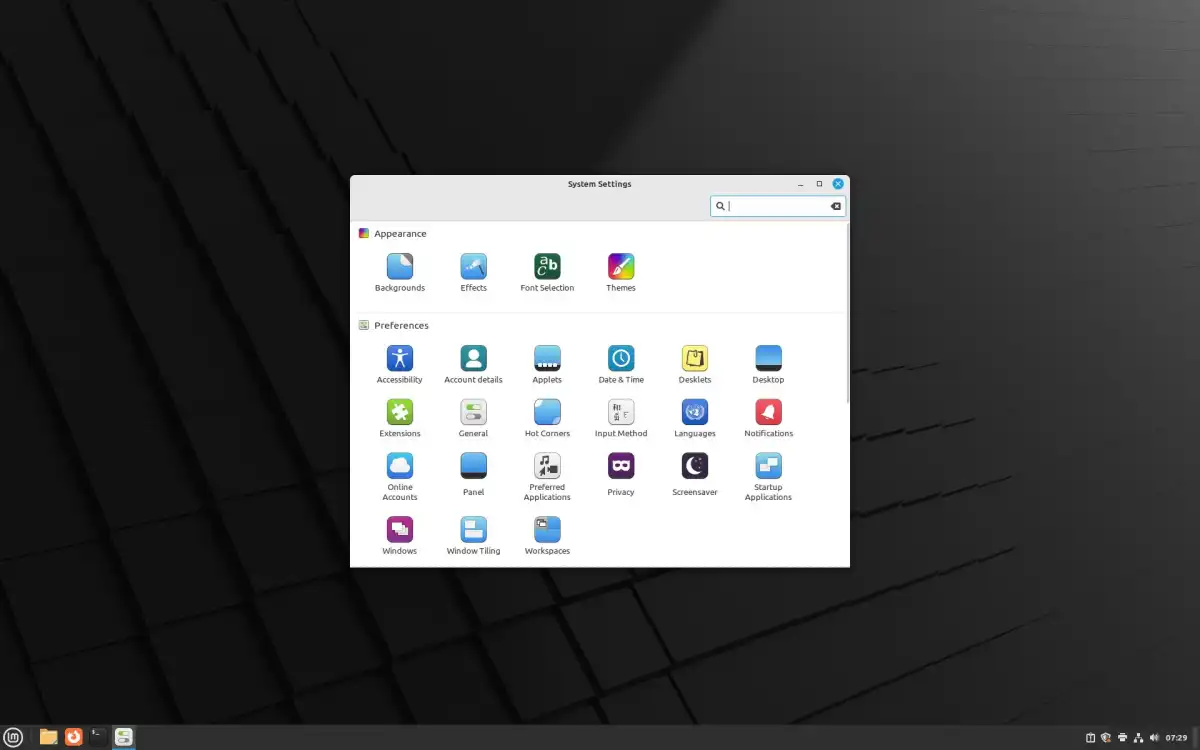
با استفاده از تم ها و بسته های آیکون در سبک ویندوز 10، می توان لینوکس مینت را مانند ویندوز لباس پوشید.
در ابتدا، تقریباً هیچ چیز یادآور ویندوز نیست، اما تقریباً همه چیز برای درک و سازماندهی معقولانه برای علاقهمندان به فناوری طراحی شده است.
برای اینکه لینوکس مینت شباهت بصری به ویندوز را داشته باشد که برای انتخاب سیستم برای این مقاله نیاز داریم، در زیر چند نکته ارائه میدهیم که مینت را در لباس ویندوز میپوشاند.
مانند Zorin OS، Linux Mint 22 از Ubuntu 24.04 LTS به عنوان پایه خود استفاده میکند و بنابراین تا سال 2029 بهروزرسانیهایی را ارائه میدهد. با این حال، سازندگان مینت همیشه تلاش زیادی میکنند تا ارتقاء به نسخه بعدی را آسان کنند.
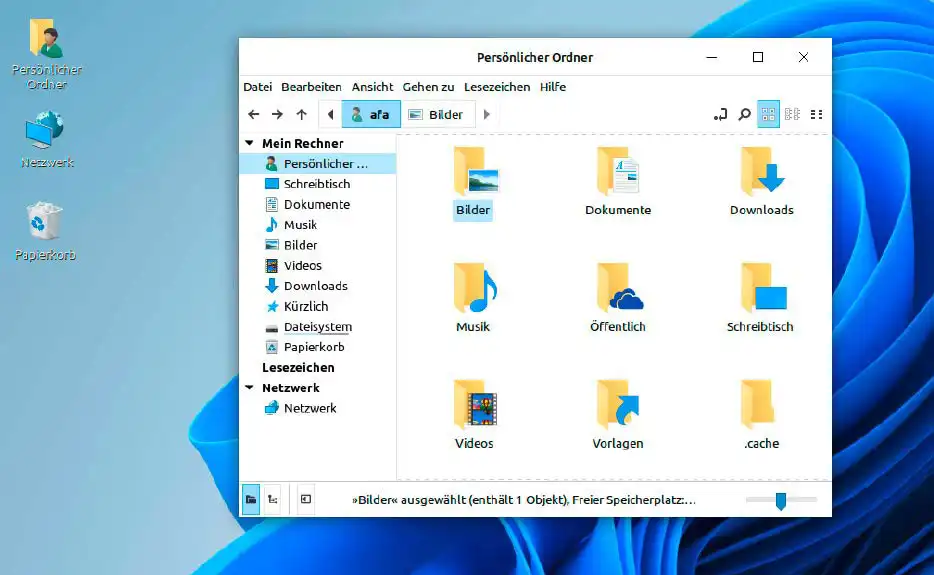
تاثیر پک آیکون پروژه B00merang در فایل منیجر لینوکس مینت به وضوح قابل مشاهده است. این پک آیکون با ظاهری متقاعد کننده ای در سبک ویندوز 10 ظاهر می شود.
نکاتی برای ظاهر ویندوز:
برای اینکه لینوکس مینت شبیه ویندوز 10 شود، به یک بسته آیکون از پروژه B00merang نیاز دارید. آرشیو را باز کنید و از مدیر فایل مینت به نام “Files” استفاده کنید.
سپس “نمایش > نمایش فایلهای پنهان” را انتخاب کنید و پوشه “.icon” را در “پوشه شخصی” خود از طریق “فایل > ایجاد پوشه جدید” ایجاد کنید. این دایرکتوری کاربری یا پوشه خانگی شماست. محتویات آرشیو زیپ آیکون “Windows 10 Master” را در پوشه “.icons” کپی کنید.
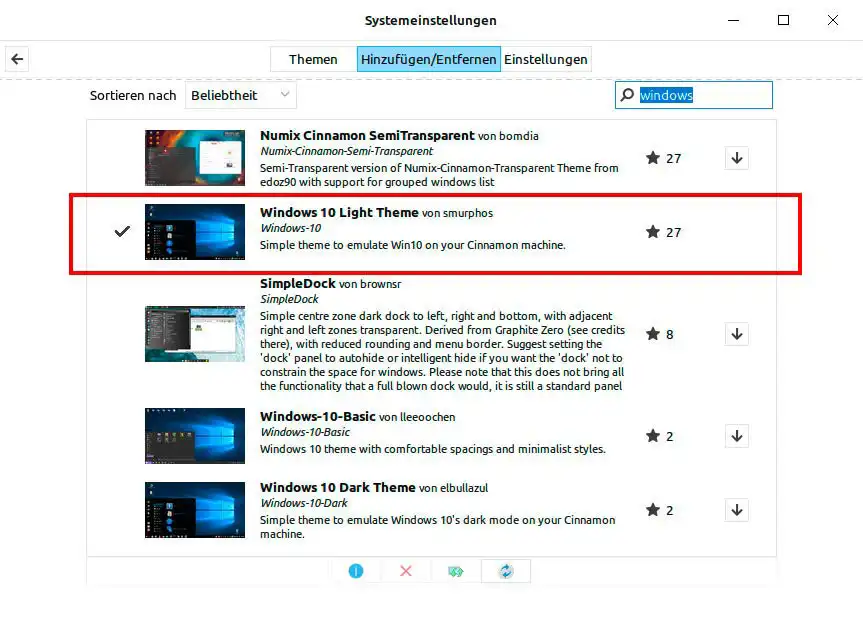
اکنون “آیکون منو > تنظیمات -> تنظیمات سیستم > تمها > افزودن/حذف” را شروع کنید. “Windows” را در فیلد جستجو وارد کنید و سپس با کلیک روی نماد فلش سمت راست آن، “Windows 10 Light Theme” را بارگذاری کنید. اکنون با استفاده از فلش در بالا سمت چپ، یک پنجره عقب بروید و “تمها > تنظیمات پیشرفته” را انتخاب کنید.
در اینجا، روی دکمه پشت “دسکتاپ” کلیک کنید و “Windows 10” را از لیست پایین انتخاب کنید. با “برنامهها” نیز همین کار را انجام دهید. در زیر “آیکونها”، “Windows 10 Master” را انتخاب کنید، یعنی بسته آیکونی که قبلاً در پوشه .icons باز کردید.
میتوانید یک پس زمینه مناسب برای ظاهر ویندوز 10 را در Wallpaperhub پیدا کنید (همچنین برای ویندوز 11). پس از دانلود فایل، روی آن در فایل منیجر راست کلیک کرده و گزینه “تنظیم به عنوان پس زمینه” را انتخاب کنید.
گزینه های سفارشی سازی دیگری نیز وجود دارد، مانند دانلود یک نشانگر ماوس متفاوت یا انتقال منوی شروع به مرکز نوار وظیفه. برای شروع، لینوکس مینت از قبل بسیار شبیه ویندوز به نظر می رسد.
ارزیابی: لینوکس مینت به ویژه برای کاربران جدید مناسب است. به طور پایدار اجرا می شود، دارای ابزارهای مفیدی است و می توان آن را به راحتی برای شبیه شدن به ویندوز 10 با استفاده از نکات بالا سفارشی کرد. هر کسی که به طور جدی به تغییر از ویندوز به لینوکس فکر می کند باید لینوکس مینت را امتحان کند.
نتیجه گیری
هنگام توصیه یک لینوکس خاص، نباید فقط به ظاهر سیستم توجه کرد – هرچند که برای کسانی که به ویندوز عادت دارند، این کار وسوسهانگیز است.