نحوه نصب و پیکربندی سرور SMTP در ویندوز
SMTP (پروتکل ساده انتقال ایمیل) سرویسی است که تبادل ایمیل را در اینترنت و در یک شبکه محلی امکانپذیر میسازد. برای دستیابی به این هدف، SMTP با عامل انتقال ایمیل (MTA) تعامل میکند و اطمینان حاصل میکند که پیامها به گیرندگان مورد نظر میرسند.

به گزارش اپست به نقل از phoenixnap ، سرورهای ایمیل و سایر عوامل انتقال پیام معمولاً از SMTP برای ارسال و دریافت پیامهای ایمیل استفاده میکنند.

در این آموزش، شما یاد میگیرید که سرور SMTP را در ویندوز نصب و پیکربندی کنید.
پیشنیازها
- یک سیستم عامل ویندوز سرور.
- یک حساب کاربری با امتیازات (دسترسیهای) مدیر.
توجه: سیستمعاملهای کلاینت مانند ویندوز ۱۱، ویندوز ۱۰ و ویندوز ۸، قابلیتهای سرور SMTP را ندارند. سیستمعاملهای ویندوز سرور، یک سرور SMTP را به عنوان بخشی از سرویسهای اطلاعات اینترنتی (IIS) ارائه میدهند. سیستمعاملهای کلاینت فقط کلاینت ایمیل SMTP را فراهم میکنند که سرور SMTP نیست.
نصب SMTP در ویندوز
نصب SMTP در سیستمعاملهای ویندوز سرور یک فرآیند ساده است. از کنسول مدیریتی Server Manager استفاده کنید و برای نصب SMTP مراحل زیر را دنبال کنید:
مرحله ۱: افزودن نقشها و ویژگیها (Add Roles and Features) در داشبورد Server Manager
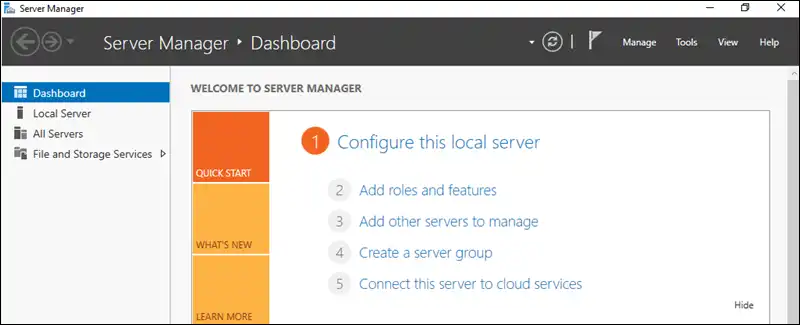
کنسول مدیریتی Server Manager را باز کنید و در پنل سمت چپ، Dashboard را انتخاب کنید.
از طریق داشبورد (Dashboard)، گزینه Add roles and features را انتخاب کنید تا ویزارد (wizard) راهاندازی شده و سرور SMTP را نصب نمایید.
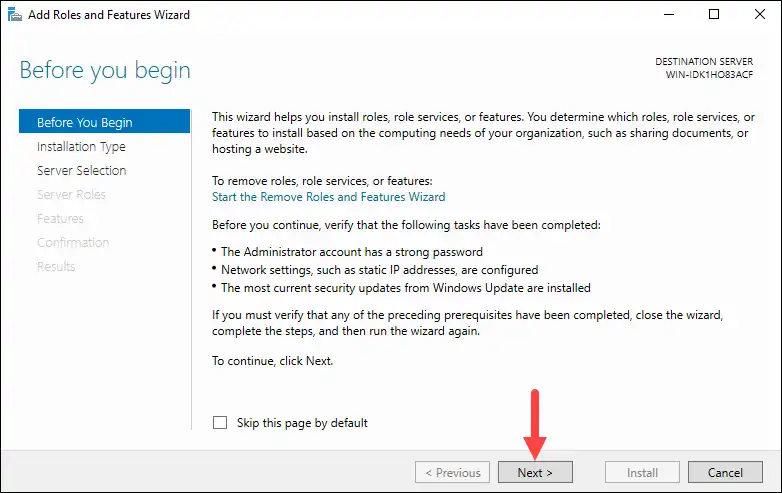
صفحه Before You Begin ظاهر میشود که بیان میکند پیشنیازهای افزودن یک نقش عبارتند از:
- داشتن یک رمز عبور قوی برای حساب Administrator.
- تنظیمات شبکه پیکربندی شده روی سرور.
- نصب آخرین بهروزرسانیهای امنیتی.
اگر همه پیشنیازها رعایت شدهاند، برای ادامه نصب روی Next کلیک کنید.
مرحله ۲: نوع نصب را انتخاب کنید
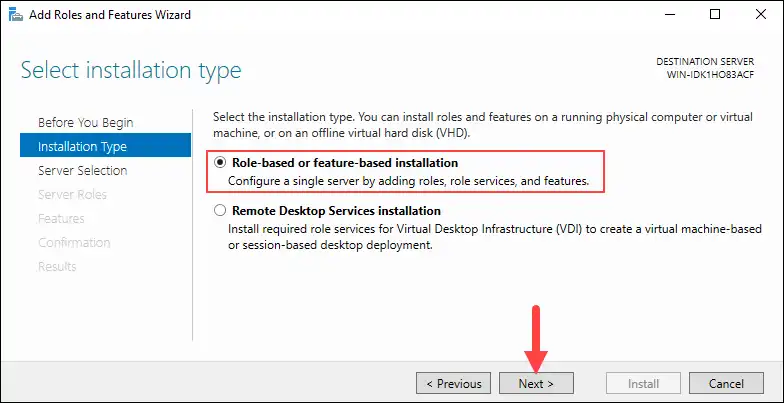
در پنجره Installation type (نوع نصب)، Role-based or feature-based installation (نصب مبتنی بر نقش یا مبتنی بر ویژگی) را انتخاب کنید. برای ادامه روی Next (بعدی) کلیک کنید.
مرحله 3: انتخاب سرور مقصد
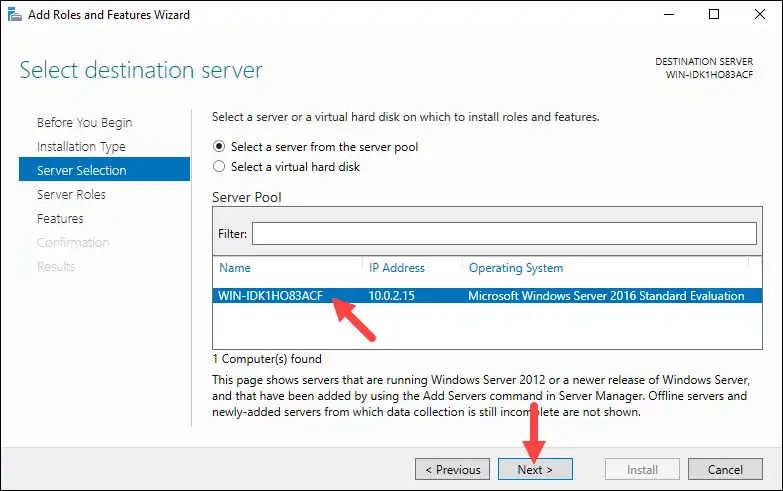
گزینه “انتخاب یک سرور از مجموعه سرورها” را انتخاب کرده و سرور مورد نظر را از Server Pool (مجموعه سرورها) برگزینید تا سرور مقصد را تعیین کنید. Server Pool سرورهایی را که با استفاده از گزینه “افزودن سرور” در Server Manager اضافه کردهاید، لیست میکند. به طور پیشفرض، سرور محلی انتخاب شده است.
برای رفتن به مرحله بعد، روی “بعدی” کلیک کنید.
مرحله 4: انتخاب نقش سرور
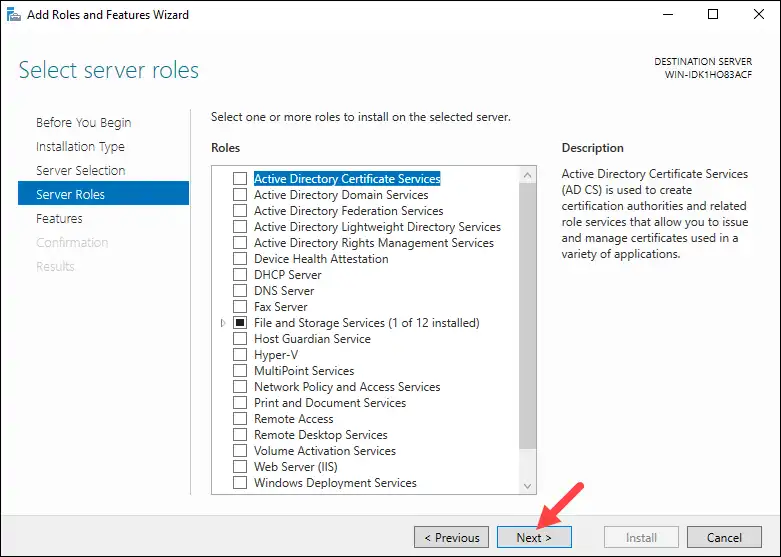
صفحه انتخاب نقشهای سرور به شما امکان میدهد ویژگیها و نقشهایی را که میخواهید نصب کنید، انتخاب نمایید. انتخاب پیشفرض را حفظ کرده و روی Next کلیک کنید.
مرحله 5: انتخاب ویژگیها
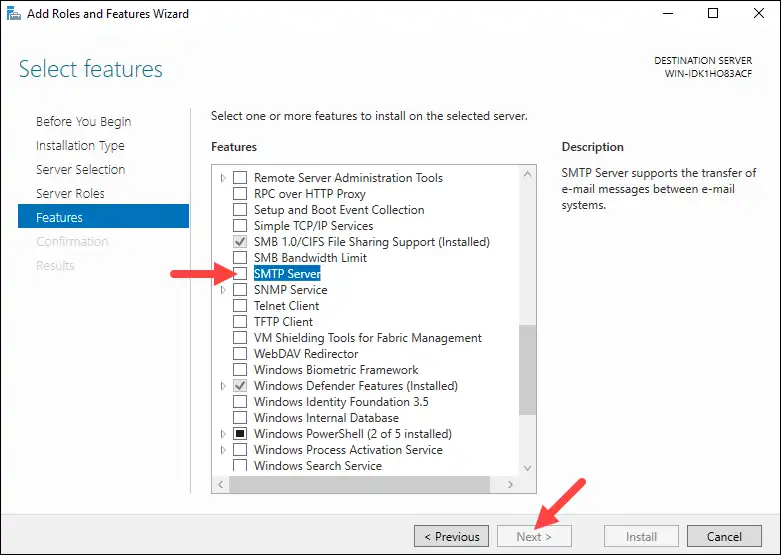
گام بعدی انتخاب ویژگیهایی است که میخواهید نصب کنید. در لیست پیمایش کنید تا SMTP Server را پیدا کرده و انتخاب کنید. برای ادامه روی Next کلیک کنید.
گام ۶: نصب ویژگیهای از دست رفته
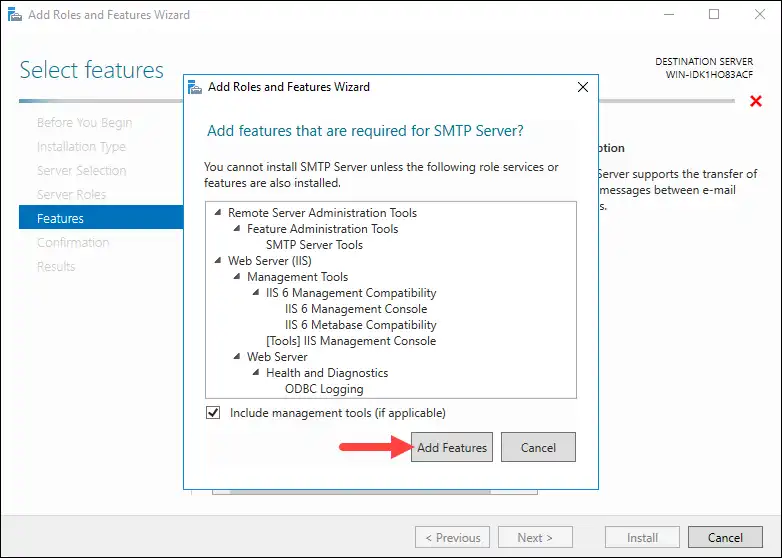
اگر ابزارهای مدیریت سرور از راه دور (Remote Server Administration Tools) و نقشهای وب سرور قبلاً نصب نشده باشند، ویزارد از شما میخواهد که آنها را نصب کنید. گزینه Include management tools را علامت بزنید و برای نصب آنها روی Add Features کلیک کنید.
نصب نقش وب سرور
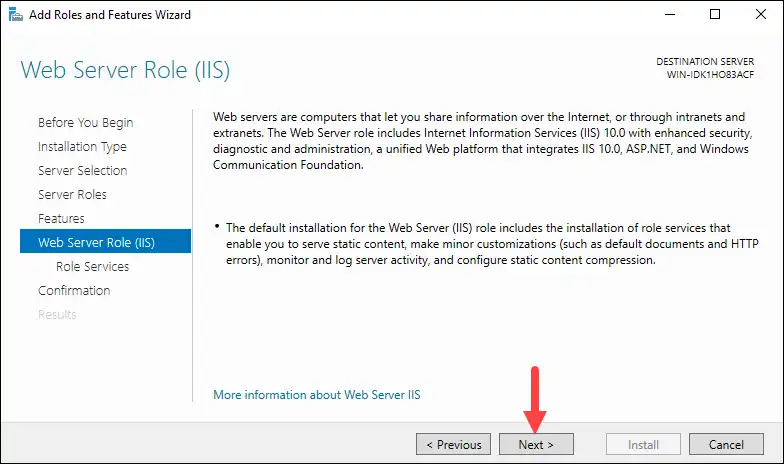
جادوگر یک صفحه اطلاعاتی درباره نقش وب سرور (IIS) نمایش میدهد. برای نصب این نقش، روی Next کلیک کنید.
نصب سرویسهای نقش (Role Services)
تمام سرویسهایی را که میخواهید برای نقش وب سرور نصب کنید، انتخاب نمایید. گزینههای پیشفرض از قبل انتخاب شدهاند
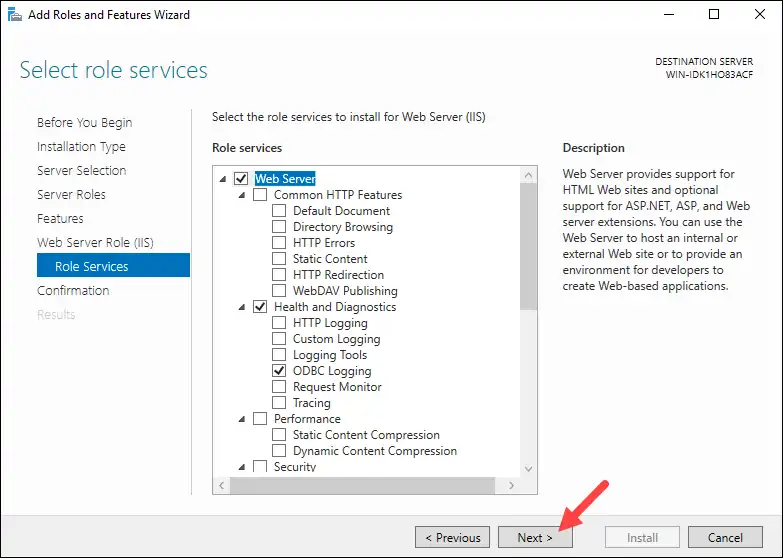
هنگامی که انتخاب سرویسها را به پایان رساندید، برای رفتن به مرحله نهایی روی Next کلیک کنید.
گام 7: تایید نصب
جادوگر یک پنجره تایید با خلاصهای از تمام نقشها، سرویسها و ویژگیهایی که قرار است نصب شوند، نمایش میدهد. اطمینان حاصل کنید که گزینه Restart the destination server automatically if required (در صورت نیاز، سرور مقصد به صورت خودکار راهاندازی مجدد شود) انتخاب شده باشد و سپس برای اتمام نصب روی Install کلیک کنید.
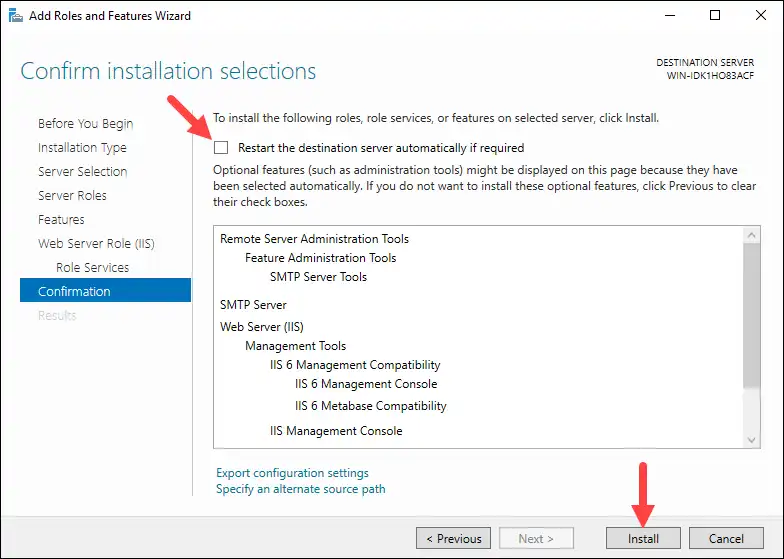
پس از اتمام نصب، برای خروج از ویزارد نصب روی بستن (Close) کلیک کنید.
پیکربندی SMTP در ویندوز
سرور SMTP را با استفاده از مدیریت خدمات اطلاعات اینترنتی (IIS) 6.0 پیکربندی کنید. مراحل را طبق بخشهای زیر دنبال کنید.
گام 1: باز کردن IIS 6.0
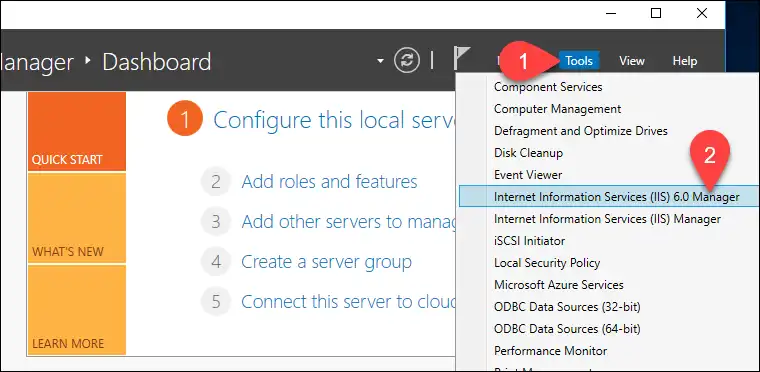
مدیریت IIS 6.0 را از داشبورد مدیریت سرور (Server Manager) باز کنید.
گزینه ابزارها (Tools) را انتخاب کنید و مدیریت خدمات اطلاعات اینترنتی (IIS) 6.0 را از منوی کشویی پیدا کنید:
مرحله ۲: پیکربندی سرور مجازی SMTP
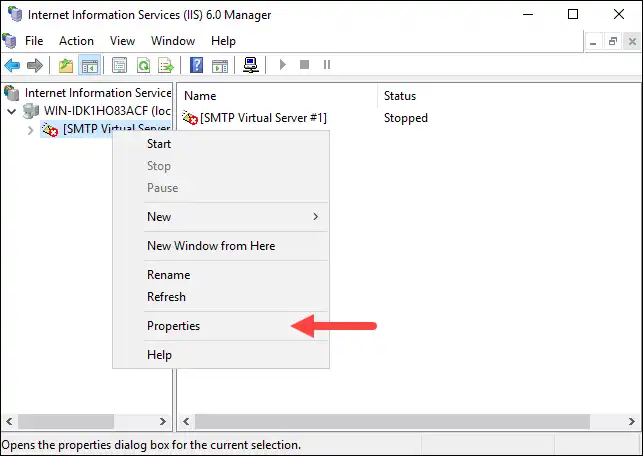
در IIS Manager 6.0، نام رایانه را باز کرده و روی [SMTP Virtual Server #1] راست کلیک کنید.
از منوی کشویی، Properties را انتخاب کنید.
مرحله ۳: پیکربندی رله (Relay)
گزینههای رله به شما این امکان را میدهند که ایمیلها را از طریق سرور مجازی SMTP رله کنید.
پیکربندی دسترسی به سرور
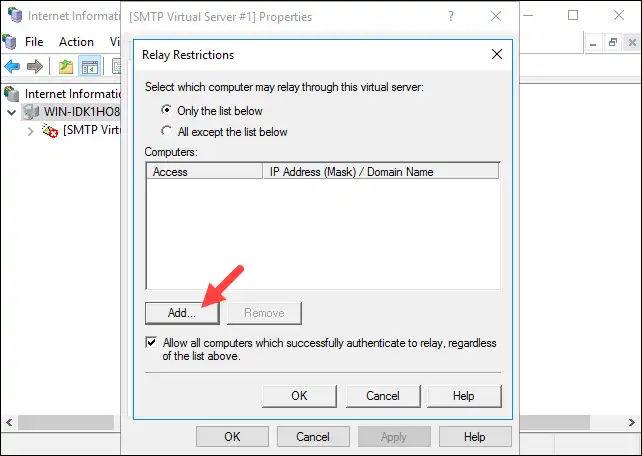
۱. در ویژگیهای [SMTP Virtual Server #1]، روی تب Access کلیک کرده و دکمه Relay را انتخاب کنید.
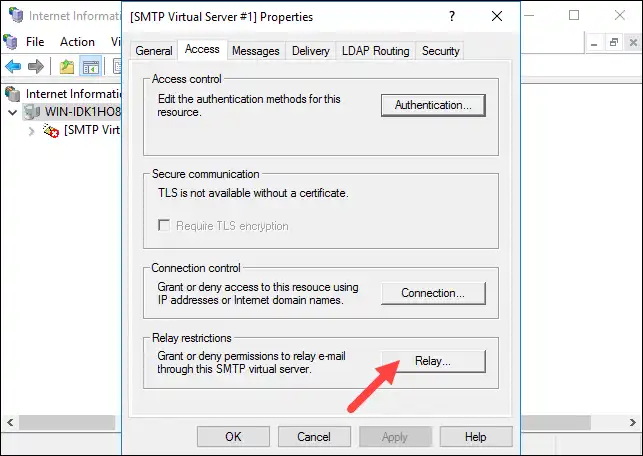
۲. گزینه Add… را برای تعیین اینکه کدام کامپیوتر مجاز است از طریق سرور SMTP ایمیلها را رله کند، انتخاب کنید.
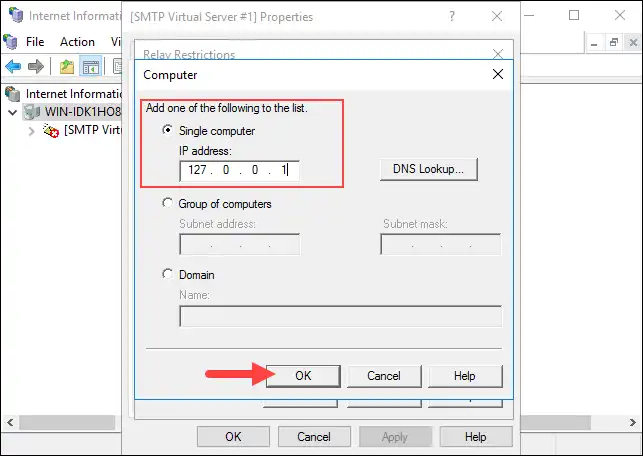
گزینه Single Computer را انتخاب کنید و 127.0.0.1 را وارد نمایید تا به لوکالهاست (localhost) اجازه دهید از طریق سرور SMTP ایمیلها را ارسال کند. همچنین میتوانید با استفاده از گزینه Group of computers، گروهی از رایانهها را مشخص کنید.
برای تأیید تغییرات، روی OK کلیک کنید.
مرحله 4: تنظیم گزینههای امنیتی
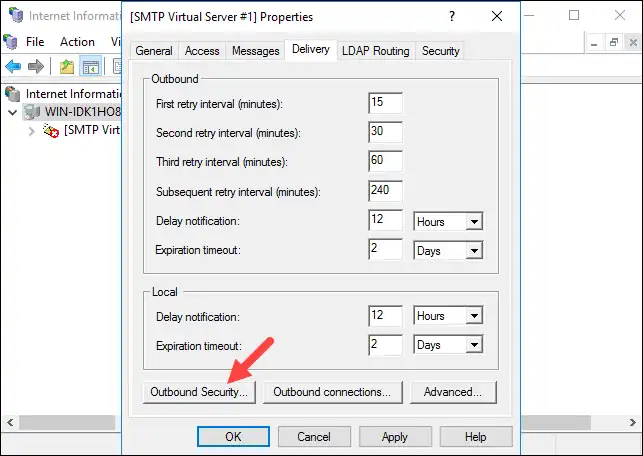
تب Delivery در ویژگیهای [SMTP Virtual Server #1] شامل تنظیمات مختلفی مربوط به فواصل زمانی تلاش مجدد برای ارسال ایمیلهای خروجی پس از یک تحویل ناموفق و گزینههای امنیتی مختلف است.
برای پیکربندی گزینههای امنیتی، روی Outbound Security کلیک کنید.
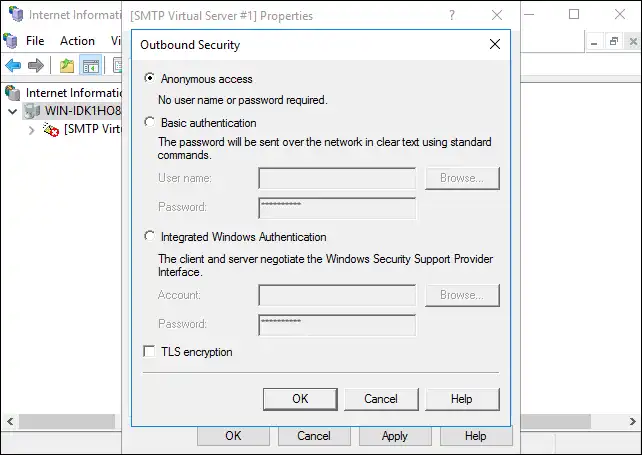
پنجره بازشونده به شما امکان میدهد یکی از چهار گزینه را برای امنیت سرور SMTP خود انتخاب کنید:
- دسترسی ناشناس: احراز هویت سرور SMTP را غیرفعال میکند، زیرا نیازی به نام کاربری یا رمز عبور ندارد.
- احراز هویت پایه (Basic Authentication): هنگام ارسال ایمیل به یک حساب شخصی یا Exchange استفاده میشود. این گزینه نام کاربری و رمز عبور را به صورت متن آشکار (plain text) ارسال میکند، بنابراین در صورت انتخاب این گزینه، حتماً از رمزگذاری TLS استفاده کنید.
- احراز هویت یکپارچه ویندوز (Integrated Windows Authentication): برای احراز هویت از نام کاربری و رمز عبور حساب دامنه ویندوز استفاده میکند.
- رمزگذاری TLS: برای ایمنسازی اتصال از TLS استفاده میکند. این گزینه مستلزم آن است که یک گواهی SSL معتبر روی سرور نصب کنید.
مرحله 5: راهاندازی مجدد سرور SMTP
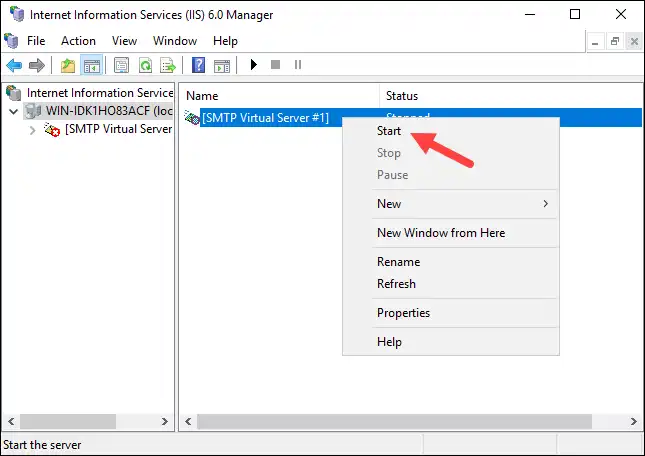
برای اعمال تغییرات، سرور SMTP را مجدداً راهاندازی کنید. روی [SMTP Virtual Server #1] راستکلیک کرده، Stop و سپس Start را انتخاب کنید.
تست سرور SMTP
برای تست پیکربندی سرور SMTP، یک پیام ایمیل را با استفاده از آن سرور ارسال کنید. یکی از راههای انجام این کار استفاده از تلنت (telnet) است. مراحل زیر را دنبال کنید:
۱. کلید Windows را فشار دهید و PowerShell را جستجو کنید. ۲. برنامه PowerShell را به عنوان Administrator (مدیر) اجرا کنید. ۳. دستور زیر را اجرا کنید:
telnet localhost 254.ارتباط با سرور را با اجرای دستور زیر آغاز کنید:
EHLO server۵. آدرس ایمیلی که برای ارسال ایمیل استفاده خواهید کرد را وارد کنید. نحو نگارش به این صورت است:
MAIL FROM: [sender_email_address@domain.com]۶. آدرس ایمیل گیرنده را وارد کنید. نحوهی نوشتار (سینتکس) به این صورت است:
RCPT TO: [recipient_email_address@domain.com]7.آمادهاید برای ارسال پیام، با وارد کردن دستور زیر به سرور SMTP اطلاع دهید:
DATA8.موضوع ایمیل را وارد کنید:
Subject: Test Message
۹. برای رفتن به متن ایمیل، دو بار Enter را فشار دهید. متن پیام را تایپ کنید و برای اتمام، Enter را فشار دهید.
۱۰. با وارد کردن یک نقطه (.) و فشار دادن Enter، ایمیل را ارسال کنید.
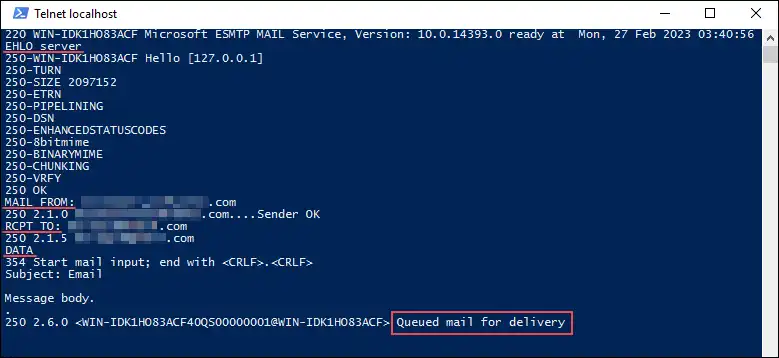
صندوق ورودی گیرنده را بررسی کنید تا ببینید آیا ایمیل به دستش رسیده است یا خیر. اگر نرسیده است، ممکن است پیام هنوز در دایرکتوری SMTP Queue (C:\inetpub\mailroot\Queue) باشد.
نتیجهگیری
این آموزش نحوه نصب و پیکربندی سرور SMTP را در سیستم عاملهای ویندوز سرور نشان داد. یک سرور SMTP به شما امکان میدهد تا با استفاده از MTA ایمیل رد و بدل کنید، و این یک راه حل عالی برای زمانی است که میخواهید سرور ایمیل خود را راهاندازی کنید.