آیا میخواهید رایانه شخصیتان سریعتر خاموش شود؟ این دستورات و ترفندهای ویندوز را بیاموزید.
این راهنما نشان میدهد که چگونه ویندوز را با استفاده از shutdown.exe و پاورشل (PowerShell) خاموش کنید، از جمله گزینههایی برای زمانسنج، راهاندازی مجدد، حالت خواب زمستانی (hibernation)، میانبرها و کنترل از راه دور.
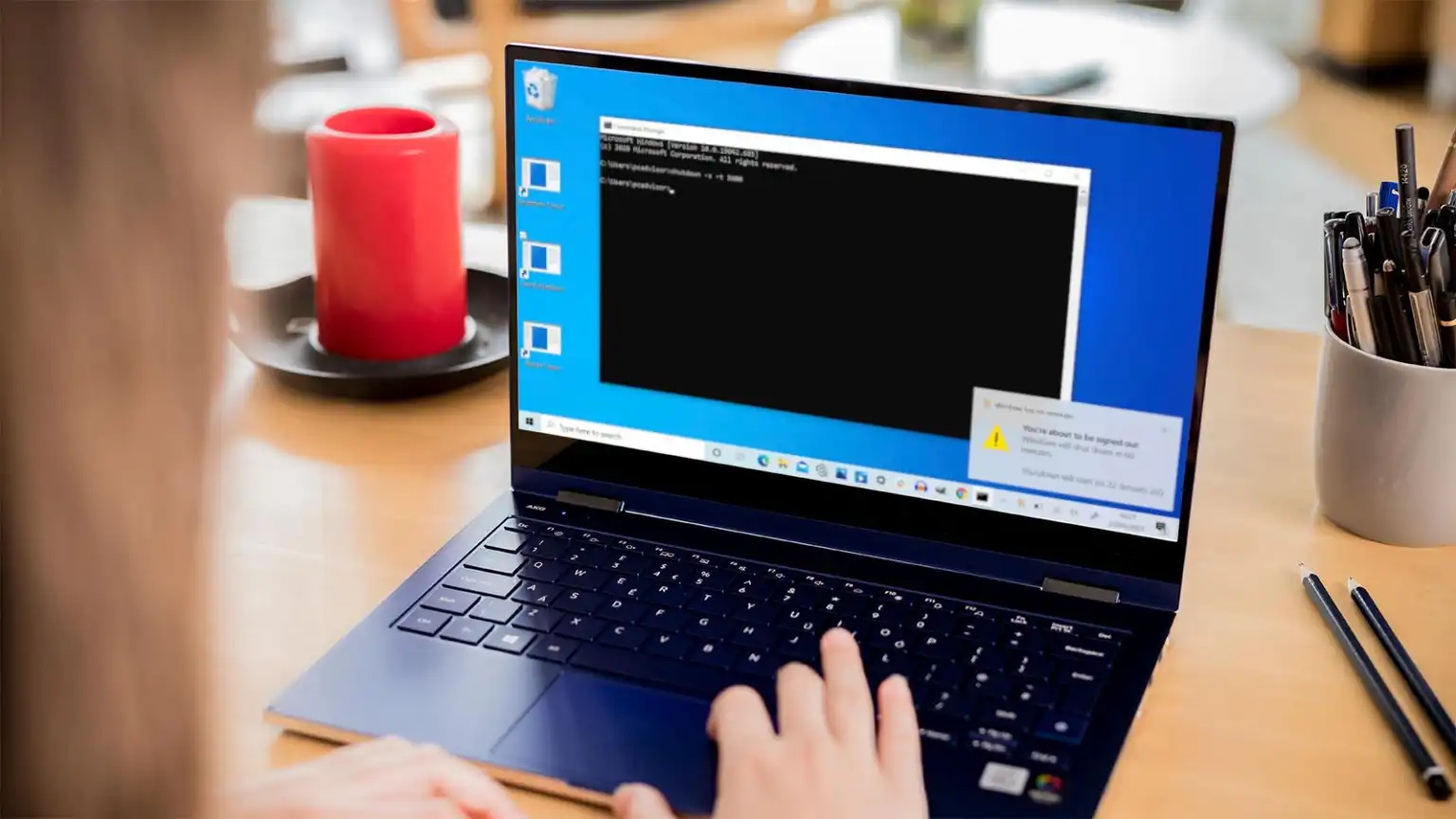
آیا میخواهید رایانه شخصیتان سریعتر خاموش شود؟ این دستورات و ترفندهای ویندوز را بیاموزید.
گاهی اوقات شما فقط میخواهید ویندوز خاموش شود. اما به جای خاموش شدن سریع، سیستم به دلیل فرآیندهای در حال اجرا، سرویسهای پسزمینه یا برنامههای باز، به نظر میرسد که در حال تفکر و مسدود شدن است. با این حال، برای دههها، یک دستور ساده اما قدرتمند وجود داشته که میتواند ویندوز را به سرعت و به صورت تمیز خاموش کند، و آن دستور shutdown.exe است.

مطالب مشابه: اخبار ویندوز

چه بخواهید رایانه شخصی خود را فوراً خاموش کنید، راهاندازی مجدد (restart) را برای ۶۰ دقیقه دیگر برنامهریزی کنید، یا لپتاپ خود را پس از تماشای فیلم به طور خودکار به حالت خواب (sleep) ببرید، با چند دستور کوتاه میتوانید کنترل کامل را در دست بگیرید.
مطالب مشابه: اخبار مایکروسافت
در این راهنما، ما به شما نشان خواهیم داد که چگونه با استفاده از خط فرمان (command line)، پاورشل (PowerShell) یا میانبر (shortcuts)، ویندوز ۱۱ و ۱۰ را به طور قابل اعتماد خاموش کنید، از جمله مثالهای عملی، ترفندهای زمانسنج و گزینههای از راه دور برای متخصصان.
نگران نباشید. به خاطر سپردن این دستورات آسان است، روی هر رایانهای کار میکنند و ایمن هستند (به شرطی که آنها را به درستی استفاده کنید).
فرمان پایه (Basic Command)
برنامه shutdown.exe از زمان ویندوز XP وجود داشته و همچنان در ویندوز ۱۰ و ویندوز ۱۱ به طور قابل اعتماد و سریع کار میکند.
در مقایسه با کلیک کردن روی “Shut down” در رابط کاربری، این فرمان به شما کنترل کامل میدهد. میتوانید مشخص کنید که رایانه چه زمانی خاموش شود، آیا باید مجدداً راهاندازی (restart) شود، به حالت خواب زمستانی (hibernation) برود یا فقط کاربر از سیستم خارج (log off) شود. این امر برای اسکریپتها، وظایف زمانبندی شده یا صرفاً زمانی که عجله دارید، مفید است.
1. دستورات خاموش کردن (Shutdown)
خاموش کردن فوری (بدون شمارش معکوس)
دستور: shutdown /s /t 0
توضیح: ویندوز را بلافاصله، بدون هشدار و بدون انتظار خاموش میکند.
خاموش کردن در ۶۰ ثانیه (با پیام)
دستور: shutdown /s /t 60 /c "Shutdown in 60 seconds - save work!"
توضیح: ویندوز یک پنجره پیام حاوی شمارش معکوس و یک توضیح (comment) نمایش میدهد. این دستور زمانی مفید است که میخواهید به سایر کاربران در شبکه (یا خودتان) زمان اضافی یا اطلاعات مهمی بدهید.
لغو خاموش کردن
shutdown /a
← اگر نظرتان عوض شد، از /a (مخفف abort به معنی لغو) برای متوقف کردن فرآیند خاموش شدن فعلی استفاده کنید.
جدول راهنمای پارامترها:
| پارامترها | تأثیر | مثال/نکته |
/s | خاموش کردن کامپیوتر | shutdown /s /t 0 |
/r | راهاندازی مجدد کامپیوتر | shutdown /r /t 0 |
/l | خروج کاربر فعلی (Log off) | نیازی به دسترسی مدیر (Admin) ندارد |
/h | قرار دادن کامپیوتر در حالت خواب زمستانی (hibernation) | صرفهجویی در باتری، ذخیره وضعیت |
/hybrid | ترکیب خاموش کردن و شروع سریع | شروع سریع در بوت بعدی |
/t <ثانیه> | شمارش معکوس برای اقدام (0 تا 315360000 = 365 روز) | shutdown /s /t 60 |
/f | اجبار به بستن برنامهها | احتمال از دست رفتن داده |
/c ““ | نمایش نظر در پنجره اعلان | حداکثر 512 کاراکتر |
/p | خاموش شدن فوری بدون شمارش معکوس | ممکن است سرویسها رد شوند – ریسک بالاتر |
/sg | آمادهسازی برنامهها برای شروع بعدی | برای سناریوهای ورود به سیستم |
/fw | شروع UEFI/BIOS در بوت بعدی | فقط در ترکیب با /r |
نکته: برای خاموش کردنهای تمیز و بدون خطر از دست دادن داده، به طور کلی نباید از
/fاستفاده کنید. این کار به ویندوز اجازه میدهد برنامههای باز را به طور معمول ببندد، که معمولاً فقط چند ثانیه بیشتر طول میکشد اما به جلوگیری از از دست دادن کارهای ذخیره نشده کمک میکند.
۲. راهاندازی مجدد و خاموش کردن هیبریدی
گاهی اوقات شما فقط نمیخواهید کامپیوتر را خاموش کنید، بلکه میخواهید بلافاصله آن را راهاندازی مجدد کنید یا دفعه بعد که بوت میشود، سریعتر بالا بیاید. دستورات سادهای برای این کار نیز وجود دارد.
راهاندازی مجدد فوری
shutdown /r /t 0
← سیستم فوراً خاموش و بلافاصله راهاندازی مجدد میشود. این کار پس از بهروزرسانی درایور یا ویندوز مفید است.
خاموش کردن هیبریدی: استفاده فعال از شروع سریع
shutdown /s /hybrid /t 0
← با خاموش کردن هیبریدی، ویندوز حالتهای خاصی از سیستم را روی هارد دیسک ذخیره میکند، شبیه به خواب زمستانی. دفعه بعد که سیستم شروع میشود، این دادهها را مجدداً بارگذاری میکند و بنابراین بسیار سریعتر بوت میشود.
توجه: اگر شروع سریع (fast startup) در گزینههای برق (power options) فعال باشد، ویندوز در طول یک خاموش کردن عادی (
/s) نیز از حالت هیبریدی استفاده میکند. سوییچ/hybridصرفاً تضمین میکند که این حالت بدون در نظر گرفتن تنظیمات برق، فعال باشد. اگرچه حالت هیبریدی به طور پیشفرض فعال است، اما میتواند در سیستمهای دو-بوت (dual-boot) یا با درایورهای خاص مشکلاتی ایجاد کند. در چنین مواردی، بهتر است از یک خاموش کردن کلاسیک استفاده کنید:shutdown /s /t 0 /full
خواب زمستانی (Hibernation): صرفهجویی در انرژی، حفظ نشست
shutdown /h
← این دستور باعث میشود ویندوز محتویات حافظه فعلی را در هارد دیسک ذخیره کرده و کاملاً خاموش شود. دفعه بعد که روشن میشود، مستقیماً و بدون وقفه ادامه مییابد. برنامهها، پنجرهها و تبها مانند قبل ظاهر میشوند.
خلاصه: کدام گزینه؟
| هدف | دستور |
| نصب بهروزرسانیها و راهاندازی مجدد | /r |
| شروع سریع در بوت بعدی | /hybrid |
| صرفهجویی در باتری و حفظ نشست (لپتاپ) | /h |
۳. میانبر و ترکیب کلید: خاموش شدن با یک کلیک
ویندوز میتواند بدون استفاده از خط فرمان نیز به سرعت خاموش شود. یکی از راههای انجام این کار استفاده از یک میانبر (Shortcut) روی دسکتاپ است:
- روی دسکتاپ کلیک راست کنید.
- New (جدید) $\to$ Shortcut (میانبر).
- متن زیر را به عنوان هدف (target) وارد کنید:
shutdown /s /t 0 - یک نام به آن اختصاص دهید، مثلاً “خاموش کردن کامپیوتر“.
- اختیاری: میتوانید با کلیک راست روی میانبر $\to$ Properties (ویژگیها) $\to$ Shortcut (میانبر) $\to$ Other Icon (آیکون دیگر) $\to$ Select the power icon (آیکون برق را انتخاب کنید)، نماد آن را تغییر دهید.
- اختیاری: یک کلید میانبر صفحهکلید مانند
Ctrl + Alt + Sبه آن اختصاص دهید.
نکته: از گزینه “Run: Minimized” (اجرا: کمینهسازی شده) استفاده کنید تا فرمان به صورت مخفیانه در پسزمینه شروع شود و پنجرهای نمایش داده نشود.
۴. خاموش شدن با زمانسنج (تایمر)
چه در حال تماشای آنلاین (استریم)، دانلود یا کار در شب باشید، میتواند مفید باشد که ویندوز پس از یک دوره زمانی مشخص به طور خودکار خاموش شود.
مثال: خاموش شدن در یک ساعت
shutdown /s /t 3600 /c "PC will switch off in 60 minutes"
$\to$ شمارش معکوس در پسزمینه اجرا میشود و یک پنجره پیام زمان باقیمانده را به شما اطلاع میدهد.
خاموش شدن خودکار از طریق زمانبندی وظایف (Task Scheduling)

دستورات خاموش کردن و جایگزینهای PowerShell
دستورات اصلی
- باز کردن زمانبندی وظایف (Task Scheduler).
- انتخاب Action (عمل) $\rightarrow$ Create task (ایجاد وظیفه) $\rightarrow$ Tab: Trigger (برنامهریز) $\rightarrow$ New (جدید) و یک زمان را تنظیم کنید.
- به تب Actions (اقدامات) بروید و روی New (جدید) کلیک کنید:
- Program/Script (برنامه/اسکریپت):
shutdown - Add arguments (افزودن آرگومانها):
/s /t 0
- Program/Script (برنامه/اسکریپت):
- ذخیره کنید و کار تمام است.
$\rightarrow$ این کار ویندوز را به طور خودکار در زمانهای ثابت خاموش میکند.
۵. جایگزینهای PowerShell
PowerShell دستورات (cmdlets) مخصوص به خود را برای خاموش کردن ارائه میدهد که به خوبی یکپارچه شدهاند، خواندن آنها آسانتر است و میتوان از راه دور از آنها استفاده کرد. برای انجام این کار، PowerShell را با فشار دادن Win R $\rightarrow$ “powershell” $\rightarrow$ Enter اجرا کنید.
- خاموش کردن رایانه به صورت محلی
Stop-computer - انجام راهاندازی مجدد
Restart-computer - خاموش کردن از راه دور (همان دامنه، فعال بودن Remoting)
Stop-Computer -ComputerName PC123 -Force
نکته مهم: برای اجرای دستورات از راه دور، PowerShell Remoting باید فعال باشد:
Enable-PSRemoting -Force
قوانین فایروال و سیاستهای گروهی نیز باید امکان Remoting را فراهم کنند. این قابلیت اغلب در محیطهای خانگی غیرفعال است اما معمولاً در شبکههای شرکتی فعال است.
۶. خاموش کردن از راه دور با shutdown.exe
شما همچنین میتوانید از خط فرمان کلاسیک (classic command prompt) برای خاموش کردن سایر رایانهها در شبکه استفاده کنید، به شرطی که حقوق و مجوزهای لازم را داشته باشید.
shutdown /m \\RECHNERNAME /s /t 0
شرایط زیر باید رعایت شوند:
- هر دو رایانه شخصی در یک شبکه محلی (LAN) یا دامنه (domain) باشند.
- رجیستری از راه دور (Remote registry) فعال باشد.
- فایروال ویندوز اتصالات RPC ورودی را مجاز بداند.
- کاربر اجراکننده، حقوق مدیر (administrator rights) را روی رایانه هدف داشته باشد.
توجه: در شبکههای خانگی، این عملکرد اغلب مسدود است یا نیاز به پیکربندی اضافی دارد، بنابراین PowerShell Remoting معمولاً سادهتر و ایمنتر است.
۷. موانع و راهحلهای رایج
حتی قابل اعتمادترین دستورات نیز ممکن است در صورت مسدود شدن توسط ویندوز، با شکست مواجه شوند. در اینجا برخی از مشکلات رایج و راهحلهای آنها آورده شده است:
- پیام: “برنامهها مانع خاموش شدن میشوند” (Apps are preventing shutdown)
- راهحل: صبر کنید تا فرآیندها به درستی به پایان برسند. فقط در مواقع اضطراری از سوییچ
/fاستفاده کنید.
- راهحل: صبر کنید تا فرآیندها به درستی به پایان برسند. فقط در مواقع اضطراری از سوییچ
- بهروزرسانیها مانع خاموش شدن میشوند.
- راهحل: ابتدا بهروزرسانی ویندوز را کامل کنید یا مستقیماً از
/r /t 0برای راهاندازی مجدد فوری استفاده کنید.
- راهحل: ابتدا بهروزرسانی ویندوز را کامل کنید یا مستقیماً از
- خاموش شدن ترکیبی (Hybrid shutdown) باعث مشکلات راهاندازی میشود (مانند دوال بوت).
- راهحل: بهمنظور آزمایش، موقتاً راهاندازی سریع (Fast Startup) را در تنظیمات برق (power options) غیرفعال کنید.
- لپتاپ خودبهخود روشن میشود.
- راهحل: تایمرهای بیدارباش (wake timers) یا دستگاههای USB را بررسی کنید (مدیریت انرژی (Power Management) $\rightarrow$ اجازه دادن به این دستگاه برای بیدار کردن رایانه).
- دستور به حقوق مدیر نیاز دارد.
- راهحل: خط فرمان (Command Prompt) یا پاورشل (PowerShell) را به عنوان مدیر اجرا کنید (کلیک راست $\rightarrow$ “اجرا به عنوان مدیر”).
۸. خاموش کردن سیستم
برای کپی و پیست سریع، دستورات مفیدی برای خط فرمان در اینجا آمده است:
| تأثیر | دستور |
| خاموش کردن خودکار رایانه پس از ۲ ساعت (شب فیلم): | shutdown /s /t 7200 /c “Automatic shutdown in 2 hours” |
| راهاندازی مجدد ایمن پس از بهروزرسانی درایور یا ویندوز: | shutdown /r /t 0 |
| لغو شمارش معکوس در صورتی که میخواهید به کار ادامه دهید: | shutdown /a |
۹. سؤالات متداول: مهمترین پاسخها
چگونه ویندوز را بلافاصله با دستور خاموش کنم؟
$\rightarrow$ shutdown /s /t 0
چگونه در یک زمان مشخص راهاندازی مجدد کنم؟
$\rightarrow$ shutdown /r /t
چگونه حالت خواب زمستانی (hibernation) را فعال کنم؟
$\rightarrow$ با shutdown /h
چگونه رایانه دیگری را در شبکه خاموش کنم؟
$\rightarrow$ با shutdown /m \\RECHNERNAME /s /t 0
آیا میتوانم شمارش معکوس را دوباره لغو کنم؟
$\rightarrow$ بله، با shutdown /a
سوییچ /f چه کاری انجام میدهد؟
$\rightarrow$ همه برنامهها را مجبور به بسته شدن میکند، اما مراقب باشید زیرا احتمال از دست رفتن دادهها وجود دارد!
چگونه یک خاموش شدن با یک کلیک (one-click shutdown) ایجاد کنم؟
$\rightarrow$ ایجاد یک میانبر دسکتاپ به shutdown /s /t 0 و یک میانبر صفحهکلید (اختیاری).
نتیجهگیری
چه از خط فرمان، پاورشل یا یک میانبر استفاده کنید، میتوانید با دستور صحیح، ویندوز را سریعتر و قابل اعتمادتر از طریق منوی شروع خاموش کنید. تایمرها و گزینههای از راه دور، کنترل خودکار سیستم یا مدیریت چندین دستگاه را آسان میکنند.
برای اکثر کاربران، دستور کلاسیک shutdown /s /t 0 کاملاً کافی است. کسانی که کنترل بیشتری میخواهند، یک جعبه ابزار کوچک اما قدرتمند در پارامترهای shutdown.exe و cmdlets پاورشل پیدا خواهند کرد – ایدهآل برای علاقهمندان به فناوری، مدیران، یا هر کسی که ترجیح میدهد منتظر یک خاموش شدن آهسته نباشد.