ویندوز 10 غیر ESU دیگر نمیتواند بهروزرسانیها را متوقف کند – حتی اگر نصب ویندوز 11 به طور تصادفی شروع شود
کامپیوترهای شخصی ویندوز ۱۰ که در طرح بهروزرسانیهای امنیتی تمدید شده (ESU) ثبتنام نکردهاند، به طرز عجیبی دیگر قادر به توقف بهروزرسانیها نیستند.
ویندوز 10 غیر ESU دیگر نمیتواند بهروزرسانیها را متوقف کند – حتی اگر نصب ویندوز 11 به طور تصادفی شروع شود
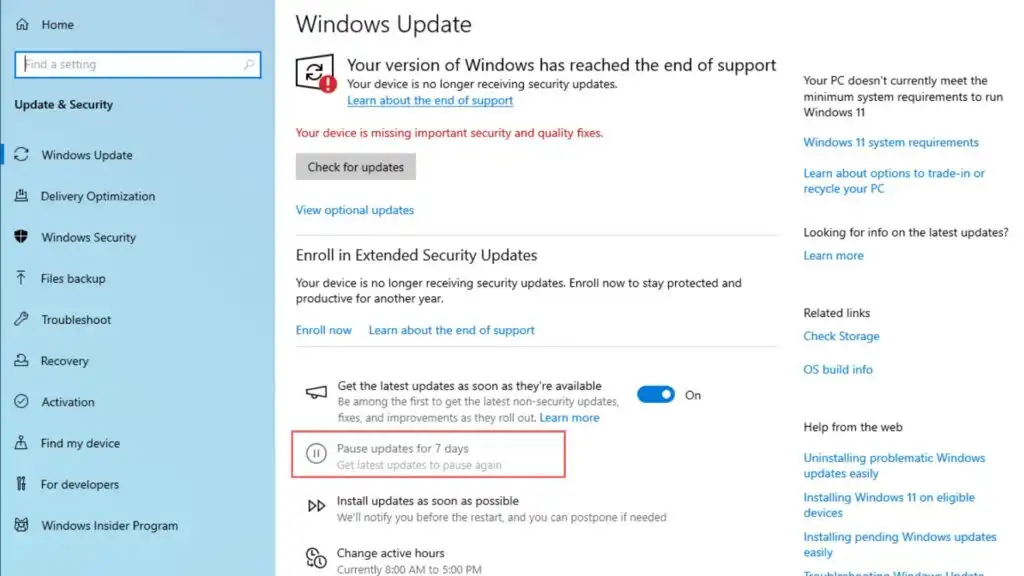
کامپیوترهای شخصی ویندوز ۱۰ که در طرح بهروزرسانیهای امنیتی تمدید شده (ESU) ثبتنام نکردهاند، به طرز عجیبی دیگر قادر به توقف بهروزرسانیها نیستند. به نظر میرسد گزینه «توقف بهروزرسانیها به مدت ۷ روز» کمرنگ شده است.

مطالب مشابه: اخبار ویندوز

این اتفاق همچنین زمانی میافتد که شما به طور تصادفی ارتقاء به ویندوز ۱۱ را آغاز میکنید. نمیتوانید آن را لغو کنید زیرا گزینه توقف بهروزرسانی غیرفعال (خاکستری) شده است. اما برای روشن شدن موضوع، مایکروسافت ارتقاء به ویندوز ۱۱ را اجبار نمیکند.
مطالب مشابه: اخبار ویندوز 10
زمینههای اصلی
بهطور معمول، گزینه توقف بهروزرسانی تنها در صورتی غیرقابل استفاده میشود که:
مطالب مشابه: اخبار ویندوز 11
- چندین بار قبلاً بهروزرسانیها را متوقف کرده باشید، یا
- سازمان شما با استفاده از «سیاست گروهی» (Group Policy) شما را از توقف بهروزرسانیها منع کرده باشد.
من شخصاً هیچ بهروزرسانیای را متوقف نکردهام و از یک ماشین مجازی (VM) ویندوز ۱۰ استفاده میکنم، بنابراین دلیلی وجود ندارد که کامپیوترم گزینه توقف بهروزرسانیها را حذف کند.
با این حال، من در برنامه ESU ویندوز ۱۰ ثبتنام نکردهام، و این میتواند روش مایکروسافت برای تنبیه من به خاطر این موضوع باشد. کلیک کردن روی «گزینههای پیشرفته» نشان میدهد که کامپیوترم به «حد مجاز توقف» رسیده است، که عجیب است.
کامپیوترهای ویندوز ۱۰ نمیتوانند بهروزرسانیها را متوقف کنند مگر اینکه در برنامه ESU ثبتنام کرده باشند
ویندوز ۱۰ در تاریخ ۱۴ اکتبر ۲۰۲۵ به پایان پشتیبانی رسید، و فقط کامپیوترهای شخصی ثبتنام شده در ESU تا اکتبر ۲۰۲۶ وصلههای امنیتی ماهانه را دریافت خواهند کرد.
در واقع، اگر کامپیوتر شما از قبل در ESU ثبتنام کرده باشد، یک بهروزرسانی تجمعی جدید ویندوز ۱۰ با کد KB5068781 برای کامپیوترتان در دسترس است. اگر برای برنامه ESU ثبتنام نکرده باشید، این بهروزرسانی امنیتی را نخواهید دید.
پیامد عدم ثبتنام در ESU
در مورد چیزهایی که اگر کامپیوترتان در ESU ثبتنام نکرده باشد به دست نمیآورید، قابلیت توقف بهروزرسانیها به مدت ۷ روز اکنون غیرقابل دسترسی به نظر میرسد، و به روش معمول مایکروسافت، هیچ اطلاعیهای در مورد اینکه آیا این عمدی است یا یک باگ (اشکال فنی)، وجود ندارد. با این حال، ما دلایلی داریم که باور کنیم این مورد به احتمال زیاد یک باگ است.
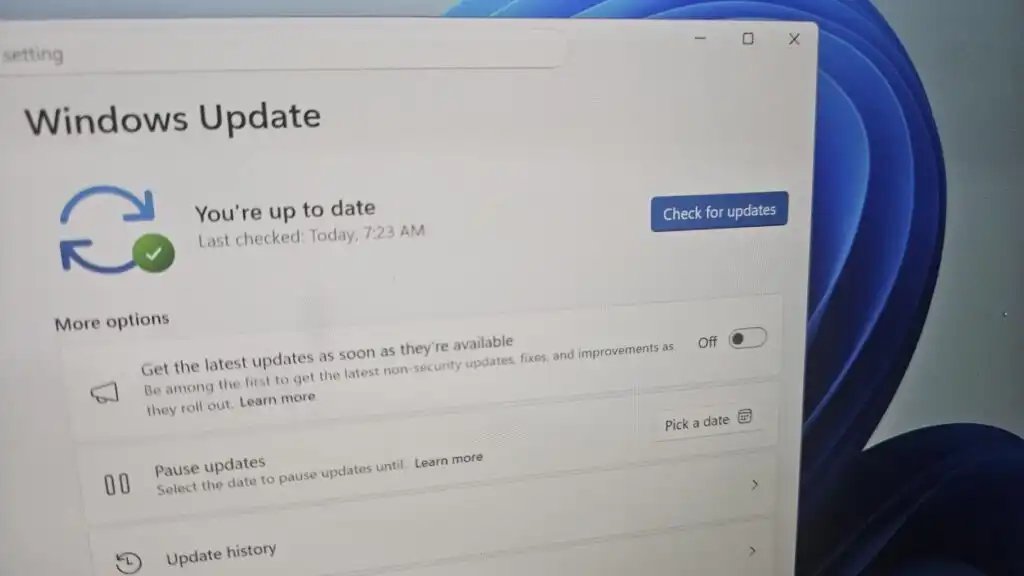
در کامپیوتر ویندوز ۱۰ ما، که برای اهداف آزمایشی در ESU ثبتنام نکرده است، اکنون یک گزینه «بهروزرسانیها را در اسرع وقت نصب کنید» را زیر گزینه کمرنگ شده «توقف بهروزرسانیها به مدت ۷ روز» میبینیم.
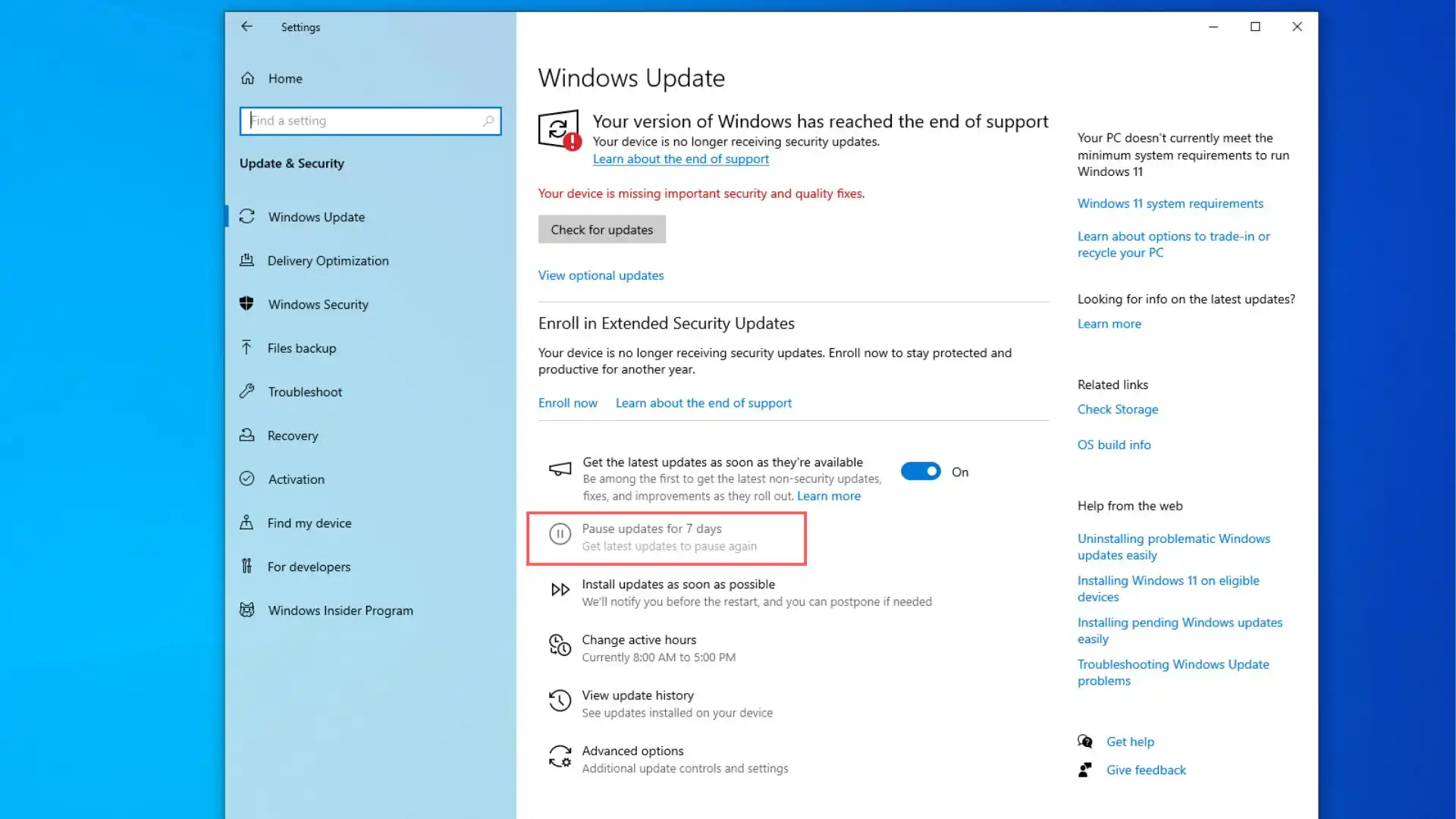
«مکث در بهروزرسانیها برای ۷ روز» همواره یکی از معدود کنترلهایی بوده است که کاربران ویندوز ۱۰ میتوانستند در زمان انتشار بهروزرسانی توسط مایکروسافت که شامل قابلیتهای ناخواسته یا دارای باگهای قطعی بود، به آن تکیه کنند.
این قابلیت به کاربران ویندوز ۱۰ نسخههای Home و Pro اجازه میدهد تا بهطور موقت نصب بهروزرسانیهای جدید را حداکثر تا هفت روز متوقف کنند. مایکروسافت پشتیبانی از قابلیت مکث را در سال ۲۰۱۹ به نسخه Home نیز گسترش داد.
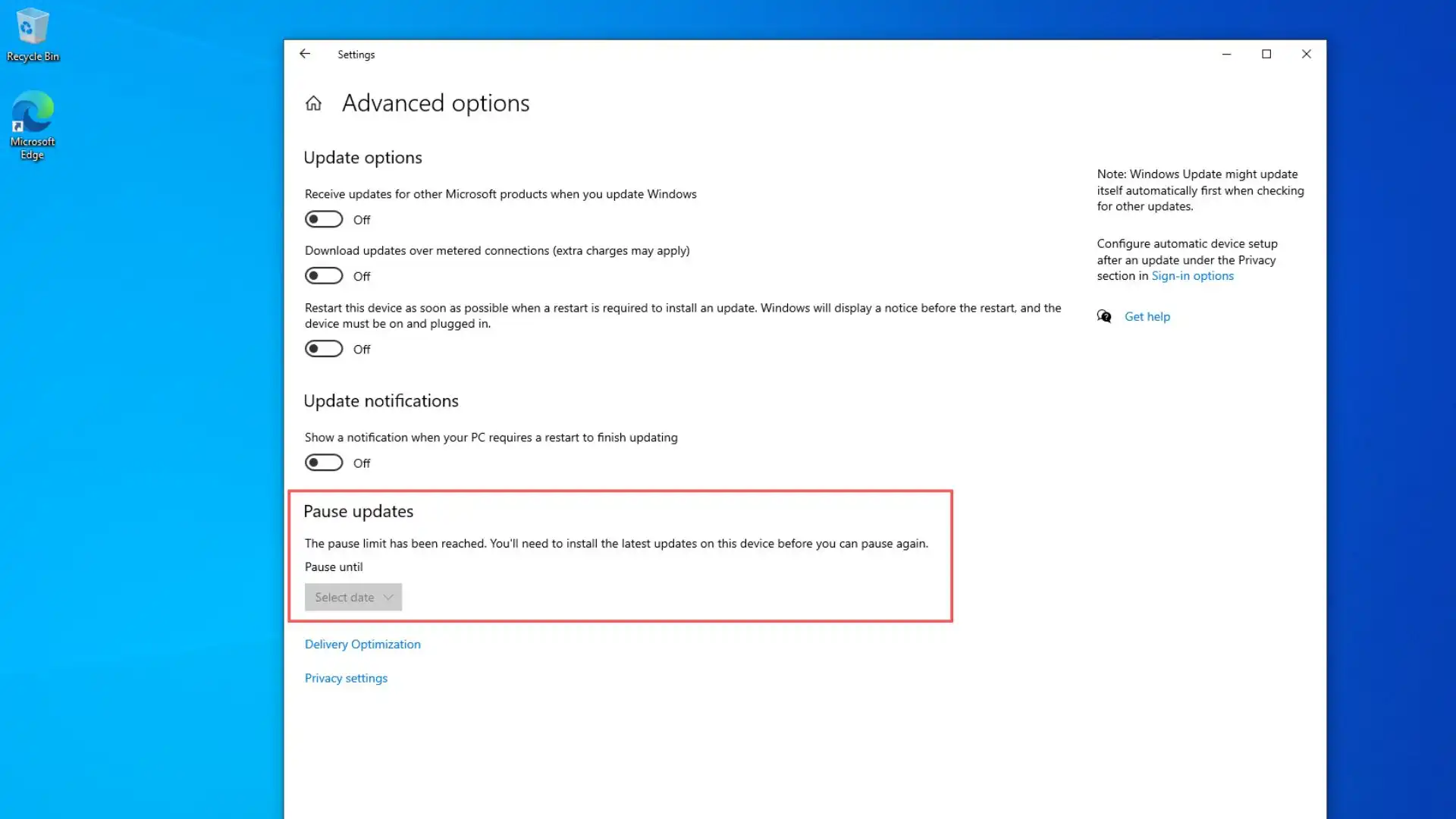
هنگامی که روی گزینه Advanced (پیشرفته) کلیک میکنیم، مایکروسافت به ما میگوید که رایانه ما به حد مجاز مکث (Pause Limit) رسیده است و برای به دست آوردن مجدد قابلیت مکث در بهروزرسانیهای ویندوز ۱۰، باید آخرین بهروزرسانیها را نصب کنیم.
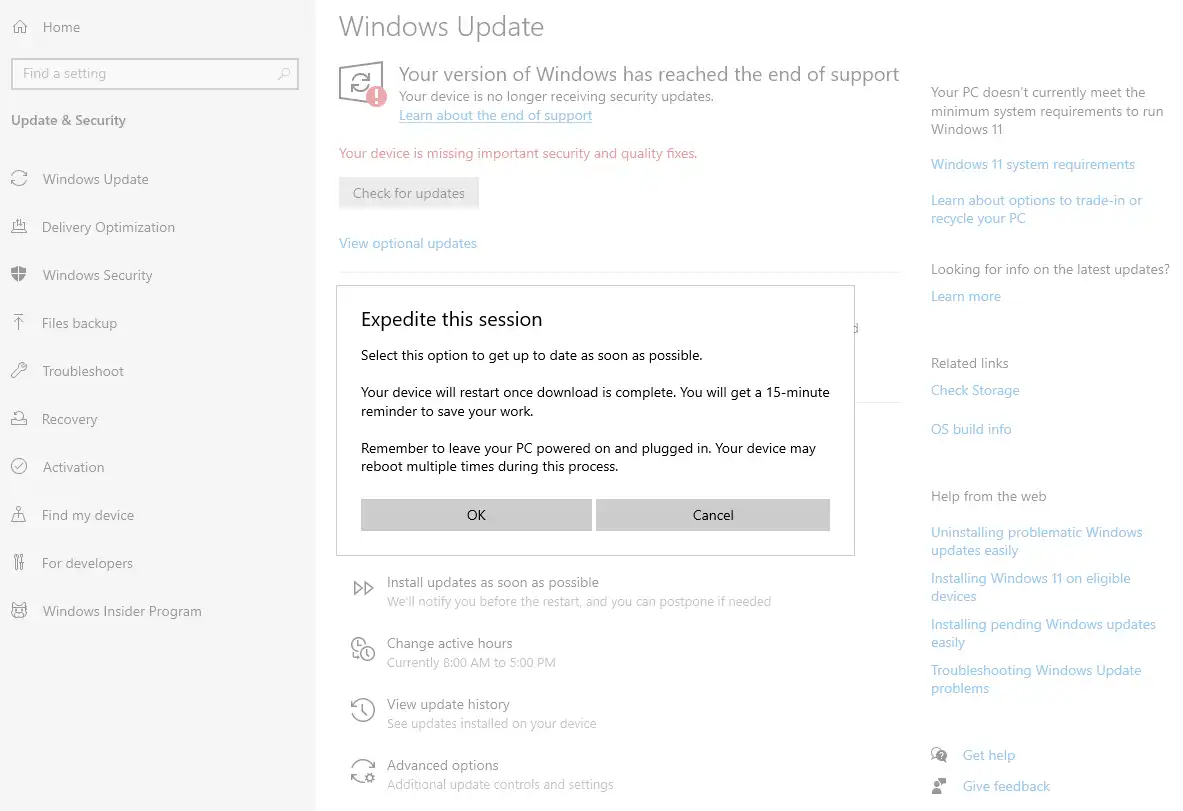
کلیک کردن روی «نصب بهروزرسانیها در اسرع وقت» (Install updates as soon as possible) یک پنجره بازشو را باز میکند که از ما میخواهد «این جلسه را تسریع کنیم» (Expedite this session). کلیک کردن روی تأیید (OK) آخرین بهروزرسانی را دانلود کرده، نصب میکند و کامپیوتر شما را بهطور خودکار راهاندازی مجدد (Restart) خواهد کرد. مایکروسافت میگوید که ۱۵ دقیقه قبل از راهاندازی مجدد، یک یادآوری برای ذخیره کارتان دریافت خواهید کرد.
ما روی رایانه شخصی خود، که هنوز در برنامه تمدید بهروزرسانیهای امنیتی (ESU) ثبتنام نشده است، روی دکمه OK کلیک کردیم و سپس به صفحه Windows Update رفت.
اکنون گزینه “Install Updates as soon as possible” (بهروزرسانیها را در اسرع وقت نصب کن) با “Don’t restart as soon as possible” (در اسرع وقت راهاندازی مجدد نکن) جایگزین شده است.
همچنین سیستم شروع به بررسی بهروزرسانیها کرد، اما چون بهروزرسانیهای امنیتی قبلی چندین بار موفق به نصب نشدند، من نیز هیچ بهروزرسانی جدیدی دریافت نکردم.
جالب اینجاست که گزینه «ثبت نام در بهروزرسانیهای امنیتی تمدیدشده (ESU)» که دقیقاً زیر دکمه «بررسی بهروزرسانیها» قرار داشت، موقعیت خود را به گوشه بالا سمت راست تغییر داد و در عوض آن، اکنون اعلان «دانلود و نصب» ویندوز ۱۱، نسخه ۲۵H۲ را دریافت کردم.
نصب ویندوز ۱۱ بر روی رایانههای ویندوز ۱۰ که در ESU ثبتنام نکردهاند، قابل مکث/لغو نیست.
حدود یک ماه پیش، گزارش داد که اگر به جای انتخاب ESU، بهروزرسانی (Upgrade) را انتخاب کنید، ویندوز ۱۰ اکنون مستقیماً نسخه ۲۵H۲ را به جای ۲۴H۲ یا ۲۳H۲ نصب میکند. این اقدام، تلاش مایکروسافت برای در دسترس قرار دادن ویندوز ۱۱ نسخه ۲۵H۲ برای کاربران بیشتری بود.
برای دسترسی به جدیدترین مطالب سیستم عامل کامپیوتر کلیک کنبد
من روی گزینه “دانلود و نصب” برای ویندوز ۱۱ کلیک کردم، که بعد از آن دیگر هیچ گزینهای برای متوقف کردن (مکث) بهروزرسانی وجود نداشت. من گزینه “به محض امکان مجدداً راهاندازی نکن” را کلیک کردم، که به نظر میرسید هیچ کاری انجام نداد، اما پس از تکمیل دانلود، کامپیوتر من مجدداً راهاندازی نشد و در عوض یک اعلان به من نشان داد که برای تکمیل بهروزرسانی به ویندوز ۱۱ ۲۵H۲، کامپیوتر خود را مجدداً راهاندازی کنم.
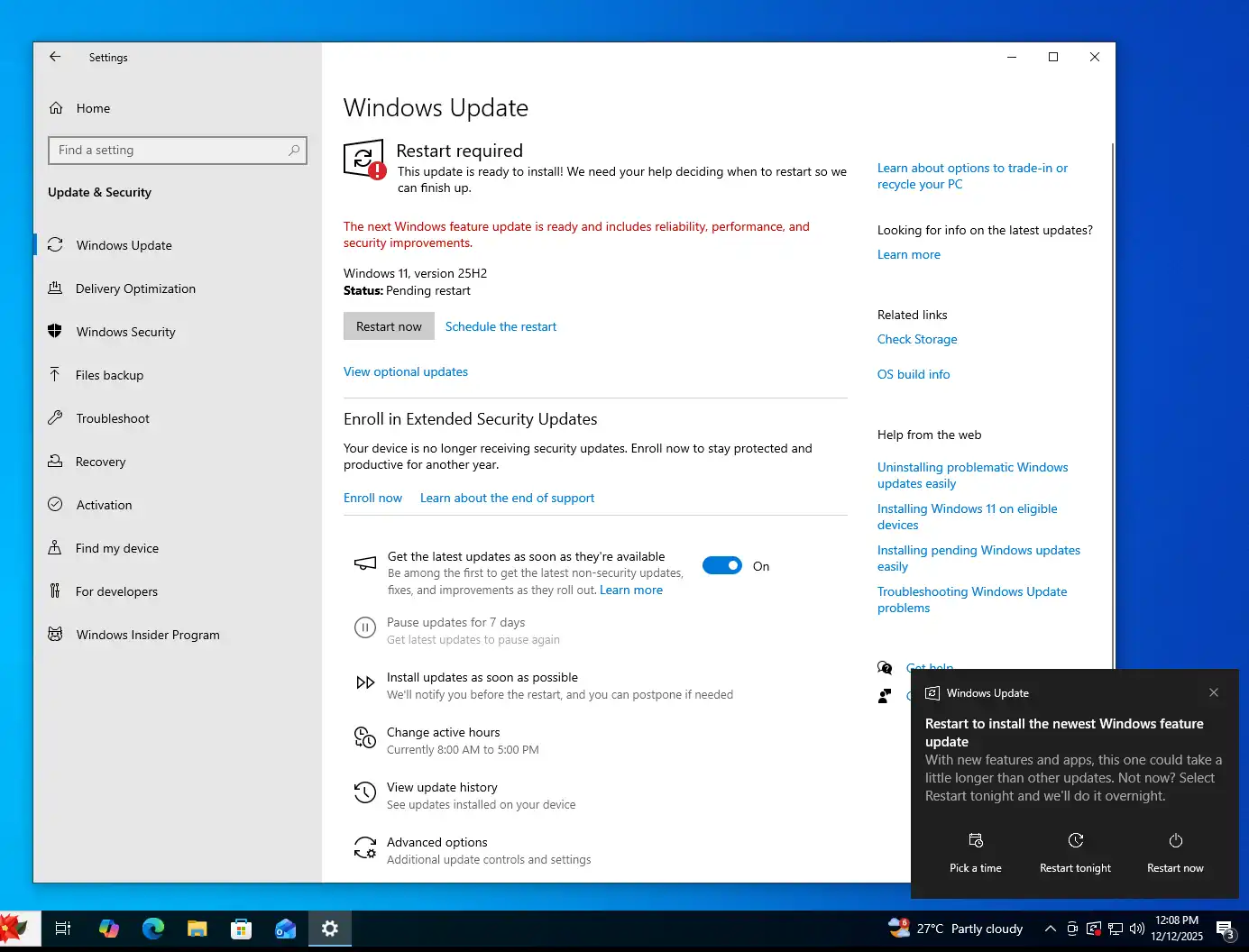
در این مرحله، بهسختی میتوان باور کرد که این رفتار عمدی باشد. زمانی که ویندوز دکمه توقف (Pause) را حذف میکند، معمولاً تنها تحت دو شرایط اتفاق میافتد. اولی زمانی است که کاربر واقعاً پنجره زمانی توقف را به پایان رسانده باشد و دومی زمانی است که یک خطمشی کاری یا مدرسهای آن را غیرفعال کرده باشد. هیچیک از این موارد در اینجا صدق نمیکند.
آنچه به نظر محتملتر میرسد این است که سیستم ارزیابی داخلی ویندوز آپدیت، پس از ارائه ESU، برخی از کامپیوترها را در وضعیت بهروزرسانی نادرستی قرار داده است.
ویندوز ۱۰ از یک فرآیند ارزیابی پسزمینه استفاده میکند که به طور مداوم آمادگی برای بهروزرسانی را بررسی میکند و دستگاههایی را که باید قبل از ادامه، بهروزرسانیها را نصب کنند، علامتگذاری میکند. اگر این سیستم به اشتباه دستگاه شما را بهعنوان “دیرکرد” در بهروزرسانیهای مورد نیاز تشخیص دهد، میتواند گزینه توقف را غیرفعال کند و دستگاه را به حالت بهروزرسانی سریع (Expedited) ببرد.
به همین دلیل است که ما بهجای پنجره عادی توقف، پیام “بهروزرسانیها را در اسرع وقت نصب کنید” را مشاهده کردیم، حتی بدون هیچ توقف قبلی یا محدودیتی.
همچنین، ویندوز ۱۰ اکنون منطق جدیدی برای تمایز قائل شدن بین دستگاههای ESU (بهروزرسانیهای امنیتی توسعهیافته) و غیر ESU دارد تا تصمیم بگیرد چه کسی بهروزرسانیهای امنیتی را دریافت کند و چه زمانی یک بهروزرسانی اجباری میشود. اگر هر بخشی از آن منطق با شکست مواجه شود، ویندوز آپدیت میتواند طوری رفتار کند که انگار کامپیوتر شما باید فوراً چیزی را نصب کند و توانایی شما برای به تأخیر انداختن بهروزرسانیها را از بین ببرد.
به بیان ساده، ممکن است مایکروسافت به طور تصادفی سناریویی را ایجاد کرده باشد که در آن کامپیوترهای ویندوز ۱۰ که در ESU ثبت نام نکردهاند، به حالت بهروزرسانی اجباری سوق داده شوند، در حالی که هیچ چیز در مستندات مایکروسافت نشان نمیدهد که توقف بهروزرسانیها باید برای کاربران غیر ESU غیرفعال شود.
البته، این انتخاب شماست که از بهروزرسانی کامپیوترتان به نسخهای جدیدتر جلوگیری کنید، اما ویندوز ۱۰ رسماً بازنشسته شده است و دلیلی وجود ندارد که انتظار داشته باشیم مایکروسافت این مشکل را برطرف کند.
در هر صورت، اگر در حال حاضر از ویندوز ۱۰ استفاده میکنید و در بهروزرسانیهای امنیتی توسعهیافته (ESU) ثبت نام نکردهاید، قویاً پیشنهاد میکنیم این کار را انجام دهید، زیرا هیچ دلیلی برای انجام ندادن آن وجود ندارد. شما یک سال بهروزرسانی امنیتی از مایکروسافت برای یک سیستم عامل ۱۰ ساله که بازنشسته شده است، دریافت خواهید کرد.
📝 نحوه ثبت نام در ESU ویندوز ۱۰
خبر خوب این است که مایکروسافت برنامه ESU مصرفکننده را برای کاربران عادی و نه فقط شرکتها، در دسترس قرار داده است.
مایکروسافت فرآیند ثبت نام در ESU ویندوز ۱۰ را تا حد امکان ساده کرده است. به Settings (تنظیمات) > Update and Security (بهروزرسانی و امنیت) > Windows Update بروید و روی Enroll now (اکنون ثبت نام کنید) کلیک کنید.
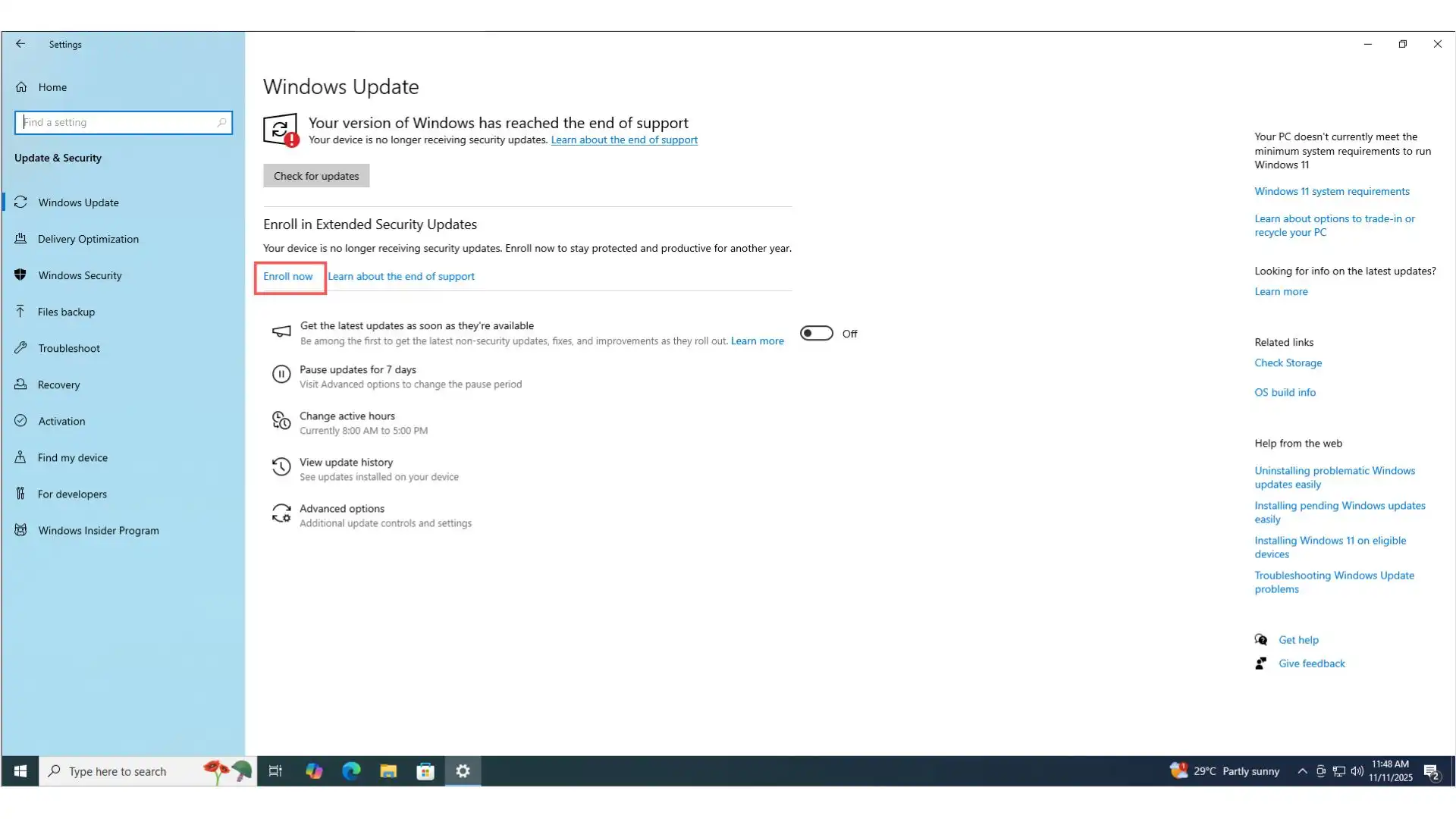
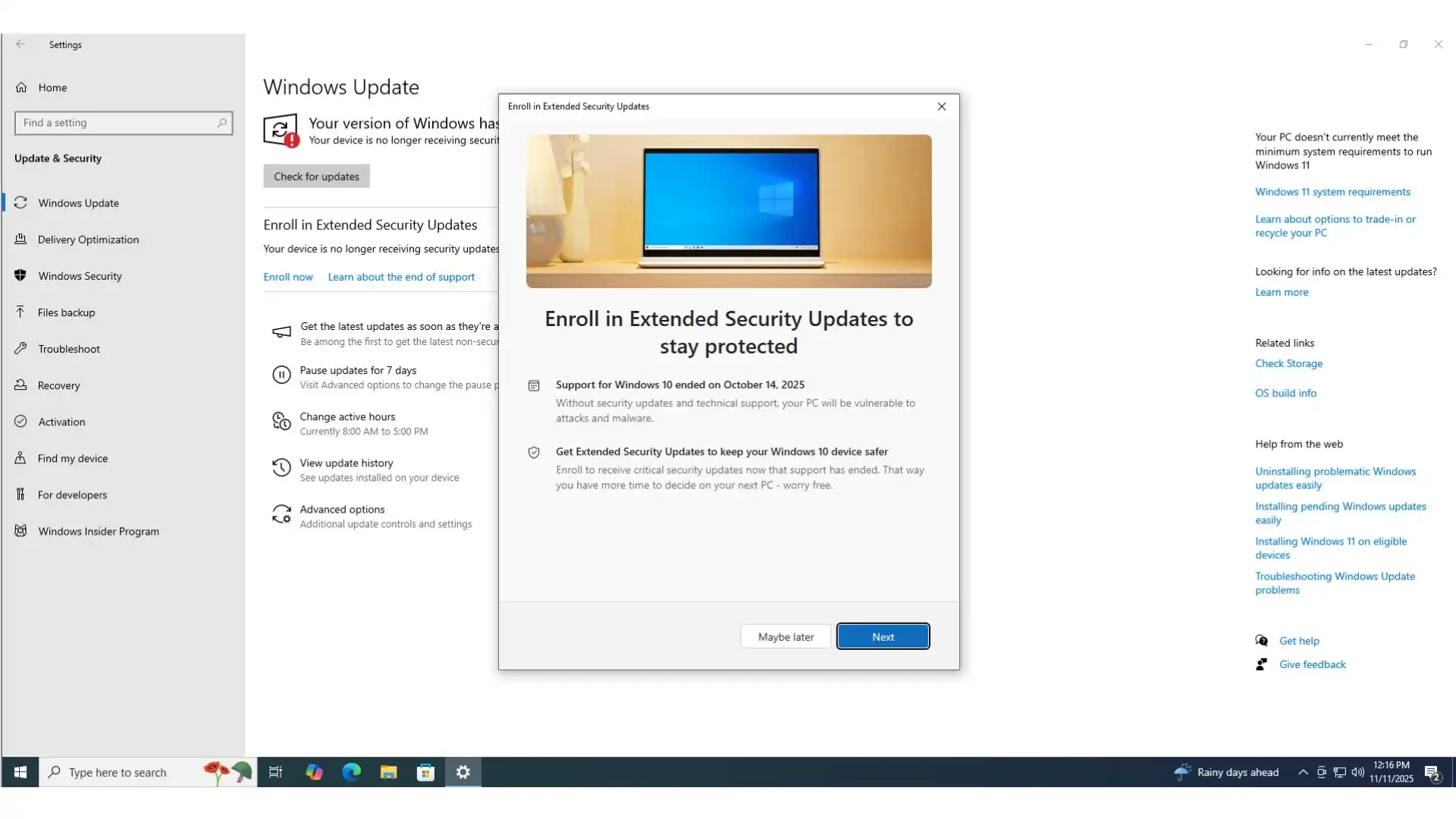
کاربران خانگی سه مسیر برای تمدید دریافت بهروزرسانی دارند. رایجترین روش، روش رایگان است که مستلزم ورود به سیستم با یک حساب مایکروسافت و پشتیبانگیری از تنظیمات رایانه شخصی شماست. اگر قبلاً از آن حساب مایکروسافت در یک دستگاه دیگر ویندوز استفاده کرده باشید، سیستم به طور خودکار شما را واجد شرایط دریافت ESU رایگان میکند.
- اگر نمیخواهید از رایانه شخصی خود پشتیبان تهیه کنید، میتوانید ۱۰۰۰ امتیاز مایکروسافت ریواردز (Microsoft Rewards points) را برای ESU بازخرید (Redeem) کنید.
- و اگر اصرار دارید که با یک حساب محلی (Local account) کار کنید، مایکروسافت برای یک سال مجوز ESU مبلغ ۲۹.۹۹ دلار آمریکا دریافت میکند.
برای انجام خرید، همچنان باید به طور موقت با یک حساب مایکروسافت وارد شوید، اما پس از فعال شدن مجوز، میتوانید از مسیر تنظیمات (Settings) > حسابها (Accounts) دوباره به حساب محلی خود برگردید.
اگر هنوز به دلیل اینکه عملکرد ویندوز ۱۰ را در بازیها بهتر میدانید، از بهروزرسانی به ویندوز ۱۱ خودداری میکنید، باید بدانید که مایکروسافت اخیراً اعلام کرده است که متعهد است تا سال ۲۰۲۶ با یک فلسفه جدید «اصول عملکرد» (Performance Fundamentals) که نحوه عملکرد رایانه شما را در حین بازی بهینه میکند، ویندوز ۱۱ را برای بازی بهتر کند.
اما اگر عدم بهروزرسانی شما به ویندوز ۱۱ برای دوری از مسابقه هوش مصنوعی است، دلیل بیشتری برای ثبتنام در ESU ویندوز ۱۰ و دریافت بهروزرسانیهای امنیتی تا اکتبر ۲۰۲۶ دارید، زیرا رئیس بخش هوش مصنوعی مایکروسافت درک نمیکند که چرا مردم به اندازه این شرکت به هوش مصنوعی وسواس ندارند.
برای دسترسی به جدیدترین مطالب کامپیوتر کلیک کنبد