پیشنمایش iPadOS 26: یک بهروزرسانی چندوظیفهای که مدتها انتظارش میرفت، (تا اینجا) نتیجه داده است.
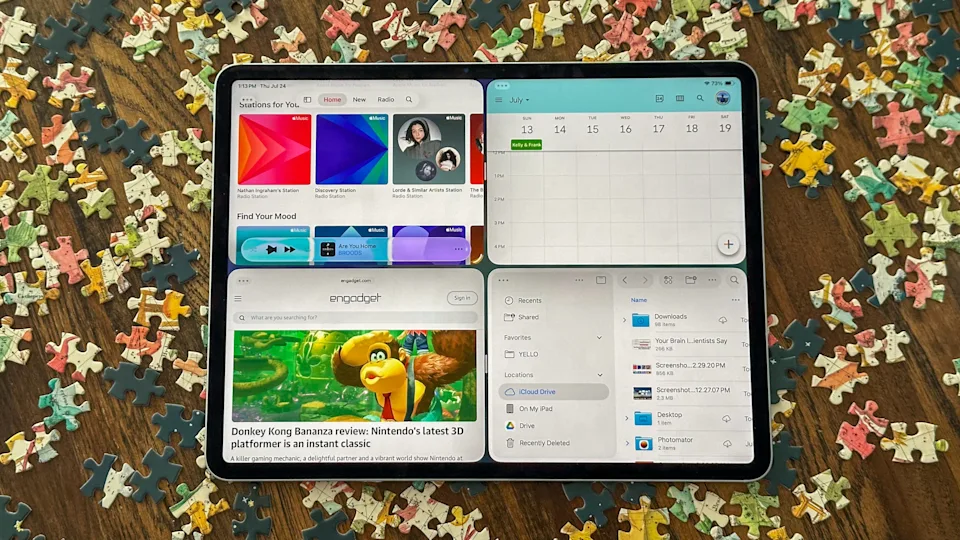
پیشنمایش iPadOS 26: یک بهروزرسانی چندوظیفهای که مدتها انتظارش میرفت، (تا اینجا) نتیجه داده است.
به گزارش اپست به نقل از انگجت ، یک چیز را بگویم: iPadOS 26 و ویژگیهای جدید چندوظیفگی آن، یک تغییر اساسی برای تبلتهای اپل است. تقریباً از همان ۱۵ سال پیش که استیو جابز آیپد را معرفی کرد (!)، اپل تلاش کرده است تا دو دنیا را به هم پیوند دهد. در یک دنیا، آیپد یک تبلت فوقالعاده ساده و کاربرپسند با نمایشگری زیبا و هزاران برنامه خوب از اپ استور برای بازی، سرگرمی و کارهای سبک است. دنیای دیگر، جایی است که آیپد جایگزین کامپیوتر سنتی شما میشود و به مردم اجازه میدهد کارهای جدی را که معمولاً برای مک یا ویندوز PC رزرو شده بود، انجام دهند. iPadOS در طول سالها، به ویژه با قدرتمندتر شدن آیپد پرو، اغلب مانعی برای هدف دوم بوده است.

تجربه چندوظیفگی Stage Manager که اپل با iPadOS 16 در سال ۲۰۲۲ معرفی کرد، گام بزرگی برای مناسبسازی نرمافزار آیپد برای کاربران حرفهای بود – اما در زمان عرضه باگهای زیادی داشت و آنقدر که کاربران حرفهای آیپد انتظار داشتند، انعطافپذیر نبود. درخواستها برای صرفاً قرار دادن macOS روی آیپد بلندتر شد. اما امسال، اپل رویکرد متفاوتی در پیش گرفت: ویژگیهای حیاتی macOS مانند کنترلهای آشنای پنجره “چراغ راهنمایی”، نوار منو در بالای صفحه و ابزارهای مدیریت پنجره به شدت بهبود یافته را به iPadOS 26 آورد. نتیجه، تجربه کاربری آیپد است که در آن میتوانید به راحتی بین چندین برنامه پنجرهای که به دلخواه خود تنظیم کردهاید جابهجا شوید و همچنین میتوانید به حالت تمام صفحه بروید تا روی محتوای خود تمرکز کنید. این یک بهبود چشمگیر نسبت به تجربه قدیمی Stage Manager است و فکر میکنم در نهایت کاربران پروپاقرص آیپد را که میخواهند تبلت خود را تا حد نهایت به کار گیرند، راضی خواهد کرد.

قبل از ورود به جزئیات، چند کلمه درباره نسخههای بتا و پایداری. طبق معمول، نسخههای بتای عمومی اپل بسیار پایدار و کارآمد به نظر میرسند، اما این بدان معنا نیست که با هیچ مشکل عجیب و غریبی مواجه نخواهید شد. کرش کردن برنامهها، به خصوص برنامههای شخص ثالث، در این نسخه بتا بسیار بیشتر از iPadOS 18 اتفاق افتاده است. مطمئن هستم که این مسائل با بهروزرسانی برنامهها توسط توسعهدهندگان بیشتر برطرف خواهد شد، اما با مواردی مانند ناسازگاریهای رابط کاربری و لرزشها و کندیهای گاه به گاه هنگام جابهجایی بین برنامهها نیز مواجه خواهید شد. همانطور که همیشه میگوییم، قبل از امتحان یک نسخه بتا، حتی بتای عمومی نسبتاً پایدار، به دقت در مورد اینکه مایلید چه مشکلاتی را تحمل کنید، فکر کنید. به هر حال، نسخه نهایی iPadOS 26 تنها چند ماه دیگر منتشر خواهد شد.
اپل به تازگی نسخههای بتای عمومی iOS 26، iPadOS 26، macOS 26 و watchOS 26 را منتشر کرده است. این بدان معناست که، همانطور که نیت در بالا اشاره کرد، میتوانید پیشنمایش را خودتان اجرا کنید، اگر مایل به ریسک استفاده از نرمافزار باگدار هستید. طبق معمول، ما قویاً توصیه میکنیم قبل از اجرای هر نسخه بتا، از تمام اطلاعات خود پشتیبان تهیه کنید و میتوانید راهنمای ما را برای نصب بتای عمومی اپل دنبال کنید.)
چندوظیفگی (Multitasking)
حالا نوبت به جزئیات میرسد. وقتی به iPadOS 26 بهروزرسانی میکنید، از شما پرسیده میشود که آیا میخواهید چندوظیفگی را فعال کنید یا برنامهها فقط در حالت تمام صفحه اجرا شوند. وقتی اپل میگوید “فقط تمام صفحه”، منظورشان دقیقاً همین است. نسخههای قبلی iPadOS یا Stage Manager را ارائه میدادند یا یک نمای تقسیم صفحه اولیه دو برنامهای با امکان اضافه کردن برنامه سوم در پنجره Slide Over. گزینه دوم اکنون حذف شده است، اگرچه همچنان میتوانید با ویژگیهای کاشیبندی پنجره در iPadOS 26، به راحتی دو یا سه برنامه را کنار هم قرار دهید. میتوانید از حالت چندوظیفگی یا فقط تمام صفحه استفاده کنید، بدون هیچ حالتی در بین آنها. من فکر میکنم این یک حرکت هوشمندانه است، زیرا بسیاری از افرادی که از آیپد استفاده میکنند احتمالاً هرگز از این ویژگیهای چند برنامهای استفاده نمیکنند و داشتن یک دکمه “چندوظیفگی روشن یا خاموش” همه چیز را ساده نگه میدارد.
وقتی حالت چندوظیفگی را روشن میکنید، برنامهها همچنان ابتدا در حالت تمام صفحه باز میشوند – اما میتوانید هر گوشهای از پنجره را بگیرید تا اندازه آن را تغییر دهید یا بالای برنامه را لمس کرده و آن را در اطراف صفحه جابجا کنید. قبلاً هم میتوانستید این کار را با Stage Manager انجام دهید، بنابراین چیزی که واقعاً این حالت جدید را متمایز میکند، نحوه تعامل آن با پنجرههای دیگر است. با کشیدن انگشت از پایین صفحه، نمای معمول صفحه اصلی ظاهر میشود، اما برنامههای شما به کناری جمع شدهاند که به عنوان یک نشانه بصری عمل میکند که میتوانید برنامه دیگری را به آن گروه اضافه کنید. و مانند قبل، میتوانید آن پنجره برنامه را هر کجا که میخواهید جابجا، تغییر اندازه و روی هم بچینید.
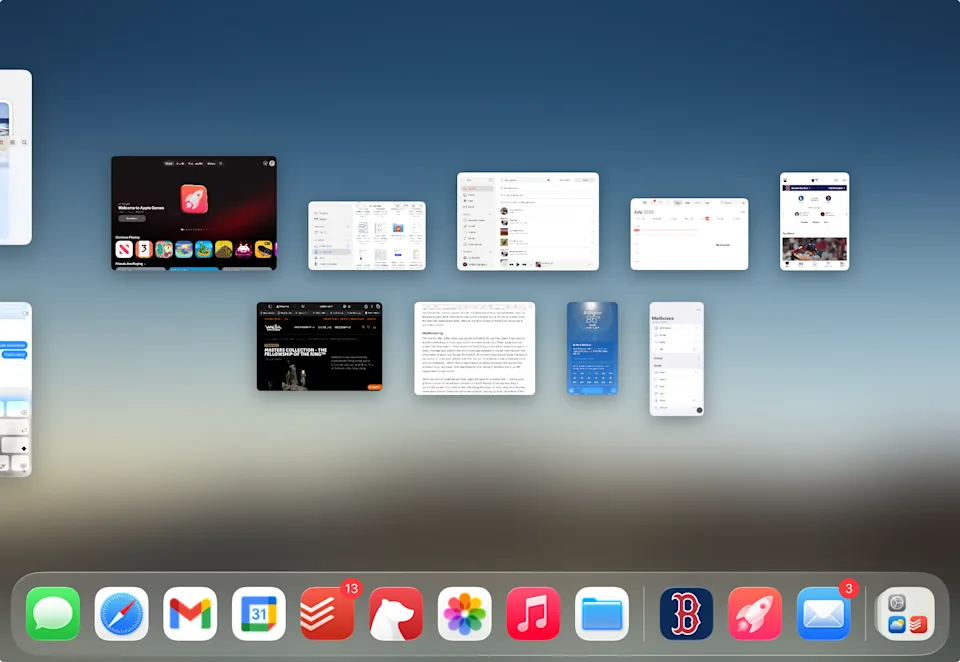
همانطور که این را مینویسم، 9 پنجره برنامه جداگانه روی آیپد من باز است و کار کردن با آنها بیش از هر زمان دیگری شبیه مک شده است. میتوانم از پایین صفحه اصلی به بالا سوایپ کرده و نگه دارم تا تمام برنامههای باز را در پنجرههای کوچکتر ببینم، که پیدا کردن چیز خاصی که میخواهم را بسیار آسانتر میکند؛ همچنین میتوانم فقط با Command+Tab بین آنها جابهجا شوم. برنامهها را میتوان به داک Minimize کرد و وقتی دوباره برنامه را بخواهم، با همان اندازه پنجره و در همان مکان قبلی باز میشود. دوبار سوایپ به بالا از پایین صفحه، هر چیزی را که باز دارم Minimize میکند تا از نو شروع کنم – اما باز هم، اگر آن برنامهها را دوباره باز کنم، دقیقاً به همان جایی که قبلاً تنظیم کرده بودم برمیگردند.
میدانم که شاید بزرگ کردن این موضوع کمی احمقانه به نظر برسد، اما اغراق نیست اگر بگویم این تغییر تا چه حد تجربه چندوظیفگی در آیپد را بهبود میبخشد. با مدیر صحنه (Stage Manager)، هرگز کاملاً مطمئن نبودم که یک برنامه کجا باز میشود یا اینکه تمامصفحه خواهد بود یا پنجرهای. این قابلیت میتوانست برای تنظیم چندین گروه از برنامهها مفید باشد، اما اضافه کردن و حذف کردن برنامهها از آن نما چندان شهودی نبود.
فقط باز کردن همه چیز در یک فضای واحد، بسیار شهودیتر است. و اگر میخواهید فضاهای مختلف با برنامههای خاص داشته باشید، هنوز هم میتوانید مدیر صحنه را روشن کنید. اضافه کردن و حذف کردن برنامهها از گروههای مختلف، بسیار آسانتر از قبل شده است؛ کوچک کردن یک پنجره آن را در فضای خودش قرار میدهد که میتوانید برنامههای بیشتری به آن اضافه کنید (یا فقط از آن به تنهایی استفاده کنید).
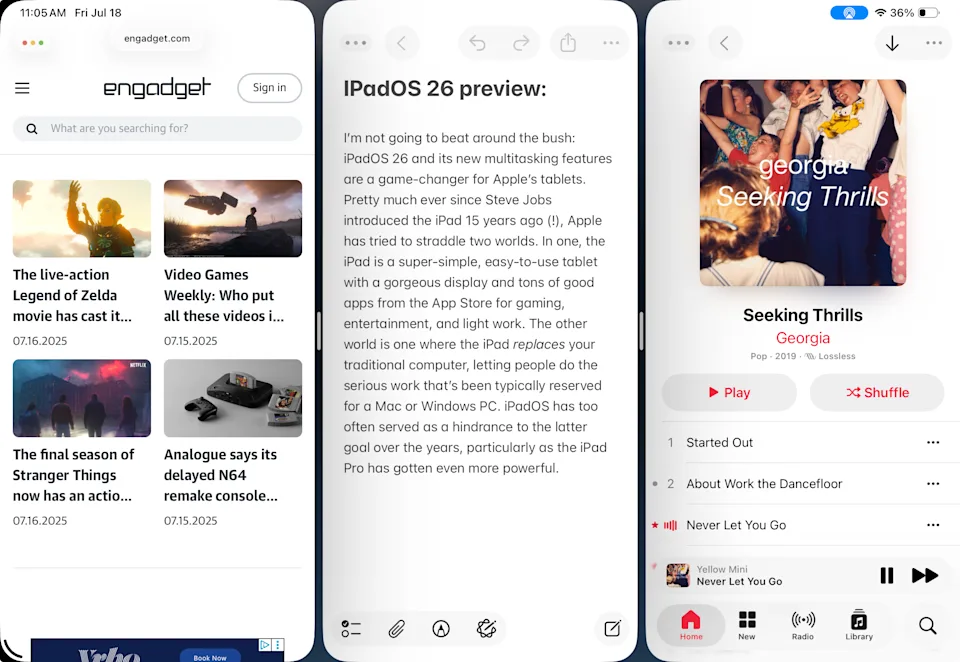
چندین مؤلفه جدید دیگر وجود دارند که قابلیت چندوظیفگی را به خوبی امکانپذیر میسازند. این مؤلفهها باید برای کاربران مک کاملاً آشنا باشند: کنترلهای سه دکمهای “چراغ راهنمایی” و نوار منو. دکمههای چراغ راهنمایی جایگزین یک سیستم مدیریت پنجره سهنقطهای مشابه از نسخههای قدیمیتر iPadOS شدهاند، اما بسیار بصریتر هستند. دکمه قرمز پنجره یک برنامه را به طور کامل میبندد، دکمه سبز یک پنجره را تمامصفحه میکند و دکمه زرد آن را به داک (Dock) کوچک میکند.
این کنترلها برای انعطافپذیرتر و روانتر کردن iPadOS 26 نسبت به همیشه بسیار مهم هستند، به ویژه اگر میخواهید بیش از یک پنجره از یک برنامه واحد را باز کنید. من همچنین متوجه شدهام که این دکمهها هنگام کار با چندین برنامه روی نمایشگرهای کوچکتر، مانند آیپد پرو ۱۱ اینچی، بسیار حیاتی هستند. Stage Manager معمولاً روی هر چیزی به جز آیپد ۱۳ اینچی بیشتر دردسر بود تا ارزش، اما این ویژگیهای جدید چندوظیفگی، جابجایی بین چندین برنامه و رفتن به حالت تمامصفحه را در صورت نیاز به فضای بیشتر، آسان میکنند.
کنترلهای گسترشیافته تقسیم پنجره در اینجا نیز این کار را آسانتر میکنند. اگر دکمههای چراغ راهنمایی را فشار داده و نگه دارید، گزینههای بیشتری برای تغییر اندازه برنامهها دریافت خواهید کرد تا یک چهارم، یک سوم یا نیمی از صفحه را اشغال کنند؛ همچنین میتوانید نوارهای کشیدنی را بگیرید تا میزان فضای اشغال شده توسط هر برنامه را بیشتر تنظیم کنید. من واقعاً حالتی را دوست داشتم که سه برنامه به اندازه آیفون صفحه را پر میکردند، و وقتی میخواستم روی چیزی تمرکز بیشتری داشته باشم، فقط دکمه سبز آن را میزدم و تمامصفحه میشدم.
نوار منو، در همین حال، توضیح بسیار آسانی دارد. اگر از بالای صفحه به پایین بکشید (یا مکاننمای ترکپد خود را به بالا ببرید)، منوهای آشنایی مانند File (فایل)، Edit (ویرایش)، Window (پنجره) و غیره را خواهید دید. این یک راه کارآمد برای یافتن کنترلهای پیشرفتهتر برای یک برنامه است و همچنین از شلوغ شدن بیش از حد نوار ابزارهای مختلف در برنامهها جلوگیری میکند.
خلاصه اینکه، همه اینها به تجربهای به شدت بهبود یافته از آیپد منجر میشود. این تغییرات حالت تک صفحهای و متمرکزی را که آیپد همیشه به آن معروف بوده است، به خطر نمیاندازد و کار کردن با چندین پنجره و برنامه را به شدت بهبود میبخشد. و برخلاف Stage Manager که فقط به آیپدهای سری M محدود میشد، این ویژگیهای جدید چندوظیفهای روی هر آیپدی که بتواند iPadOS 26 را اجرا کند، از جمله آیپد پایه A16 و آیپد مینی، کار خواهند کرد.
همه چیزهای دیگر اگر این تنها تغییری بود که اپل امسال در iPadOS ایجاد میکرد، باز هم یک ارتقاء ارزشمند محسوب میشد، اما بهبودهای دیگری نیز پاییز امسال در راه است. اینها شامل یک برنامه Files بهبود یافته، برنامه Preview که مدتها بخش اصلی macOS بوده است، طراحی جدید Liquid Glass، برخی از ویژگیهای بالقوه مفید Apple Intelligence، مجموعهای خوب از بهروزرسانیها برای برنامه Messages و یک برنامه Phone جدید هستند.
درباره Liquid Glass زیاد صحبت شده است، با پیشبینیهای فراوان در مورد اینکه چگونه اپل در حال خراب کردن قابلیت استفاده و بازگرداندن رابط کاربری خود به سال 2006 در یک کپیبرداری آشکار از Windows Aero است. طبق معمول، حقیقت بسیار ظریفتر است. هیچ کس که با نرمافزار اپل آشنا باشد، با این بهروزرسانی دچار مشکل نخواهد شد – همه چیز مانند قبل کار میکند، و در حالی که قطعاً متوجه برخی عناصر بصری انکساری خواهید شد، این یک تغییر عمده نیست که کاربران ناراضی شبکههای اجتماعی بخواهند به شما بقبولانند. اگر مثلاً ظاهر آیکونهای شیشهای شفاف جدید را انتخاب کنید، میتوانید ظاهر چیزها را بسیار متفاوت کنید، اما میتوانید آیکونهای رنگارنگ استاندارد iOS را نیز در جای خود باقی بگذارید.
در طول نسخههای بتای توسعهدهندهای که اپل از زمان WWDC منتشر کرده است، این شرکت به بازخوردها پاسخ داده و برخی از جلوههای شفافیتی را که در اولین نسخه Liquid Glass وجود داشت، کاهش داده است – همانطور که مشخص شد، ارسال بازخورد در طول یک بتا جواب میدهد! (جالب اینجاست که آنها در چهارمین بتای توسعهدهنده، بلافاصله پس از کاهش شفافیت در بتای ۳، مقداری از آن را دوباره افزایش دادند. این هنوز یک کار در حال انجام است.) احتمالاً بزرگترین تغییر عملکردی این است که کنترلهای برنامه، نوار ابزارها و نوار کناری در یک لایه جدید و متمایز روی برنامهها شناور میشوند، به جای اینکه کاملاً از محتوای یک برنامه جدا باشند – اما باز هم، این چیزی نیست که کسی که از آیپد یا هر دستگاه دیگر اپل استفاده کرده باشد را گیج کند.
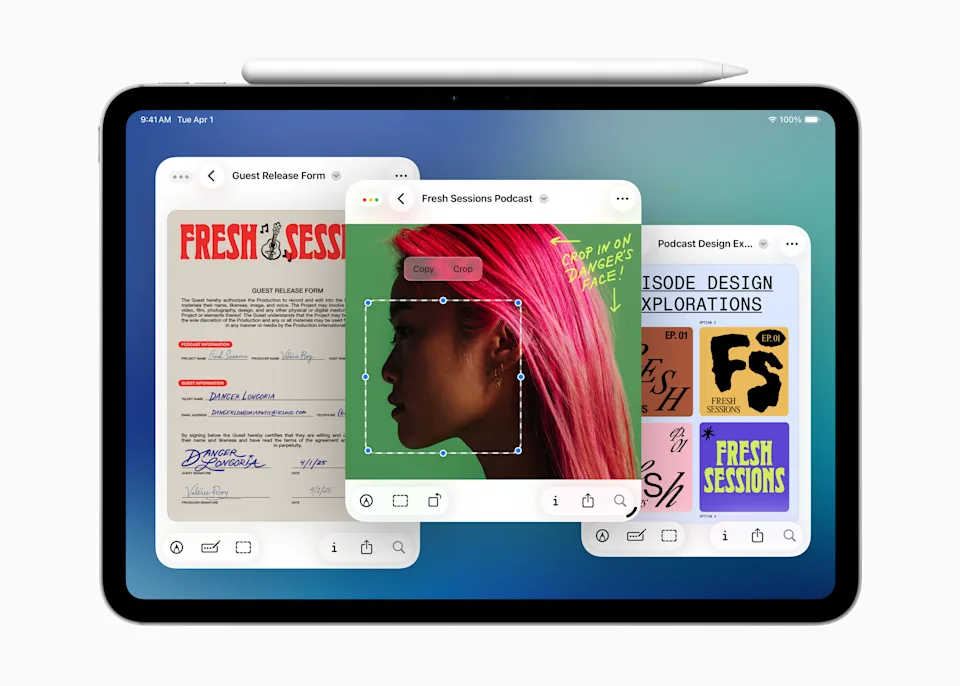
پیشنمایش دقیقاً یک هیجانانگیز نیست، اما روشی بسیار بهتر برای کار با فایلهای PDF و تصاویر است تا رابط کاربری قدیمی که آنها را در یک پنجره جداگانه فایلها باز میکرد. هنوز هم میتوانید فایلهای PDF را به راحتی در فایلها پیدا کنید، اما در واقع کار کردن با سند در یک برنامه جداگانه بهتر از این است که از فایلها بخواهید دو وظیفه را همزمان انجام دهند.
در مورد برنامه Files (فایلها) صحبت میکنیم، این برنامه حتی بیش از گذشته شباهتهایی با Mac Finder پیدا کرده است. اکنون میتوانید پوشههای خاصی را برای دسترسی سریعتر به آنچه روی آن کار میکنید، در داک قرار دهید و نمای فهرست برنامه دارای ستونهای قابل تغییر اندازه و پوشههای قابل جمع شدن است، دقیقاً مانند مک. همچنین میتوانید برای تمایز بصری بیشتر (و صادق باشیم، کمی سرگرمی بیشتر) اموجی و رنگ به پوشهها اضافه کنید. و برای اولین بار، میتوانید برنامههای خاصی را برای باز کردن انواع فایلهای مختلف به صورت پیشفرض انتخاب کنید – بنابراین اگر ترجیح میدهید تصاویر PNG به جای Preview در Photomator باز شوند، مشکلی نیست.
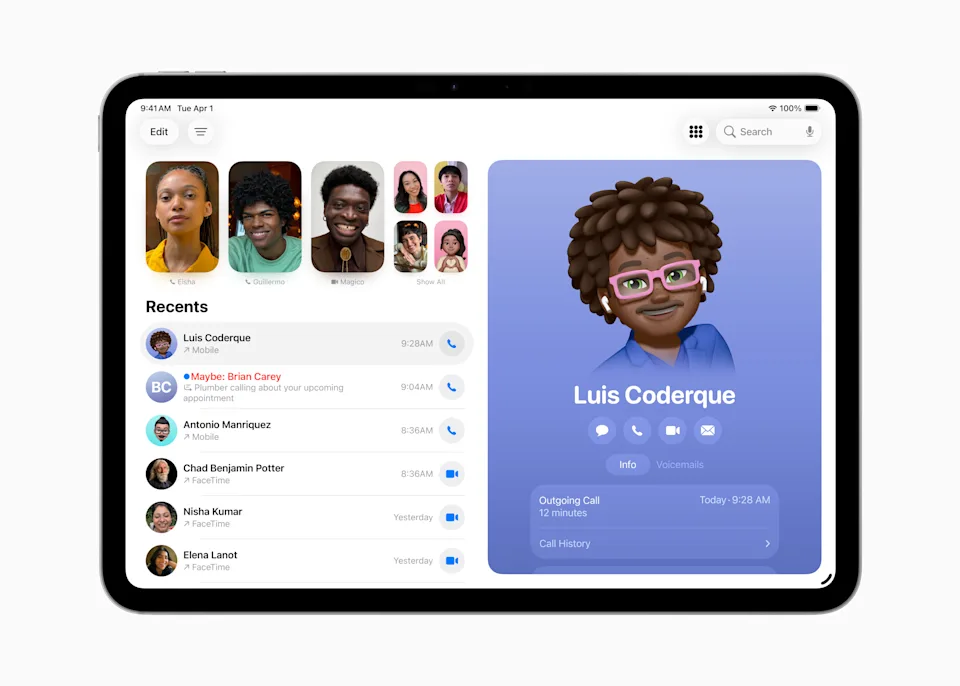
همچنین بهروزرسانیهای مهمی در تجربه ارتباطات در سراسر iPadOS 26 وجود دارد. برنامه FaceTime یک طراحی مجدد زیبا با پوسترهای بزرگ مخاطبین تماسهای اخیر شما دریافت کرده است. اما آنچه در اینجا کاربردیتر است این است که برنامه FaceTime دیگر سعی نمیکند دو وظیفه تماس صوتی را انجام دهد. یک برنامه اختصاصی Phone (تلفن) اکنون این کار را مدیریت میکند. با فرض اینکه شما یک آیفون نیز دارید، تمام تماسهای صوتی اخیر و پیامهای صوتی خود را در اینجا خواهید دید و میتوانید به سرعت از طریق لیست مخاطبین خود یا با استفاده از یک شمارهگیر سنتی تماس جدیدی برقرار کنید. من همیشه ایده امکان برقراری تماس روی دستگاههایی که در طول روز کاری از آنها استفاده میکنم، مانند مک یا آیپد، را دوست داشتم و این کار را بسیار آسانتر میکند.
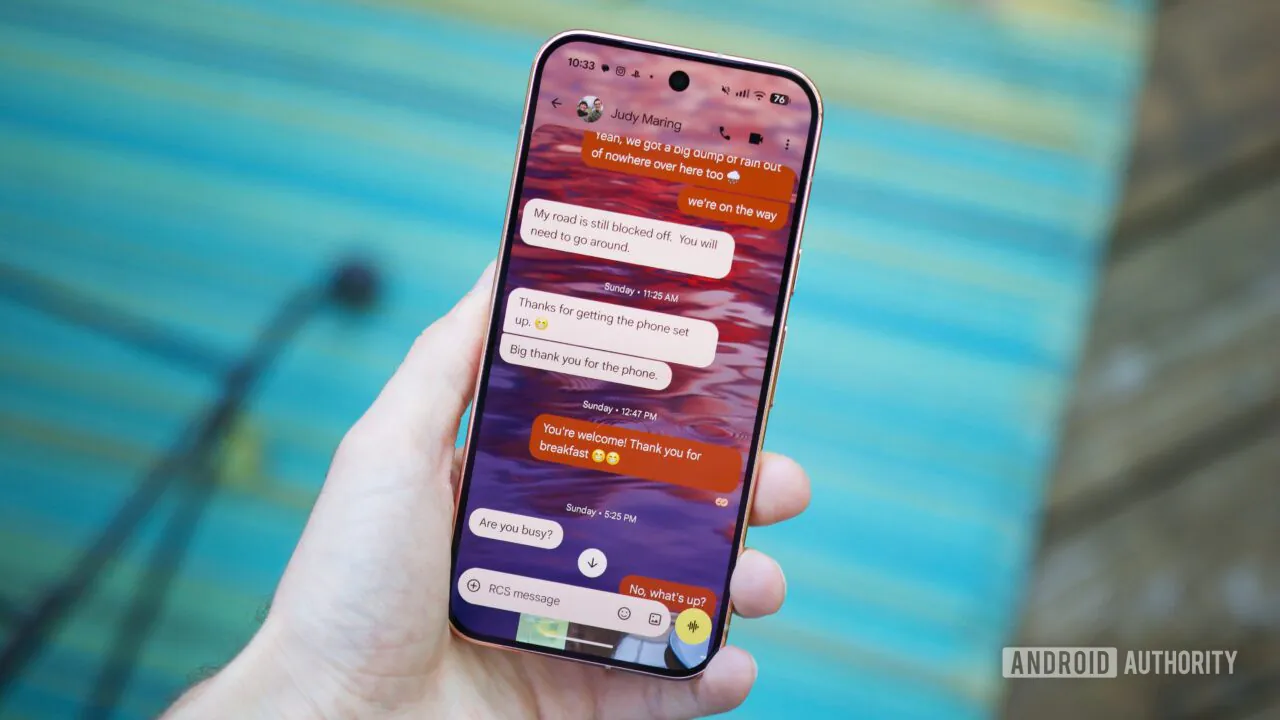
اپلیکیشن پیامها در حال دریافت بهبودهای بصری جالبی مانند پسزمینههایی برای مکالمات شما است، اما چیزی که من بیشتر به آن علاقهمندم، فیلتر کردن پیامها است. این برنامه اکنون فرستندههای ناشناس را شناسایی کرده و آن پیامها را در یک پوشه جداگانه قرار میدهد، و همچنین یک پوشه اسپم جدید وجود دارد که پیامهایی را که اپل قویاً معتقد است هرزنامه هستند، به آنجا منتقل میکند.
اگر پیامی در بخش فرستندههای ناشناس یا هرزنامه فیلتر شود، میتوانید آن را بهعنوان پیام شناختهشده علامتگذاری کنید، حتی اگر مخاطب در دفترچه آدرس شما نباشد، و آن پیامها بهطور پیشفرض در نمای اصلی شما قرار خواهند گرفت. این سیستم همچنین تلاش میکند تا زمانی که پیامی از یک فرستنده ناشناس بهموقع است و باید به صندوق ورودی اصلی شما تحویل داده شود، آن را تشخیص دهد – چیزی شبیه به پیک که میگوید نزدیک است یا محتوای فوری دیگری مانند کد احراز هویت دو مرحلهای. این ویژگی عمدتاً یک قابلیت اولویتدار برای گوشی به نظر میرسد؛ من پیامها را در آیپد خود دریافت میکنم، اما هنوز چیز زیادی را ندیدهام که مستقیماً به هرزنامه یا تماسگیرندگان ناشناس فیلتر شود. هنگامی که همه دستگاههای من آخرین نرمافزار اپل را اجرا کنند، خواهیم دید که اوضاع چگونه پیش میرود، اما من هنوز از هر ویژگی که به مبارزه با انبوه پیامهای هرزنامهای که صندوق ورودیام را پر کردهاند کمک میکند، بسیار هیجانزده هستم.
برای جزئیات بیشتر در مورد تجربه ارتباطی بهروز شده و سایر ویژگیهای جدید مانند ترجمه زنده با قابلیت Apple Intelligence، شما را به بررسی iOS 26 توسط همکارم مت اسمیت ارجاع میدهم. طبق معمول، تقریباً هر قابلیتی که امسال برای آیفون عرضه میشود، برای آیپد نیز خواهد آمد، به این معنی که ترجمه زنده نیز به تبلت میرسد.
خیلی چیزهای دیگر هم هست که من نتوانستهام به آنها بپردازم، مانند وظایف پسزمینه بهبودیافته که به شما امکان میدهد یک ویدیو را بدون فعال نگهداشتن برنامه صادر کنید، بهروزرسانیهایی برای Genmoji و Image Playground، برنامه Journal که بالاخره به آیپد میآید، بهروزرسانیهای Shortcuts با قابلیت Apple Intelligence و موارد دیگر. من همچنان به بررسی تغییرات از هماکنون تا انتشار نهایی در پاییز ادامه خواهم داد، اما حتی بر اساس تجربه من با نسخه بتای اخیر، از وضعیت iPadOS 26 بسیار راضی هستم. بهروزرسانیهای چندوظیفگی آنقدر قابل توجه هستند که نمیتوانم تصور کنم بدون آنها به آیپد برگردم.