4 روش برای زودتر گرفتن قابلیتهای جدید ویندوز ۱۱؛ از امنترین تا پرریسکترین
4 روش برای زودتر گرفتن قابلیتهای جدید ویندوز ۱۱؛ از امنترین تا پرریسکترین
چرا قابلیت جدید ویندوز که همه ازش حرف میزنن هنوز روی سیستم من نیست؟
حتماً براتون پیش اومده که یک خبر یا ویدیو دربارهٔ یک قابلیت جدید و جذاب ویندوز ۱۱ دیدید، رفتید سیستمتون رو چک کردید، ولی هیچ خبری از اون قابلیت نبود؛ در حالی که ویندوزتون هم کاملاً آپدیته! دلیلش این نیست که مشکلی توی سیستم شما هست — این دقیقاً همون سیاست مایکروسافته.

مطالب مرتبط: ویندوز 11

چرا مایکروسافت قابلیتها رو یهو برای همه فعال نمیکنه؟
مایکروسافت اغلب قابلیتهای جدید رو بهصورت مرحلهای (phased rollout) منتشر میکنه. حتی اگه اون قابلیت از نظر فنی توی نسخهٔ نصبشده روی کامپیوتر شما وجود داشته باشه، ممکنه در ابتدا غیرفعال بمونه. دلیلش سادهست: با عرضهٔ تدریجی، مایکروسافت اول قابلیت رو برای گروه کوچیکی از کاربران فعال میکنه و رفتارش رو زیر نظر میگیره. اگه مشکلی پیش بیاد، میتونه قبل از اینه که میلیونها کامپیوتر دیگه تحتتأثیر قرار بگیرن، جلوی گسترشش رو بگیره. بعضی قابلیتها هم فقط توی نسخهها یا مناطق جغرافیایی خاصی فعال میشن.
مطالب مرتبط: دانلود ویندوز 11 برای سیستم های قدیمی
خبر خوب اینه که اگه صبرتون سر اومده، چند راه وجود داره که میتونید سرعت این فرایند رو بالا ببرید — از سادهترین و بیخطرترین روش، تا روشهایی که نیاز به کمی تجربهٔ فنی دارن.
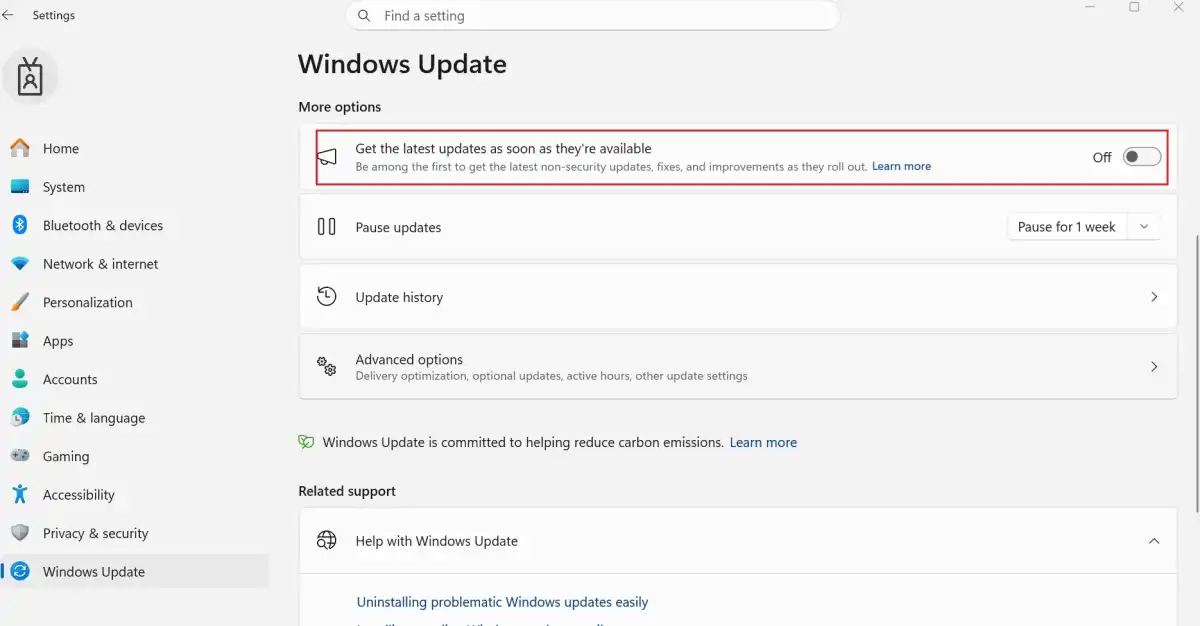
روش اول: فعالکردن دریافت زودهنگام آپدیتها (امنترین روش)
سادهترین راه، یک سوییچ کوچیک و کمسروصدا توی تنظیمات ویندوز آپدیته که به مایکروسافت میگه شما مایلید قابلیتها و بهبودهای جدید رو هرچه زودتر دریافت کنید.
مسیر: به Settings > Windows Update برید و گزینهٔ «Get the latest updates as soon as they’re available» رو فعال کنید.
با این کار، ویندوز طبق روال همیشگی آپدیتها رو چک میکنه، اما وقتی مایکروسافت قابلیت یا بهبودی رو منتشر کنه، دستگاه شما در اولویت قرار میگیره. توجه داشته باشید که «زودتر» به این معنی نیست که بلافاصله بعد از فعالکردن این گزینه، قابلیت مورد نظرتون ظاهر میشه؛ خیلی از قابلیتها همچنان بهصورت تدریجی و پلکانی منتشر میشن. اگه با وجود فعالبودن این گزینه، قابلیتی که منتظرش بودید هنوز نیومده، لزوماً ایرادی نیست — گاهی فقط باید کمی صبر کنید، یا سراغ روشهای بعدی برید.
روش دوم: نصب دستی آپدیتهای اختیاری (Optional Updates)
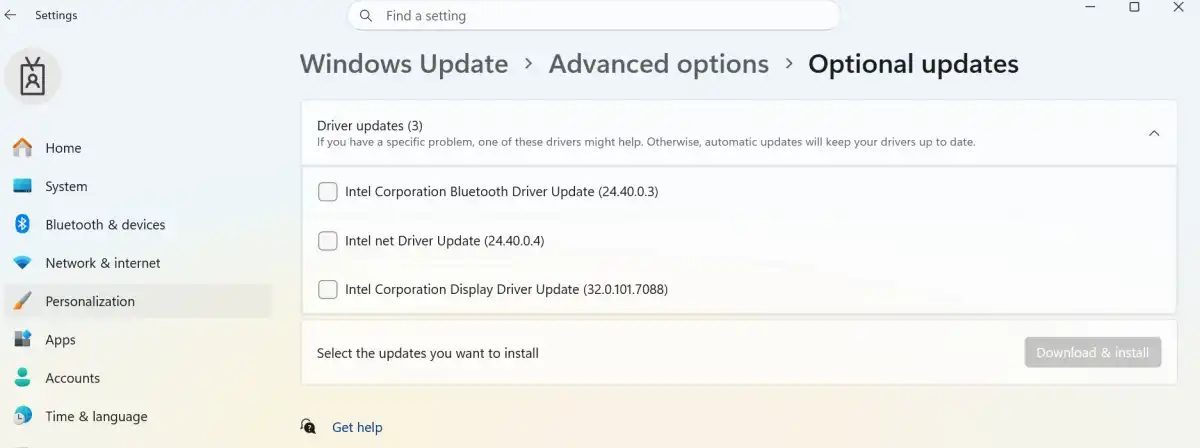
اگه دوست دارید کمی زودتر از بقیه به بهبودهای جدید دسترسی داشته باشید، سراغ آپدیتهای اختیاری برید. این آپدیتها معمولاً نسخههای پیشنمایشِ بهروزرسانیهای آیندهٔ غیرامنیتی هستن؛ شامل رفع باگ، درایورهای جدید، یا بهبودهایی که مایکروسافت بعداً از طریق یک آپدیت معمولی برای همه منتشر میکنه.
این آپدیتها معمولاً اواخر هر ماه ظاهر میشن و باید دستی نصب بشن؛ یعنی جزو سرویس آپدیت خودکار نیستن.
مسیر: Settings > Windows Update > Advanced options > Optional updates. اگه آپدیتی اونجا موجود بود، میتونید بستههای مدنظرتون رو انتخاب و نصب کنید.
نکته: یک آپدیت اختیاری الزاماً بهمعنی یک آپدیت بزرگ و کامل نیست و لزوماً هر قابلیت جدیدی رو هم شامل نمیشه. اما برای کسانی که میخوان روی یک نسخهٔ نسبتاً پایدار از ویندوز بمونن ولی چند قدم جلوتر از بقیه باشن، این روش یک نقطهٔ تعادل خوبه.
روش سوم: برنامهٔ Windows Insider (دسترسی خیلی زودتر)
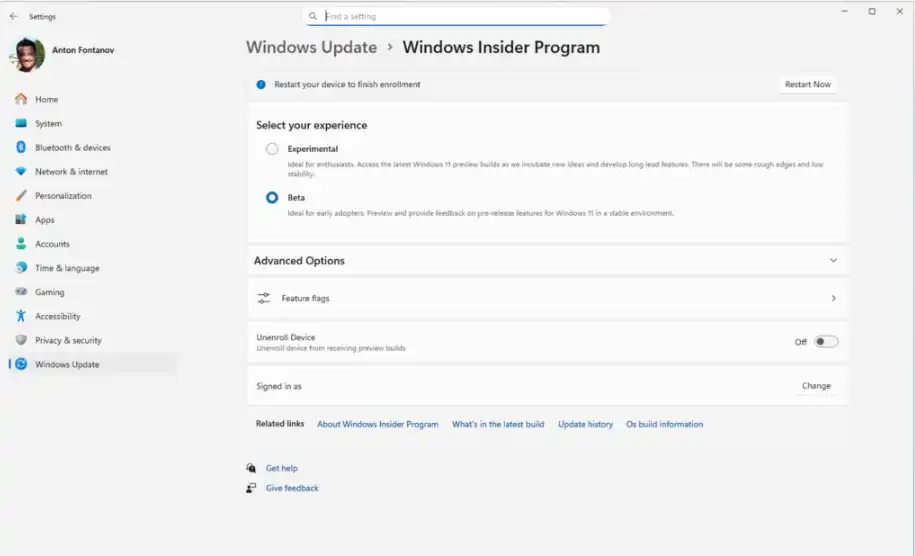
اگه آپدیتهای معمولی ویندوز به نظرتون کند میان، میتونید از طریق برنامهٔ Windows Insider به نسخههای پیشانتشار ویندوز دسترسی پیدا کنید؛ نسخههایی که ممکنه قابلیتها و تغییرات جدید رو قبل از عرضهٔ رسمی داشته باشن.
شرکت در این برنامه رایگانه و مستقیماً از داخل تنظیمات ویندوز قابل فعالسازیه: Settings > Windows Update > Windows Insider Program.
مایکروسافت این برنامه رو به چهار کانال تقسیم کرده که تفاوت اصلیشون در میزان «زودهنگام بودن» و به همین نسبت، میزان ناپایداریشونه:
| کانال | قابلیتهای جدید | پایداری | مناسب برای |
|---|---|---|---|
| Release Preview | کمی قبل از عرضهٔ رسمی | ★★★★☆ | کسانی که میخوان قابلیتها رو زود امتحان کنن، ولی با کمترین ریسک |
| Beta | خیلی زودتر از عرضهٔ رسمی | ★★★☆☆ | کاربران کنجکاو و علاقهمند به تجربهٔ جدید |
| Dev | بسیار زود | ★★☆☆☆ | تسترها و علاقهمندان جدی ویندوز |
| Canary | زودترین حالت ممکن | ★☆☆☆☆ | توسعهدهندهها و کاربران حرفهای اهل آزمایش |
برای اکثر کاربران، کانال Beta بهترین تعادل بین دسترسی به قابلیتهای جدید و پایداری روزمرهٔ سیستمه. اگه اولویتتون بیشتر پایداری و ریسک کمتره، Release Preview انتخاب بهتریه.
⚠️ هشدار مهم: نسخههای Insider، نسخههای پیشانتشار هستن و ممکنه باگ، ناسازگاری یا تغییرات ناگهانی داشته باشن. قبل از عضویت حتماً از اطلاعات مهمتون بکآپ بگیرید. در کانالهای Dev و Canary مراقب باشید؛ گاهی برگشتن به نسخهٔ عادی ویندوز فقط با نصب کامل و از صفر امکانپذیره.
روش چهارم: ابزار ViveTool (برای کاربران حرفهای)
اگه اصلاً حوصلهٔ صبرکردن ندارید و میخواید یک قابلیتی رو که از قبل توی سیستمتون هست ولی هنوز فعال نشده، خودتون دستی روشن کنید، ابزار متنباز و رایگان ViveTool به کارتون میاد. این ابزار میتونه سوییچهای مخفیِ قابلیتهای ویندوز رو فعال کنه.
اما این روش نیاز به سطحی از دانش فنی داره. خیلی از این قابلیتها به یک دلیل مخفی نگه داشته شدن: یا هنوز کامل نشدن، یا ممکنه هر لحظه تغییر کنن، یا حتی باعث بروز خطاهای غیرمنتظره بشن.
ViveTool با چیزی به اسم Feature ID کار میکنه؛ کدهایی که از طریق خطفرمان (command line) میشه فعال یا غیرفعالشون کرد. اینکه کدوم Feature ID برای کدوم نسخهٔ ویندوز کاربرد داره، به بیلد خاص سیستم و قابلیت مورد نظر بستگی داره.
نکتهٔ مهم: هرگز Feature IDهایی که بهصورت پراکنده توی اینترنت پیدا میکنید رو بدون بررسی فعال نکنید. یک قابلیت ناسازگار یا هنوز ناتمام ممکنه باعث خطا، کرش یا مشکلات دیگه بشه. پیش از هرگونه آزمایش، حتماً یک نقطهٔ بازیابی سیستم (system restore point) بسازید و از اطلاعات مهمتون بکآپ بگیرید.
جمعبندی: کدوم روش برای شما مناسبه؟
برای اکثر کاربران، همون سوییچ سادهٔ داخل تنظیمات Windows Update کافیه. اگه میخواید کمی زودتر به بهبودها دسترسی داشته باشید، آپدیتهای اختیاری یا برنامهٔ Insider گزینههای خوبی هستن. ViveTool هم مخصوص کاربران باتجربهایه که میخوان دقیقاً روی قابلیتهای مخفی آزمایش کنن.
یک قانون کلی رو فراموش نکنید: هرچه روش موردنظرتون تجربیتر و پرریسکتر باشه (بهخصوص Insider Dev/Canary و ViveTool)، اهمیت گرفتن بکآپ از اطلاعاتتون بیشتر میشه.
این مطلب بر اساس گزارش وبسایت PCWorld بازنویسی شده است.