از OneDrive خسته شدهاید؟ این تنظیمات ویندوز کنترل فایلهایتان را دوباره به شما میدهد
از OneDrive خسته شدهاید؟ این تنظیمات ویندوز کنترل فایلهایتان را دوباره به شما میدهد
OneDrive یکی از کاربردیترین سرویسهای مایکروسافت برای ذخیره و همگامسازی فایلها در فضای ابری است؛ اما برای بعضی از کاربران، همین قابلیت به یک دردسر تبدیل شده است.

مطالب مشابه: اخبار مایکروسافت

ویندوز گاهی با پیشنهاد پشتیبانگیری از پوشههایی مثل Desktop، Documents، Pictures، Music و Videos، کاربر را به سمت استفاده بیشتر از OneDrive هدایت میکند. نتیجه میتواند این باشد که فایلهایی که اصلاً قصد آپلودشان را نداشتهاید، وارد فضای ابری شوند، حجم اینترنت مصرف شود و فضای OneDrive هم سریعتر پر شود.
خبر خوب این است که لازم نیست بین دو انتخاب «استفاده کامل از OneDrive» و «حذف کامل آن» یکی را انتخاب کنید.
میتوانید OneDrive را طوری تنظیم کنید که فقط همان کاری را انجام دهد که شما میخواهید.
چرا OneDrive برای بعضی کاربران آزاردهنده میشود؟
در اصل، OneDrive قرار است کار شما را راحتتر کند.
فایلها در فضای ابری ذخیره میشوند، بین دستگاهها همگامسازی میشوند و اگر کامپیوترتان را عوض کنید، میتوانید دوباره به اطلاعاتتان دسترسی داشته باشید. حتی قابلیت Windows Backup میتواند بخشی از تنظیمات و فایلهای مهم سیستم قبلی را هنگام راهاندازی یک کامپیوتر جدید بازیابی کند.
اما مشکل زمانی شروع میشود که کاربر احساس کند OneDrive به جای او تصمیم میگیرد چه چیزی باید به فضای ابری برود.
اگر پشتیبانگیری پوشهها فعال باشد، فایلهای موجود در پوشههایی مثل Documents یا Desktop میتوانند وارد OneDrive شوند. این موضوع نهتنها فضای ابری مصرف میکند، بلکه ممکن است پهنای باند اینترنت شما را نیز درگیر کند.
برای کاربری که اینترنت محدود یا حجم زیادی فایل دارد، این رفتار چندان خوشایند نیست.
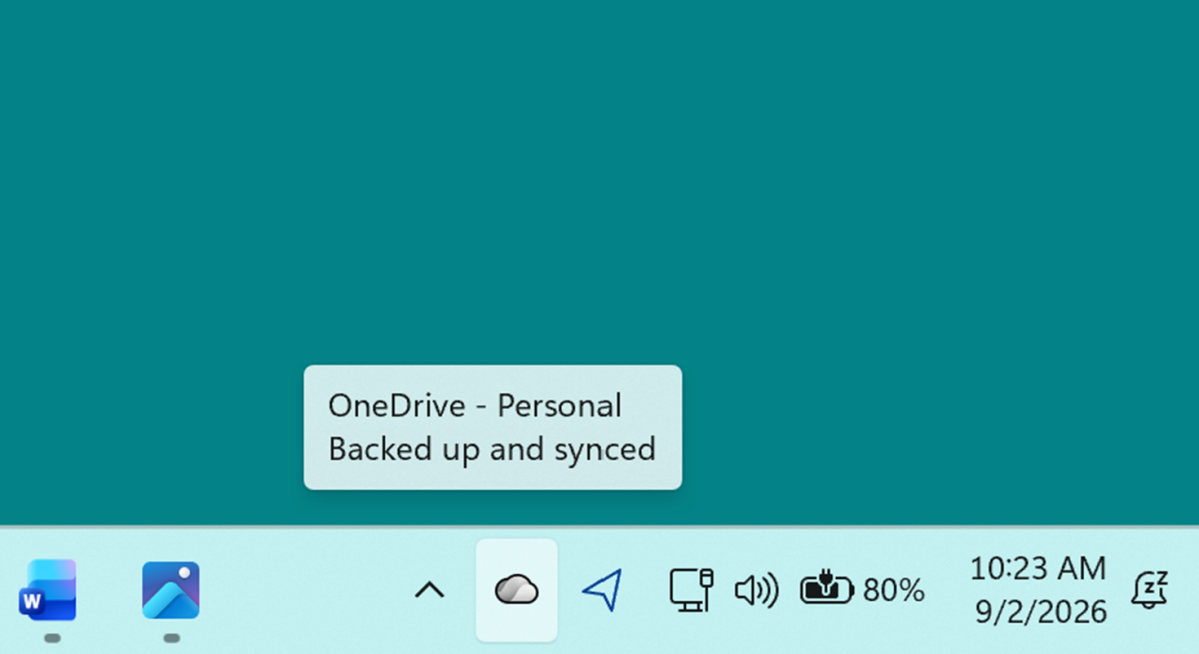
اول از همه: آیا واقعاً باید OneDrive را حذف کنید؟
نه لزوماً.
این مهمترین نکتهای است که قبل از غیرفعال کردن OneDrive باید بدانید.
اگر از Microsoft 365 استفاده میکنید، OneDrive میتواند برای نگهداری فایلها، دسترسی از چند دستگاه و پشتیبانگیری بسیار مفید باشد. مایکروسافت نیز امکان همگامسازی فایلها بین کامپیوتر، موبایل و نسخه وب را فراهم کرده است.
بنابراین اگر مشکل شما فقط این است که OneDrive بیش از حد فایل همگامسازی میکند، بهتر است ابتدا تنظیماتش را اصلاح کنید.
حذف کامل برنامه آخرین گزینه است.
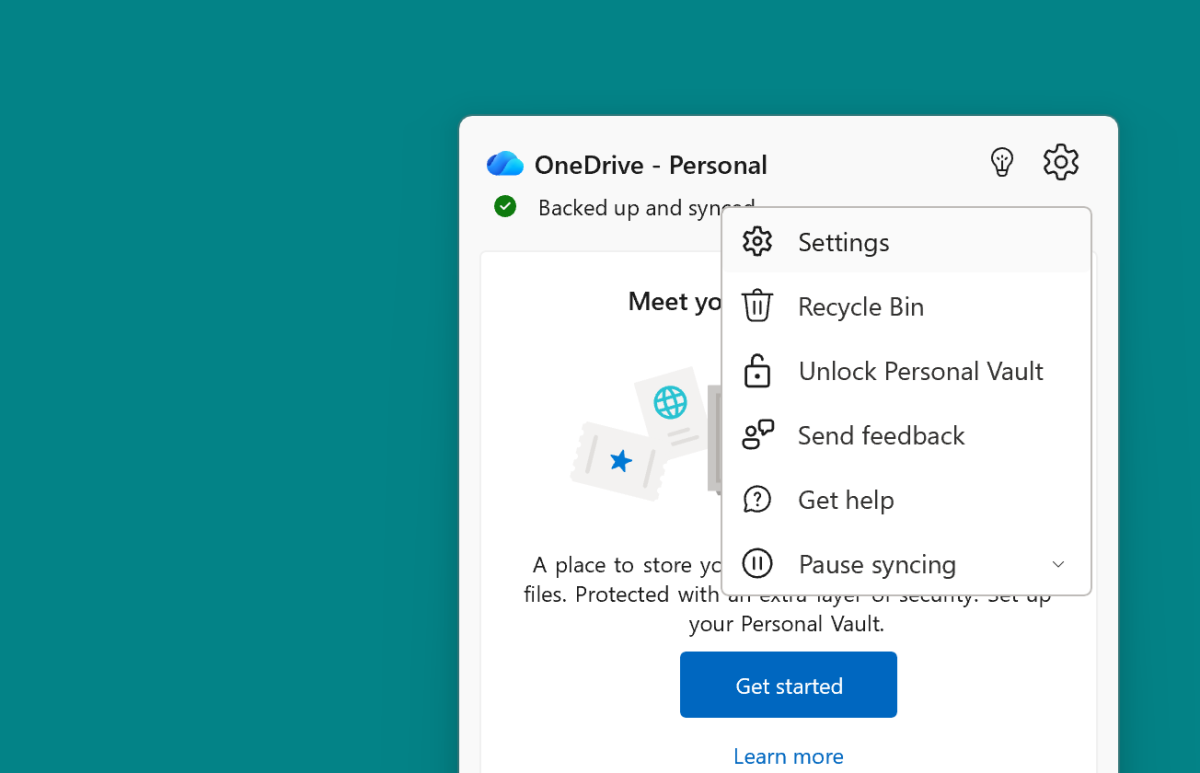
چگونه بکاپ خودکار OneDrive را خاموش کنیم؟
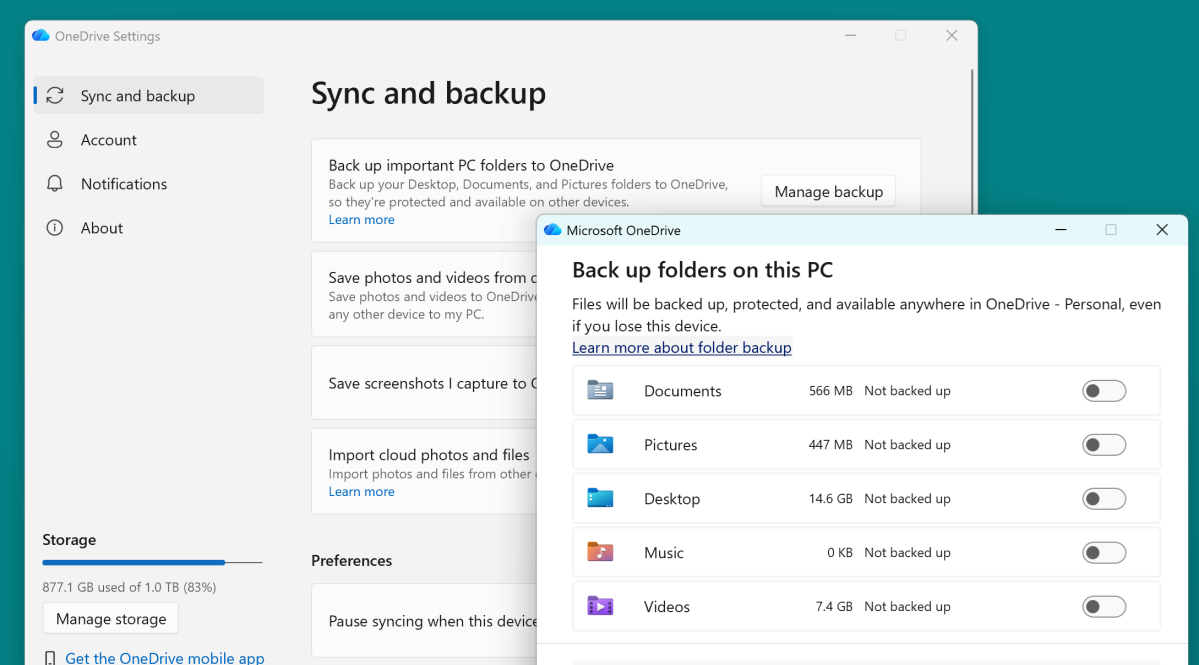
اگر نمیخواهید پوشههای اصلی ویندوز به صورت خودکار در OneDrive پشتیبانگیری شوند، اولین جایی که باید سراغش بروید، تنظیمات Sync and backup است.
در ویندوز:
OneDrive → Settings → Sync and backup → Manage backup
در این قسمت میتوانید وضعیت پشتیبانگیری پوشههایی مانند:
- Desktop
- Documents
- Pictures
- Music
- Videos
را مشاهده و مدیریت کنید. مایکروسافت نیز در مستندات رسمی خود همین مسیر را برای مدیریت بکاپ پوشهها معرفی کرده است.
اگر نمیخواهید OneDrive این پوشهها را بهصورت خودکار پشتیبانگیری کند، میتوانید گزینه مربوط به هر پوشه را خاموش کنید.
اما اینجا عجله نکنید
خاموش کردن Backup به این معنی نیست که باید بدون بررسی فایلها را حذف کنید.
قبل از هر تغییری، مطمئن شوید فایلهای مهمتان واقعاً روی کامپیوتر قرار دارند و نسخه موردنیازتان در فضای ابری نیز حفظ شده است.
مایکروسافت هنگام متوقف کردن پشتیبانگیری، گزینههایی برای تعیین محل باقی ماندن فایلها ارائه میکند.
یکی از مهمترین تنظیمات OneDrive: Files On-Demand
یکی از قابلیتهایی که ممکن است باعث سردرگمی کاربران شود، Files On-Demand است.
این قابلیت در واقع برای حل یک مشکل طراحی شده است:
اگر صدها گیگابایت فایل در OneDrive دارید، چرا باید همه آنها روی هارد کامپیوتر هم ذخیره شوند؟
با Files On-Demand، فایلهای OneDrive میتوانند در فضای ابری باقی بمانند و بدون اشغال فضای قابلتوجه روی کامپیوتر، در File Explorer نمایش داده شوند. وقتی به فایل نیاز داشته باشید، OneDrive آن را دانلود میکند.
این یعنی ممکن است در File Explorer فایلی را ببینید که واقعاً هنوز روی هارد شما ذخیره نشده است.
سه وضعیت مهم فایلها را بشناسید
در File Explorer معمولاً با نشانههایی مواجه میشوید که وضعیت فایل را مشخص میکنند.
آیکون ابر: فایل فقط آنلاین است و فضای هارد شما را اشغال نمیکند.
تیک سبز: فایل روی کامپیوتر موجود است و میتوانید حتی بدون اینترنت به آن دسترسی داشته باشید.
دایره سبز با تیک سفید: فایل با گزینه «Always keep on this device» روی دستگاه نگه داشته میشود.
این تفاوت بسیار مهم است، چون ممکن است تصور کنید یک فایل روی کامپیوترتان وجود دارد، در حالی که فقط یک نسخه آنلاین از آن در File Explorer نمایش داده میشود.
نمیخواهید همه فایلهای OneDrive را روی کامپیوتر ببینید؟
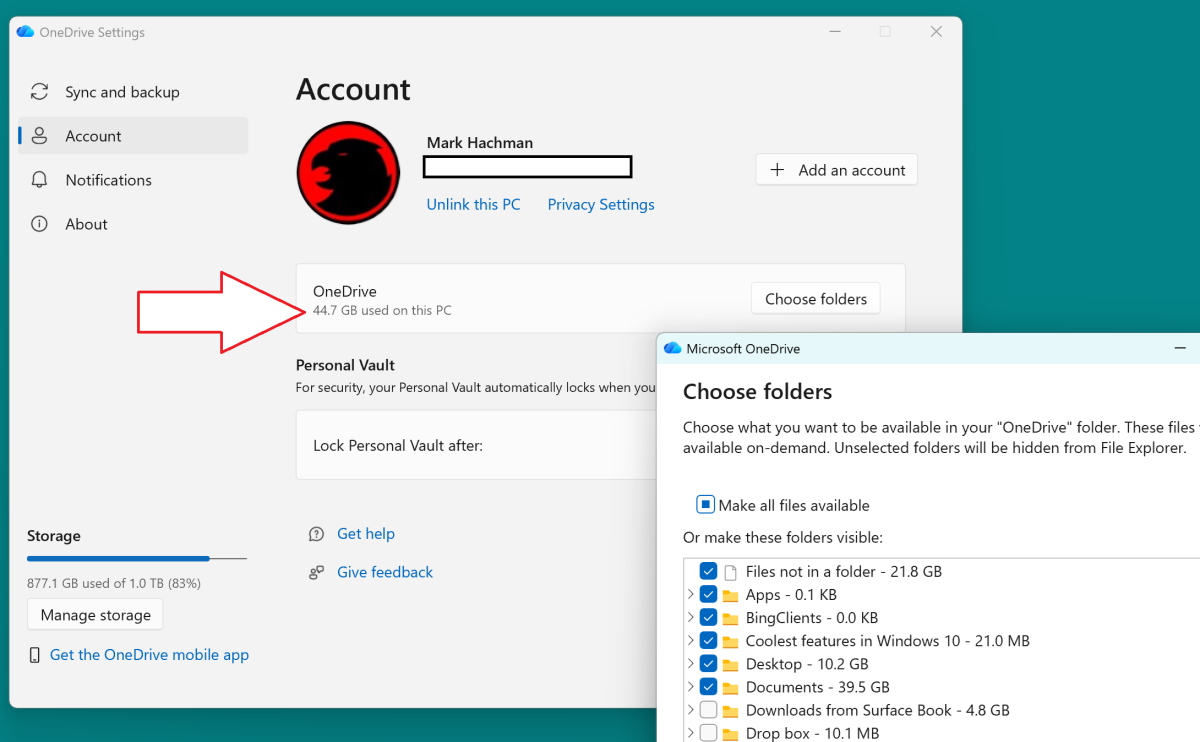
اینجا قابلیت Choose folders به کمک شما میآید.
فرض کنید چند سال است از OneDrive استفاده میکنید و صدها پوشه در حساب خود دارید، اما فقط به چند مورد از آنها روی کامپیوتر فعلی نیاز دارید.
لازم نیست همه آنها را در File Explorer ببینید.
از بخش:
OneDrive → Settings → Account → Choose folders
میتوانید مشخص کنید کدام پوشهها روی کامپیوتر نمایش داده و همگامسازی شوند.
این کار میتواند File Explorer را مرتبتر کند و از نگهداری نسخههای غیرضروری روی دستگاه جلوگیری کند. PCWorld نیز استفاده از Choose folders را یکی از راههای کنترل بهتر OneDrive میداند.
یک نکته بسیار مهم
برداشتن تیک یک پوشه به معنی حذف آن از OneDrive نیست.
فایل همچنان در فضای ابری شما باقی میماند و میتوانید از طریق سایت یا اپلیکیشن OneDrive به آن دسترسی داشته باشید؛ فقط دیگر همان پوشه روی کامپیوتر شما نمایش داده یا همگامسازی نمیشود.
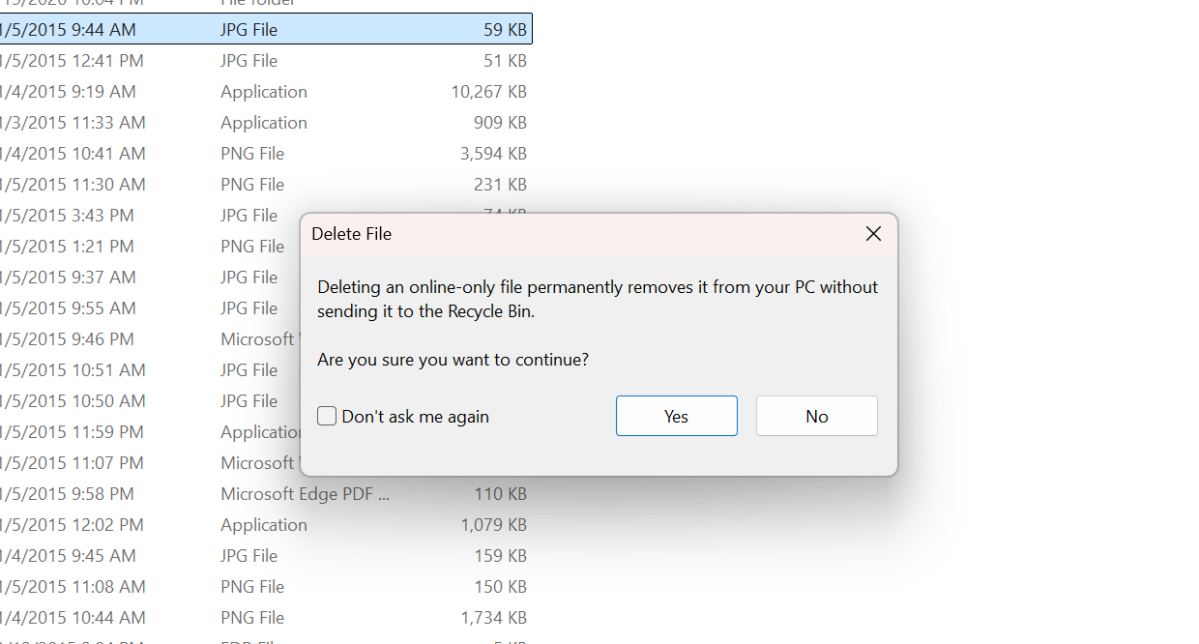
حواستان باشد: حذف فایل با حذف از روی دستگاه فرق دارد
یکی از خطرناکترین سوءتفاهمها درباره OneDrive همین است.
فرض کنید یک فایل را داخل پوشه OneDrive در ویندوز مشاهده میکنید و آن را حذف میکنید.
این کار لزوماً فقط فایل روی کامپیوتر را حذف نمیکند؛ چون فایل با فضای ابری OneDrive همگام است.
در نتیجه حذف فایل میتواند تغییر را به OneDrive نیز منتقل کند. البته فایلهای حذفشده معمولاً وارد Recycle Bin مربوط به OneDrive میشوند و برای مدتی امکان بازیابی دارند.
پس اگر فقط میخواهید فضای هارد کامپیوتر را خالی کنید، فایل را Delete نکنید.
به جای آن از گزینه:
Free up space
استفاده کنید.
این گزینه فایل را از حافظه محلی دستگاه حذف میکند، اما نسخه موجود در OneDrive را نگه میدارد.
اگر میخواهید فایل فقط روی کامپیوتر باشد چه؟
در شرایط برعکس، ممکن است بخواهید یک فایل همیشه بدون اینترنت در دسترس باشد.
روی فایل یا پوشه راستکلیک کنید و گزینه:
Always keep on this device
را انتخاب کنید.
OneDrive در این حالت فایل را روی دستگاه نگه میدارد و فایل فضای هارد را اشغال خواهد کرد.
این گزینه برای فایلهایی که دائماً با آنها کار میکنید بسیار کاربردی است.
مثلاً اگر یک پوشه پروژه دارید و مرتب در سفر یا مکانهایی با اینترنت ضعیف روی آن کار میکنید، بهتر است فایلهای ضروری آن را Always keep on this device کنید.
آیا میتوان OneDrive را کاملاً غیرفعال کرد؟
بله.
اگر اصلاً از OneDrive استفاده نمیکنید، میتوانید آن را از ویندوز حذف کنید.
اما قبل از Uninstall کردن، حتماً وضعیت Folder Backup را بررسی کنید.
این بخش بسیار مهم است.
اگر Documents، Pictures یا Desktop شما به OneDrive منتقل شده باشند، ابتدا باید مطمئن شوید که فایلها و پوشهها را در محل موردنظر خود روی کامپیوتر دارید.
بعد از اینکه مطمئن شدید اطلاعات مهمتان در جای درست قرار دارد، میتوانید OneDrive را مانند سایر برنامههای ویندوز حذف کنید.
PCWorld نیز تأکید میکند که بهتر است قبل از حذف OneDrive، ابتدا پشتیبانگیری پوشهها را غیرفعال کنید تا مدیریت فایلهای محلی سادهتر شود.
آیا با حذف OneDrive فایلهایتان هم پاک میشوند؟
نه، صرفاً حذف برنامه OneDrive به معنی حذف فایلهای موجود در فضای ابری نیست.
فایلهایی که در حساب OneDrive ذخیره شدهاند، همچنان از طریق OneDrive وب و سایر دستگاههایی که به حساب شما متصل هستند قابل دسترسی خواهند بود.
اما یک نکته مهم وجود دارد:
اگر فایل فقط بهصورت آنلاین در OneDrive قرار داشته باشد، نباید تصور کنید که یک نسخه فیزیکی از آن روی کامپیوترتان دارید.
بنابراین قبل از حذف OneDrive، اگر فایل خاصی برایتان مهم است، مطمئن شوید نسخه محلی آن را نیز در اختیار دارید.
یک روش ساده برای اینکه OneDrive دیگر مزاحم شما نشود
اگر OneDrive را دوست دارید اما نمیخواهید دائماً درگیر تنظیماتش باشید، میتوانید یک روش میانه انتخاب کنید.
پیشنهاد من:
۱. بکاپ خودکار Desktop و Documents را فقط در صورت نیاز فعال نگه دارید.
۲. از Files On-Demand برای فایلهای قدیمی و حجیم استفاده کنید.
۳. پوشههای ضروری را با Choose folders انتخاب کنید.
۴. فایلهایی که همیشه لازم دارید را روی Always keep on this device بگذارید.
۵. برای خالی کردن فضای هارد از Free up space استفاده کنید، نه Delete.
۶. اگر واقعاً هیچ استفادهای از OneDrive ندارید، بعد از اطمینان از وضعیت فایلها آن را حذف کنید.
این روش باعث میشود OneDrive از یک برنامه مزاحم به ابزاری تبدیل شود که شما کنترلش میکنید.
یک نکته جالب درباره راهاندازی ویندوز
موضوع OneDrive فقط به تنظیمات داخل ویندوز محدود نمیشود.
PCWorld به تغییر جدیدی در فرایند راهاندازی کامپیوترهای ویندوزی اشاره کرده که امکان انصراف از Windows Backup مبتنی بر OneDrive را در همان مرحله راهاندازی فراهم میکند؛ تغییری که در مقایسه با رویکرد قبلی، کنترل بیشتری در اختیار کاربر قرار میدهد.
البته این موضوع با «حذف OneDrive از ویندوز» یکی نیست.
ممکن است نخواهید از Windows Backup استفاده کنید، اما همچنان از OneDrive برای ذخیره فایلهای کاری یا عکسهایتان بهره ببرید.
پس این دو موضوع را از یکدیگر جدا کنید:
OneDrive = فضای ذخیرهسازی و همگامسازی ابری
Windows Backup = قابلیت پشتیبانگیری و بازیابی تنظیمات و دادههای ویندوز
آیا OneDrive ارزش استفاده دارد؟
اگر بخواهیم منصف باشیم، جواب بله است.
OneDrive برای کسی که چند دستگاه دارد یا میخواهد فایلهایش از یک کامپیوتر خاص جدا باشند، سرویس بسیار کاربردیای است.
تصور کنید لپتاپتان خراب شود. اگر فایلهای مهمتان در OneDrive ذخیره شده باشند، میتوانید از دستگاه دیگری به آنها دسترسی پیدا کنید. مایکروسافت نیز OneDrive را برای ذخیره، همگامسازی و دسترسی فایلها از دستگاههای مختلف طراحی کرده است.
اما مشکل زمانی ایجاد میشود که پشتیبانگیری خودکار را بدون توجه به نیازتان فعال کنید.
در آن حالت ممکن است OneDrive فایلهایی را ذخیره کند که اصلاً قصد نگهداری آنها در فضای ابری را نداشتهاید.
بنابراین مسئله اصلی این نیست که:
«OneDrive خوب است یا بد؟»
سؤال بهتر این است:
«آیا OneDrive را طوری تنظیم کردهام که دقیقاً مطابق نیاز من کار کند؟»
جمعبندی؛ OneDrive را حذف نکنید، اول کنترلش کنید
OneDrive ذاتاً برنامه بدی نیست؛ اتفاقاً برای پشتیبانگیری، همگامسازی و دسترسی به فایلها از چند دستگاه میتواند بسیار مفید باشد.
مشکل از جایی شروع میشود که تنظیمات پیشفرض با نیاز کاربر هماهنگ نباشد.
اگر OneDrive بیش از حد فایلهایتان را همگامسازی میکند، قبل از حذف کامل آن این موارد را بررسی کنید:
- Manage backup برای کنترل پوشههای پشتیبانگیری
- Choose folders برای مشخص کردن پوشههای قابل مشاهده و همگامشده
- Files On-Demand برای صرفهجویی در فضای هارد
- Always keep on this device برای نگه داشتن فایلهای ضروری بهصورت محلی
- Free up space برای آزاد کردن فضای هارد بدون حذف فایل از OneDrive
و اگر بعد از همه این کارها باز هم OneDrive برایتان کاربردی ندارد، میتوانید پس از اطمینان از وضعیت فایلها، آن را از ویندوز حذف کنید.
نکته طلایی: قبل از هر تغییری در OneDrive، اول یک فایل آزمایشی بسازید و رفتار همگامسازی، حذف و بازیابی آن را امتحان کنید. همین آزمایش ساده میتواند جلوی یک اشتباه بزرگ با فایلهای مهم را بگیرد.
این مطلب با نگاهی به گزارش سایت .pcworld نوشته شده است.