چطور مکبوک کند شده رو سریع کنیم؟ | راهنمای گامبهگام بدون خرید سیستم جدید

چطور مکبوک کند شده رو سریع کنیم؟ | راهنمای گامبهگام بدون خرید سیستم جدید
چطور بفهمیم چرا مکبوک کند شده و چطور درستش کنیم
وقتی مکبوکتون کند میشه، این به این معنی نیست که حتماً باید سیستم رو ریست کارخانهای کنید، یک ابزار بهینهساز شخصثالث نصب کنید یا مک جدیدی بخرید. دلایل رایج کندی معمولاً فضای ذخیرهسازی کم، مصرف بالای رم، یا نرمافزار ناسازگاره. قدم درست اینه که اول بفهمید واقعاً چه بخشی از سیستم تحتفشاره، بعد همون مورد رو برطرف کنید. این بررسیها سختافزار قدیمی رو به یک دستگاه جدید تبدیل نمیکنن، اما میتونن مشکلات عملکردی قابلحلی رو پیدا کنن.

بهعنوان اولین قدم ساده، مخصوصاً اگه کندی بهتازگی شروع شده، قبل از هر اقدام جدیتری، مکبوکتون رو ریاستارت کنید. از مسیر منوی اپل > Restart این کار رو انجام بدید، بعد مدتی مثل همیشه ازش استفاده کنید و ببینید مشکل دوباره برمیگرده یا نه. اگه یک برنامه خاص باعث کندی میشه، همین کار کمک میکنه بفهمید باید کدوم قسمت رو با مراحل زیر بررسی کنید.

بفهمید واقعاً چی داره مکبوکتون رو کند میکنه
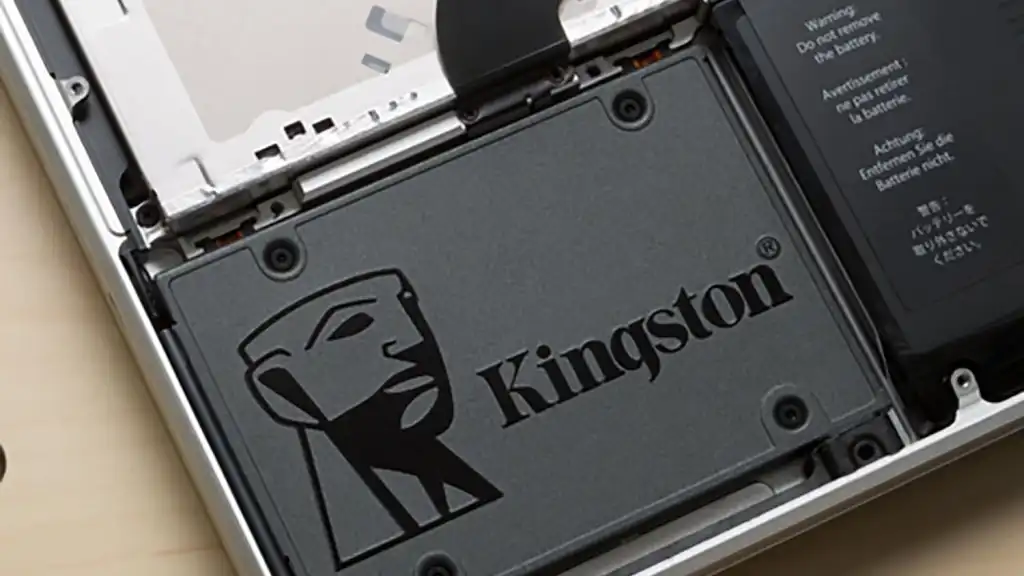
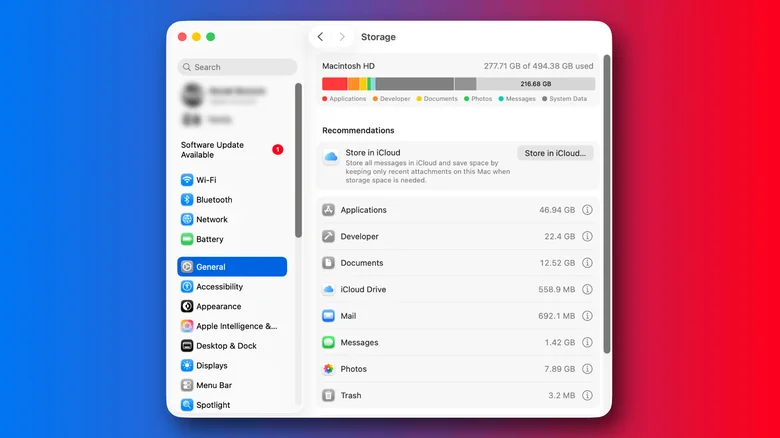
بیایید از فضای ذخیرهسازی شروع کنیم. طبق اعلام رسمی اپل، کم بودن فضای دیسک بوت، یکی از دلایل احتمالی کند شدن مکه. از مسیر تنظیمات سیستم > General > Storage برید و ببینید چی داره فضا رو اشغال میکنه؛ پیشنهادهای داخلی سیستم رو هم مرور کنید. اگه فضا کمه، هر فایل غیرضروری رو حذف کنید یا فایلها رو به جای دیگهای منتقل کنید. یک SSD اکسترنال هم میتونه با هزینه کم، فضای بیشتری در اختیارتون بذاره.
بعدش، برنامه Activity Monitor رو باز کنید (سریعترین راه استفاده از جستجوی Spotlight هست؛ کلید Command + Space رو بزنید و عبارت «Activity Monitor» رو تایپ کنید)، دقیقاً همون موقعی که سیستم کنده. تب CPU نشون میده هر برنامه و پردازش سیستمی چقدر از قدرت پردازنده رو مصرف میکنه. اگه یک برنامه مدام بالای لیست میاد درست همون موقعی که کندی حس میشه، این سرنخ خوبیه که باید دقیقتر بررسیش کنید. برنامه رو ببندید و دوباره باز کنید، یا با بستن تبها یا کارهای مشابه، مصرفش رو کم کنید.
تب Memory سوال متفاوتی رو جواب میده. بهجای تمرکز روی اینکه چقدر رم «آزاد» نشون داده میشه، نمودار Memory Pressure رو بررسی کنید. طبق توضیح اپل، رنگ سبز یعنی حافظه بهطور بهینه استفاده میشه، در حالیکه رنگ زرد یا قرمز نشوندهنده فشار بیشتره. اگه نمودار زرد یا قرمز شد، ببینید کدوم برنامه حجم زیادی از رم رو گرفته و اگه بهش نیاز ندارید، ببندیدش. سعی کنید چند برنامه پرمصرف رم رو همزمان اجرا نکنید.
جلوی کارهای غیرضروری برنامهها رو بگیرید
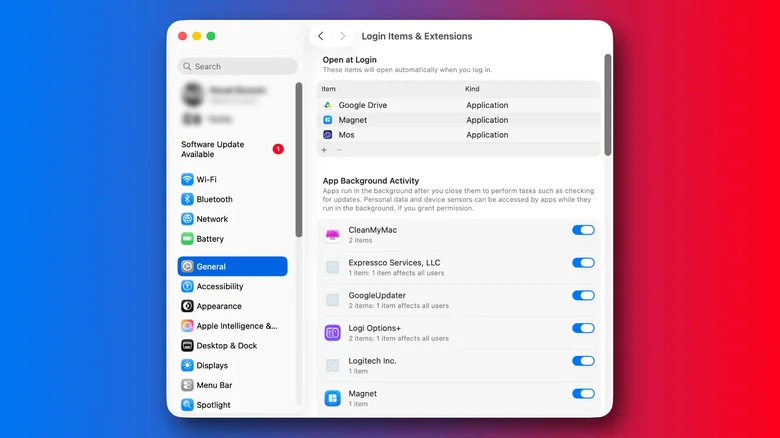
بعضی برنامهها هر بار که وارد سیستم میشید، بهطور خودکار اجرا میشن. از مسیر تنظیمات سیستم > General > Login Items & Extensions برید و بخش Open at Login رو ببینید. اگه برنامهای نیازی نداره هر بار با ورود شما به مکبوک اجرا بشه، انتخابش کنید و از لیست حذفش کنید.
توی همین صفحه تنظیمات، بخش App Background Activity هم وجود داره. برنامهها از این مجوز برای انجام کارهایی مثل بررسی آپدیت یا همگامسازی داده، حتی وقتی باز نیستن، استفاده میکنن. فعالیت پسزمینه بهخودیخود مشکلی نیست، اما همینجا جای خوبیه که نرمافزارهایی که بهندرت استفاده میکنید یا دیگه بهشون نیاز ندارید رو بررسی کنید. برنامههایی که دیگه به کارتون نمیان رو کاملاً حذف کنید.
فقط مراقب باشید همهچیز رو بدون فکر غیرفعال نکنید؛ برنامههایی که برای همگامسازی یا کارهای پسزمینه مهم بهشون تکیه دارید، باید فعال بمونن. اما اگه Activity Monitor از قبل شما رو به یک برنامه خاص هدایت کرده، بررسی مجوزهای ورود و پسزمینهاش ارزش داره.
حالت مصرف انرژی و آپدیتهای نرمافزاری رو بررسی کنید
اگه مکبوکتون از قابلیت Power Modes پشتیبانی میکنه، از مسیر تنظیمات سیستم > Battery برید و ببینید کدوم حالت فعاله. حالت پیشفرض Automatic بین مصرف انرژی و عملکرد تعادل برقرار میکنه، در حالیکه حالت Low Power مصرف انرژی رو کاهش میده تا عمر باتری بیشتر بشه. اگه عملکرد اولویت شماست و حالت Low Power فعاله، امتحان کردن حالت Automatic ارزش داره.
بعضی مدلهای مکبوک پرو حالت High Power هم دارن، اما این حالت یک کلید جادویی «سریعتر کردن مک» نیست. اپل این حالت رو برای بارهای کاری سنگین و طولانیمدت مثل ویرایش ویدیوی سنگین یا کارهای سهبعدی معرفی کرده، جایی که خنکسازی بیشتر به حفظ عملکرد بالاتر سیستم کمک میکنه. برای استفاده روزمره، حالت Automatic بهترین پیشفرضه.
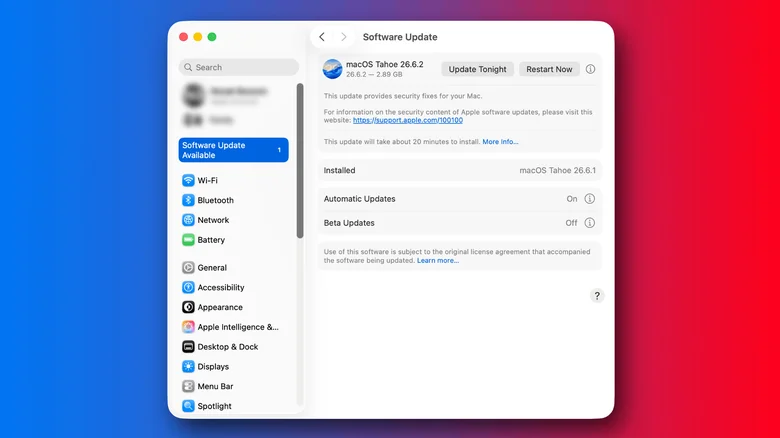
بعدش، تنظیمات سیستم > General > Software Update رو بررسی کنید. اپل توصیه میکنه از جدیدترین نسخه macOS که با مکتون سازگاره استفاده کنید، هم بهخاطر امنیت، هم پایداری و هم سازگاری. آپدیت کردن تضمینی برای افزایش عملکرد نیست، اما چون خود اپل هم ناسازگاری برنامهها رو یکی از دلایل کند شدن مک اعلام کرده، این یک قدم منطقیه.
قبل از عیبیابیهای عمیقتر، یک بار دیگه ریاستارت کنید
اگه هیچکدوم از مراحل بالا مشکل رو مشخص نکرد، وقتشه سراغ عیبیابی هدفمندتر برید. حالت Safe Mode میتونه کمک کنه بفهمید آیا مشکل به نرمافزارهایی که هنگام روشن شدن سیستم بارگذاری میشن مربوطه یا نه. مراحل حالت Safe Mode روی مکهای اپل سیلیکون و مکهای اینتلی متفاوته، پس بهتره قبلش راهنمای رسمی اپل برای مدل خودتون رو بررسی کنید.
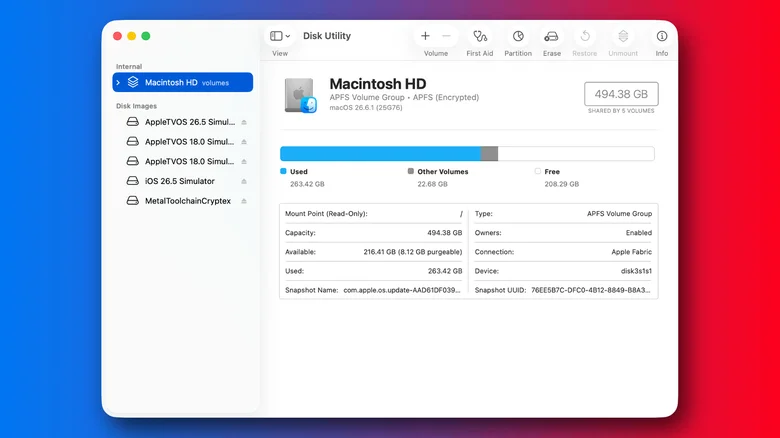
اگه فکر میکنید مشکل از خود دیسکه، ابزار First Aid داخل Disk Utility (از مسیر Applications > Utilities) میتونه بعضی خطاهای فرمتبندی و دایرکتوری رو بررسی کنه. نه Safe Mode و نه First Aid، ابزار «افزایش سرعت روزمره» نیستن؛ ازشون فقط برای بررسی یک مشکل مشخص استفاده کنید، نه بهعنوان نگهداری معمول مک.
اپست ، این مطلب با نگاهی به گزارش سایت Engadget نوشته شده است.