چگونه VMware Workstation را روی اوبونتو نصب کنیم
چگونه VMware Workstation را روی اوبونتو نصب کنیم
به گزارش اپست به نقل از VMware Workstation Pro ، phoenixnap یک برنامه مجازیسازی است که به عنوان یک هایپروایزر میزبان (hosted hypervisor) عمل میکند. هایپروایزرهای میزبان روی سیستمعامل میزبان اجرا میشوند و به کاربران امکان میدهند تا چندین سیستمعامل مهمان را با استفاده از همان منابع فیزیکی اضافه کنند.

VMware در کنار اوبونتو، کاربران را قادر میسازد تا سیستمعاملهای متنوع را به طور کارآمد مجازیسازی کنند. این امر به سادهسازی فرآیندهای توسعه، آزمایش و استقرار نرمافزار کمک میکند، در حالی که استفاده از منابع و انعطافپذیری را به حداکثر میرساند.

این راهنما نحوه نصب VMware Workstation Pro را در اوبونتو نشان میدهد.
پیشنیازها:
- یک ماشین با سیستمعامل اوبونتو.
- کاربری با دسترسی sudo در اوبونتو.
- دسترسی به یک ترمینال (Ctrl + Alt + T).
نصب VMware Workstation در اوبونتو
برای نصب VMware Workstation روی سیستم اوبونتو خود و اطمینان از مجازیسازی یکپارچه، مراحل زیر را دنبال کنید.
گام 1: دانلود VMware Workstation Pro
برای نصب VMware، ابتدا باید بسته باینری را روی سیستم خود دانلود کنید. بهترین روش این است که آخرین نسخه پایدار را در وبسایت رسمی VMware پیدا کنید.
- یک مرورگر وب را باز کنید و به صفحه Try VMware Workstation Pro بروید.
- به پایین صفحه بروید و روی لینک DOWNLOAD NOW در بخش “Workstation Pro for Linux” کلیک کنید.

۳. Save File را انتخاب کنید و منتظر بمانید تا دانلود کامل شود.
مرحله ۲: اجرایی کردن نصب کننده
قبل از نصب VMware Workstation Pro، باید فایل نصب کننده را اجرایی کنید. مراحل زیر را دنبال کنید:
۱. ترمینال را باز کرده و دایرکتوری را به Downloads تغییر دهید.
۲. با استفاده از chmod، مجوزهای فایل دانلود شده را تغییر دهید تا اجرایی شود. از دستور زیر استفاده کنید:
sudo chmod +x [file_name]فایل دانلود شده را جایگزین [file_name] کنید. میتوانید با اجرای دستور ls محتویات پوشه را لیست کرده و سپس نام کامل فایل را برای دستور بالا کپی کنید. برای مثال:

مرحله ۳: نصب پیشنیازها
GNU Compiler Collection و Build Essential پیشنیازهای نرمافزاری برای نصب VMware Workstation هستند. برای نصب بستهها، مراحل زیر را دنبال کنید:
۱. قبل از نصب هر نرمافزاری، اطلاعات مخزن بسته را با اجرای دستور زیر بهروز کنید:
sudo apt updateبروزرسانی تضمین میکند که آخرین نسخه نرمافزار موجود در مخزن را دانلود میکنید.
۲. پیشنیازها را نصب کنید: «مجموعه کامپایلر گنو» (GNU Compiler Collection) و «ابزارهای ضروری ساخت» (Build Essential) که در طول نصب استفاده خواهند شد. دستور زیر را اجرا کنید:
sudo apt install gcc-12 libgcc-12-dev build-essential -yمنتظر بمانید تا فرآیند کامل شود.
مرحله 4: نصب VMware Installer
گام بعدی، استخراج و نصب فایل VMware دانلود شده است.
- فایلهای موجود در دایرکتوری Downloads را با استفاده از دستور
lsفهرست کنید:
lsنام کامل فایل را کپی کنید؛ در مرحله بعدی به آن نیاز خواهید داشت.
۲. با تایپ دستور sudo ./ و سپس نام کامل فایل، فایل را استخراج و نصب کنید. ساختار دستور به این صورت است:
sudo ./[file_name]برای مثال:

منتظر بمانید تا فرآیند کامل شود.
مرحله ۵: پیکربندی VMware Workstation
گام نهایی، گذراندن ویزارد پیکربندی و کامپایل کردن چندین ماژول مورد نیاز برای عملکرد VMware است. مراحل زیر را دنبال کنید:
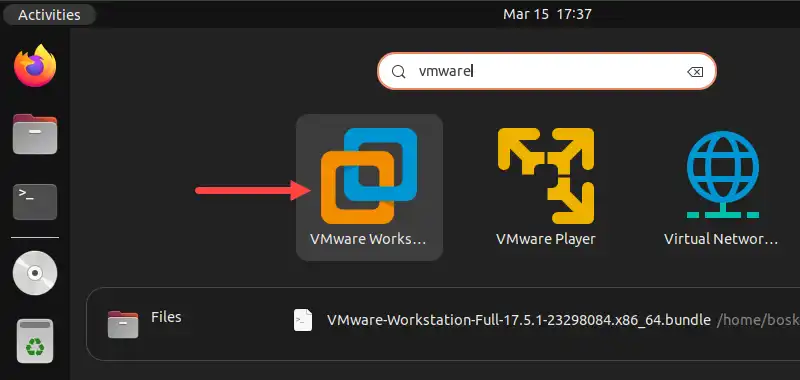
۱. VMware Workstation را در نوار جستجوی اوبونتو جستجو کنید. از میان نتایج، نماد VMware Workstation را انتخاب کنید تا نرمافزار مجازیسازی باز شود.
۲. روی دکمه Install در پنجره ظاهر شده کلیک کنید و منتظر بمانید تا فرآیند به پایان برسد.

3.یک جادوگر پیکربندی ظاهر میشود و از شما میخواهد که شرایط عمومی استفاده از VMware Workstation Pro را بررسی کنید. توافقنامه مجوز را بررسی کرده، گزینه «من شرایط موجود در توافقنامه مجوز را میپذیرم» را انتخاب کنید و برای ادامه روی Next کلیک کنید.

۴. در ادامه، قرارداد مجوز کاربر نهایی را بررسی کنید. اگر با شرایط آن موافق هستید، گزینه “I accept the terms in the license agreement” (من شرایط موجود در قرارداد مجوز را میپذیرم) را انتخاب کرده و روی Next کلیک کنید.

۵. سپس ویزارد به شما اجازه میدهد تا انتخاب کنید که آیا میخواهید به برنامه بهبود تجربه مشتری بپیوندید یا خیر. اگر میخواهید اطلاعات مربوط به نحوه استفاده را به VMware ارسال کنید، گزینه بله را انتخاب کنید یا اگر نمیخواهید، گزینه خیر را انتخاب کرده و روی بعدی کلیک کنید.

۶. انتخاب کنید که آیا میخواهید برنامه هنگام راهاندازی بهروزرسانیها را بررسی کند، و روی بعدی کلیک کنید.

در نهایت، نصبکننده از شما میپرسد که آیا میخواهید:
- کلید مجوز را وارد کنید
- نرمافزار را به مدت ۳۰ روز رایگان امتحان کنید.
اگر کلید مجوز را خریداری کردهاید، آن را در قسمت مربوطه وارد کنید یا اگر کلیدی ندارید، گزینه آزمایش رایگان را انتخاب کنید. پس از آن، VMware Workstation باز میشود و میتوانید شروع به ساخت و مدیریت ماشینهای مجازی (VM) کنید.

چگونه VMware Workstation را از اوبونتو حذف کنیم
اگر دیگر نمیخواهید از VMware Workstation در سیستم اوبونتو خود استفاده کنید، میتوانید آن را با استفاده از دستور زیر حذف کنید:
sudo vmware-installer -u vmware-workstation
منتظر بمانید تا فرآیند به پایان برسد و VMware از سیستم شما حذف خواهد شد.
نتیجهگیری
اکنون میدانید چگونه VMware Workstation Player را در اوبونتو نصب و حذف کنید. در مرحله بعد، ببینید چگونه VMware Tools را روی اوبونتو نصب کنید تا مقیاسبندی پنجره و حرکت ماوس را بهبود بخشیده و قابلیت کلیپبورد دوطرفه را فعال کنید.
پس از نصب، میتوانید ماشینهای مجازی جدید ایجاد کنید، ماشینهای موجود را باز کنید، یا به یک سرور از راه دور متصل شوید.