چگونه رایانه خود را هنگام دور شدن قفل خودکار کنیم (و چرا باید این کار را انجام دهیم)
چگونه رایانه خود را هنگام دور شدن قفل خودکار کنیم (و چرا باید این کار را انجام دهیم)
بهگزارش اپست به نقل از pcworld ، چه در یک دفتر پر از افراد کار کنید، چه همخانه داشته باشید، یا فقط نخواهید کسی به رایانه شما سرک بکشد، همیشه قفل کردن رایانه خود زمانی که از آن استفاده نمیکنید، ایده خوبی است.
اکنون، تصور کنید چقدر عالی میشد اگر رایانه شما هر زمان که از آن فاصله میگرفتید، به طور خودکار قفل میشد. شما نیازی به چیزی نخواهید داشت و این تضمین حریم خصوصی و عمر باتری بهتر خواهد بود.
خبر خوب این است که ویندوز از قبل می تواند این کار را انجام دهد. سیستم عامل چندین روش مختلف برای قفل خودکار رایانه شما ارائه می دهد که ممکن است بسته به سخت افزار دستگاه شما در دسترس باشد یا نباشد.
برای اینکه بدانید چرا قفل خودکار می تواند بسیار مفید باشد، روش های مختلف موجود کدامند و چگونه می توانید آنها را تنظیم کنید، به خواندن ادامه دهید.
چرا باید کامپیوتر خود را قفل خودکار کنید؟
همه ما فیلمهای جاسوسی را دیدهایم یا بازیهایی انجام دادهایم که در آن شخصیتها در کامپیوترهای اداری سرک میکشند. وقتی کسی برای لحظه ای از کامپیوتر خود دور میشود، خود را در معرض چشمهای ناخواسته قرار میدهد.
در حالی که زندگی واقعی دقیقا Cyberpunk 2077 نیست، خطرات واضحی برای باز گذاشتن کامپیوتر شما وجود دارد. اگر در یک محیط اداری هستید، یک رهگذر ممکن است به دادههای خصوصی شما دسترسی پیدا کند یا اقداماتی را در شبکه شرکت انجام دهد که به کامپیوتر شما بازگردد. یا اگر در خانه هستید، همخانهها یا اعضای خانواده شما ممکن است ایمیلها یا سابقه مرور شما را جاسوسی کنند.
آخرین نقطه ضعف قفل دینامیک این است که فقط قفل می شود. هیچ باز شدن قفل دینامیکی وجود ندارد. بنابراین، حتی اگر به طور خودکار رایانه شما را هنگام دور شدن قفل کند، هنگام بازگشت به طور خودکار باز نمی شود. (می توانید با تنظیم Windows Hello با تشخیص چهره از این مشکل جلوگیری کنید.)

استفاده از تشخیص حضور در رایانه شما
تشخیص حضور یک ویژگی پیشرفته است که می تواند به طور فیزیکی تشخیص دهد که آیا شما در نزدیکی هستید یا خیر. با این کار، ویندوز می تواند به طور خودکار رایانه شما را قفل کند و سپس هنگام بازگشت به طور خودکار باز کند. در ترکیب با یک وب کم سازگار با Windows Hello برای تشخیص چهره، رایانه شما می تواند خود را بیدار کند، صورت شما را اسکن کند و درست هنگام نشستن وارد سیستم شود. بله، به اندازه آنچه به نظر می رسد جالب است.

چند نکته در مورد تشخیص حضور (Presence Sensing):
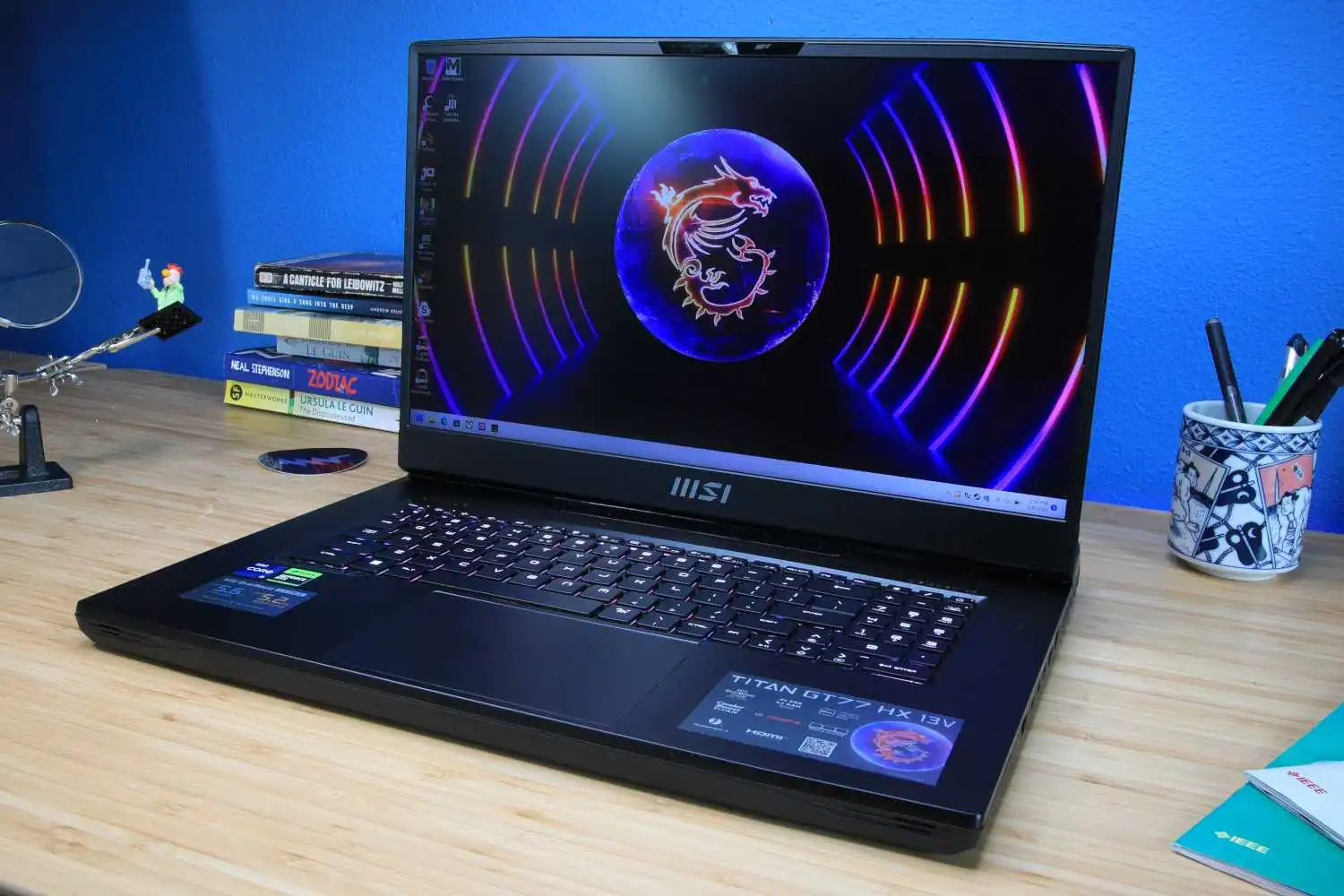
شما تنها در صورتی میتوانید از تشخیص حضور استفاده کنید که یک لپتاپ مدرن ویندوز ۱۱ با سنسور تشخیص حضور داخلی داشته باشید. این سنسور حضور و توجه شما را اندازهگیری میکند. این سختافزار در لپتاپهای جدیدتر رایجتر میشود، اما همیشه در دسترس نیست.
در حالی که بسیاری از لپتاپهای مجهز به Qualcomm Snapdragon X دارای سنسورهای حضور هستند – Lenovo Yoga Slim 7x یکی از آنهاست – به دلایلی، Microsoft Surface Laptop 7 این ویژگی را ندارد. اگر میخواهید از Presence Sensing استفاده کنید، حتما در خرید بعدی لپتاپ خود به دنبال سنسور حضور باشید.
تشخیص حضور مزایایی نیز برای لپتاپهایی با باتری دارد. هنگامی که از لپتاپ خود دور میشوید، میتواند به سرعت وارد حالت خواب شود؛ و هنگامی که برمیگردید، میتواند به طور خودکار بیدار شده و برای شما وارد شود. این کار باعث صرفهجویی در مصرف انرژی و افزایش طول عمر باتری لپتاپ شما میشود.
تنظیم حسگر حضور
برای بررسی اینکه آیا رایانه ویندوز 11 شما دارای سختافزار حسگر حضور است، به مسیر زیر بروید:
تنظیمات > سیستم > توان و باتری
بخش “زمانهای خروج از حالت فعال، خواب و خواب زمستانی” را گسترش دهید. سپس، به پایین اسکرول کنید و به دنبال گزینههای زیر بگردید:
- هنگام ترک، صفحه را خاموش کن:
- هنگام نزدیک شدن، دستگاه را بیدار کن:
- هنگام نگاه کردن به جای دیگر، صفحه را کمنور کن:
این تنظیمات فقط در صورتی در اینجا نمایش داده میشوند که رایانه شما دارای یک سنسور تشخیص حضور سازگار باشد.
اگر میخواهید کامپیوتر شما به طور خودکار قفل شود وقتی از آن دور میشوید، گزینه “Turn off my screen when I leave” را فعال کنید. وقتی ویندوز صفحه نمایش شما را خاموش میکند، کامپیوتر شما را نیز قفل خواهد کرد.
اگر کامپیوتر شما یک وبکم سازگار با ویندوز هلو دارد و گزینه “Wake my device when I approach” را فعال میکنید، از حسگر حضور برای بیدار کردن کامپیوتر شما استفاده خواهد کرد و سپس ویندوز هلو برای باز کردن قفل کامپیوتر شما وقتی برمیگردید – همه اینها به طور خودکار بدون اینکه شما چیزی را لمس کنید.
کلیک کنید هر یک از تنظیمات را برای دیدن صفحه تنظیمات دقیق حضور حس که در آن شما می توانید همه چیز را سفارشی کنید، از جمله فاصله شما نیاز به از کامپیوتر خود و چقدر طول می کشد تا خاموش کردن صفحه نمایش زمانی که شما دور شوید.
نکته: اگر شما پیدا کردن کامپیوتر خود خاموش کردن صفحه نمایش آن حتی در حالی که شما آن را استفاده کنید، در نظر گرفتن تنظیم فاصله دورتر یا تنظیم مدت زمان دورتر.
کلید میانبر را فراموش نکنید
چه تصمیم بگیرید از قفل دینامیک (Dynamic Lock) یا حس حضور (Presence Sensing) استفاده کنید و چه نه، دانستن کلید میانبر برای قفل کردن فوری رایانه شما نیز میتواند مفید باشد. نیازی نیست که منوی استارت را باز کنید یا Ctrl + Alt + Delete را فشار دهید و به دنبال گزینه قفل بگردید.
در عوض، فقط Windows key + L را فشار دهید تا به سرعت رایانه خود را قفل کنید. این کلید میانبر آنقدر سریع و آسان است که می توانید آن را هنگام ایستادن فشار دهید و فوراً رایانه خود را بدون نیاز به کاوش در هیچ منو قفل کنید.