چگونه در عرض چند دقیقه تصویر زمینه دسکتاپ ویندوز خود را متحرک کردم
چگونه در عرض چند دقیقه تصویر زمینه دسکتاپ ویندوز خود را متحرک کردم
به گزارش اپست به نقل از pcworld ، تغییر گاهبهگاه تصویر پسزمینه (والپیپر) ویندوز میتواند ظاهری تازه و منحصربهفرد به دسکتاپ شما بدهد. اما من دوست دارم از والپیپرهایم کمی بیشتر کار بکشم؛ مثلاً انیمیشنهایی را اجرا کنم که منعکسکننده یک سرگرمی یا علاقه فعلی باشند، یا به ایجاد یک حس و حال خاص کمک کنند.

اکثر برنامههای والپیپر لیست بلندی از گزینهها برای انتخاب دارند، اما من پیدا کردن چیزی که واقعاً دوست داشته باشم را سخت میدانم. به همین دلیل اکنون برای متحرکسازی پسزمینه دسکتاپم از ویدئوهای یوتیوب استفاده میکنم یا GIFهای خودم را میسازم — پیدا کردن چیزی منحصربهفرد از میان حجم عظیم محتوای یوتیوب آسان است.

برای اجرای والپیپر روی کامپیوترم از Lively Wallpaper استفاده میکنم. این یک برنامه متنباز (اپن سورس) است که میتوانید آن را به صورت رایگان از مایکروسافت استور دانلود کنید. این برنامه همچنین به شما امکان میدهد والپیپرهای متحرک را روی چندین نمایشگر تنظیم کنید، تم نوار وظیفه (Taskbar) را سفارشی کنید، والپیپرهای زنده را در شرایط مختلف (مانند حالت صرفهجویی در باتری) مدیریت کنید و زمانی که دسکتاپ در کانون توجه است، صدا را روی والپیپر زنده پخش کنید.
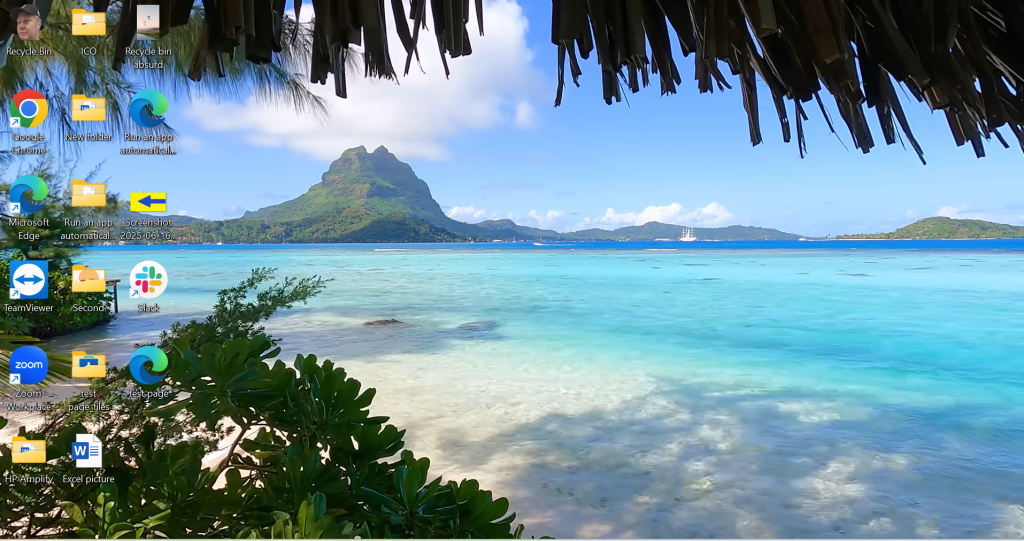
من میخواستم برای شروع صبح دوشنبه، حس و حالی آرام ایجاد کنم، بنابراین در اینجا از یک ویدئوی یوتیوب از یک صحنه ساحلی آرام برای ساخت یک والپیپر متحرک برای لپتاپ کارم استفاده کردم. شما هم میتوانید از روش من پیروی کنید یا در کمتر از یک دقیقه والپیپر خودتان را بسازید.
کارهایی که باید انجام دهید:
برنامه Lively Wallpaper را از Microsoft Store دانلود و نصب کنید.
یک ویدیوی یوتیوب که میخواهید به عنوان تصویر پسزمینه (والپیپر) اجرا شود را پیدا کنید، یا از یک سازنده GIF رایگان مانند Gify برای ساخت GIF خود استفاده کنید. GIF خود را دانلود کرده و در یک پوشه در رایانه شخصی خود ذخیره کنید.
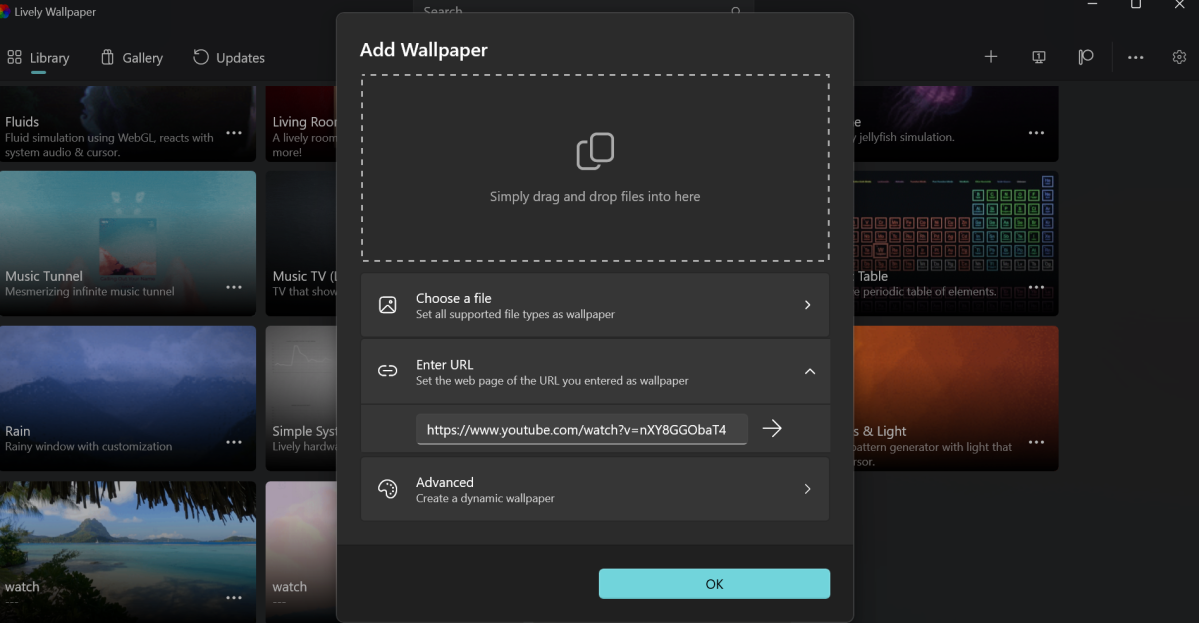
در Lively Wallpaper، روی علامت به علاوه (+) در منوی برنامه در سمت چپ کلیک کنید.
اکنون آدرس (URL) ویدیوی یوتیوب را در فیلد URL وارد کنید، یا روی انتخاب یک فایل (Choose a file) کلیک کرده و GIF مورد نظر خود را برای اجرای به عنوان والپیپر انتخاب کنید.
اگر URL را وارد کردهاید، سپس روی فلش سمت راست فیلد URL کلیک کنید. صفحهای باز میشود که جزئیات ویدیو را نمایش میدهد. برای خروج از این صفحه روی OK کلیک کنید.
اکنون ویدیو یا GIF شما به عنوان تصویر پسزمینه دسکتاپ شما شروع به پخش خواهد کرد.
نکته: اگر میخواهید یک URL کار کند، باید به اینترنت متصل باشید. اگر تصویر زمینه شما فوراً شروع به اجرا نشد، کامپیوتر خود را دوباره راهاندازی کنید — من در ابتدا با مشکلی مواجه شدم، اما یک بار راهاندازی مجدد آن را حل کرد. شما میتوانید هر زمان که خواستید با بستن برنامه Lively Wallpaper، تصویر زمینه را متوقف کنید.
امیدواریم با استفاده از چند ویدیو یا GIF، دسکتاپ خود را زنده کرده باشید.