بدترین دشمن نمایشگر OLED شما: سوختگی تصویر (Burn-in). در اینجا آمده که چگونه با آن مقابله کنید.
نمایشگرهای OLED روزبهروز محبوبتر میشوند. با این حال، بسیاری از خریداران از اثرات ناخوشایند «سوختگی پیکسل» (Burn-in) میترسند. با تدابیر درست، میتوانید عمر صفحه نمایش OLED خود را افزایش دهید.

بدترین دشمن نمایشگر OLED شما: سوختگی تصویر (Burn-in). در اینجا آمده که چگونه با آن مقابله کنید.
به گزارش اپست به نقل از pcworld ، نمایشگرهایی که از پنلهای OLED استفاده میکنند، به طور فزایندهای در لپتاپها و مانیتورهای کامپیوتر مورد استفاده قرار میگیرند. دلیل آن: قیمتهای OLED کاهش یافته است و این روند احتمالاً در آینده نیز ادامه خواهد داشت.

در حال حاضر، یک لپتاپ با صفحهنمایش OLED را میتوان با قیمتی معادل ۷۵۰ دلار پیدا کرد، مانند Lenovo Chromebook Plus 14.

در این دستگاه، تجهیزات سطح بالایی را مشاهده نخواهید کرد، نه از نظر قطعات و نه از نظر صفحهنمایش. با این حال، نمایشگر ۶۰ هرتزی ارائه شده در این رده از دستگاهها، اکثر کارهای روزمره را بدون مشکل مدیریت میکند، البته تا زمانی که بازیهای رایانهای در میان نباشد.
مانیتوری که دارای پنل OLED است، اغلب برای سناریوهای کاربردی خاصی در نظر گرفته میشود. این مانیتور یا با جزئیات فوقالعاده از کارهای خلاقانه پشتیبانی میکند یا با زمانهای تغییر (سوئیچینگ) فوقالعاده سریع، برای بازیهای رایانهای مناسب است.
یک مانیتور گیمینگ OLED با قطر ۲۷ اینچ، وضوح QHD و نرخ نوسازی ۲۴۰ هرتز با قیمت خوب ۷۰۰ دلار عرضه میشود – مانند LG Ultragear OLED 27GS95QE-B. یک مانیتور ۳۲ اینچی ۴K مانند Dell 32 Plus (S3225QC) قیمتی بالای ۸۰۰ دلار دارد. این بدان معناست که مانیتورهای OLED هنوز ارزان نیستند، اما قیمتهای آنها به طور فزایندهای در حال حرکت به سمت محدودههای قابل خرید هستند.
اشکال: سوختگی تصویر (Burn-in) ناشی از محتوای تصویری ثابت
مانیتورهای OLED نیز دقیقاً مانند تلویزیونهای OLED، با کنتراست فوقالعاده خود تأثیرگذار هستند. از آنجا که این مانیتورها میتوانند روشنایی را با دقت پیکسل تنظیم کرده و پیکسلها را کاملاً خاموش کنند، رنگ مشکی واقعی (True Black) را به نمایش میگذارند.
پیکسلهای خودتاب نیز با رنگهای غنی، زمانهای تعویض (سوئیچینگ) بسیار کوتاه، و زاویههای دید فوقالعاده پایدار که در آنها رنگها تقریباً هیچ تغییری نمیکنند، حتی زمانی که از کناره به صفحه نگاه میکنید، تأثیرگذار هستند.
آنچه شور و اشتیاق برای نمایشگرهای OLED را در محیط کامپیوتر مهار میکند، خطر سوختگی (Burn-in) است. این اثرات در صورتی رخ میدهند که محتوای تصویر برای مدت طولانی به صورت ثابت نمایش داده شود.
در مورد تلویزیونها، این مسئله مثلاً در مورد لوگوهای کانال و برنامهها صدق میکند. هنگام کار روزانه با مانیتور دسکتاپ یا نمایشگر لپتاپ، امکانات (محتوای ثابت) بسیار بیشتری وجود دارد.
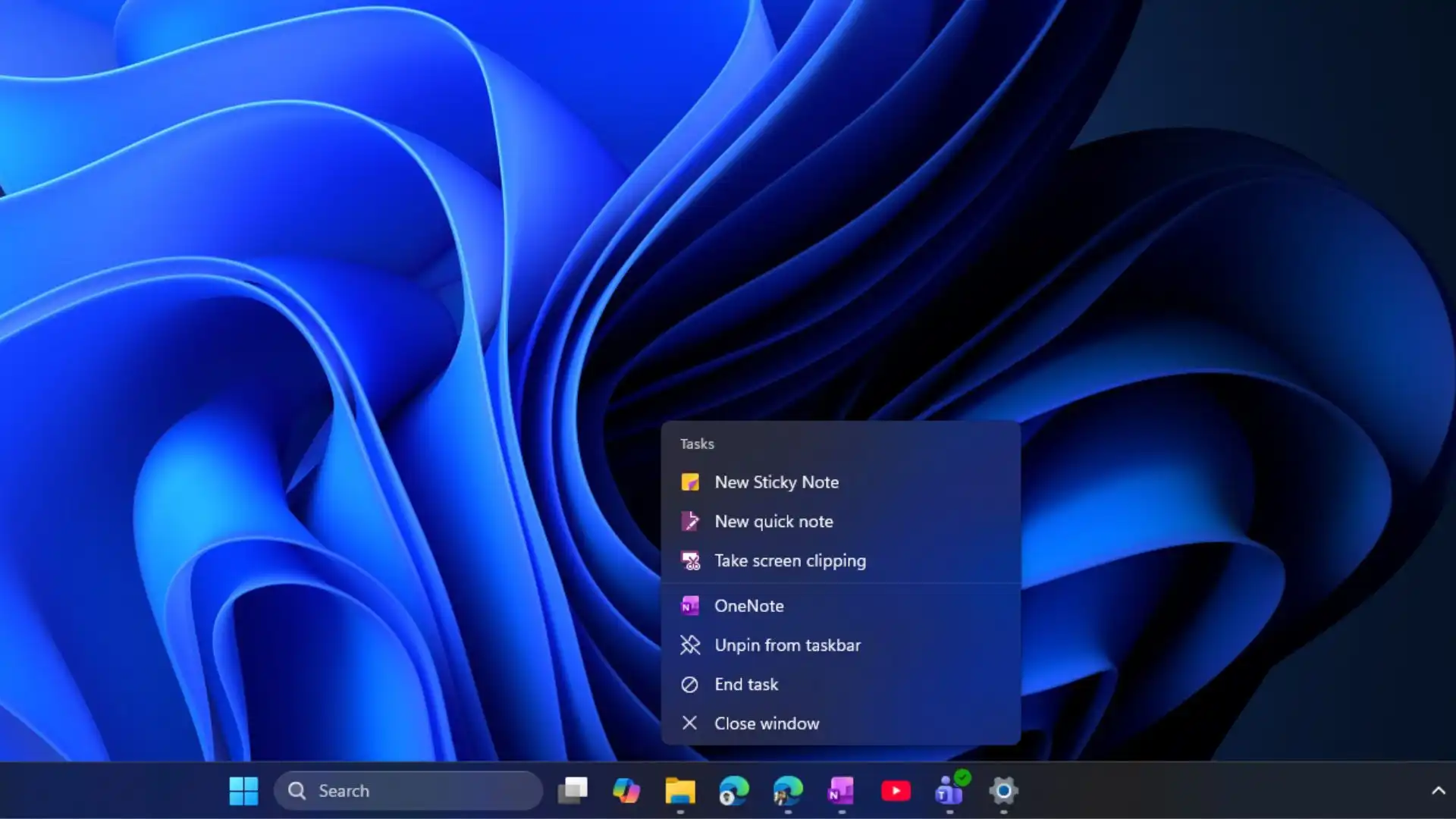
این بدان دلیل است که بسیاری از برنامهها شامل نمایش محتوای ثابت هستند—به عنوان مثال، جداول، متون، یا نوار وظیفه (Taskbar) ویندوز، که در تنظیمات پیشفرض سیستم عامل همیشه قابل مشاهده باقی میماند.

سطوح مختلفی از اثرات سوختگی نمایشگر (burn-in) وجود دارد: چسبندگی تصویر (image sticking)، ماندگاری تصویر (image retention)، یا تصویر شبح (ghost image) یک اثر موقت است. یک تصویر سایه یا طرح کلی جزئی حتی پس از تغییر سیگنال تصویر نیز قابل مشاهده میماند.
این اثر ناشی از این واقعیت است که OLEDها نسبت به تغییرات در ولتاژ جریان بسیار حساس واکنش نشان میدهند. اگر ولتاژ آستانه ترانزیستورهای پیکسل تغییر کند، تصویر معیوب میتواند رخ دهد.
از سوی دیگر، سوختگی واقعی یا ماندگاری تصویر، در OLEDها دائمی است. محتوای ایستا که به طور مکرر در یک دوره زمانی طولانی نمایش داده میشود، آثار دائمی بر روی پنل باقی میگذارد. سپس آنها را به صورت تصاویر سایه در پسزمینه میبینید که دیگر ناپدید نمیشوند.
سوختگی نمایشگر به این دلیل اتفاق میافتد که پنلهای OLED در حین کار فرسوده میشوند. آنها در این فرآیند پیر شده و روشنایی خود را از دست میدهند. با این حال، این یک فرآیند بسیار کند است. به همین دلیل، نقصهای واقعی ناشی از سوختگی نمایشگر توسط اکثر ضمانتهای دستگاه سازندگان پوشش داده میشود.
علاوه بر این، پنل میتواند کمبود روشنایی را با افزایش منبع تغذیه دقیقاً به همان پیکسلها جبران کند.
پشتیبانی از نگهداری OLED
هم برای مانیتورهای رومیزی و هم برای اکثر لپتاپهای دارای OLED، تولیدکنندگان اقدامات نگهداری داخلی را ارائه میدهند. برای حفظ کیفیت پنل باید حتماً آنها را انجام دهید.
در مورد مانیتورها، روالهای یکپارچه برای نگهداری OLED را در نمایشگر روی صفحه (OSD) پیدا خواهید کرد. آنها اغلب در زیر بخش منو “سایر” (Other) قرار دارند.
تولیدکنندگان لپتاپ اغلب عملکردها را در ابزارهای نگهداری اختصاصی خود ادغام میکنند. به عنوان مثال، ایسوس بخش “Asus OLED Care” را به برنامه کاربردی MyAsus برای لپتاپهای دارای پنل OLED اضافه کرده است.
در بسیاری از موارد، برنامههای اضافی نیز برای هر دو دسته دستگاه وجود دارند که در مراقبت از OLED به شما کمک میکنند. با این حال، این پیشنهاد به شدت به دستگاه خاص بستگی دارد.
به عنوان مثال، لنوو ابزار Lenovo Display Refresh را به Thinkpad X1 Fold محدود میکند. در عین حال، بهروزرسانی ابزار مربوطه ضرری ندارد. طبق تجربه ما، برخی از عملکردهای نگهداری OLED تنها با یک بهروزرسانی بهبود مییابند.
تازه سازی پیکسل (Pixel Refresh): نگهداری اساسی برای صفحه نمایش OLED
یک روال نگهداری رایج که با هدف جلوگیری از خطر “سوختگی” (Burn-in) از همان ابتدا طراحی شده است، همان تازه سازی پیکسل یا به روز رسانی پیکسل است.
این اقدام، ولتاژ آستانه را در ترانزیستورهای پیکسل بررسی و تصحیح میکند. این ولتاژ میتواند در طول عملکرد OLED، به ویژه هنگامی که مناطق روشن زیادی نمایش داده میشوند، تغییر کند.
این دقیقاً جایی است که بیشترین جریان عبور میکند و در نتیجه بالاترین دما تولید میشود. هدف این روال، بازیابی ولتاژ آستانهای است که در زمان تولید پنل تنظیم شده بود. این تصحیح، هرگونه خطای نمایش را نیز از بین میبرد.
تازه سازی پیکسل به طور خودکار در اکثر دستگاهها پس از تعداد مشخصی ساعت کارکرد شروع میشود. برخی از مدلهای مانیتور، مانند Dell 32 Plus S3225QC، در منوی OSD (نمایش روی صفحه) نشان میدهند که پس از تنها چهار ساعت، نیاز به تازه سازی پیکسل وجود دارد.
از نظر بصری، یک نقطه سبز در قسمت “وضعیت صفحه نمایش OLED” به رنگ زرد تغییر میکند. با این حال، در این حالت، ما یک اعلان فعال برای مداخله دریافت نمیکنیم. اگر ما تصحیح را آغاز کنیم، فرآیند به طور خودکار اجرا میشود و شش تا هشت دقیقه طول میکشد. در پایان، صفحه نمایش خاموش میشود.
به دلایل موجه، این تنظیم در OSD قابل غیرفعال کردن نیست. با این حال، میتوانید انتخاب کنید که تازه سازی تنها زمانی شروع شود که مانیتور در حالت آماده به کار (standby) باشد.
نگاهی گهگاه به OSD و انجام تازه سازی، به طول عمر مانیتور OLED شما کمک خواهد کرد.
بازسازی پنل: کالیبراسیون خودکار پیکسلهای OLED
برای جلوگیری از آسیب غیرقابل برگشت ناشی از سوختگی (Burn-in) واقعی، تمام پنلهای OLED دارای یک مکانیسم حفاظت خودکار یکپارچه – بازسازی پنل (Panel Refresh)، که با عنوان جبران پنل (Panel Compensation) نیز شناخته میشود، هستند.
فرایند محافظت بهطور خودکار پس از یک زمان کارکرد مشخص شروع میشود. تولیدکنندگان دستگاهها در مورد زمان دقیق وقوع این امر سکوت میکنند. با این حال، احتمالاً چند صد ساعت کارکرد سپری شده است.
بازسازی پنل به محض خاموش شدن نمایشگر شروع میشود. به همین دلیل، نباید یک مانیتور OLED را بهطور کامل از طریق یک چندراهی برق سوئیچدار، از منبع تغذیه جدا کنید.
در طول بازسازی پنل، صفحه نمایش از یک عملکرد حافظه استفاده میکند. کنترلر داخلی تمام دادههای مربوط به مدت زمان نوردهی و روشنایی را – برای هر پیکسل – ذخیره میکند.
آن دسته از پیکسلهای OLED که بهمدت طولانی با روشنایی بالا در حال تابش بودهاند و در نتیجه روشناییشان کاهش یافته است، یک منبع تغذیه بالاتر دریافت میکنند.
این کار بهاین دلیل عملی است که پنلهای OLED معمولاً در حداکثر محدوده روشن نمیشوند، بلکه بر اساس سطح تصویر میانگین (APL) روشن میشوند. این سطح، درصد میانگین روشنایی یک تصویر روی صفحه را توصیف میکند.
اقدامات حفاظتی بیشتر: تغییر پیکسل (Pixel Shifting)، کم نور کردن لوگو، و موارد دیگر.
بهویژه در مانیتورها و لپتاپهای OLED که برای بازی طراحی شدهاند، تولیدکنندگان مکانیزمهای حفاظتی بیشتری را برای صفحه نمایش OLED ادغام میکنند. با این حال، لازم نیست همه مدلها تمام این فرآیندها را داشته باشند.
تغییر پیکسل (Pixel Shifting): این عملکرد با نام مدارگرد پیکسل (pixel orbiter) نیز شناخته میشود. اگر فعال باشد، تصویر نمایش داده شده در فواصل زمانی از پیش تعیین شده — تقریباً هر سه دقیقه یکبار — به صورت افقی و عمودی چند پیکسل جابهجا میشود. این کار باعث تغییر موقعیت آن بر روی نمایشگر میشود. هدف از این کار جلوگیری از استفاده بیش از حد و در نتیجه پیری سریعتر پیکسلهای خاص است.

کمنور شدن لوگو/تشخیص لوگو: اگر منوی تنظیمات مانیتور شما این قابلیت را ارائه میدهد، نمایشگر به طور خودکار لوگوها و پوششهای تکراری را تشخیص داده و روشنایی آنها را کاهش میدهد. معمولاً میتوانید خودتان با استفاده از چندین سطح، میزان این کاهش را تعیین کنید. این تنظیم یک اقدام پیشگیرانه است که برای نوارهای ابزار در بازیها، لوگوهای کانال، یا نام برنامهها مفید است.
محافظ صفحه (Screen saver): برای محافظت از کل نمایشگر، میتوانید از طریق ابزار سازنده یک محافظ صفحه را فعال کنید. این محافظ به محض نبود سیگنال ورودی – اغلب پس از فقط دو دقیقه – شروع به کار میکند.

با این تدابیر، میتوانید صفحهنمایش OLED ارزشمند خود را از اثرات سوختگی پیکسل (Burn-in) محافظت کرده و طول عمر پیکسلها را حفظ نمایید.
مخفی کردن نوار وظیفه (Taskbar): در کامپیوتر، نوار وظیفه ویندوز یکی از آن محتویات ثابتی است که همیشه نمایش داده میشود. برای محافظت از پیکسلهای OLED، میتوانید با مخفی کردن نوار وظیفه از این امر جلوگیری کنید.
در ویندوز ۱۱، روی دسکتاپ راستکلیک کرده و «شخصیسازی» (Personalize) را انتخاب کنید. در قسمت «نوار وظیفه» (Taskbar)، به پایین پیمایش کرده و به «رفتارهای نوار وظیفه» (Taskbar behaviors) بروید. کادر کنار «پنهان کردن خودکار نوار وظیفه» (Automatically hide the taskbar) را علامت بزنید.
محافظ صفحه نمایش (Screensaver): حتی اگر دستگاه OLED شما محافظ صفحه نمایش نداشته باشد، میتوانید آن را در ویندوز ۱۱ فعال کنید. دوباره در قسمت «شخصیسازی» (Personalize)، روی «صفحه قفل» (Lock screen) کلیک کرده و به «محافظ صفحه نمایش» (Screen saver) بروید.
در حالت ایدهآل، باید یک رنگ تیره را انتخاب کنید. میتوانید آن را در پیشنمایش مشاهده کرده و یک زمان انتظار بر حسب دقیقه تعیین کنید.

حالت تاریک روش مناسبی برای کاهش بیشتر نواحی روشن در صفحه نمایش OLED است. این حالت نه تنها برای چشمها، بلکه برای پنل OLED نیز مفید است. همچنین میتوانید آن را در قسمت «شخصیسازی» (Personalization) ویندوز روشن کنید. روی «رنگها» (Colors) کلیک کرده و در قسمت «حالت خود را انتخاب کنید» (Choose your mode)، گزینه «تاریک» (Dark) را انتخاب نمایید.
حالت تمام صفحه بهویژه برای تماشای فیلمها و ویدئوها توصیه میشود تا نمایش ویدئو به اندازه کل ناحیه صفحه نمایش مقیاسبندی شود. بنابراین، علاقهمندان به سینما باید هنگام خرید، به فرمت ۱۶:۹ توجه کنند تا از نوارهای آزاردهنده در کنارهها جلوگیری شود.
در مانیتورهای رومیزی، حسگرهای نور محیط اغلب روشنایی صفحه نمایش OLED را بسته به شرایط محل نصب تنظیم میکنند. بسته به موقعیت، درخشندگی (لومینانس) به طور خودکار کاهش مییابد.
برای تصاویر متحرک مانند فیلمها، استفاده از حالتهای موجود — مانند حالت فیلم — توصیه میشود. اگر از تنظیمات HDR استفاده میکنید، فراموش نکنید که پس از اتمام، آنها را دوباره خاموش کنید. این کار حداکثر روشنایی را کاهش میدهد، از پیکسلهای OLED محافظت میکند و همچنین در مصرف انرژی صرفهجویی مینماید.