ارتقا به ویندوز ۱۱ روی یک کامپیوتر قدیمی میتواند سادهتر از چیزی باشد که فکر میکنید.
ارتقا به ویندوز ۱۱ روی یک کامپیوتر قدیمی میتواند سادهتر از چیزی باشد که فکر میکنید.
به گزارش اپست به نقل از pcworld ، گرچه پشتیبانی از ویندوز ۱۰ قرار نبود در اکتبر ۲۰۲۵ به پایان برسد، اما دوره اضافی یک ساله مایکروسافت فقط عمر آن را برای یک سال دیگر تمدید میکند. این بدان معناست که بسیاری از کاربران به زودی نه تنها باید با سیستم عامل خود، بلکه در آینده نزدیک با کامپیوترشان هم خداحافظی کنند.

مطالب مرتبط: دانلود ویندوز ۱۱ برای سیستم های قدیمی

حتی اگر قطعات کامپیوتر به اندازه کافی برای ویندوز ۱۱ قدرتمند باشند، ممکن است به زباله الکترونیکی تبدیل شود؛ چرا که مایکروسافت الزامات سختگیرانهای برای سختافزار مورد نیاز برای اجرای سیستم عامل جدید، بهویژه در مورد پردازنده، دارد.
مطالب مرتبط: آموزش نصب ویندوز ۱۱
بیشتر رایانههای شخصی و لپتاپهای قدیمیتر از هشت سال از این ارتقاء مستثنی میشوند، حتی اگر تحت ویندوز ۱۰ بدون هیچ مشکلی کار کنند و قطعاً همین کار را تحت ویندوز ۱۱ نیز انجام خواهند داد.
مطالب مرتبط: دانلود ویندوز ۱۱ نصب با فلش
با این حال، میتوانید با ارتقاهای سختافزاری کوچک، کامپیوتر خود را بهطور رسمی برای ویندوز ۱۱ آماده کنید: اینکه آیا این کار ارزشش را دارد، آیا اصلاً امکانپذیر است و چقدر هزینه دارد، به رایانه شخصی یا لپتاپ شما بستگی دارد.
برای اجرای ویندوز ۱۱، کامپیوتر شما باید حداقل الزامات زیر را داشته باشد:
- پردازنده: یک پردازنده ۶۴ بیتی با حداقل دو هسته و فرکانس ۱ گیگاهرتز.
- رم: حداقل ۴ گیگابایت.
- حافظه ذخیرهسازی: حداقل ۶۴ گیگابایت فضای خالی برای نصب.
- کارت گرافیک: سازگار با DirectX 12.
- نمایشگر: صفحه نمایش با وضوح (۷۲۰p) که حداقل ۹ اینچ باشد.
- TPM: ماژول پلتفرم مورد اعتماد (Trusted Platform Module) نسخه ۲.۰.
بسیاری از کامپیوترهای قدیمیتر که حتی بیش از ۱۰ سال از ساخت آنها میگذرد، میتوانند این الزامات را برآورده کنند. البته توجه داشته باشید که مایکروسافت برای بهبود عملکرد و امنیت، نیاز به سختافزارهای قویتری را توصیه میکند.
همین امر در مورد الزام مایکروسافت به داشتن مادربردی با سیستمعامل UEFI و قابلیت Secure Boot نیز صادق است. این ویژگی از ویندوز ۸ اجباری بود، بنابراین سیستمهای کامل باید از سال ۲۰۱۳ به آن مجهز میشدند.
الزام به داشتن TPM 2.0 کمی مشکلسازتر است: ویندوز کلیدهای امنیتی را در ماژول پلتفرم مورد اعتماد (Trusted Platform Module) ذخیره میکند. این ماژول همچنین فرآیند بوت شدن کامپیوتر را نظارت میکند تا مطمئن شود قبل از بارگذاری ویندوز، هیچ بدافزاری فعال نیست.
ماژول TPM 2.0 برای سیستمهای کامل و دارای ویندوز ۱۰ اجباری بود، به این معنی که رایانههایی که از پایان سال ۲۰۱۶ به فروش رسیدهاند، باید به آن مجهز باشند. پیش از این، رایانهها و لپتاپها معمولاً به TPM 1.2 مجهز بودند که مایکروسافت معتقد است آنها را برای ویندوز ۱۱ بسیار ناامن میسازد.
با این حال، اکثر رایانهها در هنگام ارتقا به ویندوز ۱۱ با یک مانع روبرو خواهند شد: طبق گفته مایکروسافت، آنها حتماً به یک پردازنده نیاز دارند که در لیست سازگاری رسمی موجود برای مدلهای اینتل، AMD و کوالکام قرار داشته باشد
این جمله به این معناست که تمام کامپیوترهای خانگی که به پردازندههای اینتل قبل از نسل هشتم Core (مانند “Coffee Lake,” “Kaby Lake R,” “Kaby Lake G,” “Amber Lake Y”) یا پردازندههای AMD که هستههای آنها حداقل بر اساس معماری Zen نیستند، مجهز هستند، از نصب مستقیم ویندوز ۱۱ محروم هستند.
کامپیوترهای کاملی که پردازندههای پشتیبانیشده داشتند از بهار ۲۰۱۸ در دسترس بودند. بنابراین، اگر رایانه شما بیش از هفت سال قدمت دارد، بدون روشهای جایگزین ویندوز ۱۱ روی آن نصب نخواهد شد.
با این حال، لیست مایکروسافت یکپارچه نیست: پردازندههای قدیمیتر مانند Intel Core i7-7820HQ از اوایل سال ۲۰۱۷ یا پردازندههای جدیدتر مانند AMD Athlon 3000G از اواخر سال ۲۰۱۹ که بر پایه معماری Zen هستند نیز به عنوان پردازندههای مناسب برای ویندوز ۱۱ لیست شدهاند، در حالی که پردازندههای دیگری با این معماری مستثنی شدهاند.
مایکروسافت در ماه فوریه لیستهای جدیدی را برای هر یک از تولیدکنندگان پردازنده برای بهروزرسانی ویندوز ۲۴H2 منتشر کرد: این لیستها عمدتاً شامل مدلهای CPU جدیدتر هستند.
با این حال، برخی از CPUهایی که قبلاً به عنوان پشتیبانی شده ذکر شده بودند نیز حذف شدهاند – از جمله مدلهای خاصی از نسلهایی که در واقع با ویندوز ۱۱ سازگار در نظر گرفته میشوند.
مشخص نیست که آیا این اتفاقی بوده یا عمدی. این لیستها در واقع برای تولیدکنندگان کامپیوتر (OEMs) طراحی شدهاند، نه برای کاربران خصوصی.
به خصوص در مورد پردازندههای قدیمیتر، هیچ قطعیت قطعی به شما نمیدهد که آیا یک پردازنده خاص توسط ویندوز ۱۱ پشتیبانی میشود یا خیر و حتی اگر اکنون پشتیبانی میشود، آیا این موضوع در مورد بهروزرسانیهای آینده سیستم عامل نیز صدق خواهد کرد یا نه.
چگونه بررسی کنیم که آیا کامپیوتر شما برای ویندوز ۱۱ آماده است یا خیر
اگر کامپیوتر شما با پیکربندی فعلیاش برای ویندوز ۱۱ مناسب باشد، در فواصل زمانی مشخص از شما خواسته میشود که به سیستم جدید مهاجرت کنید.
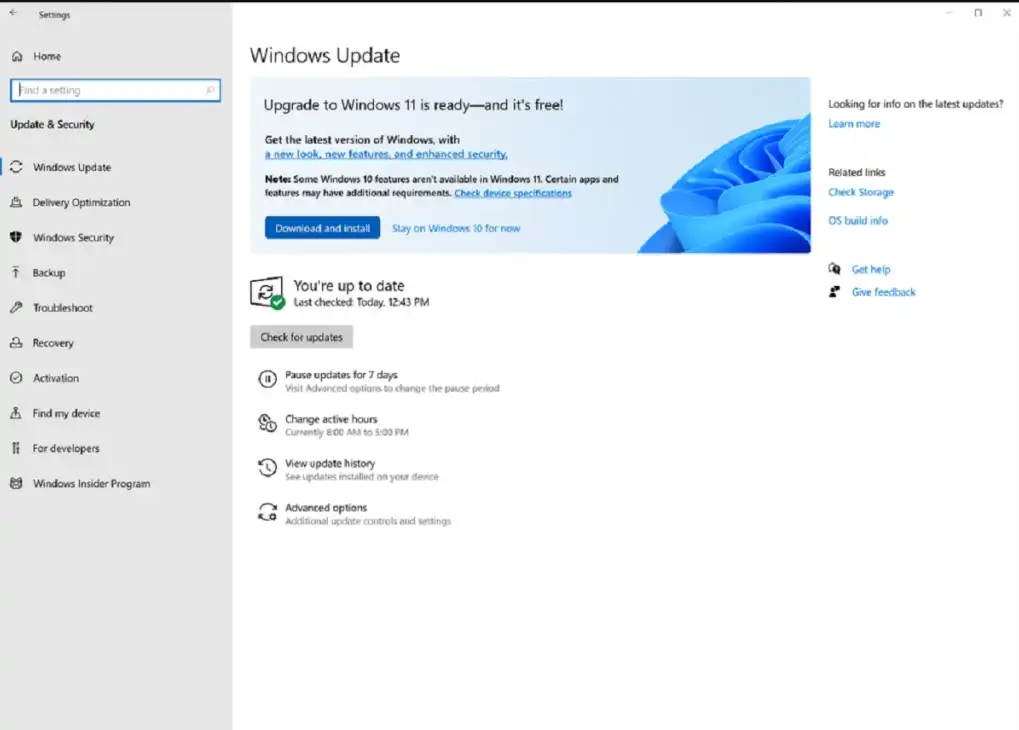
ویندوز ۱۰ نیز این موضوع را با یک پنجره بزرگ در تنظیمات، زیر بخش «Windows Update» (بهروزرسانی ویندوز) نشان میدهد.
اگر این مورد برای شما صدق نمیکند، میتوانید از ابزارهایی برای بررسی میزان آمادگی رایانهتان برای ویندوز ۱۱ استفاده کنید. مایکروسافت برای این منظور ابزار بررسی سلامت رایانه (PC Health Check) را ارائه میدهد. بررسی را با کلیک روی دکمه آبیرنگ «اکنون بررسی کن» (Check now) آغاز کنید.
اگر رایانه شما الزامات ویندوز ۱۱ را برآورده کند، نتیجه کلی و نتایج اجزای مجزا به رنگ سبز برجسته میشوند.
یک علامت زرد به این معنی است که ابزار نتوانسته است آزمون را برای یک نیاز خاص انجام دهد، زیرا اجزا یا عملکرد مورد نظر شناسایی نشده یا هنوز فعال نشده است؛ برای مثال، به این دلیل که Secure Boot خاموش است.
یک ضربدر در دایره قرمز نشان میدهد که این جزء مانع ارتقا به ویندوز ۱۱ میشود — در بیشتر موارد، این جزء پردازنده است.
ضمناً، نباید به اطلاعات سن نمایش داده شده در سمت چپ صفحه اصلی ابزار اعتماد کنید — این اطلاعات صرفاً بر اساس برخی اطلاعات سیستمی حدس زده میشود که هیچ ارتباطی با سن واقعی سختافزار یا نصب ویندوز ندارد.
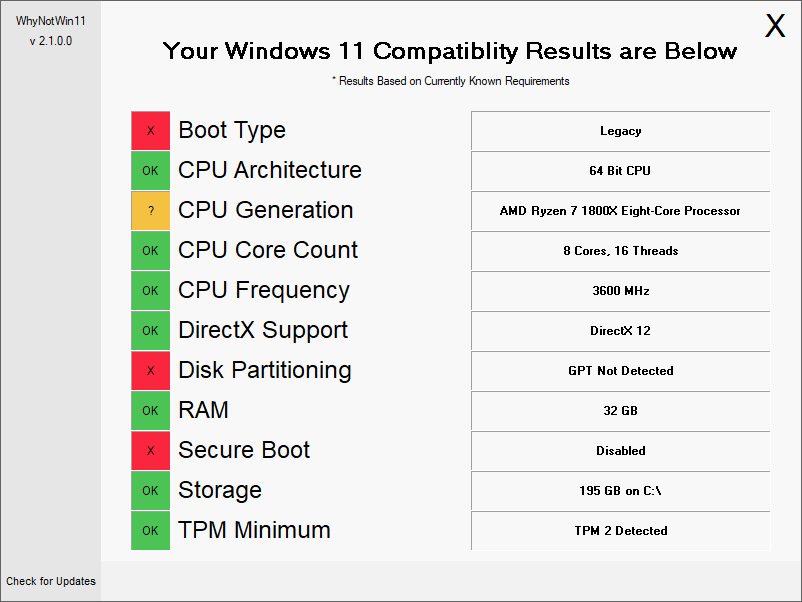
نرمافزار رایگان WhyNotWin11 نیز سازگاری تکتک اجزا و عملکردهای ویندوز ۱۱ را بررسی میکند: رنگ سبز به معنای موفقیتآمیز بودن و رنگ قرمز به معنای عدم موفقیت است.
اگر ابزار بررسی گزارش دهد که Secure Boot شناسایی نشده است، ممکن است به این دلیل باشد که شما این عملکرد را فعال نکردهاید. ابتدا اطلاعات سیستم ویندوز را با اجرای دستور msinfo32 در پنجره اصلی اجرا کنید: در خط «BIOS Mode» باید «UEFI» نوشته شده باشد. اگر برای «Secure Boot State» عبارت «Off» (خاموش) نمایش داده میشود، UEFI از Secure Boot پشتیبانی میکند، اما این قابلیت فعال نیست.
برای روشن کردن Secure Boot، تنظیمات UEFI را فراخوانی کنید: مطمئنترین راه برای این کار، کلیک روی «Restart now» در تنظیمات ویندوز زیر بخشهای «Update & Security > Recovery > Advanced Boot» است.
پس از مدت کوتاهی، محیط پیشراهاندازی آبی ویندوز ظاهر میشود: Troubleshooting > Advanced options > UEFI firmware settings > Restart را انتخاب کنید.
اکنون کامپیوتر وارد تنظیمات UEFI میشود: بسته به سازنده، گزینههای مربوط به Secure Boot را در بخش Boot یا Security پیدا خواهید کرد. در آنجا، Secure Boot را روی یکی از حالتهای Enabled، Switched on، UEFI، یا Windows UEFI Mode تنظیم کنید.
پس از راهاندازی مجدد، وضعیت Secure boot در اطلاعات سیستم باید روی On تنظیم شده باشد.
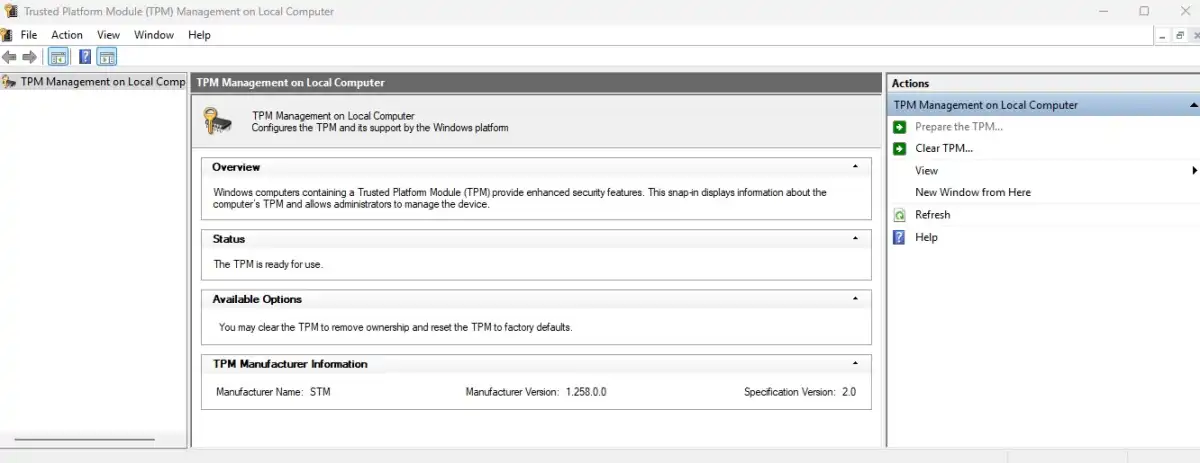
برای چک کردن اینکه آیا ماژول امنیتی TPM (Trusted Platform Module) در سیستم شما وجود دارد و فعال است، میتوانید از دستور tpm.msc در ویندوز استفاده کنید. اگر ویندوز TPM را پیدا نکند، ممکن است لازم باشد آن را ابتدا در تنظیمات UEFI فعال کنید.
نحوه بررسی TPM
برای بررسی TPM، در نوار جستجوی ویندوز، عبارت tpm.msc را وارد کنید. اگر اطلاعات مربوط به TPM و “Specification version 2.0” نمایش داده شد، همه چیز خوب است. اما اگر نسخه “1.2” نمایش داده شود، برای نصب ویندوز 11 کافی نیست و به یک پردازنده جدید نیاز دارید.
اگر پیغام “No compatible TPM found” (TPM سازگار پیدا نشد) را مشاهده کردید، ممکن است TPM شما سازگار باشد اما فعال نباشد. در این صورت، باید مجدداً وارد تنظیمات UEFI شوید و به دنبال گزینههایی مانند “Security Device”، “TPM State”، یا در کامپیوترهای دارای پردازنده اینتل، “Intel PTT” یا “Intel Platform Trust Technology” بگردید.
گزینههای مشابه برای کامپیوترهای دارای پردازنده AMD با نام “AMD fTPM Switch” یا “AMD PSP fTPM” شناخته میشوند. این گزینهها را به “On”، “Enabled” یا “Activated” تغییر دهید.
تعویض سختافزار برای ویندوز 11
برای یک کامپیوتر قدیمیتر، راه اصلی برای نصب ویندوز 11 معمولاً تعویض پردازنده است. پردازندههای قدیمیتر برخی از الزامات مایکروسافت را برآورده میکنند، معمولاً دارای TPM 2.0 هستند و مادربرد آنها فریمور UEFI با Secure Boot را ارائه میدهد.
با این حال، مدلهای موجود در لیست سازگاری، توابع و قابلیتهای اضافی دارند که در مدلهای قدیمیتر وجود ندارد و نمیتوان آنها را بعداً از طریق بهروزرسانی اضافه کرد. در اغلب موارد، این قابلیتها اقدامات امنیتی در برابر حملات بدافزاری به سیستمعامل هستند.
سریعترین و ارزانترین راه برای اینکه یک کامپیوتر قدیمی را برای ویندوز ۱۱ آماده کنید، این است که آن را به یک پردازنده مورد تأیید مایکروسافت مجهز کنید. برای این کار، ابتدا باید مشخص کنید که پردازنده (CPU) در کامپیوتر شما به مادربورد لحیم شده است یا در یک سوکت قرار دارد؛ تنها در این صورت میتوان آن را تعویض کرد.
برای پیدا کردن مدل پردازنده، میتوانید از روشهای مختلفی استفاده کنید؛ مثلاً از طریق مدیریت دستگاههای ویندوز در بخش “پردازندهها”، در تنظیمات ویندوز زیر بخش “سیستم > درباره”، یا با استفاده از ابزارهای تحلیل سختافزار مانند HWinfo 64 یا Speccy.
سپس، مشخصات فنی این مدل را در وبسایت سازنده پردازنده (مثلاً ark.intel.com) جستجو کنید. ابزارهای سختافزاری نیز در این زمینه مفید هستند؛ در HWinfo 64، به دنبال “پردازنده اصلی -> پلتفرم CPU” بگردید.
اگر اصطلاحاتی مانند “Socket”، “PGA” یا “LGA” را مشاهده کردید، پردازنده شما سوکتی است و به طور کلی قابل ارتقاء است. اما اگر با مخفف “BGA” یا “FC-BGA” مواجه شدید، پردازنده به مادربورد لحیم شده و قابل تعویض نیست.
یک کامپیوتر کامل با کیس دسکتاپ یا تاور معمولاً دارای پردازنده سوکتدار (قابل تعویض) است، در حالی که در بسیاری از لپتاپها، پردازنده (CPU) لحیم شده (غیرقابل تعویض) است.
با این حال، استثنائاتی نیز وجود دارد: کامپیوترهای All-in-one یا مینیپیسیهای کوچک اغلب از پردازندههای لپتاپی لحیمشده استفاده میکنند، در حالی که لپتاپهای بزرگ — برای مثال، لپتاپهای گیمینگ و رده بالا — غالباً پردازنده سوکتدار دارند.
اینتل: چگونه پردازنده مناسب را انتخاب کنیم
اگر پردازنده قابل تعویض باشد، گام بعدی این است که مشخص کنید آیا میتوان یک مدل سازگار با ویندوز ۱۱ را به جای آن استفاده کرد یا خیر. پردازنده جدید باید با سوکت موجود روی مادربرد نصب شده در کامپیوتر مطابقت داشته باشد.
برای کامپیوترهای قدیمیتر با پردازندههای اینتل، شانس شما کم است: مدلهای سوکتدار از نسلهای پردازنده که برای ویندوز ۱۱ مناسب هستند — از Coffee Lake به بعد — از سوکتی متفاوت نسبت به نسلهای قبلی خود استفاده میکنند.
این سوکت LGA1151 نیز نامیده میشود، اما نسخه ۱ آن از نسخه ۲ برای پردازندههای Coffee Lake از نظر اتصالات الکتریکی متفاوت است. بنابراین، میتوانید از یک پردازنده جدیدتر استفاده کنید، اما کار نخواهد کرد.
هنگام بهروزرسانی به ویندوز ۱۱، به همین دلیل برای پلتفرم اینتل به یک پردازنده و یک مادربرد جدید نیاز خواهید داشت.
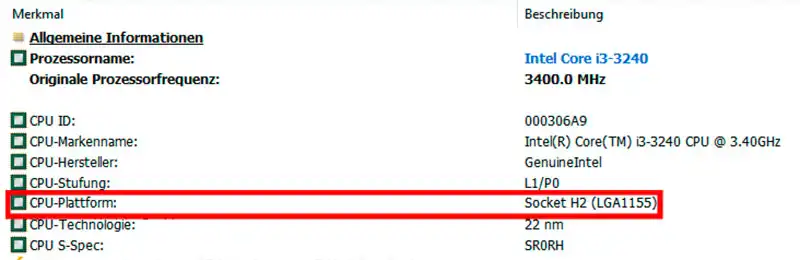
تنها در صورتی که پردازنده در یک سوکت روی برد قرار گرفته باشد، میتوان آن را با یک پردازنده جدید جایگزین کرد. شما میتوانید از ابزارهای بررسی مانند HWinfo64 برای اطلاع از اینکه آیا این وضعیت در کامپیوتر شما وجود دارد یا خیر استفاده کنید.
بسته به اینکه چقدر میخواهید کامپیوتر شما پس از ارتقا قدرتمند باشد، هزینه ارتقا برای شما بین حدود ۲۰۰ تا ۵۰۰ دلار خواهد بود.
علاوه بر این، هنگام خرید یک پردازنده و مادربرد جدید، میتوانید از چند نسل از پردازندههای اینتل بگذرید، زیرا مدلهای جدیدتر به سختی گرانتر از مدلهای قدیمیتر هستند: این کار نه تنها کامپیوتر بهروز شده را برای ویندوز ۱۱ مناسب میکند، بلکه یک افزایش سرعت قابل توجه نیز به آن میبخشد.
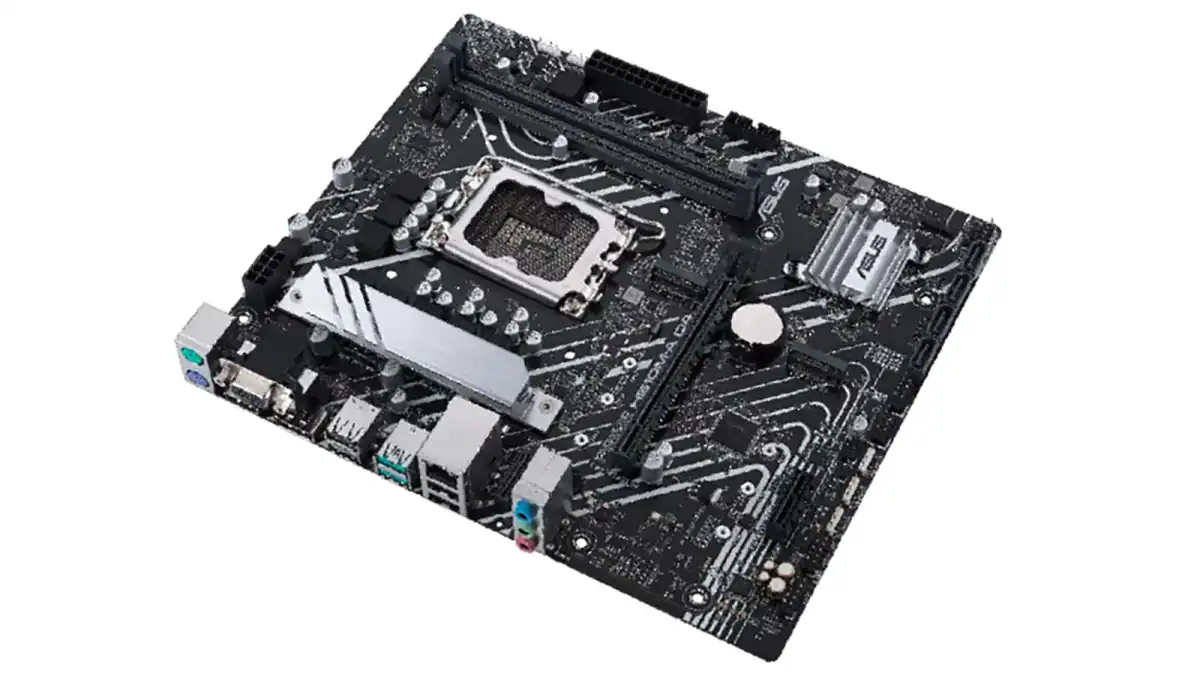
اگر رایانه شخصی قدیمی شما از رم DDR4 استفاده میکند، حتی میتوانید از این رم در یک برد برای نسل چهاردهم هستههای “رپتور لیک-آر” (Raptor Lake-R) سال گذشته استفاده کنید: یک مادربرد مناسب مانند Asus Prime H610M حدود ۱۰۰ دلار قیمت دارد و میتوانید یک پردازنده میانرده قوی مانند Core i5-14400 را به صورت نسخه جعبهای (Boxed) با خنککننده آن به قیمت حدود ۱۴۰ دلار تهیه کنید.
اگر میخواهید کامپیوتر قدیمی خود را به جدیدترین نسل پردازندهها (Arrow Lake) مجهز کنید، هزینه به طور قابل توجهی بالاتر خواهد بود: پردازندههای ارزانتر مانند Core Ultra 5 225 حدود ۲۵۰ دلار قیمت دارند و یک مادربرد مناسب برای آن کمی بیش از ۱۰۰ دلار هزینه خواهد داشت.
همچنین به رم DDR5 نیاز خواهید داشت که برای ظرفیت ۱۶ گیگابایت حدود ۴۰ دلار هزینه دارد. اگر بودجه ارتقای محدودی دارید، میتوانید یک برد با سوکت LGA1200 برای کامپیوتر اینتل خود انتخاب کنید:
پردازندههایی تا نسل یازدهم راکت لیک (Rocket Lake)، مانند Core i5-11400F، که با یک فن حدود ۱۱۵ دلار قیمت دارد، میتوانند در آن استفاده شوند. علاوه بر این، یک برد LGA1200 مانند Gigabyte H510M v2 حدود ۱۰۰ دلار هزینه دارد.
در هیچ موردی هزینهای برای یک درایو جدید وجود ندارد: تمام بردهای مربوط به گزینههای ارتقا دارای اتصالات M.2 و SATA هستند تا بتوانید از یک SSD موجود استفاده کنید – مگر اینکه به یک حافظه فلش با ظرفیت بیشتر نیاز داشته باشید.
ارزانترین SSDهای M.2 و SATA با ظرفیت 512 گیگابایت حدود 30 دلار قیمت دارند؛ یک SSD با رابط PCIe 3.0 برای M.2 کافی است زیرا بردهای پیشنهادی از نسخه PCIe بالاتری برای درایو پشتیبانی نمیکنند.
در بسیاری از موارد، میتوانید از منبع تغذیه (پاور) موجود خود استفاده کنید: اتصالات آن باید برای برد و قطعات جدید مناسب باشد، مگر اینکه از یک کارت گرافیک قدرتمند استفاده میکنید. با این حال، به طور کلی توصیه میشود که منبع تغذیه یک کامپیوتر شش ساله یا قدیمیتر را تعویض کنید.
ارتقاء سختافزار برای کامپیوتر AMD
مسیر ارتقا به ویندوز 11 در صورتی که کامپیوتر با پردازنده AMD دارید، مناسبتر است: این سازنده تا سال 2022 از سوکت AM4 برای پردازندههای قدیمیتر استفاده میکرد.
این یعنی، برای مثال، پردازنده Ryzen 7 1700 که با ویندوز ۱۱ سازگار نیست، میتواند با یک پردازنده از سری Ryzen 5000، مانند Ryzen 7 5700 یا Ryzen 7 5800XT جایگزین شود.
این مدلها هنوز به راحتی در دسترس هستند و هزینه آنها به همراه خنککننده (کولر) بین ۱۲۰ تا ۱۸۰ دلار است.
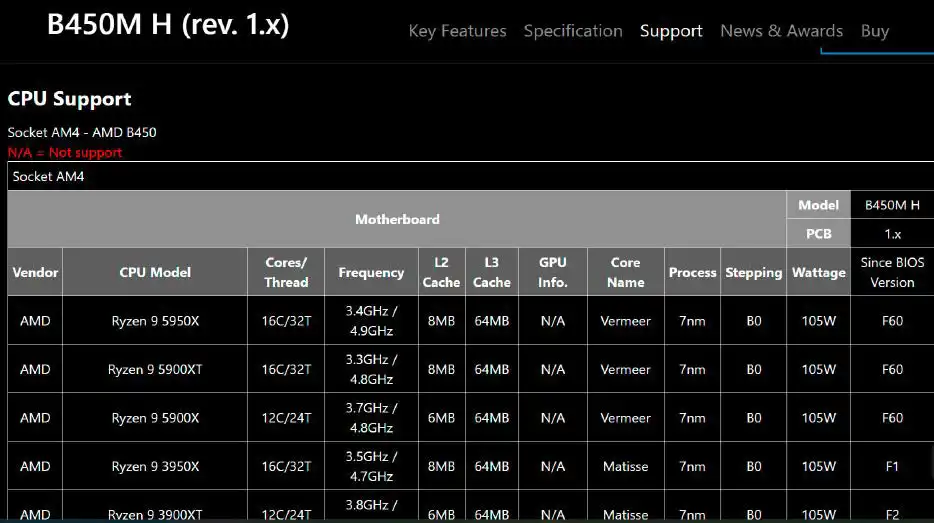
قبل از خرید پردازندهی جدید، از پشتیبانی مادربرد فعلیتان مطمئن شوید: تولیدکننده باید یک بهروزرسانی UEFI مناسب ارائه کند که میتوانید آن را در صفحات پشتیبانی مادربرد مربوطه پیدا کنید.
همچنین میتوانید از رم (RAM) و حافظهی SSD موجود خود همچنان استفاده کنید.
مانند پردازندههای اینتل، پردازندههای جدیدتر AMD نیز از نرخ کلاک بالاتری برای DDR4 پشتیبانی میکنند. با این حال، در استفادههای روزمره از کامپیوتر، معمولاً به سختی میتوان متوجه شد که حافظه DDR4 موجود در کامپیوتر قدیمی کمی کندتر کار میکند.