مایکروسافت به طور تصادفی ارتقاء ویندوز 10 به ویندوز 11 را با استفاده از ابزار ساخت رسانه (MCT) پیش از پایان عمر مفید (EOL) مختل کرد.
مایکروسافت به طور تصادفی ارتقاء ویندوز 10 به ویندوز 11 را با استفاده از ابزار ساخت رسانه (MCT) پیش از پایان عمر مفید (EOL) مختل کرد.
درست در زمانی که عمر ویندوز ۱۰ به پایان میرسد، مایکروسافت به طور تصادفی ابزار ایجاد رسانه (MCT) ویندوز ۱۱ را خراب کرد، که یکی از بهترین راهها برای کاربران ویندوز ۱۰ جهت ارتقا به ویندوز ۱۱ بود. در آزمایشهای ما، مشاهده کرد که جدیدترین نسخه از ابزار ایجاد رسانه، هنگام تلاش برای ارتقا، از کار کردن در ویندوز ۱۰ خودداری میکند.

مطالب مشابه: آخرین اخبار مایکروسافت

به گزارش اپست به نقل از windowslatest ، مایکروسافت به طور رسمی پشتیبانی از ویندوز ۱۰ را در ۱۴ اکتبر ۲۰۲۵ به پایان میرساند. پس از این تاریخ، اگر همچنان از ویندوز ۱۰ استفاده کنید، دیگر هیچ بهروزرسانی امنیتی یا رفع اشکال رایگانی دریافت نخواهید کرد. رایانه شما همچنان کار خواهد کرد، اما در برابر خطرات امنیتی آسیبپذیرتر خواهد بود.
این دلیل بیش از اندازه کافی است که به ویندوز ۱۱ ارتقا دهید، البته اگر رایانه شما از آن پشتیبانی کند. بسیاری از افرادی که دیر متوجه این موضوع شدهاند، اکنون برای نصب ویندوز ۱۱ هجوم آوردهاند.
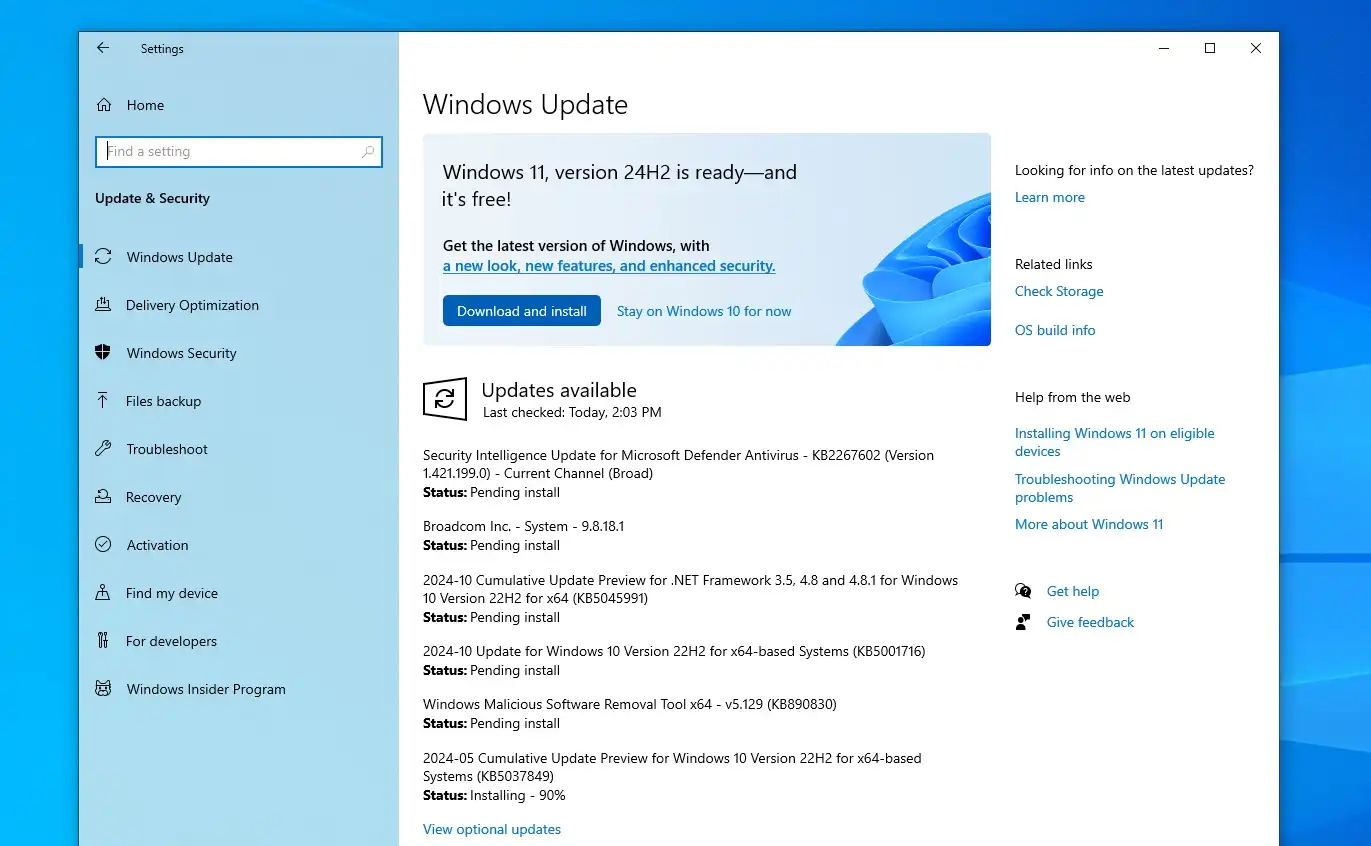
اگر رایانه شخصی شما الزامات سختافزاری برای ارتقا به ویندوز ۱۱ را برآورده میکند، سادهترین روش این است که به برنامه Settings در ویندوز ۱۰ خود بروید، Update & Security > Windows Update را انتخاب کنید. بر روی Check for updates کلیک کنید. اگر سیستم شما واجد شرایط باشد، یک اعلان ارتقا به ویندوز ۱۱ دریافت خواهید کرد. کافیست روی دکمه Download and install (دانلود و نصب) کلیک کنید و کار تمام است.
اکثر افراد از روش Windows Update که در بالا توضیح دادم استفاده میکنند، اما اگر میخواهید نصب ویندوز را تازهسازی (refresh) کنید، ممکن است بخواهید از طریق نصب تمیز (clean install) با استفاده از Media Creation Tool (ابزار ایجاد رسانه) اقدام کنید.
یا اگر میخواهید یک USB یا DVD قابل بوت برای نصب تمیز ویندوز ۱۱ ایجاد کنید، بهترین گزینه شما همچنان استفاده از ابزار ایجاد رسانه ویندوز ۱۱ است که متأسفانه در حال حاضر به دلیل آخرین خطای مایکروسافت از کار افتاده است.
خرابی ابزار ایجاد رسانه نصب ویندوز ۱۱ در دستگاههای ویندوز ۱۰
همانطور که مشاهده و آزمایش شده است، مایکروسافت یک مشکل شناخته شده را تأیید کرده است که در آن ابزار ایجاد رسانه ویندوز ۱۱ آنطور که انتظار میرود بر روی دستگاههای ویندوز ۱۰ کار نمیکند.
تا تاریخ ۱۲ اکتبر ۲۰۲۵، آخرین نسخه ابزار ایجاد رسانه ویندوز ۱۱، نسخه ۲۶۱۰۰.۶۵۸۴ است که در ۲۹ سپتامبر ۲۰۲۵ منتشر شد. مایکروسافت میگوید که این ابزار به طور ناگهانی بسته میشود و هیچ پیام خطایی نشان نمیدهد.
مقامات مایکروسافت در بهروزرسانی سند خود که توسط Windows Latest مشاهده شده، خاطرنشان کردند: «ابزار ایجاد رسانه ویندوز ۱۱ نسخه ۲۶۱۰۰.۶۵۸۴ که در ۲۹ سپتامبر ۲۰۲۵ منتشر شد، ممکن است هنگام استفاده بر روی دستگاههای ویندوز ۱۰، طبق انتظار عمل نکند. این ابزار ممکن است به طور غیرمنتظرهای بسته شود و هیچ پیام خطایی نمایش ندهد.»
ما بر روی دستگاه ویندوز ۱۰ خود آزمایش کردیم تا ببینیم آیا مشکل ادامه دارد یا خیر، و بله، مشکل وجود دارد:
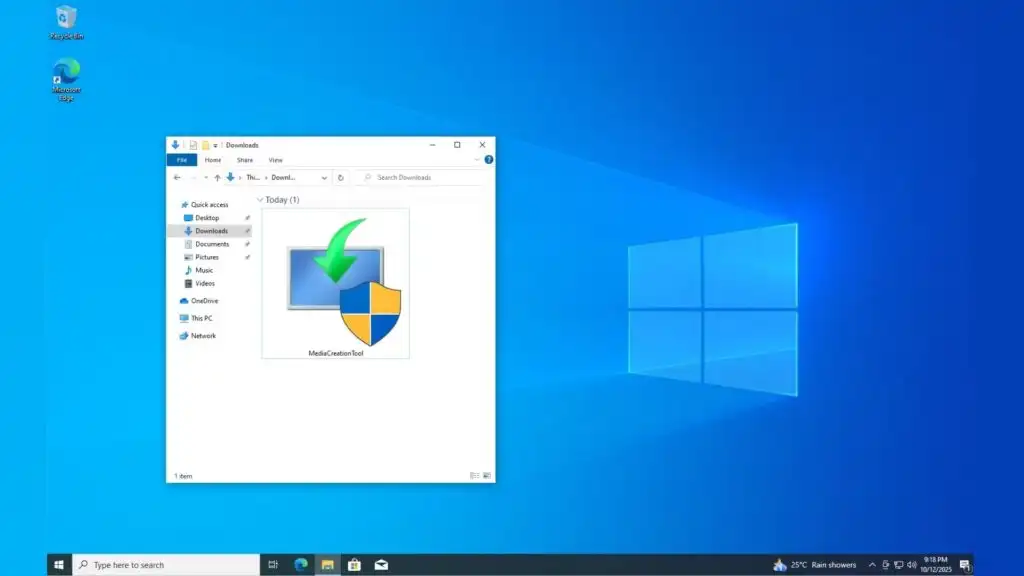
ما توانستیم ابزار Media Creation Tool را از صفحه ISO ویندوز ۱۱ دانلود کنیم. هنگام کلیک کردن روی فایل اجرایی، یک اعلان از شما میخواهد که به برنامه اجازه دهید تا تغییراتی در ویندوز ایجاد کند. پس از فشردن دکمه بله (Yes)، آرم ویندوز ظاهر میشود، اما برنامه به طور ناگهانی بسته میشود و در نصب ناکام میماند.
تمام تلاشهای ما برای استفاده از Media Creation Tool در ویندوز ۱۰ به طور ناگهانی شکست خورد.
شرکت میگوید که در حال کار بر روی یک اصلاحیه هستند و در آینده بهروزرسانی برای Media Creation Tool ویندوز ۱۱ منتشر خواهند کرد، اگرچه جدول زمانی مشخصی ذکر نشده است.
چه کاری باید انجام داد اگر Media Creation Tool کار نمیکند؟
نگران نباشید، اگر همچنان یک فلش قابل بوت (bootable USB) یا نصب تمیز سیستم عامل را میخواهید، راهحلی که مایکروسافت ذکر میکند این است که Windows 11 Disk Image (ISO) را دانلود کنید.
برای انجام این کار، به صفحه دانلود مایکروسافت بروید یا به مقاله ما مراجعه کنید، و به پایین پیمایش کنید تا به بخش «Download Windows 11 Disk Image (ISO) for x64 devices» (دانلود ایمیج دیسک ویندوز ۱۱ (ISO) برای دستگاههای x64) برسید.
روی دکمه Select Download (انتخاب دانلود) کلیک کنید و Windows 11 (multi-edition ISO for x64 devices) را انتخاب کنید. سپس روی دکمه Download Now (دانلود اکنون) کلیک کنید. در نهایت، Media Creation Tool فایل ISO. را تولید میکند. شما میتوانید فایل ISO. را به صورت دستی دانلود کنید، آن را با استفاده از File Explorer (مدیریت فایل) Mount (سوار) کنید و setup.exe را باز کنید. این کار همان فرآیند Media Creation Tool را اجرا خواهد کرد.
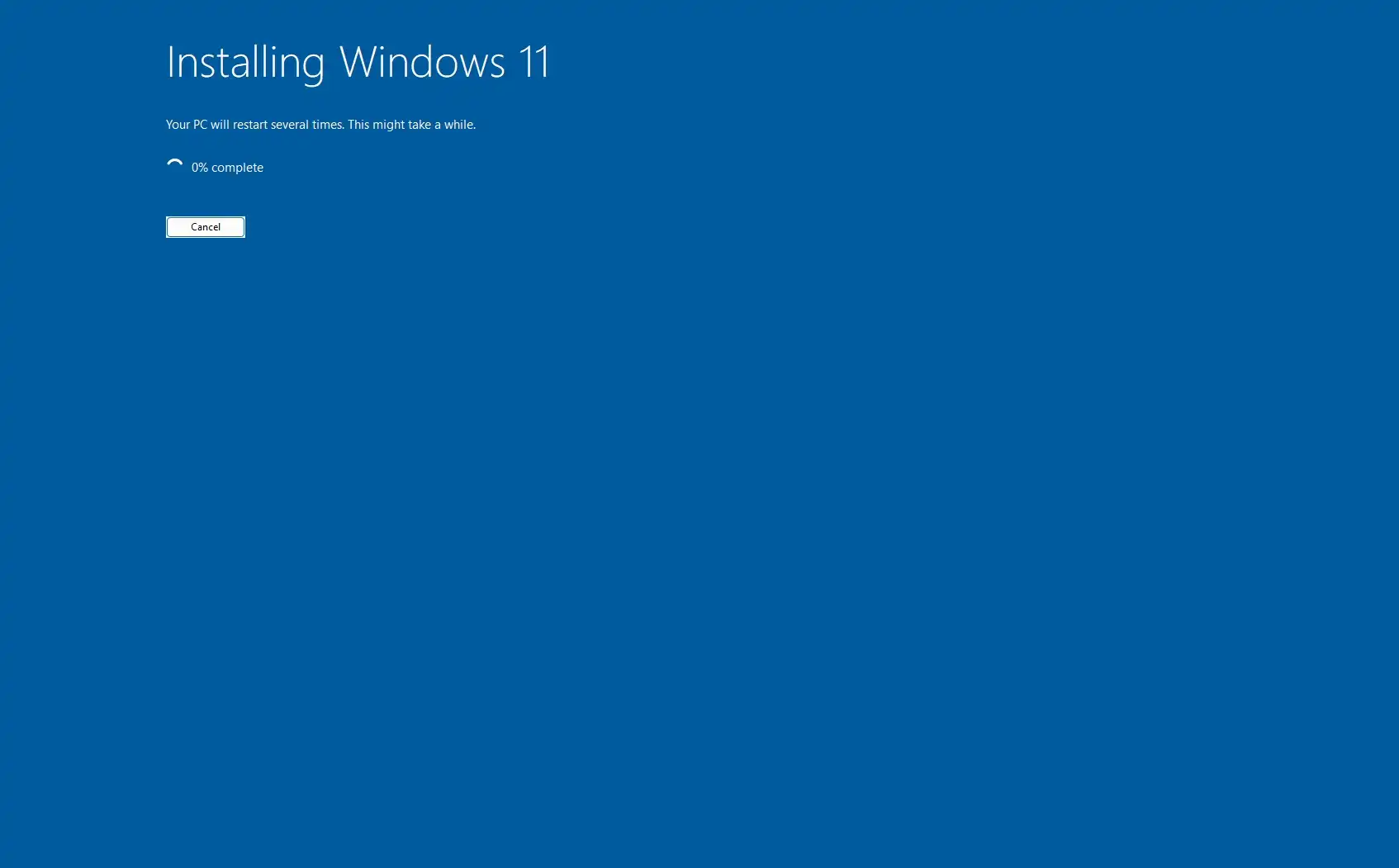
در حالی که همیشه میتوانید از Windows Update یا Media Creation Tool برای نصب ویندوز ۱۱ استفاده کنید، یکی از بهترین و توصیهشدهترین روشها برای نصب آن روی دستگاهی که استفاده میکنید، استفاده از Windows 11 Installation Assistant (دستیار نصب ویندوز ۱۱) است. دلیل آن این است که این برنامه به طور خودکار دانلود ویندوز ۱۱ را بر اساس تنظیمات فعلی دستگاه شما پیکربندی میکند.
مطمئن شوید که کامپیوتر ویندوز ۱۰ شما الزامات ویندوز ۱۱ را دارد
قبل از ادامه، باید بررسی کنید که آیا دستگاه ویندوز ۱۰ شما با ویندوز ۱۱ سازگار است یا خیر و اپلیکیشن رسمی PC Health Check مایکروسافت را دانلود کنید. آن را اجرا کنید و روی دکمه “Check now” (بررسی اکنون) کلیک کنید. مایکروسافت الزام دارد که شما به یک پردازنده ۶۴ بیتی دو هستهای نیاز دارید که از TPM 2.0، UEFI با Secure Boot و حداقل ۴ گیگابایت رم و ۶۴ گیگابایت فضای ذخیرهسازی پشتیبانی کند.
اگر دستگاه شما از ویندوز ۱۱ پشتیبانی نمیکند، متأسفانه برای شما شانس کمی وجود دارد، زیرا مایکروسافت توصیه میکند که کامپیوتر ویندوز ۱۰ خود را بازیافت کنید یا آن را برای تعویض تحویل دهید.
اگر میخواهید به استفاده از ویندوز ۱۰ ادامه دهید، چه کاری باید انجام دهید؟
ویندوز ۱۰ اکنون ۱۰ ساله است و حتی با وجود عدم علاقه اولیه، بسیاری هنوز به این سیستم عامل قدیمی چسبیدهاند، با وجود اینکه ویندوز ۱۱ مجموعهای از ویژگیهای هوش مصنوعی را ارائه میدهد که بیشتر آنها رایگان هستند. مایکروسافت همچنین برنامههایی برای بهروزرسانیهای طراحی عمده برای ویندوز ۱۱، که برای عصر هوش مصنوعی ساخته شده، دارد.
اگر هنوز نمیخواهید به ویندوز ۱۱ ارتقا دهید، میتوانید با ثبت نام در Windows 10 ESU، بهروزرسانیهای امنیتی را برای یک سال دیگر، تا ۱۳ اکتبر ۲۰۲۶، تمدید کنید.
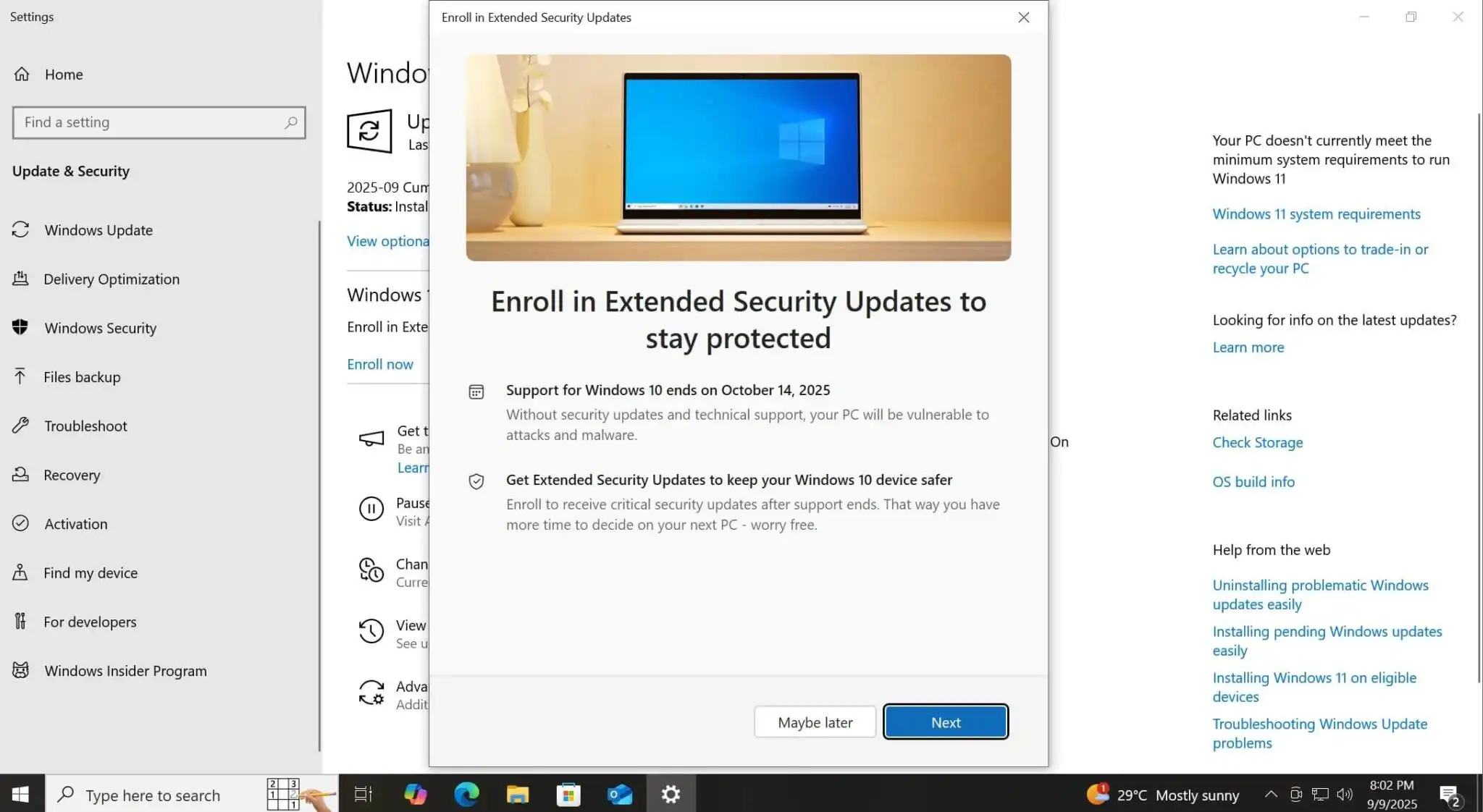
مایکروسافت یک دکمه “اکنون ثبت نام کنید” (Enroll now) را مستقیماً به بخش تنظیمات به روز رسانی ویندوز (Windows Update) اضافه کرده است و پس از کلیک بر روی آن، یک جادوگر پاپآپ شما را در طول فرآیند راهنمایی خواهد کرد. کل این فرآیند تنها چند ثانیه طول میکشد و تنها در صورتی کار میکند که یکی از شرایط زیر که توسط مایکروسافت تعیین شده است را داشته باشید:
- باید با یک حساب مایکروسافت (Microsoft account) وارد شوید و آن را فعال نگه دارید.
- یا از ۱۰۰۰ امتیاز Microsoft Rewards استفاده کنید تا همگامسازی OneDrive را دور بزنید.
- یا ۳۰ دلار بپردازید تا همچنان بتوانید از یک حساب محلی (local account) استفاده کنید بدون اینکه به حساب مایکروسافت خود وارد شوید.
بر اساس آزمایشهای اولیه توسط Windows Latest، ما متوجه شدیم که مایکروسافت به وضوح کاربران را به سمت حسابهای ابری سوق میدهد. مجوز ESU (Extended Security Updates – بهروزرسانیهای امنیتی تمدید شده) به حساب مایکروسافت شما مرتبط میشود. همچنین، اگر چندین رایانه شخصی با یک حساب مایکروسافت داشته باشید، هر دستگاه به فعالسازی ESU مخصوص به خود نیاز دارد.
نکته: منظور از ESU، بهروزرسانیهای امنیتی تمدید شده است که معمولاً برای نسخههای قدیمیتر ویندوز که به پایان عمر پشتیبانی خود رسیدهاند، ارائه میشود.
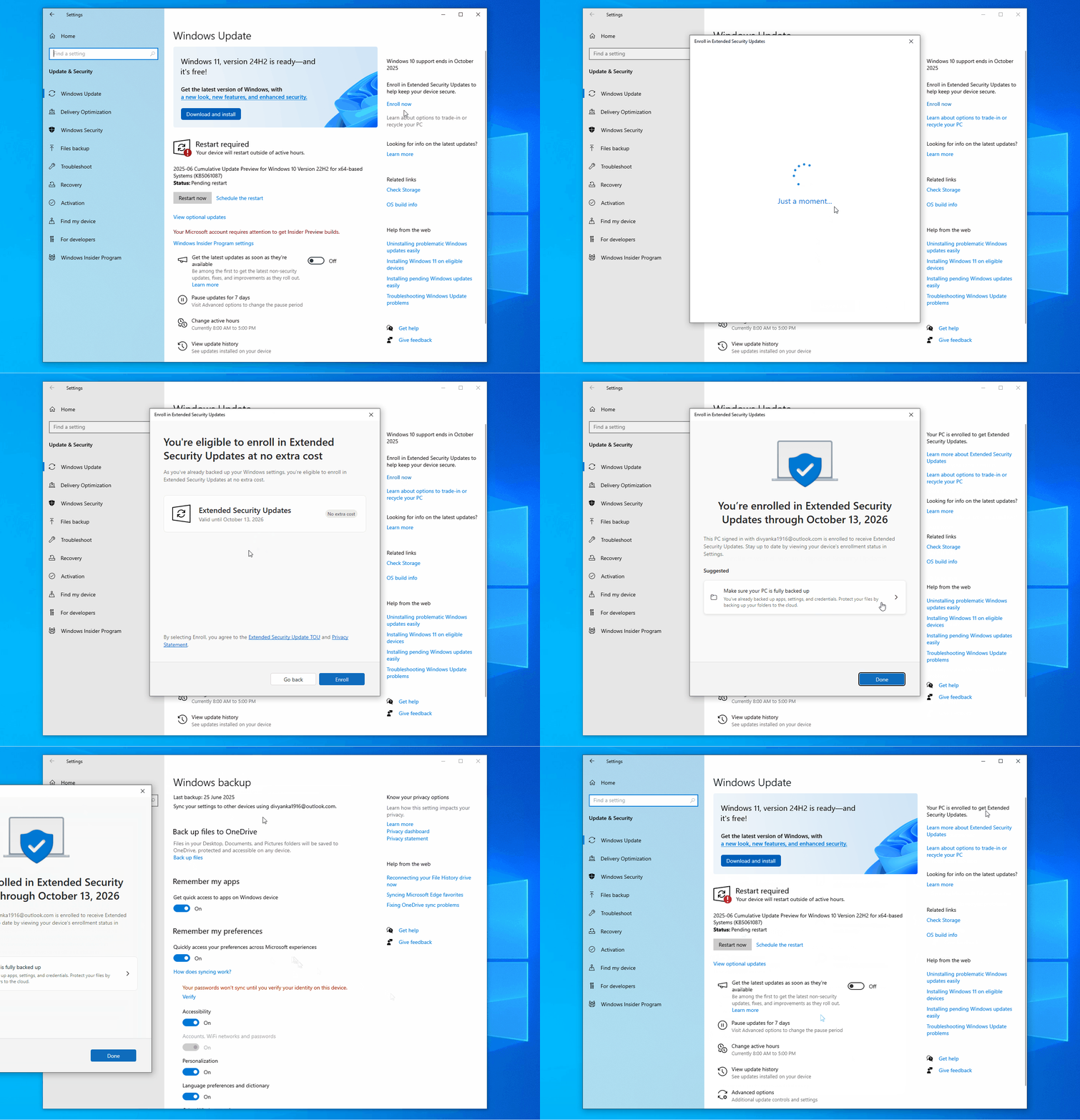
یک مشکل دیگر هم وجود دارد. مایکروسافت اخیراً به وبسایت «ویندوز لِیْتِست» (Windows Latest) تأیید کرده است که اگر به مدت ۶۰ روز با همان حساب مایکروسافت (Microsoft account) وارد سیستم نشوید، وضعیت ESU ویندوز ۱۰ شما منقضی میشود. در صورت انقضا، باید دوباره ثبتنام کنید.
قوانین متفاوت که هستید
مایکروسافت روشن کرده است که در اروپا، با اینکه همگامسازی واندرایو (OneDrive) لازم نیست، اما داشتن حساب مایکروسافت همچنان الزامی است. با این حال، مقررات اروپا از مایکروسافت خواستهاند که مرحلهی “پشتیبانگیری در واندرایو” را حذف کند.
بنابراین، برای کاربران در اروپا، درخواست ESU به شکل سادهتری ظاهر میشود و هیچ اشارهای به امتیازهای «رِواردز» (Rewards points) یا واندرایو نخواهد داشت.
جالب اینجاست که هیچ مانعی برای تغییر منطقهی سیستم خود به یک کشور اروپایی و ثبتنام با درخواست اتحادیه اروپا وجود ندارد. میتوانید بعد از این کار، منطقه را به حالت قبل برگردانید.
مایکروسافت مشخصاً میخواهد تمام کاربرانش به ویندوز ۱۱ کوچ کنند، بنابراین اینکه این شرکت یکی از سادهترین مسیرهای ارتقا از ویندوز ۱۰ به ۱۱ را، درست چند روز قبل از پایان عمر (EOD) ویندوز ۱۰، مسدود میکند، احتمالاً یک اشتباه است و ممکن است زودتر از آنچه فکر میکنیم شاهد رفع آن باشیم.