مقایسه macOS Tahoe با Windows 11: کدام یک برنده نبرد برای دسکتاپ شماست؟
مقایسه macOS Tahoe با Windows 11: کدام یک برنده نبرد برای دسکتاپ شماست؟

ویندوز 11
ویندوز ۱۱ با سازگاری گسترده سختافزاری و نرمافزاری و ویژگیهای فوقالعاده برای بازی، تأثیرگذار است؛ در همین حال، ابزارهای مختلف Copilot آن را به پیشرو در زمینه هوش مصنوعی تبدیل کردهاند.
Apple macOS Tahoe
مک او اس تاهو به دلیل سهولت استفاده، پایداری، طراحی بصری شفاف و یکپارچگی کامل با سایر محصولات شرکت، برتری دارد.
به گزارش اپست به نقل از pcmag ، بسیاری از کاربران دنیای تکنولوژی به پلتفرمهای مورد علاقه خود به شدت وفادار هستند، اما هنوز هم افراد با ذهن باز در هر دو سمت بحث macOS در مقابل ویندوز وجود دارند که شاید به طور کامل از آنچه طرف مقابل ارائه میدهد، آگاه نباشند. در این مقایسه، من ویژگیهای کلیدی سیستمعاملهای اپل و مایکروسافت را به صورت پهلو به پهلو بررسی میکنم.

البته، برخی از ویژگیها برای شما مهمتر از بقیه خواهند بود. انتخاب نهایی شما ممکن است به نیازهای حرفهای، اکوسیستم دستگاههای فعلی شما (از جمله گوشی و تبلت)، پلتفرمهایی که اطرافیانتان از آنها استفاده میکنند، یا اینکه آیا بازی کردن برایتان اولویت دارد، بستگی داشته باشد.

در حالی که کروماواس و لینوکس نیز گزینههای جایگزین مناسبی هستند، اگر نرمافزارهای مورد نیاز شما را پشتیبانی کنند، اکثر مردم بین macOS و ویندوز انتخاب خواهند کرد. پس، کدام یک برنده میشود؟ بیایید نگاهی دقیقتر بیندازیم.
گزینههای سختافزاری
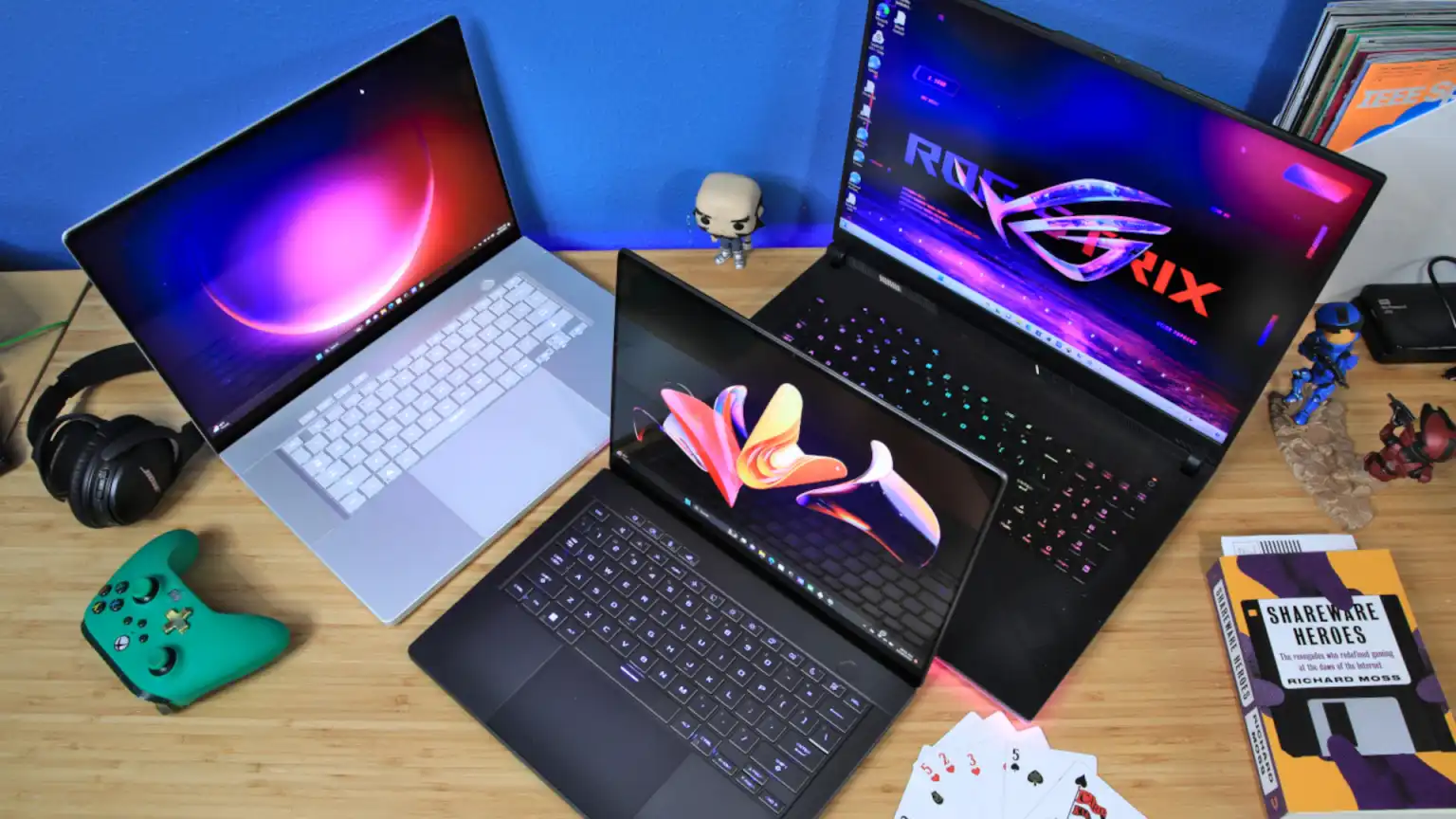
قبل از اینکه بتوانید هر سیستمعاملی را اجرا کنید، به یک کامپیوتر و احتمالاً تعدادی لوازم جانبی نیاز دارید. اپل گزینههای سختافزاری خوبی از جمله مکبوکهایی با طراحیهای صنعتی جذاب، آیمک با صفحه نمایش ۴.۵K و مک پرو با قدرت بسیار بالا (که از ۶,۹۹۹ دلار شروع میشود) دارد.
با این حال، این دستگاهها گران هستند و تنوع آنها در مقایسه با کامپیوترهای شخصی و تبلتهای ویندوز که از تولیدکنندگان مختلف در دسترس هستند، بسیار کمتر است.
هیچ لپتاپ قابل تبدیل یا صفحه نمایش لمسی در هیچ یک از مکها پیدا نخواهید کرد، و اگر از یکی از آنها استفاده کرده باشید، میدانید که چقدر مفید است. گزینههای غیرسنتی مانند رزبری پای و هدستهای واقعیت مجازی نیز همگی میتوانند ویندوز را اجرا کنند. کامپیوترهای بازی دستی، مجموعه گستردهتری از دستگاههای ویندوزی را فراهم میکنن
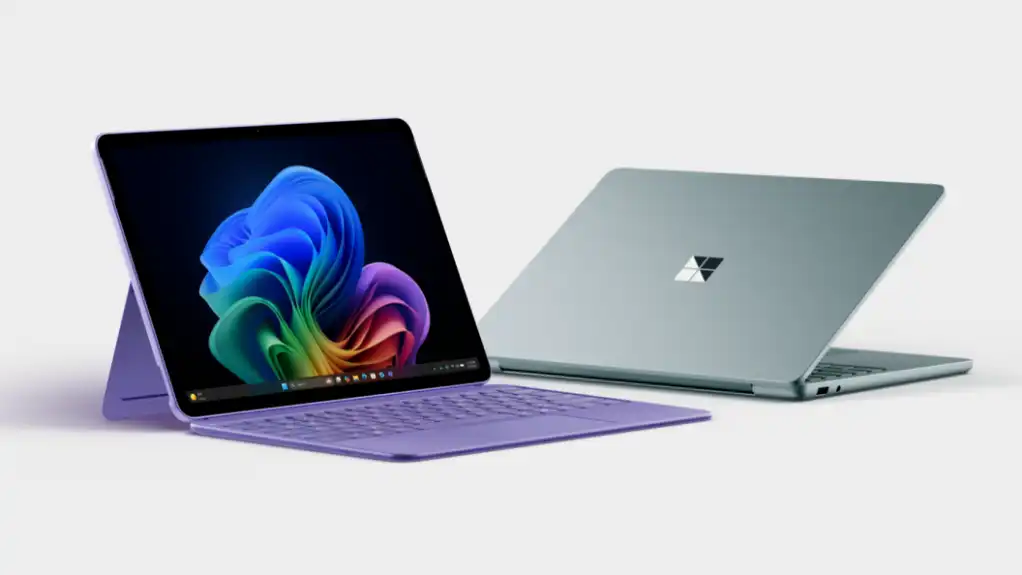
در مورد قطعات داخلی – چیزهایی مانند پردازنده، کارت گرافیک و فضای ذخیرهسازی – اصلاً قابل رقابت نیستند. ویندوز به شما آزادی عمل بسیار بیشتری در پیکربندی یک سیستم با قطعات دلخواهتان و انعطافپذیری بیشتری برای ارتقاء در آینده میدهد. حتی میتوانید کامپیوتر شخصی خود را با قطعات مورد نظرتان بسازید.
هر دو سیستمعامل به نقطهای رسیدهاند که پشتیبانی از کیبورد، ماوس، پرینتر، وبکم و سایر لوازم جانبی به صورت Plug-and-Play (وصل کن و استفاده کن) است، بنابراین نباید زیاد در مورد آن نگران باشید. هر دو همچنین پشتیبانی عالی و یکپارچه از چندین مانیتور دارند.
برنده: ویندوز
تجربه نصب
هر دو سیستمعامل فرآیندهای نصب واضح و صیقلی دارند. شما میتوانید از هر کدام بدون ورود به حساب کاربری اپل یا مایکروسافت استفاده کنید، هرچند هر دو این کار را سخت کردهاند. اگر وارد شوید، در هر دو تجربه غنیتری خواهید داشت.
وارد نشدن به معنی از دست دادن مواردی مانند همگامسازی برنامهها، همگامسازی دادهها، پیامها، دستیارهای صوتی و کلی امکانات خوب دیگر است، که دائماً هم موارد جدیدی به آنها اضافه میشود، مانند Apple Intelligence در مک و برخی از ویژگیهای پیشرفتهتر هوش مصنوعی Copilot در ویندوز.
من هنوز نشنیدهام که یک کاربر مک بدون ورود به حساب اپل در کامپیوتر خود کار کند، و این اولین چیزی است که در راهنمای شروع به کار اپل ذکر شده است.
هر دو فرآیند نصب اولیه سرراست هستند و به شما امکان میدهند یک کامپیوتر قبلی را شبیهسازی کنید. مایکروسافت به شما اجازه میدهد سیستمعامل را با صدای خود نصب کنید و این فرآیند را بر اساس اینکه کامپیوتر را برای استفاده شخصی یا تجاری تنظیم میکنید، متفاوت میکند.
هر دو سیستمعامل به طور خودکار درایورهای لوازم جانبی سختافزاری استاندارد مانند ماوس، کیبورد و هارد دیسک را تشخیص داده و نصب میکنند.
برنده: مساوی
تجربه ورود به سیستم
هر دو سیستم دارای گزینههای ورود به سیستم هستند که فراتر از عمل سنتیِ صرفِ ورود به دسکتاپ شما میباشند. اگر مکبوک یا مجیک کیبورد جدیدی دارید، میتوانید به راحتی با استفاده از اثر انگشت خود وارد مک شوید.
یا میتوانید از طریق آیفون یا اپل واچ خود اگر به اندازه کافی به رایانه نزدیک هستند، وارد شوید. با این حال، در تجربه من با مکبوک ایر جدید، مجبور بودم بیشتر از آنچه لازم به نظر میرسید رمز عبور رایانه را وارد کنم؛ اثر انگشت در برخی موارد به سادگی یک گزینه نیست.
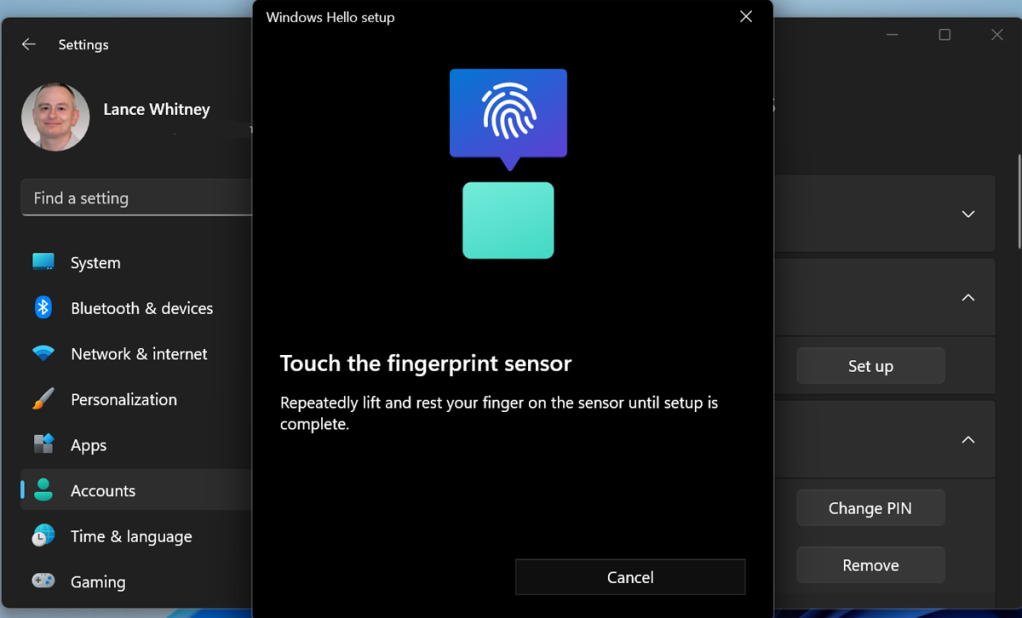
ویندوز 11 برای ورود بیومتریک به سیستم «هلو» (Hello) متکی است و چندین گزینه پیش روی شماست. ورود با چهره از طریق وبکمی که قابلیت نقشهبرداری عمق دارد، احتمالاً جالبترین و سریعترین راه است و در اکثر کامپیوترهای ردهبالا، از جمله تمام دستگاههای سرفیس، موجود است.
ویندوز هلو همچنین از حسگرهای اثر انگشت نیز پشتیبانی میکند که روی لپتاپهایی مانند لنوو تینکپد X1 کربن موجود است. اگر سختافزار سازگار با هیچکدام از این دو قابلیت را ندارید، ویندوز یک پین (PIN) را نیز میپذیرد که از یک رمز عبور کامل راحتتر است.
یک پین مختص همان دستگاه است (مایکروسافت آن را به صورت آنلاین مانند یک رمز عبور استاندارد حساب کاربری ذخیره نمیکند) و چهار بار ورود اشتباه موقتاً شما را قفل میکند، بنابراین کاملاً امن است. برخلاف تجربه من با مکبوک، ویندوز هلو تقریباً هر بار برای من کار میکند.
پس از راهاندازی سیستمعامل، ویندوز یک دکمه و منوی استارت دارد که به شما امکان میدهد به برنامهها، اسناد و تنظیماتی که بیشتر استفاده میکنید دسترسی پیدا کنید.
در macOS چیز مشابهی وجود ندارد، اما میتوانید برنامههایی را که بیشتر استفاده میکنید به داک (Dock) خود سنجاق کنید، به پوشه اپلیکیشنها بروید، یا دسکتاپ خود را با آیکون برنامهها و فایلهایی که اغلب به آنها دسترسی دارید، تنظیم کنید.
لانچپد (Launchpad) در macOS قبلاً راهی برای ورق زدن و اجرای برنامهها ارائه میداد، اگرچه کمتر کسی از آن استفاده میکرد و اپل آن را با تاهو (Tahoe) متوقف کرد.
برنده: ویندوز
برنامههای از پیش نصبشده
هر دو سیستمعامل با مجموعهای غنی از ابزارها و برنامهها ارائه میشوند، از تقویم و برنامههای ایمیل گرفته تا ویرایشگرهای عکس و ویدیو. هر دو با ابزارهای اسکرینشات، ضبط صدا، و مرورگرهای وب، به علاوه برنامههای دوربین، مخاطبین، اخبار، و آبوهوا ارائه میشوند.
هر دو حتی اکنون قابلیت تولید تصویر با هوش مصنوعی را در برنامههای طراحی خود دارند.
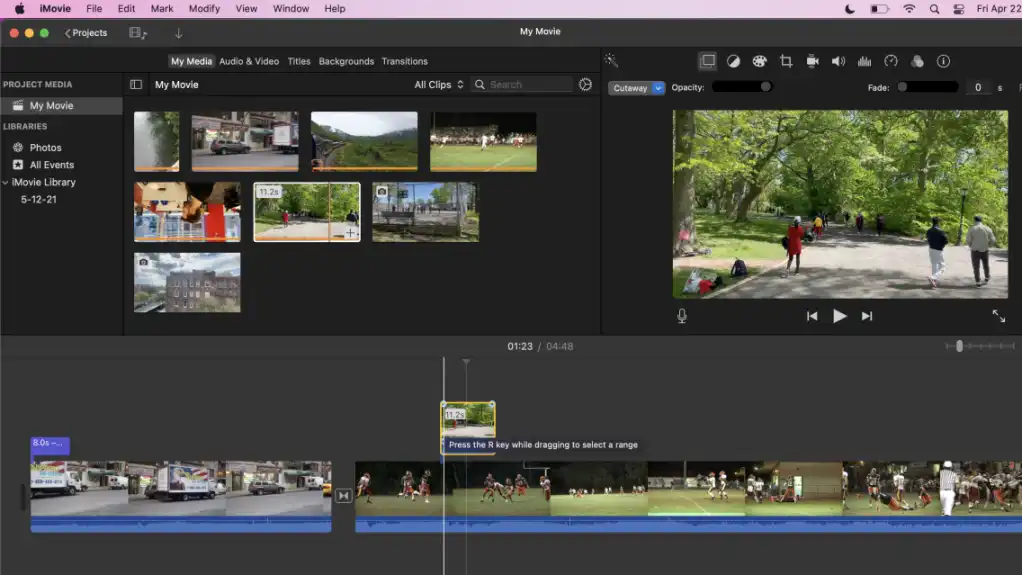
مایکروسافت ابزارهای کاربردی مانند Sticky Notes و Teams chat را ارائه میدهد. همچنین دارای برنامه بازی Xbox است (به بخش بازی در ادامه مراجعه کنید). macOS دارای FaceTime و Stickies است، اما بیشترین برتری آن به دلیل ویرایشگر ویدیوی فوقالعادهاش، iMovie، ابزار Preview، و سرویس پخش موسیقی عالی Apple Music است.
همچنین دارای برنامه آهنگسازی عالی GarageBand و مجموعه آفیس نسبتاً کامل iWork است.
برنده: macOS
سازگاری با نرمافزارهای شخص ثالث
هر دو پلتفرم زمان داشتهاند تا اکوسیستمهای غنی از نرمافزارها و خدمات را توسعه دهند. ویندوز بیشتر از برنامههای تجاری سفارشی پشتیبانی میکند و macOS در زمینههای خلاقانه رواج بیشتری دارد.
با این حال، میتوانید نرمافزارهای تجاری عمومی خوب زیادی برای مک پیدا کنید. و در واقع ویندوز در برخی از زمینههای خلاقانه، مانند نرمافزارهای ویرایش عکس و ویدیو، گزینههای بیشتری را ارائه میدهد.
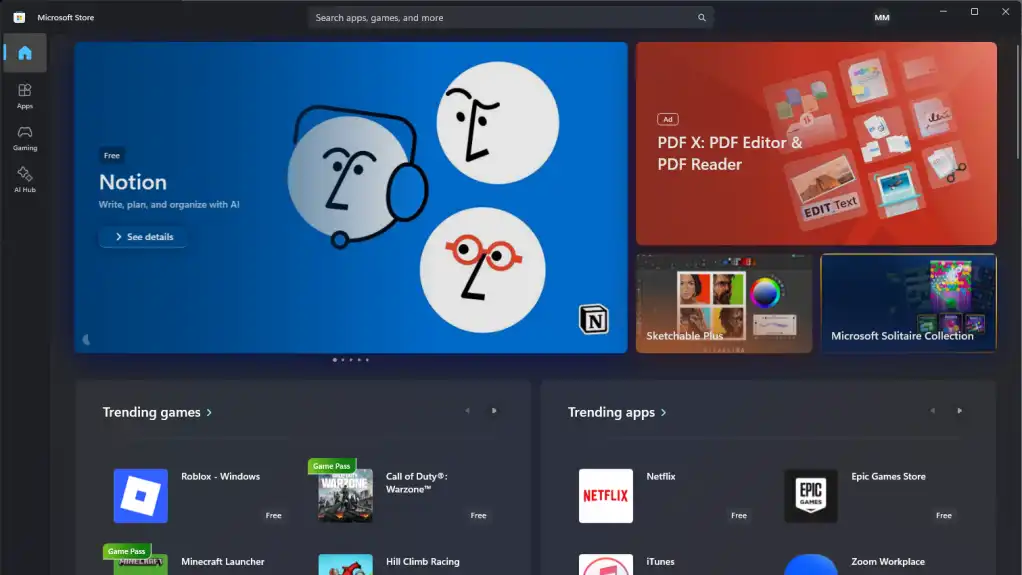
اپلیکیشن استورهای سیستمعاملهای macOS و Windows، مدیریت نصب و بهروزرسانی برنامهها را به عهده دارند، اما متأسفانه توسعهدهندگان اپلیکیشن به این فروشگاههای دسکتاپ به اندازه همتایان موبایلی خود توجه نکردهاند.
در همین راستا، هنوز هم برایم عجیب است که برخی از برنامههای macOS شما را مجبور به کشیدن یک دیسک ایمیج به پوشه Applications میکنند؛ این تنها یکی از حداقل سه روش مختلف برای نصب برنامه روی مک است.
نصب برنامه در ویندوز سرراستتر است. چند سالی است که مرورگر پیشفرض ویندوز به شما امکان میدهد بسیاری از وبسایتهای شبهاپلیکیشن را به عنوان اپلیکیشنهای وب پیشرونده (PWA) نصب کنید.
این برنامهها میتوانند در مایکروسافت استور ظاهر شوند و در منوی استارت قرار بگیرند؛ همچنین میتوانید آنها را درست مثل هر برنامه دیگری حذف نصب کنید.
اپل از اصطلاح استاندارد صنعتی PWA اجتناب میکند و به جای آن چیزی را ارائه میدهد که این شرکت آن را “قابلیت اپلیکیشن وب” مینامد، اما این برنامهها نمیتوانند در مک اپ استور نمایش داده شوند.
در نهایت، کامپیوترهای ویندوزی همچنان میتوانند نرمافزارهای برنامهریزیشده دههها پیش را اجرا کنند، در حالی که بهروزرسانیهای نسخهای macOS به طور مرتب برنامههای قدیمیتر را منسوخ میکنند. این برای کسبوکارهایی که قبلاً هزینه زیادی را صرف کدنویسی سفارشی کردهاند، مهم است.
برنده: ویندوز
شخصیسازی رابط کاربری
هر دو سیستم عامل به شما امکانات مناسبی برای شخصیسازی ظاهر خود میدهند. میتوانید پسزمینههای دسکتاپ، رنگهای رابط کاربری، اندازهی آیتمهای روی صفحه و اسکرین سیورها را شخصیسازی کنید.
هر دو سیستمعامل گزینههای خوبی برای والپیپر دارند؛ macOS والپیپرهای زنده (Live Wallpapers) را اضافه کرده که در طول روز تغییر میکنند و ویندوز ۱۱ نیز از والپیپرهای HDR پشتیبانی میکند.
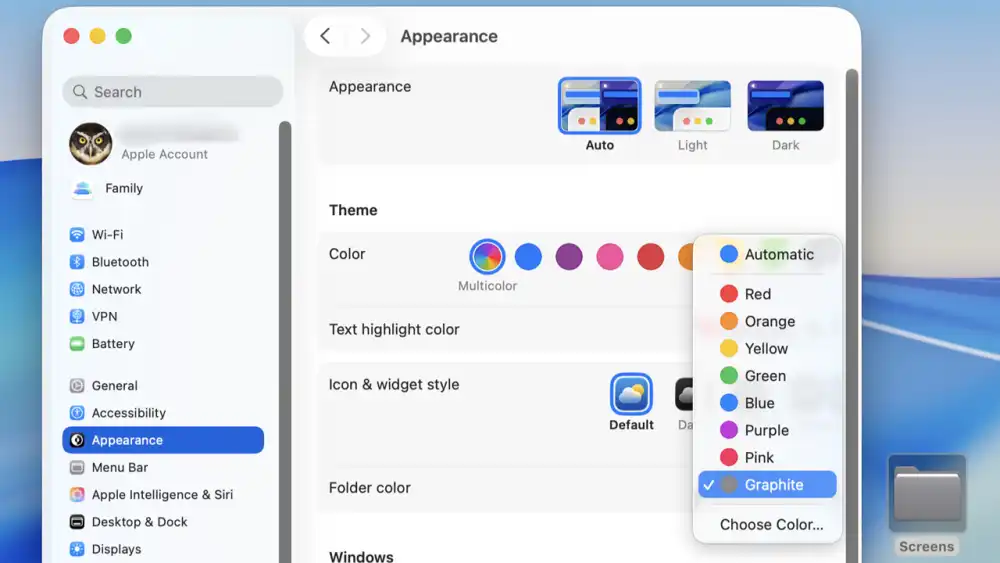
کیفیت دارک مود (حالت تیره) یک سیستمعامل برای برخی از کاربران، محل اختلاف است. نسخه macOS کمی سازگارتر است. با وجود بهروزرسانیهای منظم، برخی از پنجرههای قدیمی ویندوز هنگام فعال بودن این حالت، همچنان تیره نمیشوند.
ویندوز یک گزینه «سفارشی» دارد که به شما اجازه میدهد برای برنامهها، عناصر سیستمی یا هر دو، حالت تیره یا روشن را انتخاب کنید. هر دو سیستم از گوشههای گرد و براق برای پنجرهها استفاده میکنند.
macOS Tahoe ویژگی Liquid Glass را معرفی میکند که از عناصر شفاف استفاده میکند، بسیار شبیه به Windows Vista در سال ۲۰۰۶.
من این طراحی رابط کاربری را در macOS کمتر از پلتفرمهای موبایل اپل مزاحم میبینم، اما اگر آیکونهای نیمهشفاف یا تکرنگ را در داک دوست دارید، از آن لذت خواهید برد.
در مورد ویجتها، این دو سیستمعامل در پیادهسازی تفاوت چشمگیری دارند. ویندوز ۱۱ ویجتهایی را ارائه میدهد که در یک پنل قرار دارند و در صورت نگه داشتن ماوس روی آیکون آن در نوار وظیفه (Taskbar)، به صورت اختیاری باز میشود.
اخیراً، مایکروسافت قابلیت انتخاب ویجتها برای صفحه قفل را نیز اضافه کرده است.
تا همین اواخر، اپل ویجتهای macOS را به پنل مرکز اطلاعرسانی (Notification Center) محدود میکرد، اما از زمان Sonoma، میتوانید آنها را در هر نقطهای از دسکتاپ قرار دهید، دقیقاً مانند Windows Vista بیش از یک دهه پیش.
علاوه بر این، به لطف Continuity (به بخش “Mobile Device Integration” در ادامه مراجعه کنید)، میتوانید از ویجتهای آیفون در دسکتاپ macOS استفاده کنید.
یک تفاوت عمده این است که ویجتهایی که با آیفون میسازید، فقط اطلاعات را نمایش میدهند و تعاملی نیستند.
برنده: مساوی
مدیریت دسکتاپ و پنجره
هر زمان که با یک مک کار میکنم، از نحوه مدیریت و مرتبسازی پنجرههای برنامهها توسط این سیستم خسته میشوم.
حتی با کپیبرداری بیشرمانه Sequoia از ویژگی Snap Layouts ویندوز (به پایین مراجعه کنید)، سیستمعامل مایکروسافت همچنان چینش پنجرهها را روی صفحه به شکلی که شما میخواهید، نه به شکلی که سیستمعامل میخواهد، آسانتر میکند.
بهروزرسانی Sequoia در سال ۲۰۲۴ همچنین قابلیت ویندوز برای چسباندن یک پنجره به لبه کناری و پر کردن دقیقاً نصف صفحه را با کشیدن نوار عنوان آن به آن سمت، کپی کرد؛ قابلیتی که از Windows 7 در سال ۲۰۰۹ وجود داشته است.
مشکلی که وجود داره اینه که در macOS، نمیتونین از این تکنیکها برای همهی انواع پنجرهها استفاده کنین. من اخیراً وقتی داشتم سعی میکردم برای وارد کردن یک شماره سریال، یک پنجرهی دیالوگ رو کنار یک صفحهی وب نشون بدم، از تاهو (Tahoe) خیلی کلافه شدم.
(یه مشکل دیگه در عملکرد رابط کاربری: در macOS، عملکرد کپی و پیست فقط برای اعدادی کار میکنه که قبل از خط تیره هستن، بنابراین مجبور شدم برای یک شماره سریال طولانی که از چند عدد چهاررقمی با خط تیره جدا شده بود، چند بار کپی و پیست کنم.) هر بار که برای وارد کردن بخشی از شماره سریال به صفحهی وب میرفتم، پنجرهی دیالوگ همراه با اون شماره سریال به یک کارت کوچک در Stage Manager برمیگشت (پایین رو ببینید).
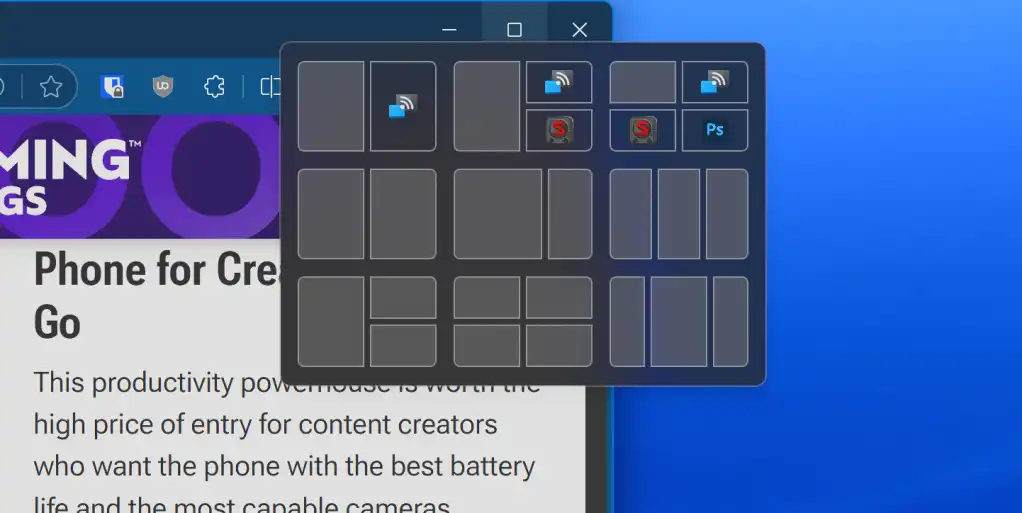
Snap Layouts در ویندوز ۱۱ به شما امکان میده یک چیدمان پنجره رو از طریق دکمهی maximize هر برنامهای انتخاب کنین. همین قابلیت در رابط لمسی تبلتها هم کار میکنه؛ اگه نوار بالای یک برنامه رو به بالای صفحه بکشین، گزینههای چیدمان رو میبینین.
حتی میتونین این چیدمانها رو از آیکونهای نوار وظیفه (Taskbar) دوباره استفاده کنین و اونها به یک صفحهی نمایش دوم هم منتقل میشن.
اپل با Stage Manager که از زمان Ventura در دسترس قرار گرفته، کمی تلاش کرده تا مدیریت پنجرهها رو بهبود بده. وقتی این قابلیت فعال باشه، کاشیهای سهبعدی مورب رو در سمت چپ پنجرهی فعال برنامه نمایش میده تا به راحتی بین پنجرهها جابهجا بشین.
بعضیها انیمیشنهای همراهش رو آزاردهنده میدونن، اما حداقل باعث میشه مدیریت پنجرهها از قبل واضحتر بشه.
مدیریت پنجرهها
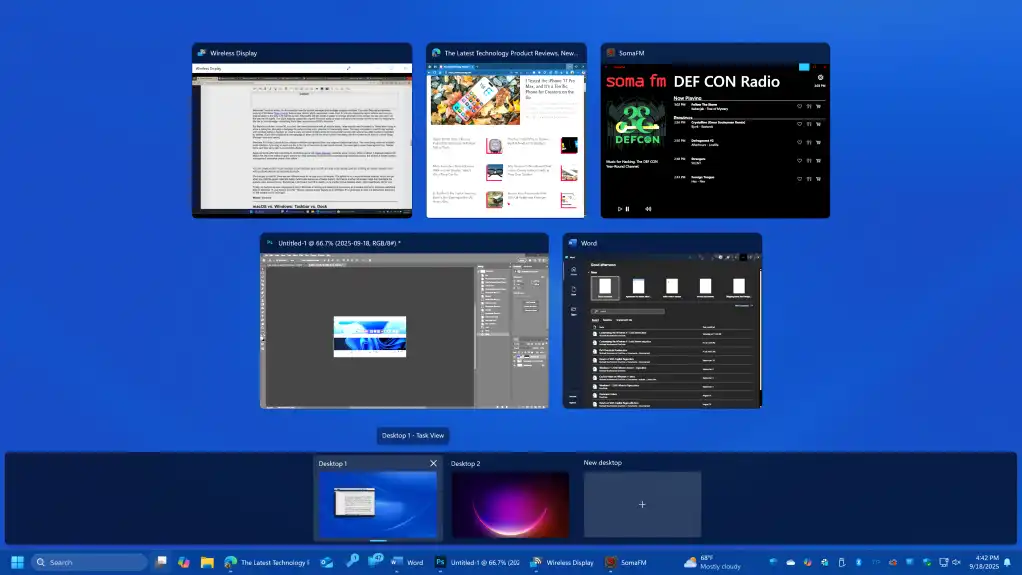
در هر دو سیستمعامل ویندوز و مکاواس میتوانید چندین دسکتاپ مجازی بسازید و هر دو در زمینه جابهجایی بین آنها با حرکات ترکپد یا کلیدهای میانبر کیبورد، عملکردی مشابه و خوب دارند.
در مکاواس به طرز گیجکنندهای، دو روش متفاوت برای تمامصفحه کردن یک برنامه وجود دارد. روش پیشفرض، تمامصفحه کردن بهعنوان یک دسکتاپ مجازی جداگانه است که با کلیک روی دکمه سبز رنگ maximize (که کار تغییر اندازه را هم انجام میدهد) به آن میرسید. اما حالت تمامصفحه دیگری نیز وجود دارد که نوار منوی سیستم را در بالا نگه میدارد.
گاهی اوقات، من نمیخواهم مکاواس وقتی به طور مشخص دسکتاپ مجازی جدیدی انتخاب نکردهام، مرا به یک دسکتاپ مجازی دیگر منتقل کند.
در نهایت، ترفند مدیریت پنجره موردعلاقه من در ویندوز، نگه داشتن و تکان دادن دکمه ماوس روی نوار عنوان یک پنجره برای مینیمایز کردن همه پنجرههای دیگر است (در ویندوز 11، باید این ویژگی “لرزش نوار عنوان پنجره” را در تنظیمات فعال کنید).
این یک راه عالی برای از بین بردن عوامل حواسپرتی و تمرکز روی پنجرهای است که در آن کار میکنید. مکاواس چیز مشابهی ندارد.
برنده: ویندوز
داک در مقابل تسکبار
داک در مکاواس طی سالها پیشرفتهای زیادی داشته، از جمله قابلیت نمایش آیکون برنامههایی که اخیراً استفاده شدهاند و یک انیمیشن بزرگنمایی جالب با حرکت ماوس روی آنها. شما به راحتی میتوانید جای آیکونها را در داک تغییر دهید و کل آن را در هر زمانی بزرگ یا کوچک کنید، که برای دسترسیپذیری خوب است.
یک چیزی که در مکاواس برای من آزاردهنده است این است که وقتی روی آیکون یک برنامه در حال اجرا در داک کلیک میکنم، گاهی پنجره آن روی صفحه ظاهر نمیشود. این به این دلیل است که مکاواس بر اساس سند عمل میکند، در حالی که ویندوز بر اساس برنامه.
وقتی روی آیکون یک برنامه در داک کلیک میکنید، ممکن است فقط منوی آن را در بالا ببینید و پنجره برنامه نمایش داده نشود. در ویندوز، کلیک روی آیکون تسکبار همیشه پنجره برنامه مرتبط را نمایش میدهد.
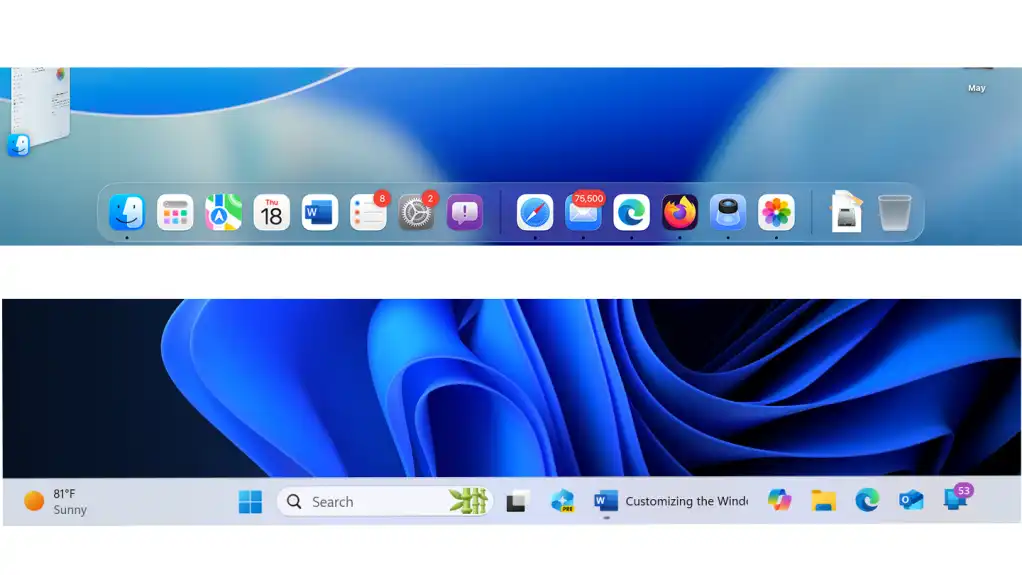
نوار وظیفه ویندوز، با نگه داشتن نشانگر ماوس روی آیکون یک برنامه، یک تصویر بندانگشتی (thumbnail) کوچک از پنجره آن برنامه را نشان میدهد. Jump Lists در نوار وظیفه به شما امکان میدهد فایلهای اخیری که در یک برنامه باز کردهاید را ببینید یا به کارهای پرکاربرد در آن برنامه بروید. داک (Dock) در macOS نیز به همین شکل عمل میکند.
در ویندوز ۱۱، نوار وظیفه یک گام به عقب برداشت، اما مایکروسافت جذابیت قبلی آن را بازگرداند. چینش پیشفرض در وسط به این معنی است که دکمه Start همیشه در یک مکان ثابت نیست، اما میتوانید آن را به سمت چپ تنظیم کنید.
مایکروسافت همچنین قابلیت انتخاب یک نمای گستردهتر و اطلاعاتیتر برای دکمههای برنامهها را بازگرداند که به وضوح بیشتری نسبت به نقطهای که در macOS دارید، برنامههای در حال اجرا را نشان میدهد.
برنده: مساوی
Finder vs. File Explorer
Windows File Explorer در بهروزرسانیهای اخیر سیستمعامل بهبود یافته است. اکنون شامل یک نمای گالری برای پوشههای عکس و پشتیبانی بومی از فایلهای فشرده 7-Zip و RAR است.
بالاخره میتوانید چندین زبانه (tab) در یک پنجره File Explorer داشته باشید، چیزی که Finder در macOS سالهاست ارائه میدهد. پوشه Home در File Explorer به شما امکان میدهد فایلهای Recent (اخیر)، Recommended (پیشنهادی) و Favorite (مورد علاقه) را نمایش دهید. پوشه Recents در macOS Finder نیز به طور مشابه عمل میکند. Finder همچنین بخش Favorites (موارد دلخواه) دارد،
هرچند به نظر من استفاده از آن بسیار سختتر از File Explorer است، به خصوص برای جابهجایی از یک مکان به مکان دیگر در یک درایو. به عنوان مثال، به شما اجازه نمیدهد به راحتی در درخت پوشههای یک درایو به سمت بالا و پایین حرکت کنید.
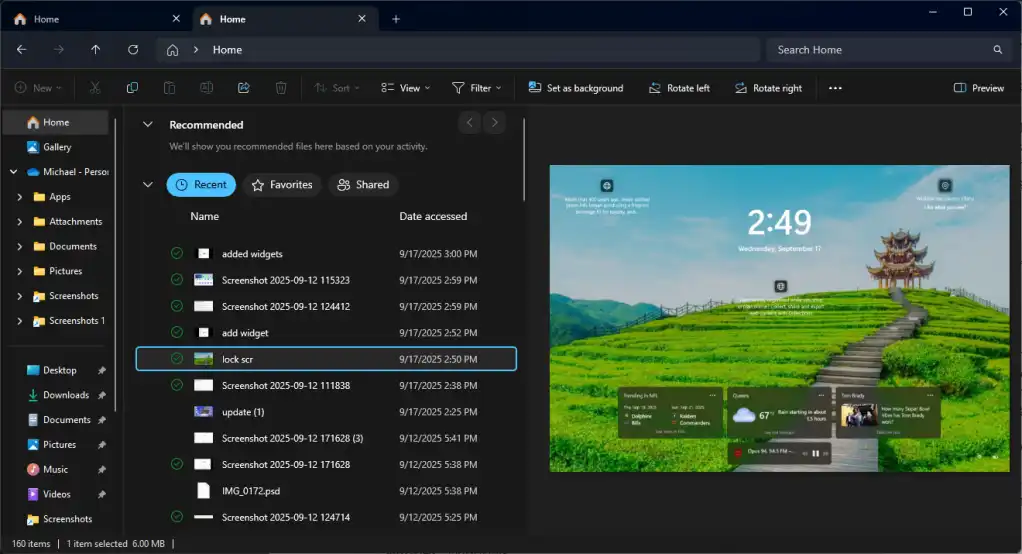
فایل اکسپلورر (File Explorer) همچنین دارای پوشههای اصلی با کد رنگی زیبا است.
سیستمعامل macOS Tahoe بالاخره امکان تغییر رنگ پوشهها را از آن رنگ آبی زشت فراهم میکند؛ در ویندوز، میتوانید آیکون هر پوشهای را تغییر دهید، اما این کار به سادگی قابلیت تغییر رنگ در Finder نیست.
هر دو سیستمعامل پیشنمایش اسناد را در سمت راست پنجرههای Explorer/Finder نمایش میدهند، به شما اجازه میدهند انتخاب کنید هر فایلی با کدام برنامه باز شود، و با یک راست کلیک به راحتی میتوانید فایلها را به اشتراک بگذارید.
برنده: ویندوز (Windows)
جستجوی سیستم
ویندوز یک کادر جستجوی دائمی در نوار وظیفه (Taskbar) دارد که به نظر من راحت است. هر دو سیستمعامل دارای آیکون ذرهبین و کلیدهای میانبر ساده کیبورد برای فعال کردن قابلیت جستجو هستند.
هر دو میتوانند محتوای محلی و وب را پیدا کنند، و همچنین تبدیل واحد و محاسبات ریاضی را انجام دهند. هر دو به شما امکان فیلتر کردن نتایج بر اساس دستهبندی (برنامه، سند، پوشه و غیره) را میدهند.
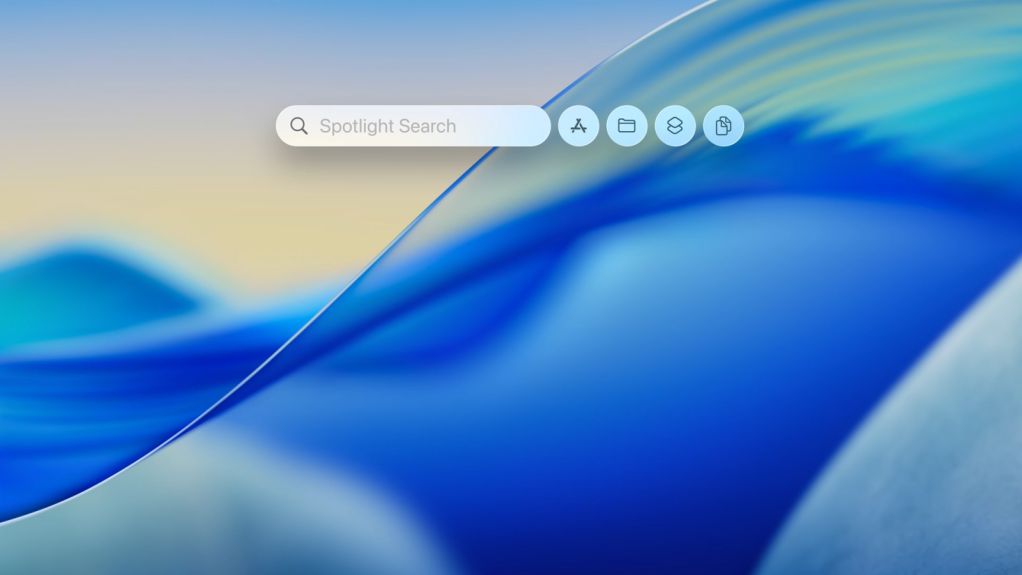
اما جستجوی Spotlight در macOS برتری دارد. بهروزرسانی تاهو قابلیت انجام «اقداماتی» مانند «ایجاد پوشه»، «ارسال ایمیل» یا «شروع تایمر» را به همراه دارد.
توجه داشته باشید که Copilot اکنون به شما امکان میدهد پوشههای کامپیوتر خود را جستجو کنید.
برنده: macOS
لمس، قلم و دیکته
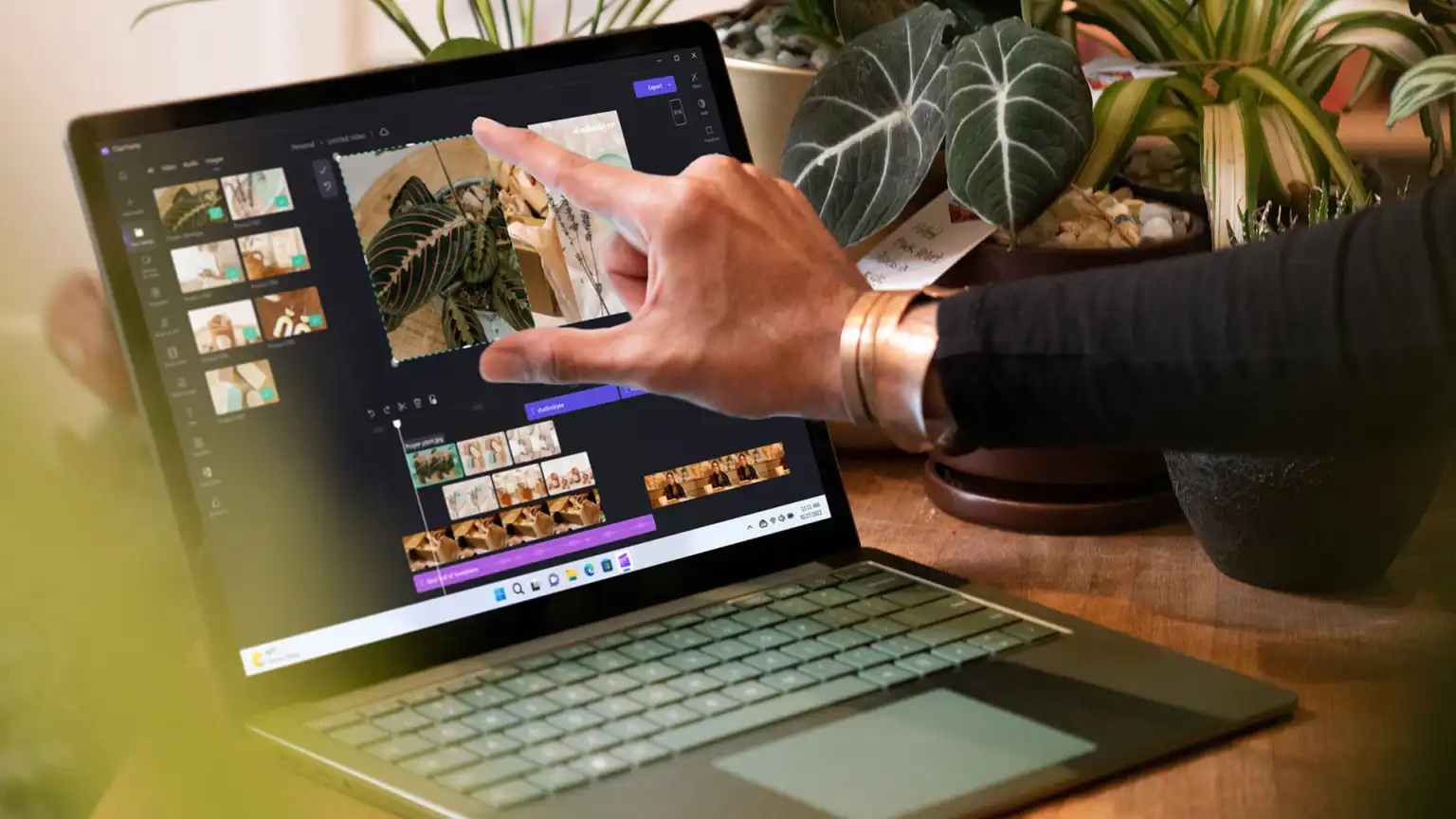
از نظر ورودیهای جایگزین، سیستم عامل مایکروسافت برتری دارد. ویندوز بیش از یک دهه است که از صفحهنمایش لمسی به طور کامل پشتیبانی میکند و وقتی از صفحهکلید به ورودی لمسی یا قلم نوری تغییر حالت میدهید، یک رابط کاربری بهینهسازی شده برای لمس دارد.
طیف گستردهای از لپتاپهای تاشو و تبلتها در بازار موجود است تا از این قابلیت بهره ببرند. پس از دههها سرسختانه مقاومت کردن در برابر ارائه صفحهنمایش لمسی به کامپیوترهایش، شایعه شده است که اپل ممکن است بالاخره این قابلیت را ارائه دهد.
ورودی قلم نوری نیز یک برد دیگر برای ویندوز است. پشتیبانی از قلمهای نوری مانند Surface Slim Pen 2 بر روی صفحهنمایشهای لمسی قدرتمند است، با تبدیل دستنوشته به متن و حساسیت به فشار بسیار خوب. شما میتوانید در هر جایی که متن وارد میکنید، از قلم استفاده کنید.
به نظر من، قلم نوری فلزی حس بهتری نسبت به Apple Pencil پلاستیکی برای آیپدها دارد.
در هر دو ویندوز و مک، میتوانید از صدای خود برای ورود متن در هر برنامهای استفاده کنید. برای انجام این کار در macOS، باید آن را به طور خاص فعال کنید. هنگامی که دیکته صوتی روشن است، میتوانید با دو بار ضربه زدن روی کلید Fn به آن دسترسی پیدا کنید.
در ویندوز، کافیست کلید Windows + H (برای hear به معنی شنیدن) را فشار دهید و میتوانید شروع به دیکته کنید.
برنده: ویندوز
هوش مصنوعی اپل در برابر کوپایلوت
با بهروزرسانی Tahoe در سال ۲۰۲۵، سیستم عامل macOS اپل به لطف Apple Intelligence به تدریج قابلیتهای هوش مصنوعی بیشتری پیدا میکند.
این قابلیتها شامل Image Playground است که تصاویر کارتونی بر اساس دستورات متنی شما ایجاد میکند؛ همچنین Writing Tools که میتواند متن انتخاب شده را خلاصه یا بازنویسی کند.
قابلیتهای هوش مصنوعی در برنامههای اپل مانند Photos (حذف اشیاء)، Mail (خلاصهسازی و اولویتبندی) و Safari (خلاصهسازی صفحات وب) نیز ظاهر میشوند.
سیری (Siri) که بهبود یافته، به شدت محدود و کند بود، اما اکنون میتوانید آن را فعال کنید تا از ChatGPT شرکت OpenAI برای عملکرد قویتر استفاده کند.
مایکروسافت در سال ۲۰۲۳، کوپایلوت را به ویندوز اضافه کرد؛ یک چتبات هوش مصنوعی مولد کامل که میتواند متن و تصویر تولید کند و به سؤالات تحقیقاتی پاسخ دهد. کوپایلوت که از فناوری GPT اوپناِیآی استفاده میکند، با ویژگیهایی مانند Copilot Vision که به شما امکان میدهد درباره موارد روی صفحه نمایش خود یک مکالمه صوتی طبیعی داشته باشید ، هر روز بیشتر از قبل چشمگیر میشود.
این قابلیت حتی میتواند یک ناحیه روی صفحه را هایلایت کند، در حالی که به شما میگوید چگونه یک اقدام خاص را انجام دهید.
کوپایلوت همچنین اکنون از گزینه فعالسازی با کلمه کلیدی “Hey Copilot” پشتیبانی میکند، که اشارهای به کورتانای قدیمی و عزیز است. کامپیوترهای Copilot+ ویژگیهای هوش مصنوعی بیشتری مانند Click to Do، Live Captions with translation (زیرنویس زنده با ترجمه)، و Recall (یادآوری) دارند.
برنده: ویندوز
یکپارچهسازی دستگاه موبایل
با Phone Link، مایکروسافت در زمینه یکپارچهسازی موبایل با دسکتاپ، تقریباً به برابری با اپل رسیده است، البته اگر یک گوشی اندرویدی را متصل کنید.
و اتصال یک آیفون به ویندوز، امکان دریافت تماسها، اعلانها و پیامکها را روی دسکتاپ فراهم میکند. اتصال برخی از گوشیهای اندرویدی ردهبالا به شما امکان میدهد چندین برنامه اندروید را همزمان روی صفحه نمایش ویندوز اجرا کنید. اما ارتباط دسکتاپ-موبایل اپل همچنان محکمتر و روانتر است.
ویژگی iPhone Mirroring به شما امکان میدهد رابط کاربری موبایل را روی صفحه نمایش کامپیوتر خود نشان داده و کنترل کنید، اما فقط از یک برنامه در آن واحد پشتیبانی میکند.
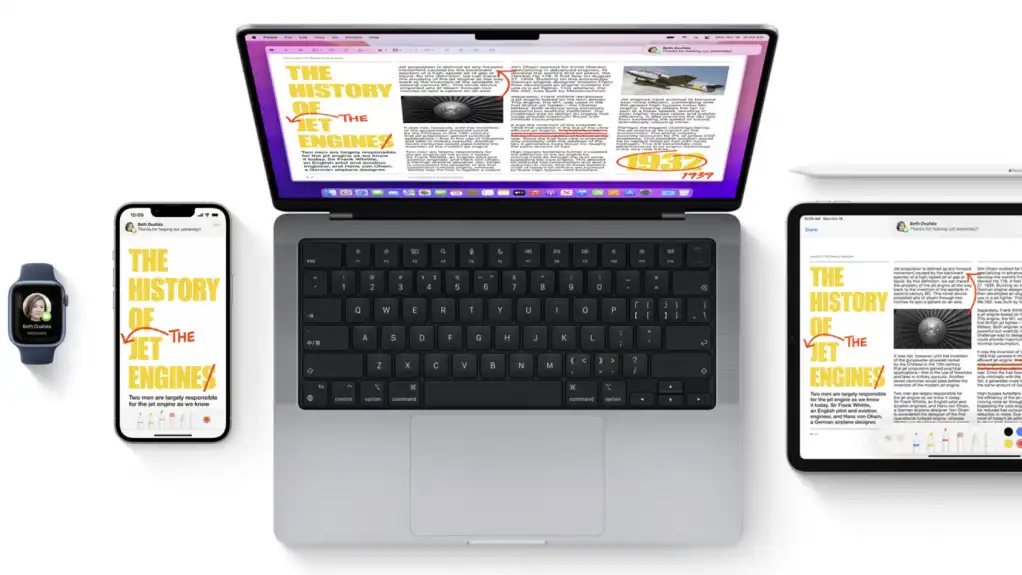
شما میتوانید از آیفون به عنوان یک وبکم خارجی استفاده کنید (ویندوز هم اکنون این قابلیت را برای گوشیهای اندروید دارد)، و میتوانید از آیپد به عنوان یک صفحه نمایش دوم استفاده نمایید.
پنل اعلانهای macOS به شما این امکان را میدهد که با همگامسازی با یک آیفون نزدیک، پیامهای متنی ارسال کنید و میتوانید تمام عکسهای خود را در بین دستگاهها در Apple Photos به اشتراک بگذارید.
همچنین با استفاده از AirDrop تقریباً هر چیزی را میتوانید به یک دستگاه اپل دیگر منتقل کنید. در نهایت، حتی میتوانید با FaceTime بین دستگاهها به تماس تصویری بپردازید.
اپل واچ یکی دیگر از اجزای اکوسیستم یکپارچه اپل است که ویندوز نمیتواند با آن رقابت کند. به عنوان مثال، وقتی اپل واچ شما نزدیک باشد، میتوانید قفل مک خود را باز کنید و اعلانهای یکسان به هر دو دستگاه ارسال میشود.
برنده: macOS
پشتیبانی از 3D، VR و AR
اگرچه واقعیت مجازی (VR)، واقعیت افزوده (AR) و متاورس ممکن است دیگر به اندازه قبل موضوع داغی نباشند، اما همچنان معیارهای معتبری برای مقایسه سیستمعاملها به شمار میروند، به ویژه با ورود اپل به این عرصه با هدست Vision Pro.
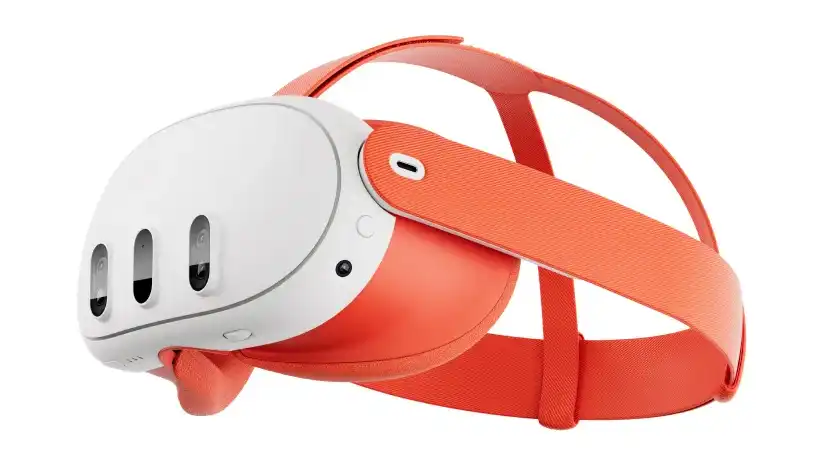
این دستگاه به مک نیاز ندارد، اما میتواند برای نمایش یک صفحه نمایش مسطح مجازی به آن متصل شود. محبوبترین هدست VR، Meta Quest 3، فقط با ویندوز کار میکند، نه با مک.
همین امر در مورد هدستهای بازی SteamVR نیز صادق است که تنها بر روی SteamOS و ویندوز اجرا میشوند.
اپل مقداری پشتیبانی VR (واقعیت مجازی) ارائه میدهد: میتوانید محتوای ویدئویی ۳۶۰ درجه را در Final Cut Pro با محفظههای خارجی برای کارتهای گرافیک سازگار با VR ویرایش کنید.
سیستم ARKit اپل با برخی از مدلهای آیفون و آیپد کار میکند تا به توسعهدهندگان اپلیکیشن اجازه دهد برنامههای واقعیت افزوده بسازند.
برنده: ویندوز
دسترسیپذیری
هر دو سیستم عامل پشتیبانی خوبی برای کاربران دارای معلولیت دارند، اما مایکروسافت به طور مداوم این موضوع را به عنوان یک اولویت اصلی قرار داده است.
هر دو سیستم عامل از بریل، بزرگنمایی صفحه، کلیدهای چسبنده و آهسته، خواندن متن و ورودی صوتی پشتیبانی میکنند. اما با ویندوز، یک فرد نابینا میتواند سیستم را با صدای خود راهاندازی کند. مایکروسافت حتی قابلیت کنترل کامپیوتر با چشم را اضافه کرده و مجموعهای از لوازم جانبی تطبیقی (Adaptive Accessories) برای ورودیهای جایگزین ارائه داده است.
مایکروسافت از طریق تماس تصویری، پشتیبانی مشتریان به زبان اشاره آمریکایی دارد. این قابلیت با اپلیکیشن رایگان BeMyEyes کار میکند، که “افراد نابینا و کمبینا را برای کمک بصری از طریق تماس تصویری زنده به داوطلبان متصل میکند.
” فناوری Seeing AI این شرکت میتواند احساسات افراد را در زمان واقعی بر اساس حالات چهرهشان توصیف کند. مایکروسافت حتی یک اپلیکیشن Seeing AI با امتیاز بالا برای اندروید و iOS منتشر کرده است.
رایانههای شخصی Copilot+ شامل یک ویژگی Live Captions (زیرنویس زنده) هستند که برای هر کلمه گفتاری که در رایانه پخش میشود، زیرنویس متنی نمایش میدهد.
این ویژگی میتواند زبانهای گفتاری دیگر را به انگلیسی ترجمه کند. همه این کارها با منابع پردازشی محلی رایانه شخصی انجام میشود و از واحد پردازش عصبی (NPU) در این رایانهها بهره میبرد.
حتی در رایانههای شخصی غیر Copilot+، ویندوز ۱۱ میتواند برای هر صدای گفتاری از هر منبعی بر روی صفحه نمایش، زیرنویس زنده نشان دهد.
ویندوز ۱۱ همچنین صدای راوی (Narrator) خود را هنگام خواندن متن صفحه طبیعیتر کرده است، در حالی که یک ویژگی بهبودیافته به نام Voice Access (دسترسی صوتی) به شما امکان میدهد همه چیز را روی رایانه کنترل کنید (اکنون در نسخه پیشنمایش).
این شرکت یک میز پاسخگویی برای معلولین (Disability Answer Desk) برای مصرفکنندگان و کسبوکارها دارد.
در مقابل، اپل به بهبود و افزودن ویژگیهای دسترسیپذیری ادامه میدهد، مانند Personal Voice (صدای شخصی) که به افرادی که در معرض از دست دادن صدای خود هستند اجازه میدهد یک صدای دیجیتالی شبیه به صدای خودشان برای تماسهای تلفنی یا تصویری ایجاد کنند. این شرکت همچنین Live Captions را برای رقابت با معادل ویندوز راهاندازی کرده است.
برنده: ویندوز
امنیت و پایداری
کامپیوترهای ویندوزی به طور تاریخی در برابر بدافزارها، از جمله باجافزارها، جاسوسافزارها، باتنتها، و ویروسهای قدیمی، آسیبپذیرتر از مکها بودهاند. در مقابل، مایکروسافت به طور مداوم امنیت خود را تقویت میکند، بهروزرسانیهای Microsoft Defender را منتشر میکند و حتی اقدامات ضد باجافزاری را نیز معرفی کرده است.
macOS سابقه بسیار تمیزتری دارد، اما به هیچ وجه از شر بدافزارهای موجود در امان نیست.
آسیبپذیریهایی نیز در آن رخ میدهد. اپل در مورد انتشار بهروزرسانیهای رفع اشکال برای این موارد بسیار خوب عمل میکند، اما نیل روبنکینگ، نویسنده اصلی بخش امنیت در PCMag، همچنان استفاده از نرمافزار آنتیویروس را در مکها توصیه میکند.
هر دو سیستمعامل از VPN داخلی پشتیبانی میکنند و تمام سرویسهای VPN برتر معرفی شده توسط PCMag در هر دو پلتفرم موجود هستند، بنابراین این بخش برابر است.
و سپس مسئله پایداری وجود دارد. macOS در این مورد نیز برنده است، عمدتاً به این دلیل که اپل هم اکوسیستم سختافزاری (درایورهای شخص ثالث دلیل اصلی ناپایداری در کامپیوترهای ویندوزی هستند) و هم نرمافزار را کنترل میکند. پایداری با ویندوز ۱۱ بهبود یافته، اما هنوز کاملاً پایدار نیست. کسانی که به دنبال نهایت پایداری هستند باید لینوکس را بررسی کنند.
برنده:macOS
بازی
گیمرهای حرفهای حتی نیازی به نگاه کردن به این بخش ندارند. در حالی که تعداد زیادی بازی عالی برای macOS در دسترس است و حتی نسخهای از Steam برای این پلتفرم وجود دارد، معمولاً مکها امکانات مربوط به کاتالوگ بازی و سطح شخصیسازی قطعات داخلی را که در کامپیوترهای ویندوزی وجود دارد، فراهم نمیکنند.
در مورد انتخاب بازی، عنوانهای AAA بسیار بیشتری روی Steam وجود دارد که با ویندوز سازگار هستند تا macOS. حتی میتوانید بازیها را از طریق برنامه Xbox روی کامپیوتر خود استریم کنید. با Play Anywhere، میتوانید بازیهایی را که از Microsoft Store میخرید، هم روی کامپیوتر و هم روی کنسول Xbox خود اجرا کنید.
اپل یک کیت تبدیل بازی (Game Porting Toolkit) برای تبدیل بازیهای ویندوز برای استفاده در مکها دارد و عنوانهای AAA بیشتری از جمله Cyberpunk 2077 همچنان به این سیستمعامل میآیند.
نوار بازی ویندوز (Windows Game Bar) که میتوانید با فشردن کلیدهای ویندوز + G آن را فعال کنید، به شما امکان میدهد فعالیتهای بازی خود را ضبط کنید، میزان مصرف منابع سیستم را ببینید و با گیمرهای دیگر تعامل داشته باشید. به راحتی میتوانید از یک کنترلر بازی Xbox با یک کامپیوتر ویندوزی استفاده کنید.
همچنین میتوانید برخی از بازیهای کژوال (غیرحرفهای) را مستقیماً از داخل Microsoft Store در ویندوز بازی کنید. حالت بازی ویندوز (Windows’ Game Mode) سیستم را هنگام بازی بهینه میکند، Auto HDR گرافیک را بهبود میبخشد و DirectStorage به شما امکان میدهد بازیهای حجیم را سریعتر بارگذاری کنید. مایکروسافت اخیراً Gaming Copilot را معرفی کرده که در طول مراحل بازی به شما کمک میکند. هر دو سیستمعامل اکنون از Ray Tracing برای نورپردازی واقعیتر در بازیها پشتیبانی میکنند.
برنده: ویندوز