بهترین ترفند ویندوز 11: دکمهی بلوتوث را به نوار وظیفه اضافه کردم و کاش زودتر میدانستم
برای دسترسی آسان به بلوتوث در هر زمانی که به آن نیاز دارید.

بهترین ترفند ویندوز 11: دکمهی بلوتوث را به نوار وظیفه اضافه کردم و کاش زودتر میدانستم
بلوتوث در لپتاپ یا رایانه رومیزی (PC) شما میتواند برای اتصال سریع دستگاهها، فوقالعاده کاربردی باشد. اما وقتی کلید روشن/خاموش (toggle) بلوتوث از نمایش در نوار وظیفه (taskbar) شما خودداری میکند، میتواند بسیار آزاردهنده باشد و شما را مجبور کند برای پیدا کردن زیرمنوهای بلوتوث به دنبال آنها بگردید.

مطالب مشابه: اخبار ویندوز

بدیهی است که شما میخواهید این گزینه در یک لحظه در دسترس باشد، و اگر نمایش داده نشود، ممکن است فرآیند اتصال دستگاههای بلوتوثی شما کُند شود — یا اگر از نظر فنی زیاد وارد نیستید، کلاً اتصال دستگاهها برایتان غیرممکن شود.
مطالب مشابه : اخبار ویندوز 11
کارهایی که باید انجام دهید
آنچه باید انجام دهید:
- در نوار جستجو (Search bar)، Bluetooth (بلوتوث) را تایپ کنید و Bluetooth and other device settings (تنظیمات بلوتوث و سایر دستگاهها) را انتخاب کنید.
- در پنجره بعدی، مطمئن شوید که Bluetooth (بلوتوث) روشن است.
- سپس به پایین پیمایش کنید و به دنبال More Bluetooth settings (تنظیمات بیشتر بلوتوث) بگردید.
- حالا مطمئن شوید که تیک گزینه Show Bluetooth icon in the notification area (نمایش نماد بلوتوث در ناحیه اعلان) خورده باشد. روی Apply (اعمال) و سپس Ok کلیک کنید.
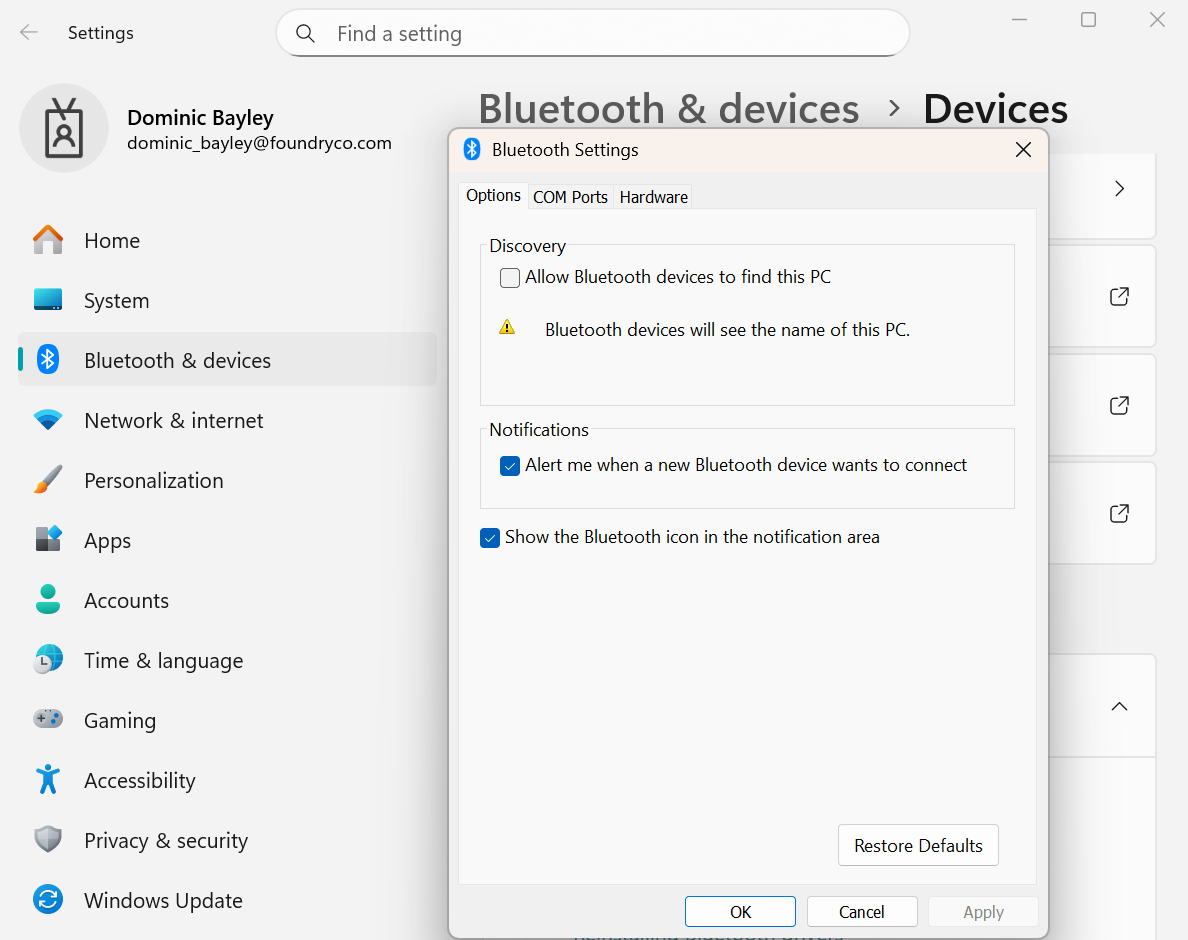
و تمام! حالا باید نماد بلوتوث را در قسمت اعلانها ببینید. برای اتصال یک دستگاه، کافی است روی نماد دوبار کلیک کنید و «افزودن دستگاه» (Add device) را انتخاب نمایید. سپس مراحل خواسته شده را دنبال کنید تا دستگاه مجهز به بلوتوث خود را اضافه کنید.
این پایان این شماره از «این را امتحان کن!» است! برای دریافت نکات و ترفندهای بیشتر در صندوق ورودی خود، حتماً در خبرنامه «این را امتحان کن!» اپست ما مشترک شوید.
برای دسترسی به جدیدترین مطالب کامپیوتر کلیک کنبد