Windows 11 KB5068861 نصب نمیشود، جستجوی SMB File Explorer در اشتراکهای شبکه کار نمیکند، و مشکلات دیگر
Windows 11 KB5068861 نصب نمیشود، جستجوی SMB File Explorer در اشتراکهای شبکه کار نمیکند، و مشکلات دیگر
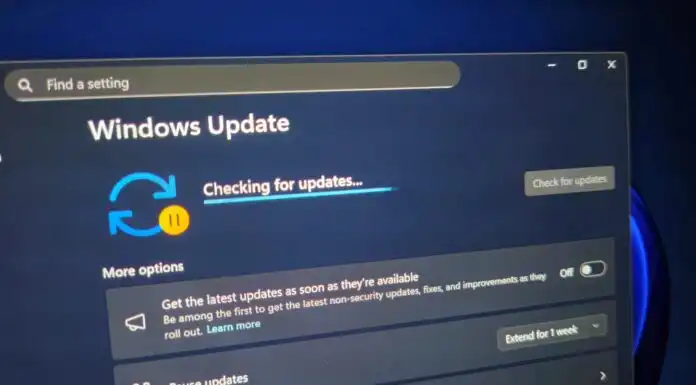
KB5068861 ویندوز ۱۱ به دلیل خطاهایی مانند 0x80070306، 0x800f0983 و 0x800f081f روی برخی رایانههای شخصی نصب نمیشود. اگر قادر به نصب این بهروزرسانی نیستید، میتوانید یا منتظر انتشار نسخه اختیاری این ماه بمانید یا از Media Creation Tool (ابزار ساخت رسانه) استفاده کنید، که اکنون همان پچ (وصلهای) را دانلود میکند که نصب آن با شکست مواجه میشود. ما همچنین در حال آزمایش یک جستجوی SMB (Server Message Block) شکسته (غیرفعال) پس از بهروزرسانی پچ سهشنبه (Patch Tuesday) هستیم.

مطالب مشابه: اخبار مایکروسافت

به گزارش اپست به نقل از KB5068861 ، windowslatest یک نسخه پچ سهشنبه (Patch Tuesday) است. این بدان معناست که بهطور خودکار نصب خواهد شد، چه بخواهید و چه نخواهید، و این منطقی به نظر میرسد. به هر حال، بهروزرسانی نوامبر ۲۰۲۵، ۶۳ مسئله امنیتی حیاتی را وصله میکند، اما نکته اینجاست که نصب این بهروزرسانی روی برخی رایانههای شخصی به دلیل سه خطای زیر با شکست مواجه میشود:
مطالب مشابه: اخبار ویندوز
- 0x80070306
- 0x800f081f
- 0x800f0983
یک کاربر در پستی در Feedback Hub نوشت: “هنگام نصب بهروزرسانی امنیتی ۲۰۲۵-۱۱ KB5068861 (26200.7171) روی Windows 11 25H2 Build 26200.7019، خطای نصب 0x80070306 را دریافت میکنم” و همچنین افزود که اجرای اسکن SFC یا استفاده از دستور /checkhealth این خطاهای نصب را برطرف نمیکند. گزارشهای مشابهی نیز در Reddit در مورد این موضوع منتشر شده است.
مطالب مشابه: اخبار ویندوز 11
در صورت عدم نصب بهروزرسانی Windows 11 KB5068861 به دلیل خطاهای 0x80070306، 0x800f0983 یا 0x800f081f چه باید کرد؟
فقط از ابزار Media Creation Tool استفاده کنید.
بهروزرسانیهای ماهانه ویندوز معمولاً همیشه برای برخی از کاربران با شکست مواجه میشوند و این مشکلات گسترده نیستند. در گذشته، مایکروسافت تلاش کرده تا این خطاها را کاهش دهد، اما همچنان تعداد کمی از کاربران را درگیر میکنند. اگر شما نیز تحت تأثیر قرار گرفتهاید، توصیه میکنم به کاتالوگ بهروزرسانی مایکروسافت (Microsoft Update Catalog) مراجعه کرده، بسته .msu را دانلود و اقدام به نصب کنید.
اما حتی اگر آن روش هم با شکست مواجه شد، باید از ابزار Media Creation Tool استفاده کنید. در آزمایشهای ما، Windows Latest مشاهده کرد که Media Creation Tool اکنون Windows 11 Build 26200.7171 را دانلود میکند، که همان بهروزرسانی نوامبر 2025 (KB5068861) است. از آن مهمتر، تا زمانی که شما گزینه حفظ فایلها (keep files) را انتخاب کنید، هنگام استفاده از Media Creation Tool دادهای را از دست نمیدهید.
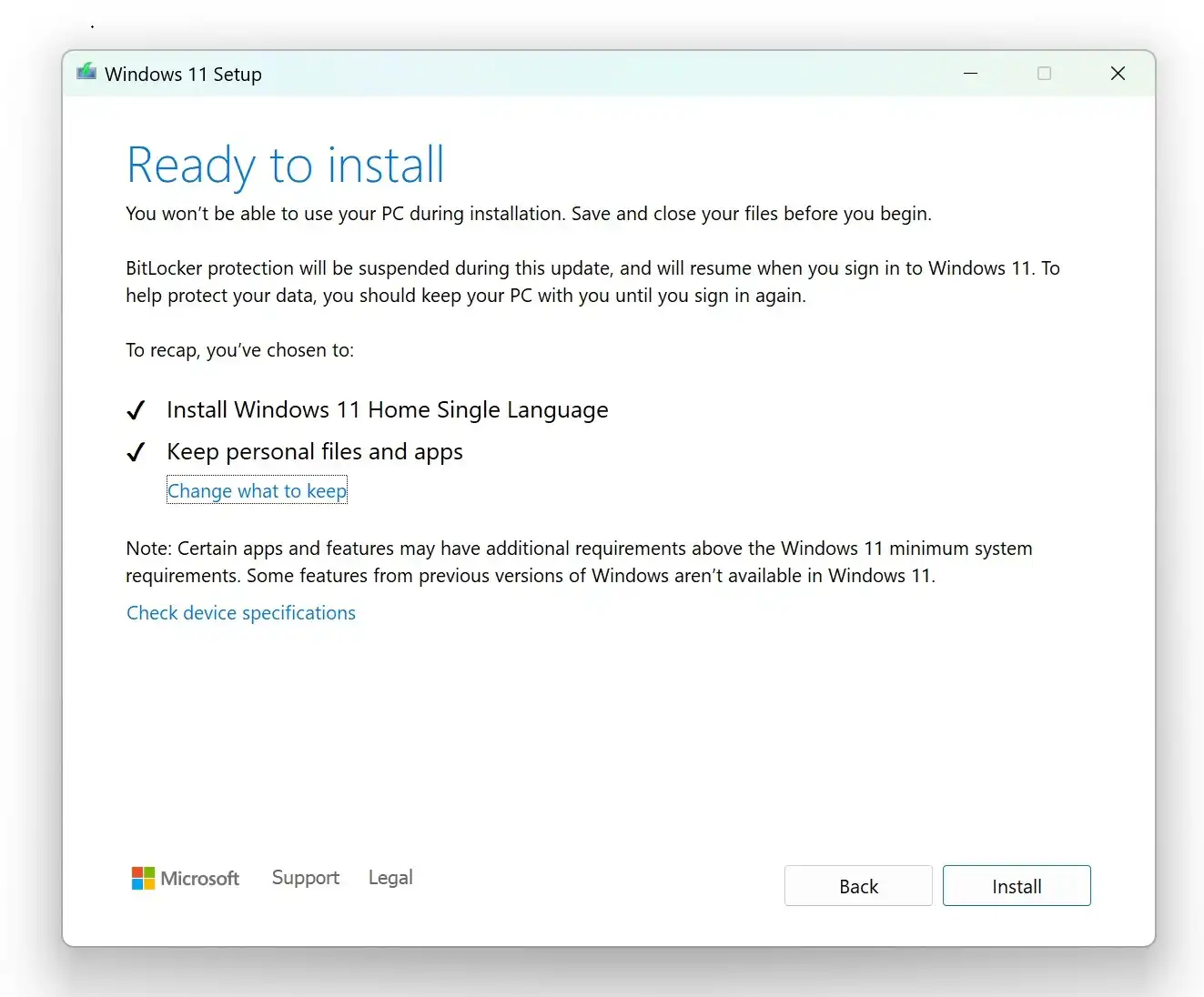
اگر با Media Creation Tool (ابزار ساخت رسانه) آشنا نیستید، توصیه میکنم به راهنمای ما مراجعه کنید که نحوه نصب ویندوز ۱۱ نسخه ۲۵H2 را توضیح میدهد.
بهروزرسانی نوامبر ۲۰۲۵ یک انتشار بزرگ با مزایای عملکردی برای همه، از جمله دستگاههای دستی (هندزفری/گیمینگ دستی) است، اما دارای نواقصی نیز میباشد.
بهروزرسانی نوامبر ۲۰۲۵ یک انتشار عظیم است که شامل یک منوی استارت جدید، آیکونهای باتری رنگارنگ، و حتی بهبود عملکرد برای همه، به ویژه در بازیها، میشود.»
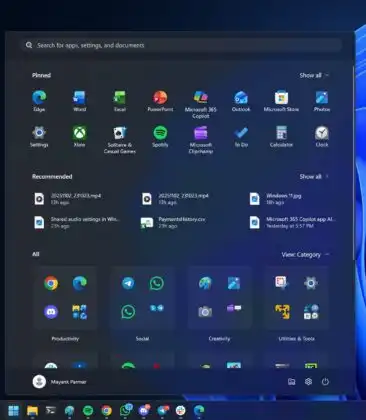
برای مثال، مایکروسافت برای مشکلی که در آن نمایشگر تازهسازی نمیشد زمانی که بازیها یا ویدیوها در پسزمینه اجرا میشدند، یک وصله (Fix) منتشر کرد. به طور مشابه، مایکروسافت مشکل دیگری را که در آن نوار وظیفه (Taskbar) برای بارگذاری زمان بیشتری از حد معمول میبرد، به ویژه پس از خروج کامپیوتر از حالت خواب (sleep state)، برطرف کرد.
دستگاههای دستی (Handhelds) نیز از بهروزرسانی نوامبر ۲۰۲۵ بهرهمند شدند، زیرا مایکروسافت یک مشکل طولانیمدت تخلیه باتری را وصله کرد. اما در عین حال، گزارشهایی در ردیت (Reddit) داریم که یافتههای ویندوز لیتست (Windows Latest) را مورد بحث قرار میدهند مبنی بر اینکه Windows 11 KB5068861 دارد بلوتوث را در دستگاههای دستی مانند ASUS ROG Ally از کار میاندازد.
اگر پس از این وصله با مشکلات بلوتوث در رایانههای AMD مواجه شدید، مدیریت دستگاه (Device Manager) را باز کنید و به دنبال دستگاه AMD Bluetooth Audio بگردید، سپس آن را غیرفعال کنید. پس از خاموش کردن آن، میتوانید آداپتور Mediatek Bluetooth را در بخش بلوتوث مدیریت دستگاه مجدداً فعال کنید. این باید به برخی از رایانهها کمک کند، اما فکر نمیکنم این یک مشکل گسترده باشد.
جستجوی SMB ویندوز ۱۱ در اشتراکهای شبکه پس از بهروزرسانی نوامبر ۲۰۲۵ خراب شده است. نتایج جستجوی کند یا خالی
Windows 11 KB5068861 دارای اشکالی است که میتواند تجربه جستجو را در یک شبکه مشترک کندتر کند، اما همانطور که در تستهای ما تأیید شد، مصرفکنندگان را تحت تأثیر قرار نمیدهد. این مشکل کاربرانی یا کسب و کارهایی را تحت تأثیر قرار میدهد که از File Explorer یا Windows Search برای جستجوی فایلهای ذخیره شده در یک سرور فایل یا NAS از طریق درایوهای شبکه مشترک (SMB) استفاده میکنند.
در تستهای ما، ویندوز لیتست متوجه شد که بهروزرسانی KB5068861 نحوه برقراری ارتباط کلاینت ویندوز ۱۱ با فهرست جستجوی سرور را از طریق شبکه مشترک مختل میکند.
تاکنون، رایانه سازمانی شما از فهرست داخلی سرور استفاده میکرد، بنابراین نتایج به سرعت ظاهر میشدند، از جمله محتوای درون فایلها. اما پس از بهروزرسانی نوامبر ۲۰۲۵، ویندوز به درستی از فهرست سرور استفاده نمیکند و سعی میکند همه چیز را خودش خزیده (crawl) و فهرستبندی کند، که به این معنی است که ویندوز باید فهرست جستجو را بازسازی کند.
در نتیجه، نتایج جستجو کندتر میشوند و حتی زمانی که نتایج بارگذاری میشوند، فقط نام فایلها نمایش داده میشود، یا لیست خالی است. ممکن است اگر تعداد کمی فایل کوچک داشته باشید، این مشکل بزرگی نباشد، اما اگر ویندوز شما به سروری با تعداد زیادی فایل متصل باشد، با مشکل روبرو خواهید شد، زیرا جستجوی بومی به شدت کند خواهد بود.
یکی از مدیران سیستم که ناامید شده بود نوشت: «من بهروزرسانی KB5068861 ویندوز ۱۱ را نصب کردم و سرعت دانلود اینترنت گیگابایتی من از میانگین ۹۵۰ مگابیت بر ثانیه به ۱۵ مگابیت بر ثانیه کاهش یافت….. همینطور برای آپلود (تقریباً ۵۰ برابر کمتر عملکرد). ساعتها وقت صرف کردم تا مشکل را در شبکه، کابلها، روترها و سوئیچهای خود پیدا کنم.» «در نهایت، یک بازیابی سیستم انجام دادم و معلوم شد که این بهروزرسانی “KB5068861” بود که باعث مشکل میشد.»
خوشبختانه، میتوانید با راهاندازی مجدد سرویس جستجوی ویندوز، بازسازی فهرست (index)، یا بازنشانی اجزای جستجوی کلاینت، آن را به حالت عادی بازگردانید.
برای رفع مشکلات کندی جستجو پس از بهروزرسانی KB5068861 ویندوز ۱۱، PowerShell را به عنوان مدیر باز کنید و دستور زیر را اجرا کنید:
Get-AppxPackage -AllUsers *MicrosoftWindows.Client.WebExperience* | Reset-AppxPackage
Get-AppxPackage -AllUsers *MicrosoftWindows.Client.CBS* | Reset-AppxPackage
Restart-Service WSearch
هنگامی که از اسکریپت پاورشل بالا استفاده میکنید، به ویندوز دستور میدهید تا بسته “Web Experience” که تجربه جستجوی ویندوز را، از جمله در داخل File Explorer، قدرت میدهد، بازنشانی (Reset) کند.
اما اگر دستور بالا کار نکرد، ایده دیگری دارم. کافی است Control Panel > Indexing Options > Advanced را باز کنید و روی “Rebuild” (بازسازی) کلیک کنید. این کار زمان میبرد، اما تمام فایلهای شما، از جمله فایلهای سرور متصل شده، را مجدداً نمایهگذاری (Reindex) خواهد کرد.
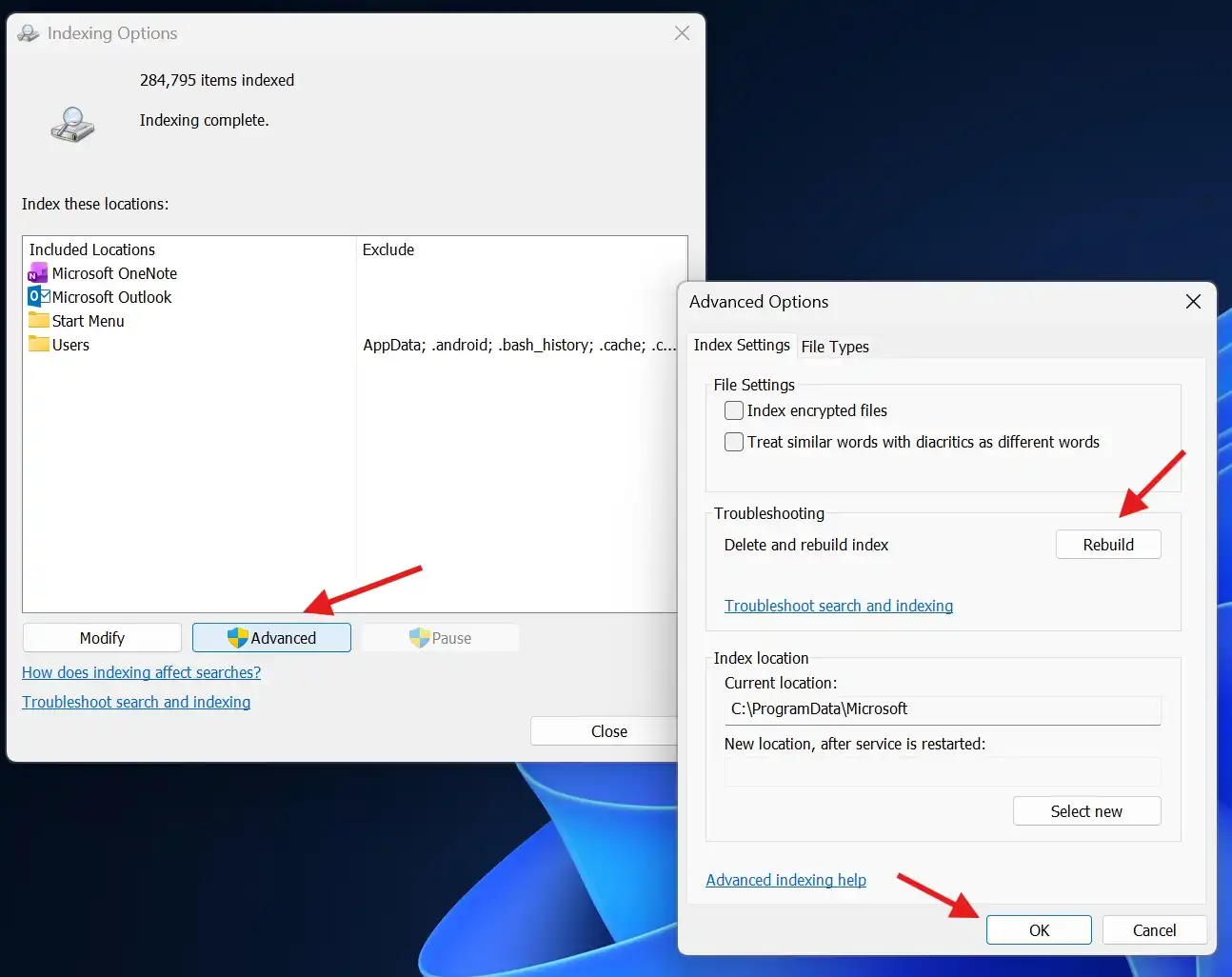
این کار باید باعث شود که File Explorer (مدیریت فایل) یا Windows Search (جستجوی ویندوز) هنگام استفاده از طریق یک شبکه مشترک یا SMB (Server Message Block) سریعتر عمل کنند. با این حال، به خاطر داشته باشید که بازسازی (rebuilding) زمان میبرد، زیرا ویندوز دوباره همه چیز را از نو اسکن میکند.
عدم وجود جستجوی محتوای اشتراک شبکه در File Explorer ویندوز ۱۱ (KB5068861)
اکنون، یک بگ (Bug) یا نقص دیگر وجود دارد که ارتباط نزدیکی با مورد قبلی دارد، اما یک مسئله جداگانه در ویندوز ۱۱ با بهروزرسانی KB5068861 است. مانند مورد قبلی، این مسئله عمدتاً بر سازمانها (Enterprise) هنگام استفاده از File Explorer تأثیر میگذارد.
پس از این بهروزرسانی، جستجوی از راه دور (Remote Search) از طریق SMB کار نخواهد کرد. کلاینت (Client) ویندوز نمیتواند از فهرست (Index) سرور از طریق SMB استفاده کند، به این معنی که فهرست جانبی (side-side index) وجود ندارد و عملاً قابلیت جستجو از کار افتاده است. به نظر میرسد دلیل این امر یک دستدهی (handshake) شکسته به فهرست سرور باشد و به جز حذف دستی بهروزرسانی ویندوز، هیچ راه حل موقتی (workaround) وجود ندارد.
یکی از مدیران متأثر، این یافتهها را تأیید کرده و گفته است:
“در لپتاپهای قدیمیتر HP Elitebook ما، رفتن از نسخه w11 25h2 26200.6899 به 25h2 26200.7019 باعث شد که جستجوی فهرست از راه دور (remote index search) از کار بیفتد. در لپتاپهای جدیدتر “تقویت شده با هوش مصنوعی” HP ما، حتی در نسخه 6899 نیز کار نمیکند.”
کاربر دیگری نوشته است:
“من در شبکهای با Server 2025 Standard و حدود ۱۵ ایستگاه کاری (workstation) با این مشکل مواجه شدهام. من فقط سعی کردم یک SIDCHG روی یکی از آنها انجام دهم و بلافاصله کار نکرد، اما یک بازسازی فهرست (reindex) را روی ایستگاه کاری شروع کردم.”
برخی افراد همچنین متوجه نبودن گزینه “Include in library” (شامل شدن در کتابخانه) در پوشههای شبکه میشوند، که این نیز تأیید میکند که کلاینت ویندوز دیگر آن مسیر سرور را بهعنوان قابل ایندکس شدن در نظر نمیگیرد.
اگر حذف جستجوی ایندکس شده از طریق SMB کار نکرد، چه باید کرد؟
شما باید آپدیت KB5068861 ویندوز ۱۱ را بهصورت دستی حذف کنید، اما به خاطر داشته باشید که ممکن است نتوانید این بهروزرسانی را در صورت فعال بودن Sandbox حذف کنید. در این حالت، ابتدا باید Sandbox را خاموش کنید، سپس بهروزرسانی را حذف کنید، یا بهتر است فقط از دستورات زیر استفاده کنید:
DISM /Online /Disable-Feature /FeatureName:Containers-DisposableClientVM /NoRestartDISM /Online /Get-Packages | findstr 7171
DISM /Online /Remove-Package /PackageName:Package_for_RollupFix~31bf3856ad364e35~amd64~~26100.7171.1.16نکته: برای شناسایی نام بسته (Package Name) صحیح، از DISM استفاده کنید و پس از حذف بهروزرسانی نوامبر ۲۰۲۵، سیستم را راهاندازی مجدد (reboot) نمایید.
یا تنظیمات (Settings) > Windows Update (بهروزرسانی ویندوز) > Update history (تاریخچه بهروزرسانی) > Uninstall updates (حذف بهروزرسانیها) را باز کنید و کنار Windows 11 KB5068861 روی حذف نصب (Uninstall) کلیک کنید تا آن را بردارید.
نظر شما چیست؟ وصله سهشنبه (Patch Tuesday) این ماه چه تأثیری بر رایانه شخصی و سازمان شما داشته است؟ در بخش نظرات زیر به من اطلاع دهید.