ویندوز 11 در حال نصب خودکار اپلیکیشنهای مایکروسافت 365 People ، Files و Calendar (تقویم) بر روی رایانههای شخصی کسبوکار است.
Microsoft 365 Business/Enterprise به طور خودکار سه برنامه جدید به نامهای «People» (افراد)، «Files» (فایلها)، و «Calendar» (تقویم) را نصب میکند.
ویندوز 11 در حال نصب خودکار اپلیکیشنهای مایکروسافت 365 People ، Files و Calendar (تقویم) بر روی رایانههای شخصی کسبوکار است.
Microsoft 365 Business/Enterprise به طور خودکار سه برنامه جدید به نامهای «People» (افراد)، «Files» (فایلها)، و «Calendar» (تقویم) را نصب میکند. مایکروسافت تأیید کرد که People، Files و Calendar همچنین در نوار وظیفه (taskbar) ویندوز 11 پین (سنجاق) میشوند..

مطالب مشابه: اخبار مایکروسافت

به گزارش اپست به نقل از windowslatest ، با این حال، اگر این برنامههای جانبی (Companions) مایکروسافت 365 را دوست ندارید، یک اسکریپت پاورشل (PowerShell) برای مسدود کردن حالت راهاندازی خودکار آنها وجود دارد.
مطالب مشابه : اخبار ویندوز
برنامههای جانبی Microsoft 365 (Microsoft 365 Companions) را فقط در سناریوهای زیر خواهید دید:
- رایانهای که بخشی از یک سازمان/شرکت است و از Microsoft 365 برای کسبوکار استفاده میکند.
- رایانهای که Microsoft 365 Business/Enterprise روی آن نصب شده است. اگر با اشتراک Business/Enterprise (SKU) وارد شده باشید، این برنامهها در مقطعی نمایش داده خواهند شد.
مطالب مشابه : اخبار ویندوز 11
مایکروسافت به “ویندوز لیتست” گفت که مصرفکنندگان این همراهان مایکروسافت ۳۶۵ (Microsoft 365 Companions) را دریافت نخواهند کرد، حداقل نه در این مقطع زمانی.
طبق مرکز مدیریت (admin centre)، مایکروسافت میگوید که شروع به عرضه تدریجی این همراهان در هفته آخر اکتبر کرده است، که توضیح میدهد چرا ما آن را در رایانه شخصی خود میبینیم. این عرضه تدریجی در هفتههای آتی ادامه خواهد یافت و تا دسامبر ۲۰۲۵ تکمیل خواهد شد.
این برنامههای People، فایلها (Files) و تقویم (Calendar) چه هستند؟

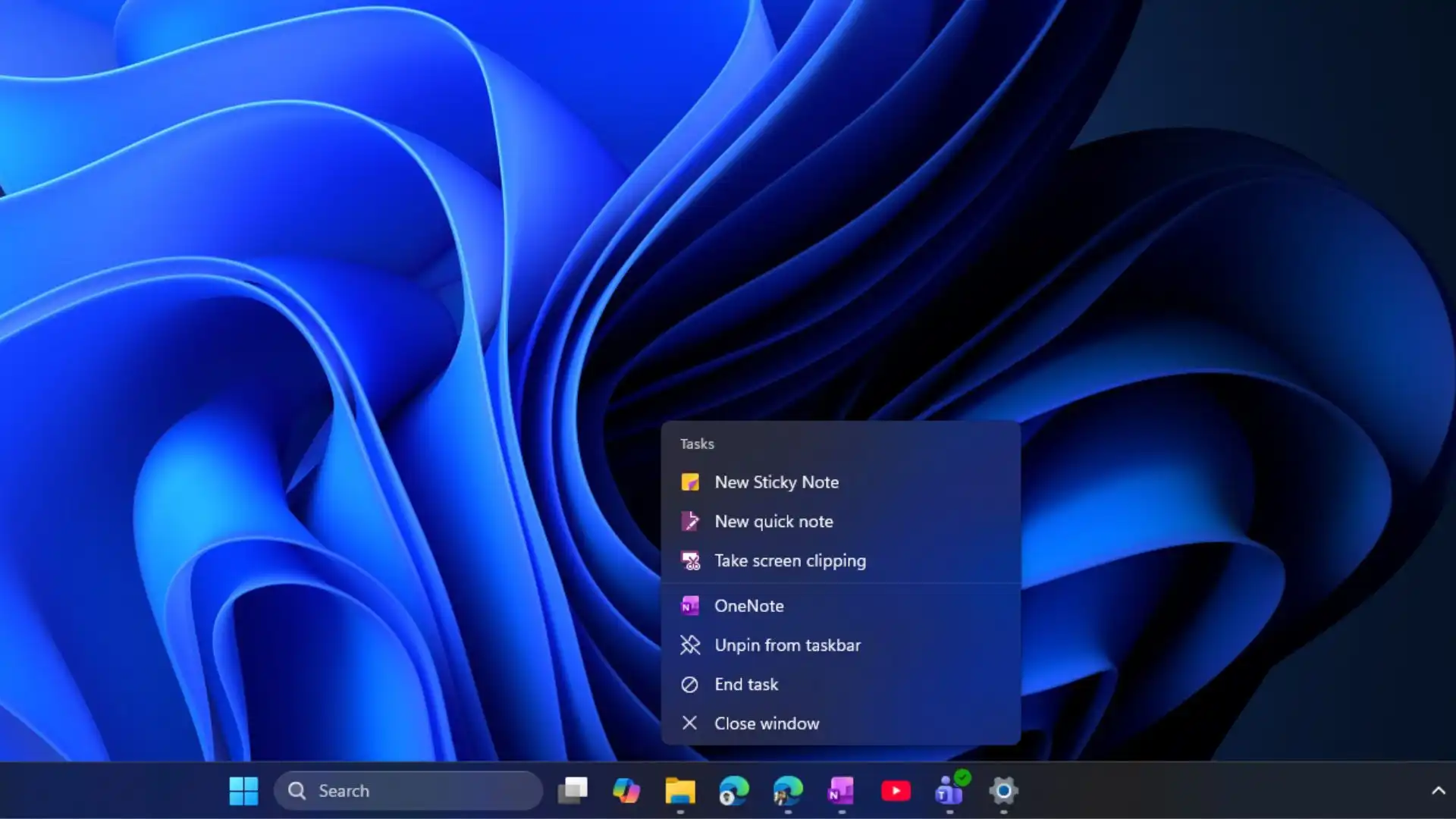
مایکروسافت میگوید این مینی اپلیکیشنهای ۳۶۵ قرار است در وقت شما صرفهجویی کنند و باعث شوند در محل کار بازدهی بیشتری داشته باشید، به همین دلیل است که آنها بهطور خودکار نصب شده و به نوار وظیفه (taskbar) پین شدهاند.

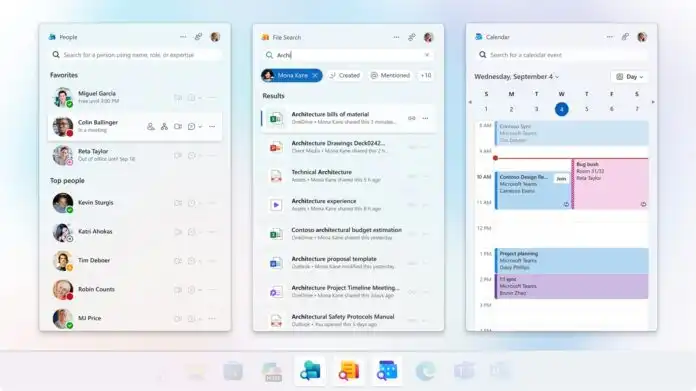
با استفاده از اپلیکیشن «افراد» (People)، میتوانید از نوار وظیفه (taskbar) درباره یک شخص اطلاعات کسب کنید. مایکروسافت یک مثال جالب برای توجیه این مورد استفاده ارائه میدهد.
به عنوان مثال، اگر در میانه یک جلسه هستید و نیاز دارید درباره یک شخص اطلاعات بیشتری به دست آورید، میتوانید روی اپلیکیشن «افراد» که به نوار وظیفه سنجاق شده است، ضربه بزنید. با این کار یک پنجره کوچک (flyout) حاوی کارتها و جزئیات مربوطه باز میشود.

اپلیکیشن People (افراد) روی نوار وظیفه جزئیاتی مانند اطلاعات تماس، سمت و غیره را استخراج میکند. با این حال، این ویژگی تنها زمانی به خوبی کار میکند که سازمان شما از تمام امکانات به درستی استفاده کند. اگر آیتمها به صورت نادرست اختصاص داده شده باشند، ممکن است اطلاعات صحیح یا تمام اطلاعات را مشاهده نکنید.
یک مورد استفاده بالقوه دیگر، یکپارچهسازی Teams در اپلیکیشن People است. میتوانید از آن برای ارسال یک پیام متنی سریع در Teams استفاده کنید.
سپس، «فایلها» را داریم که بسیار شبیه است، زیرا به شما امکان میدهد فایلهای ذخیرهشده در درایو سازمان یا واندرایو (Microsoft 365) خود را جستجو کنید. قابلیت «فایلها» توسط Copilot تقویت میشود، به این معنی که میتواند فایلها را حتی اگر آنها را با نام صحیحشان جستجو نکنید، بهصورت هوشمندانه پیدا کند.
همانطور که در تصویر میبینید، تمام فایلهایی که اخیراً باز کردهاید، به محض باز کردن مینیاپلیکیشن (برنامه کوچک) فایلها در نوار وظیفه (taskbar) فوراً ظاهر میشوند:

به همین ترتیب، Calendar تقویم Outlook را میکشد و تمام جزئیات را بر اساس رویدادها یا جلسات زمانبندیشده دارد.

اگر واقعاً این موارد استفاده را مفید میدانید، میتوانید ادامه دهید. میتوانید به استفاده از این برنامههای همراه مایکروسافت ۳۶۵ (Microsoft 365 Companions) در نوار وظیفه خود ادامه دهید، اما اگر در دسته دوم مخاطبان قرار میگیرید، یعنی کسانی که این ایده را دوست ندارند، در اینجا کارهایی که میتوانید انجام دهید آورده شده است.
چگونه میتوان از نصب برنامههای همراه مایکروسافت ۳۶۵ (افراد، فایلها و تقویم) در ویندوز ۱۱ جلوگیری کرد؟
- مرکز مدیریت برنامههای مایکروسافت ۳۶۵ (Microsoft 365 Apps Admin Center) را باز کنید. این کار نیازمند حساب مدیر (admin account) است. اگر اجازه دسترسی به این صفحه را ندارید، باید با بخش فناوری اطلاعات (IT) سازمان خود تماس بگیرید.
- به بخش Customization (شخصیسازی) > Device Configuration (پیکربندی دستگاه) > Modern Apps Settings (تنظیمات برنامههای مدرن) بروید.
- گزینه Microsoft 365 companions apps (preview) (برنامههای همراه مایکروسافت ۳۶۵ (پیشنمایش)) را انتخاب کنید.

«تیک گزینه “فعال کردن نصب خودکار برنامههای همراه مایکروسافت ۳۶۵ (پیشنمایش)” را بردارید.»
مشکل اینجاست که کلید “فعال کردن نصب خودکار برنامههای همراه مایکروسافت ۳۶۵ (پیشنمایش)” بدون اجازه شما روشن میشود.
اگر متوجه روشن بودن آن نشوید و مایکروسافت شروع به نصب برنامههای همراه مایکروسافت ۳۶۵ (افراد، فایلها و تقویم) کند، این برنامکهای کوچک روی سیستم شما باقی خواهند ماند، همانطور که برای من اتفاق افتاد.
حذف برنامههای همراه مایکروسافت ۳۶۵ (افراد، فایلها و تقویم) با استفاده از PowerShell
برای حذف برنامههای همراه مایکروسافت ۳۶۵، در صورتی که قبلاً نصب شدهاند، از دستورات PowerShell زیر استفاده کنید.
برای حذف نصب به ازای هر کاربر، از این اسکریپت استفاده کنید:
powershell -NoProfile -Command "Get-AppxPackage Microsoft.M365Companions | Remove-AppxPackage"
برای تمام کاربران در رایانه شخصی، از این اسکریپت استفاده کنید:
powershell -NoProfile -Command "Get-AppxPackage -AllUsers Microsoft.M365Companions | Remove-AppxPackage -AllUsers"
برای پاکسازی دادههای باقیمانده، میتوانید از اسکریپت زیر استفاده کنید:
rmdir /s /q "%LOCALAPPDATA%\Packages\Microsoft.M365Companions_8wekyb3d8bbwe\LocalState"اما به یاد داشته باشید که برنامههای People (افراد)، Files (فایلها) و Calendar (تقویم) مدام برمیگردند مگر اینکه شما گزینه “Enable automatic installation of Microsoft 365 companion apps (preview)” (فعالسازی نصب خودکار برنامههای همراه مایکروسافت ۳۶۵ (پیشنمایش)) را در Admin Center (مرکز مدیریت) خاموش کنید.
اسکریپت PowerShell برای جلوگیری از اجرای (اجرای خودکار) برنامههای همراه مایکروسافت ۳۶۵ (People، Files و Calendar)
من یک اسکریپت ساده PowerShell ایجاد کردم که با ویرایش کلیدهای رجیستری (Registry) مربوط به هر کاربر، اجرای خودکار برنامههای همراه مایکروسافت ۳۶۵ (Calendar، Files، People) را غیرفعال میکند. این اسکریپت برنامهها را حذف نمیکند، اما باعث میشود که به طور خودکار اجرا نشوند. اگر هم خواستید آنها را امتحان کنید، میتوانید در منوی استارت (Start menu) جستجو کنید.
مسیر رجیستری برای کنترل برنامههای همراه مایکروسافت ۳۶۵:
HKCU:\Software\Classes\Local Settings\Software\Microsoft\Windows\CurrentVersion\AppModel\SystemAppData\Microsoft.M365Companions_8wekyb3d8bbweهنگامی که اسکریپت را اجرا میکنید، مسیرهای کامل زیرکلیدهای CalendarStartupId، FilesStartupId، و PeopleStartupId را میسازد، سپس از طریق هر یک از آنها حلقه میزند (loops through). برای هر کلیدی که وجود داشته باشد، دستور Set-ItemProperty را اجرا میکند تا مقدار DWORD (کلمه دوگانه) State را روی 1 تنظیم کند، که ثبتنام راهاندازی آن برنامه خاص را غیرفعال میکند (0 به معنای فعال باقی میماند).
برای مسدود کردن اجرای خودکار برنامههای همراه مایکروسافت 365 (People، Files و Calendar)، پاورشل (به عنوان مدیر) را باز کنید و دستور زیر را اجرا نمایید:
$CompanionRegRoot = "HKCU:\Software\Classes\Local Settings\Software\Microsoft\Windows\CurrentVersion\AppModel\SystemAppData\Microsoft.M365Companions_8wekyb3d8bbwe"
$StartupSubKeys = @('CalendarStartupId','FilesStartupId','PeopleStartupId') | ForEach-Object { Join-Path $CompanionRegRoot $_ }

foreach ($SubKey in $StartupSubKeys) {
try {
if (Test-Path -LiteralPath $SubKey) {
# derive a friendly name like "Calendar", "Files", "People"
$AppName = (Split-Path -Leaf $SubKey) -replace 'StartupId$',''

Write-Host ("Turning off startup for {0}" -f $AppName) -ForegroundColor Cyan
Set-ItemProperty -Path $SubKey -Name 'State' -Value 1 -Type DWord -ErrorAction Stop
}
else {
$MissingName = (Split-Path -Leaf $SubKey) -replace 'StartupId$',''
Write-Host ("Startup registry key not found for {0}" -f $MissingName) -ForegroundColor Yellow
}
}
catch {
Write-Error ("Failed to update 'State' at {0}: {1}" -f $SubKey, $_)
}
}
آیا از مینی اپلیکیشنهای مایکروسافت ۳۶۵ استفاده میکنید؟
من شخصاً مورد استفادهای برای این مینی اپلیکیشنها ندارم، اما شما چطور؟ آیا از People (مخاطبین)، Files (فایلها) و Calendar (تقویم) در ویندوز ۱۱ استفاده میکنید؟ نظرات خود را در بخش نظرات زیر با ما در میان بگذارید.