برنامهی بهروزرسانیهای تمدید شدهی ویندوز 10 پیدا نمیشود؟ راه حل اینجاست
برخی از کاربران هنوز پنجره ثبتنام برنامه ESU ویندوز ۱۰ را مشاهده نمیکنند. در اینجا نحوه اجبار برای نمایش آن به هر حال آمده است.
برنامهی بهروزرسانیهای تمدید شدهی ویندوز 10 پیدا نمیشود؟ راه حل اینجاست
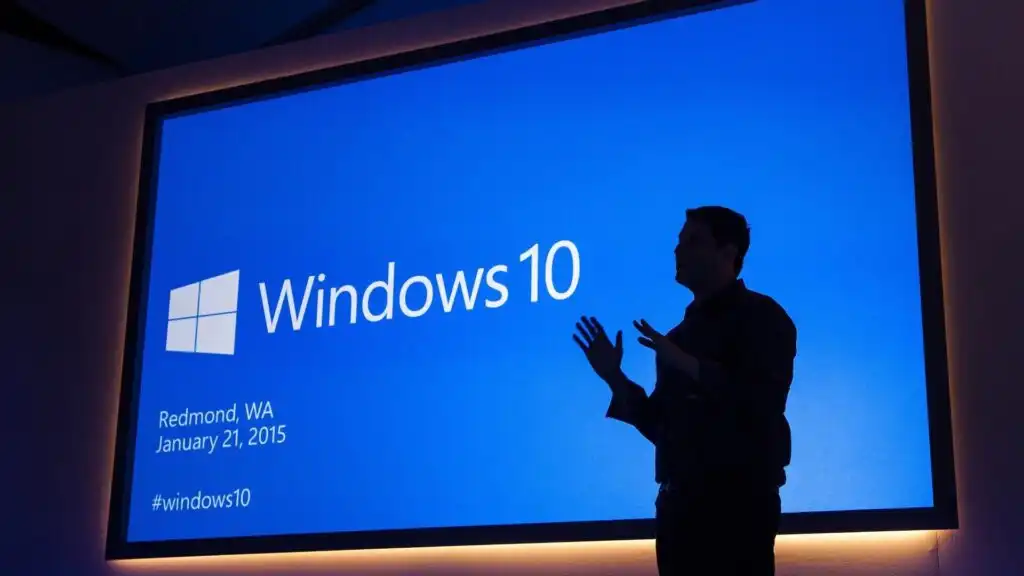
پشتیبانی از ویندوز ۱۰ نسخه ۲۲H۲ رسماً در اوایل همین هفته، ۱۴ اکتبر، به پایان رسید، و یک روز بعد، در ۱۵ اکتبر، ثبتنام برای بهروزرسانیهای امنیتی تمدید شده (ESU) بالاخره فعال شد. این بدان معناست که هر کسی که در برنامه ESU ثبتنام کرده باشد، اکنون به مدت یک سال دیگر، وصلههای امنیتی مهم ویندوز ۱۰ را دریافت خواهد کرد.

به گزارش اپست به نقل از pcworld ، با این حال، پنجره ثبتنام برای برنامه ESU هنوز در بسیاری از رایانهها نمایش داده نمیشود. حتی در کامپیوتر آزمایشی ما که واجد شرایط ارتقا به ویندوز ۱۱ نیست و بنابراین به بهروزرسانیهای تمدید شده متکی است، ما این اعلان را نمیبینیم. خوشبختانه، راه حلی برای این مشکل وجود دارد.

نحوه ثبتنام برای ESU ویندوز ۱۰
در مقالهای قبلی، به تفصیل توضیح دادیم که چگونه برای برنامه ESU ویندوز ۱۰ ثبتنام کنید. به طور خلاصه، تنها کاری که باید انجام دهید این است که با یک حساب مایکروسافت وارد رایانه شخصی ویندوز ۱۰ خود شوید، دسترسی مدیر (Admin) داشته باشید و آخرین بهروزرسانیها را نصب کنید. پس از آن، ثبتنام برای ESU باید در همان قسمت زیر Windows Updates ظاهر شود.
اگر این مورد برای شما صدق نمیکند، باید لینک ورود را از طریق خط فرمان ویندوز (Windows Command Prompt) اجباری کنید. در اینجا نحوه انجام این کار آمده است: (بقیه مراحل در متن اصلی ذکر نشده است)
در نوار جستجوی ویندوز، cmd را وارد کنید. با راست کلیک کردن و انتخاب “Run as administrator” (اجرا به عنوان مدیر)، خط فرمان (Command Prompt) را باز کنید.
عبارت زیر را در Command Prompt وارد کرده، سپس Enter را فشار دهید: sc.exe config DiagTrack start=auto سپس عبارت sc.exe start DiagTrack را وارد کرده و دوباره با Enter تأیید کنید. در مرحله بعد، عبارت زیر را در Command Prompt کپی کنید: reg.exe add “HKLM\SYSTEM\CurrentControlSet\Policies\Microsoft\FeatureManagement\Overrides” /v 4011992206 /t REG_DWORD /d 2 /f کامپیوتر خود را دوباره راه اندازی کنید تا تغییرات اعمال شوند. مجدداً Command Prompt را باز کرده و دستور زیر را وارد کنید: cmd /c ClipESUConsumer.exe -evaluateEligibility کامپیوتر خود را دوباره راه اندازی کنید. حالا به Windows Update بروید. اگر کامپیوتر شما به روز است و حقوق مدیر (admin rights) دارید، برنامه ESU (به روز رسانی های امنیتی گسترده) باید اکنون برای شما نمایش داده شود.
این روش بر روی کامپیوتر Windows 10 ما کار کرد. اگر همچنان پس از این کار مشکل دارید، باید با پشتیبانی مایکروسافت تماس بگیرید.