فرمت WebP چیست و چگونه حجم تصاویر سایت را کم کنیم؟
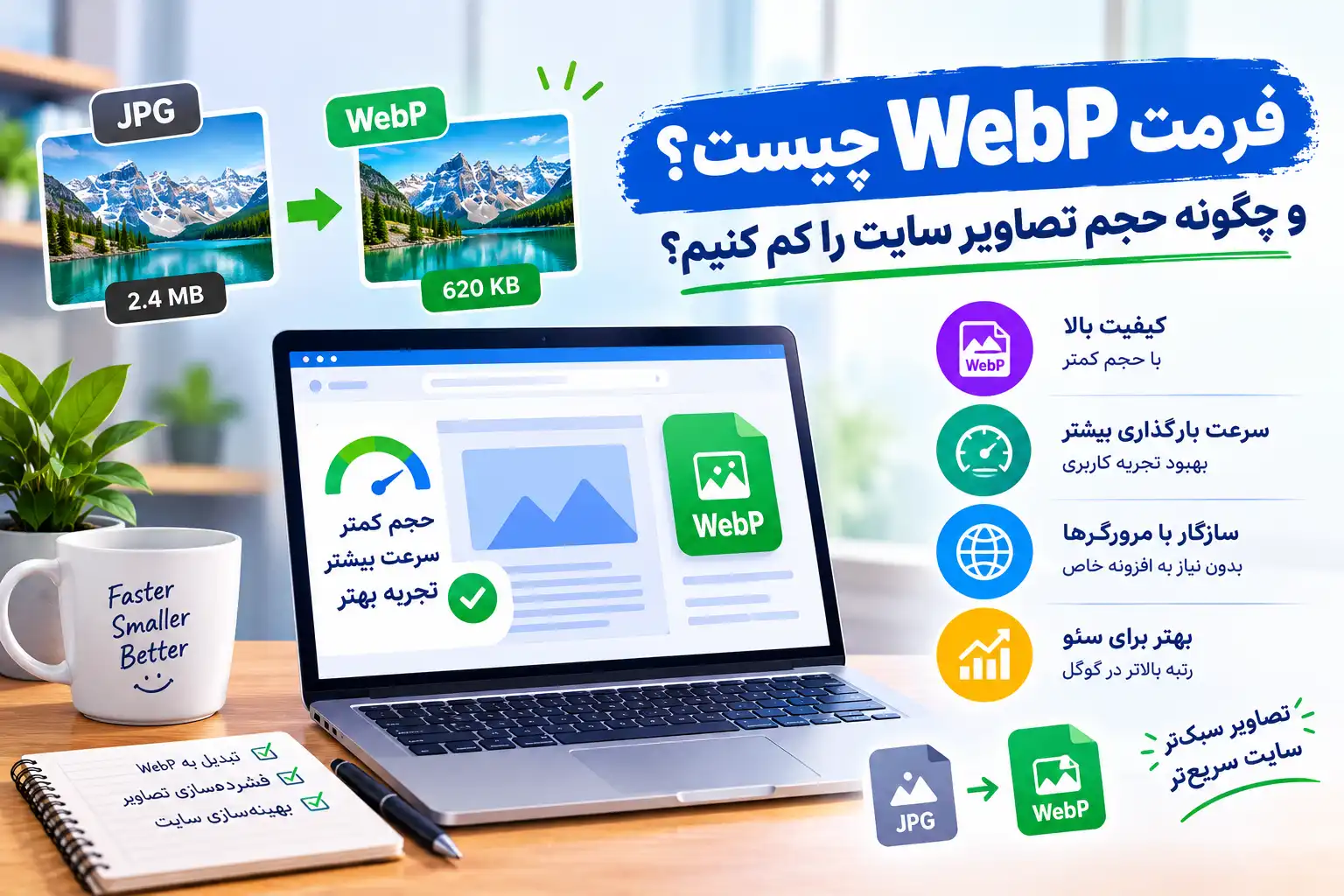
فرمت WebP چیست و چگونه حجم تصاویر سایت را کم کنیم؟
اگر سایت شما تصاویر زیادی دارد، احتمالاً متوجه شدهاید که بعضی صفحات دیرتر از بقیه باز میشوند؛ بهخصوص وقتی با اینترنت موبایل وارد سایت میشوید. یکی از دلایل احتمالی این مشکل، حجم بالای عکسهاست. تصاویر باکیفیت برای جذابیت محتوا ضروریاند، اما اگر بهینه نشده باشند، میتوانند حجم زیادی از اطلاعات صفحه را به خود اختصاص دهند.

اینجاست که فرمت WebP اهمیت پیدا میکند. این فرمت تصویری که گوگل توسعه داده، به وبسایتها کمک میکند تصاویر را با حجم کمتر و کیفیت بصری مناسب نمایش دهند. WebP میتواند جایگزین مناسبی برای بسیاری از تصاویر JPG، PNG و حتی فایلهای متحرک GIF باشد؛ البته انتخاب بهترین فرمت به نوع تصویر و کاربرد آن بستگی دارد.

در این راهنما، به زبان ساده بررسی میکنیم WebP چیست، چه تفاوتی با فرمتهای رایج دارد، چگونه تصاویر را به آن تبدیل کنیم و هنگام استفاده از آن در وردپرس چه نکاتی را رعایت کنیم.
فرمت WebP چیست؟
WebP یک فرمت تصویری است که گوگل در سال ۲۰۱۰ معرفی کرد. هدف اصلی آن کاهش حجم فایلهای تصویری برای استفاده در وب است؛ بدون اینکه کیفیت تصویر بیشتر از حد لازم کاهش پیدا کند.
تصاویر WebP میتوانند با دو روش اصلی فشرده شوند:
- فشردهسازی با افت کیفیت (Lossy): بخشی از اطلاعات تصویر حذف میشود تا حجم فایل کمتر شود. اگر تنظیمات مناسب باشند، این افت کیفیت ممکن است بهسختی با چشم قابل تشخیص باشد.
- فشردهسازی بدون افت کیفیت (Lossless): اطلاعات تصویر به شکلی فشرده میشوند که پس از بازسازی، تصویر اصلی بدون تغییر باقی بماند.
یکی از ویژگیهای مهم WebP این است که از شفافیت پسزمینه و تصاویر متحرک نیز پشتیبانی میکند. بنابراین فقط برای عکسهای معمولی نیست و در برخی موارد میتواند جایگزینی برای PNG یا GIF هم باشد.
WebP چقدر حجم تصاویر را کاهش میدهد؟
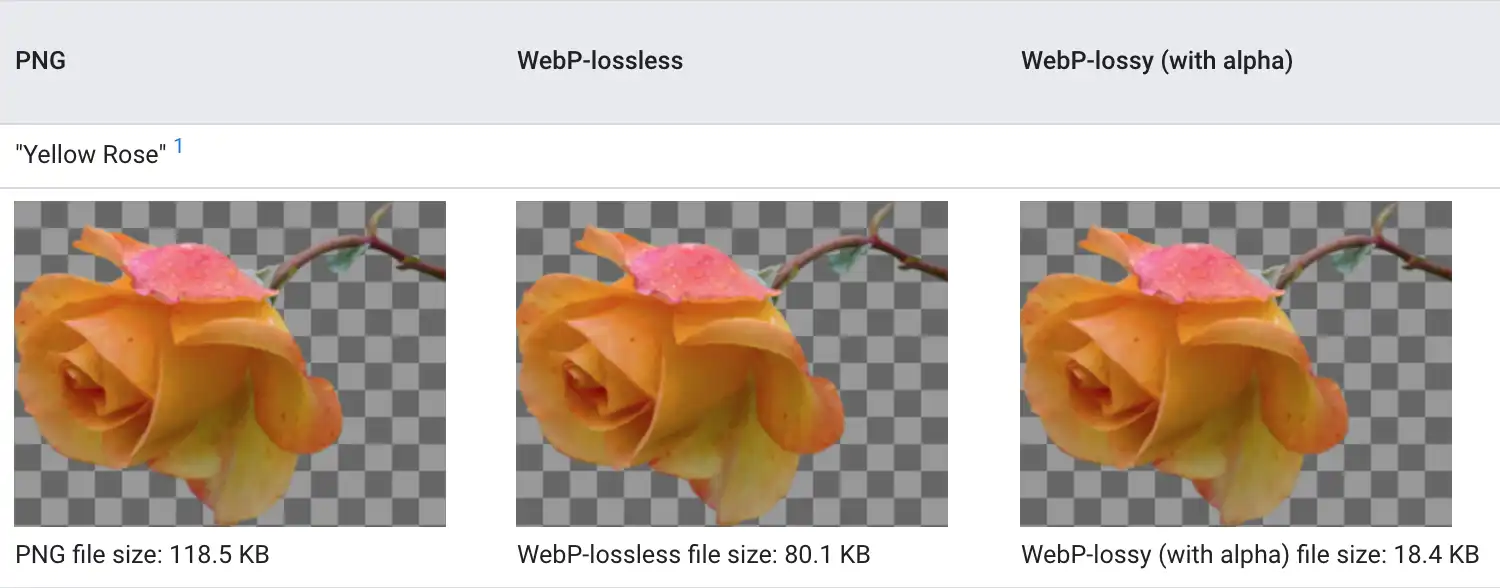
میزان کاهش حجم به تصویر اولیه، نوع فشردهسازی و تنظیمات کیفیت بستگی دارد. بر اساس مستندات رسمی گوگل، تصاویر WebP با فشردهسازی بدون افت کیفیت بهطور متوسط میتوانند حدود ۲۶ درصد کوچکتر از PNG باشند. در فشردهسازی با افت کیفیت نیز WebP در مقایسه با JPEG مشابه، در شرایط آزمون اعلامشده حدود ۲۵ تا ۳۴ درصد کاهش حجم دارد.
این اعداد تضمین نمیکنند که تمام تصاویر با تبدیل به WebP دقیقاً همین مقدار کوچکتر شوند. بعضی عکسها کاهش حجم بیشتری دارند و در بعضی موارد تفاوت کمتر است.
برای مثال، فرض کنید تصویر شاخص یک مقاله ۵۰۰ کیلوبایت حجم دارد. اگر نسخه WebP آن با حفظ کیفیت قابلقبول به ۳۵۰ کیلوبایت برسد، هر بار بارگذاری این تصویر به انتقال اطلاعات کمتری نیاز دارد. اگر صفحه چندین تصویر داشته باشد، مجموع این کاهشها میتواند قابلتوجه شود.
البته نباید تنها حجم فایل را معیار قرار داد؛ ابعاد تصویر و کیفیت خروجی نیز اهمیت دارند. تصویری که برای نمایش در عرض ۸۰۰ پیکسل استفاده میشود، معمولاً لازم نیست با ابعاد چند هزار پیکسل بارگذاری شود.
تفاوت WebP با JPG و PNG چیست؟
JPG یا JPEG، PNG و WebP هرکدام کاربردهای خاص خود را دارند. انتخاب درست به این بستگی دارد که تصویر شما یک عکس معمولی است، پسزمینه شفاف دارد یا باید بدون تغییر کیفیت ذخیره شود.
| ویژگی | WebP | JPG یا JPEG | PNG |
|---|---|---|---|
| فشردهسازی با افت کیفیت | دارد | دارد | معمولاً ندارد |
| فشردهسازی بدون افت کیفیت | دارد | ندارد | دارد |
| پشتیبانی از شفافیت | دارد | معمولاً ندارد | دارد |
| پشتیبانی از انیمیشن | دارد | ندارد | در قالب PNG متحرک، با پشتیبانی متفاوت |
| کاربرد رایج | تصاویر وب، عکسها و گرافیک | عکسها و تصاویر دوربین | لوگو، آیکون و گرافیک شفاف |
| حجم فایل | اغلب کم، بسته به تنظیمات | مناسب برای عکسها | ممکن است برای بعضی تصاویر زیاد باشد |
در بسیاری از موارد، WebP میتواند حجم عکسهای JPG و فایلهای گرافیکی PNG را کاهش دهد. بااینحال، بهتر است برای تصاویر حساس به جزئیات، لوگوها یا طرحهایی که لبههای بسیار دقیق دارند، نتیجه تبدیل را بررسی کنید.
اگر تصویر قرار است در نرمافزار یا فرایند کاری خاصی استفاده شود، سازگاری آن نرمافزار با WebP نیز اهمیت دارد.
مزایای استفاده از WebP چیست؟
۱. کاهش حجم تصاویر سایت
مهمترین مزیت WebP امکان کاهش حجم تصاویر است. وقتی مرورگر برای نمایش صفحه اطلاعات کمتری دانلود کند، بارگذاری تصاویر میتواند سریعتر انجام شود؛ البته سرعت نهایی به عوامل دیگری مانند سرور، کش، کدهای صفحه و کیفیت اتصال اینترنت نیز بستگی دارد.
۲. بهبود تجربه کاربران موبایل
کاربری را تصور کنید که از طریق اینترنت موبایل وارد یک مقاله آموزشی میشود. اگر صفحه چندین تصویر سنگین داشته باشد، ممکن است برای مشاهده کامل محتوا بیشتر منتظر بماند یا پیش از بارگذاری تصاویر صفحه را ترک کند.
استفاده از تصاویر بهینهشده WebP میتواند حجم دانلود را کاهش دهد و تجربه مرور صفحات را بهتر کند. این موضوع برای وبلاگها، سایتهای خبری و فروشگاههای اینترنتی که تصاویر زیادی دارند، اهمیت بیشتری پیدا میکند.
۳. کمک به بهینهسازی فنی سئو
گوگل استفاده از فرمتهای تصویری مناسب و بهینهسازی حجم تصاویر را بخشی از بهینهسازی عملکرد سایت میداند. کاهش حجم میتواند به بهبود زمان بارگذاری کمک کند؛ اما استفاده از WebP بهتنهایی تضمینکننده رتبه بهتر در نتایج جستوجو نیست.
برای سئوی تصاویر، متن جایگزین مناسب، نام فایل توصیفی، ارتباط تصویر با محتوای صفحه و نمایش درست آن در دستگاههای مختلف هم اهمیت دارند.
۴. پشتیبانی از پسزمینه شفاف
برخلاف JPG معمولی، WebP از کانال شفافیت پشتیبانی میکند. به همین دلیل میتوان در برخی پروژهها از آن برای لوگو، آیکون، عناصر گرافیکی و تصاویر بدون پسزمینه استفاده کرد.
این قابلیت بهویژه زمانی مفید است که فایل PNG حجم زیادی داشته باشد و بتوان نسخه WebP سبکتری با ظاهر مناسب ساخت.
۵. امکان استفاده از تصاویر متحرک
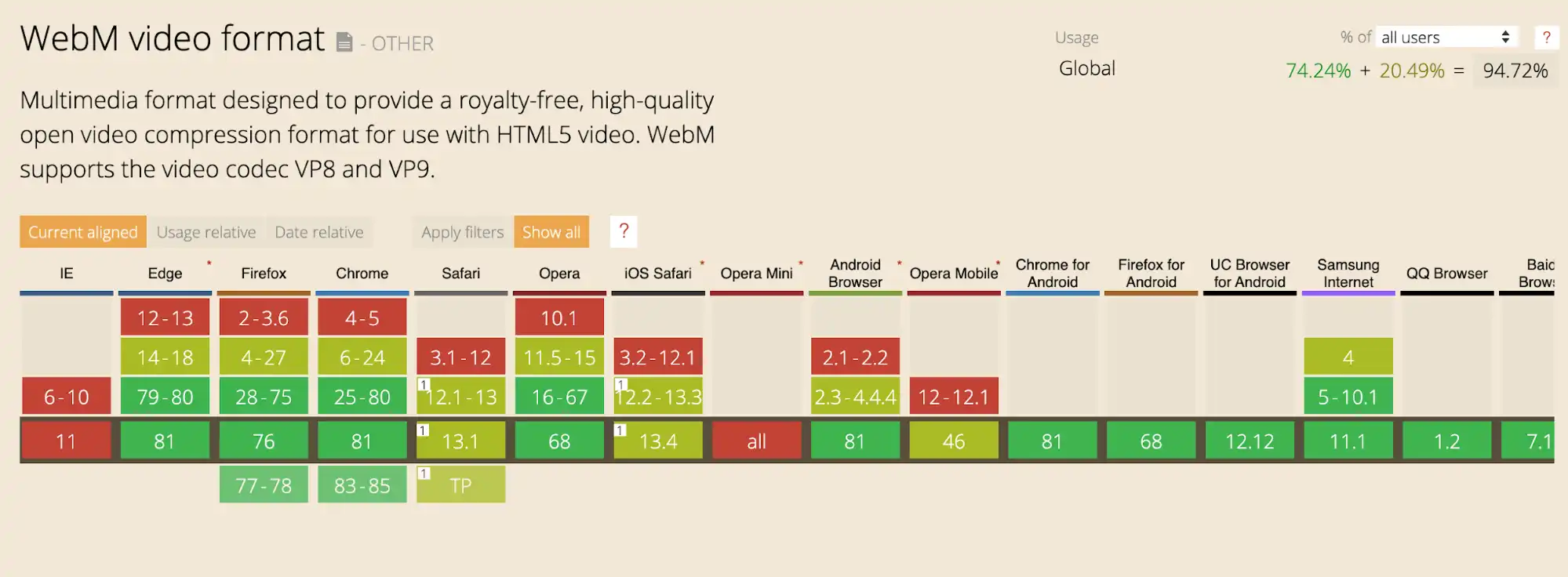
WebP از انیمیشن پشتیبانی میکند و در بعضی موارد میتواند جایگزینی برای GIF باشد. تصاویر متحرک WebP قابلیت فشردهسازی با افت کیفیت یا بدون افت کیفیت را دارند و میتوانند حجم فایل را کاهش دهند.
بااینحال، اگر انیمیشن برای یک ابزار یا نرمافزار خاص ساخته شده است، پیش از جایگزینی GIF باید سازگاری مقصد را هم بررسی کنید.
معایب و محدودیتهای WebP چیست؟
WebP با وجود مزایای متعدد، برای تمام کاربردها بهترین انتخاب نیست.
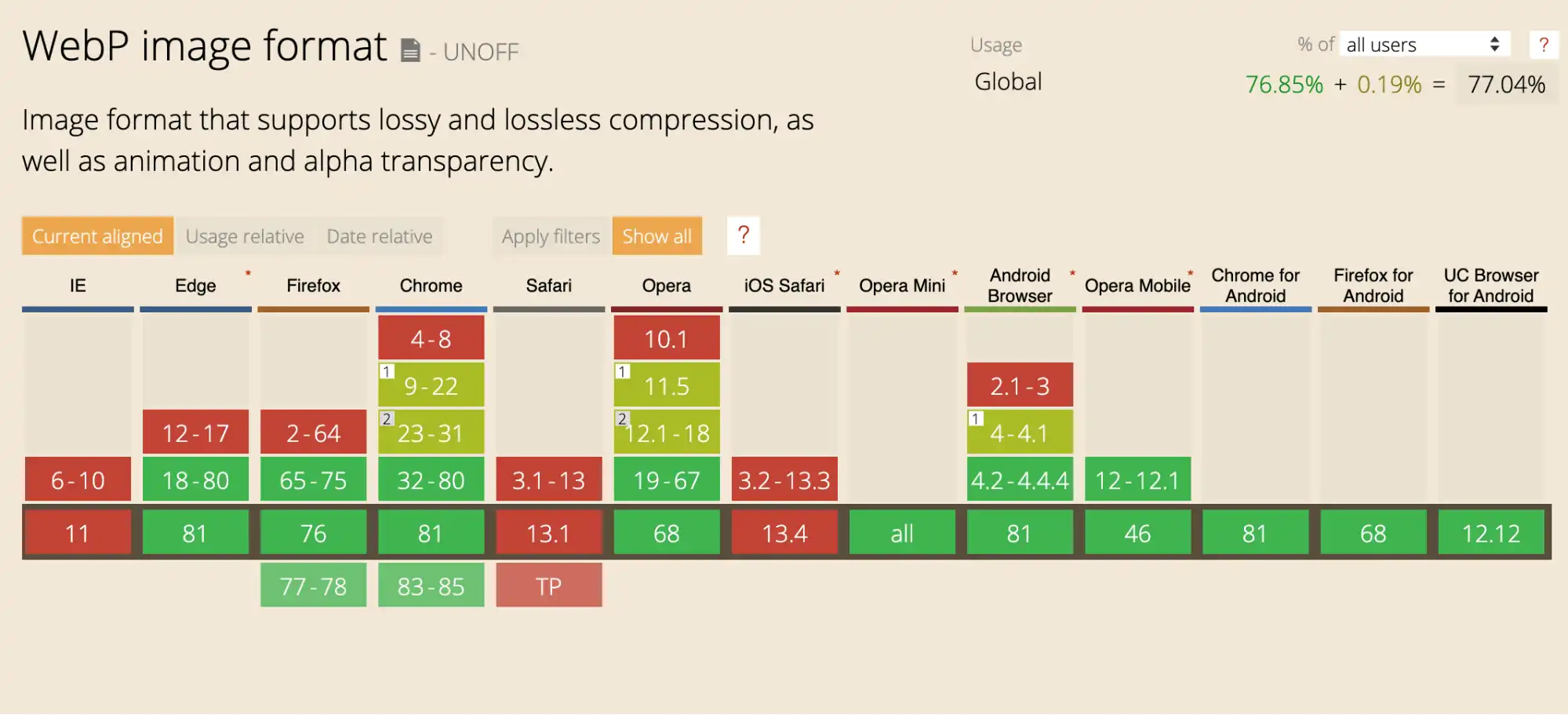
سازگاری با ابزارهای قدیمی: مرورگرهای امروزی بهطور گسترده از WebP پشتیبانی میکنند، اما ممکن است بعضی ابزارها یا نرمافزارهای قدیمی نتوانند فایل را بهدرستی باز کنند.
احتمال افت کیفیت: اگر هنگام تبدیل، فشردهسازی با افت کیفیت انتخاب شود، جزئیات تصویر ممکن است کاهش پیدا کنند. این مسئله در تصاویر دارای نوشته ریز، خطوط ظریف یا جزئیات گرافیکی حساس بیشتر به چشم میآید.
نیاز به بررسی پس از تبدیل: کوچکتر شدن فایل لزوماً به معنای بهتر شدن تصویر نیست. گاهی کاهش حجم زیاد باعث ایجاد لکه، محوشدگی یا افت کیفیت قابل مشاهده میشود.
مناسب نبودن برای همه فرایندهای کاری: ممکن است برای ویرایش حرفهای یا ارسال فایل به شخص دیگری، حفظ نسخه اصلی PNG یا JPEG مناسبتر باشد. بهتر است نسخه اصلی تصاویر مهم را نگه دارید و WebP را برای انتشار در وب تولید کنید.
چگونه عکس را به WebP تبدیل کنیم؟
برای تبدیل تصاویر چند راه وجود دارد. انتخاب روش مناسب به تعداد فایلها و ابزارهایی که در اختیار دارید بستگی دارد.
روش اول: استفاده از ابزارهای آنلاین
اگر فقط چند عکس دارید، میتوانید از یک مبدل آنلاین معتبر استفاده کنید.
۱. تصویر JPG یا PNG را در ابزار تبدیل بارگذاری کنید.
۲. فرمت خروجی را روی WebP قرار دهید.
۳. در صورت وجود تنظیمات کیفیت، مقدار مناسبی انتخاب کنید.
۴. فایل تبدیلشده را ذخیره کنید.
۵. اندازه فایل و کیفیت تصویر را با نسخه اصلی مقایسه کنید.
اگر تصویر خصوصی یا محرمانه است، پیش از بارگذاری آن در سایتهای تبدیل آنلاین، سیاست حفظ حریم خصوصی سرویس را بررسی کنید. برای تصاویر حساس، ابزار آفلاین گزینه مناسبتری است.
اگر میخواهید بدون نصب نرمافزار، حجم تصاویر JPG را برای استفاده در سایت کاهش دهید، میتوانید از ابزار تبدیل JPG به WebP اپست استفاده کنید. کافی است تصویر خود را بارگذاری کنید و نسخه WebP آن را دریافت کنید. این روش میتواند به بهینهسازی تصاویر و افزایش سرعت بارگذاری صفحات سایت کمک کند.
روش دوم: استفاده از نرمافزارهای گرافیکی
بعضی نرمافزارهای ویرایش تصویر امکان ذخیره یا خروجی گرفتن با فرمت WebP را فراهم میکنند. برای مثال، ابزارهای سازگار در مجموعه Adobe و برخی ویرایشگرهای تصویر میتوانند برای این کار استفاده شوند.
در این روش، هنگام خروجی گرفتن باید تنظیمات کیفیت و شفافیت را بررسی کنید. اگر تصویر دارای پسزمینه شفاف است، مطمئن شوید خروجی نهایی نیز شفافیت را حفظ کرده باشد.
روش سوم: تبدیل تصاویر در وردپرس
اگر سایت شما با وردپرس ساخته شده و صدها تصویر در کتابخانه رسانه دارید، تبدیل دستی تکتک فایلها زمانبر خواهد بود.
در این شرایط میتوانید از افزونههای بهینهسازی تصویر استفاده کنید. بعضی افزونهها نسخه WebP تولید میکنند و آن را به مرورگر بازدیدکننده ارائه میدهند. برخی دیگر امکان تبدیل تصاویر قدیمی کتابخانه رسانه را نیز دارند.
پیش از فعال کردن هر افزونه، این موارد را بررسی کنید:
- آیا افزونه از تصاویر قدیمی سایت هم نسخه WebP تولید میکند؟
- آیا نسخه اصلی تصویر را نگه میدارد؟
- آیا در صورت نیاز میتواند برای مرورگر یا ابزار ناسازگار، نسخه جایگزین ارائه دهد؟
- آیا با قالب، افزونههای کش و تنظیمات CDN سایت شما سازگار است؟
- آیا برای تبدیل تعداد زیادی تصویر، محدودیت یا هزینهای دارد؟
اگر سایت شما با قالب Jannah اجرا میشود، ابتدا در محیط آزمایشی یا با پشتیبانگیری کامل این قابلیت را امتحان کنید. سپس چند صفحه مهم را در موبایل و رایانه بررسی کنید تا مطمئن شوید تصاویر شاخص، تصاویر داخل مقاله و تصاویر فوتر بدون مشکل نمایش داده میشوند.
آیا استفاده از WebP در وردپرس ضروری است؟
ضروری نیست که همه تصاویر هر سایتی الزاماً WebP باشند؛ اما برای بسیاری از سایتهای محتوایی و فروشگاهی، بررسی این فرمت ارزشمند است.
اگر وبسایت شما مقالههای تصویری، راهنماهای آموزشی، تصاویر شاخص یا گالری محصولات زیادی دارد، کاهش حجم تصاویر میتواند به کاهش حجم کلی صفحات کمک کند. این موضوع بهخصوص در صفحاتی که تعداد زیادی تصویر دارند، قابل توجه است.
برای شروع، بهتر است چند صفحه پربازدید سایت را انتخاب کنید و حجم تصاویر آنها را بررسی کنید. سپس تصاویر سنگین را با ابعاد مناسب و تنظیمات فشردهسازی منطقی به WebP تبدیل کنید و نتیجه را با نسخه قبلی مقایسه کنید.
اگر تغییر محسوسی در حجم تصاویر ایجاد نشد، ممکن است تصاویر اولیه از قبل بهینه بوده باشند یا نوع محتوای آنها برای WebP مزیت کمتری داشته باشد. در این شرایط، لازم نیست صرفاً به دلیل جدیدتر بودن فرمت، تمام فایلها را تبدیل کنید.
آیا WebP باعث افزایش رتبه سایت در گوگل میشود؟
WebP یک ابزار برای بهینهسازی تصاویر است، نه یک عامل جادویی برای بالا بردن رتبه سایت.
وقتی تصاویر سبکتر شوند، ممکن است بارگذاری صفحه بهبود پیدا کند و کاربران سریعتر به محتوا دسترسی پیدا کنند. اما رتبه جستوجو به مجموعهای از عوامل بستگی دارد؛ از جمله کیفیت محتوا، ارتباط آن با نیاز کاربر، ساختار فنی سایت، تجربه صفحه و لینکها.
برای ارزیابی نتیجه، قبل و بعد از تغییر فرمت تصاویر، صفحات را با ابزار PageSpeed Insights بررسی کنید. در کنار امتیاز کلی، به شاخصهای واقعی عملکرد صفحه و اندازه فایلهای دانلودشده توجه کنید.
اگر بررسی سریعتر و سادهتری میخواهید، میتوانید آدرس صفحه را در ابزار رایگان تست سئو و سرعت سایت وارد کنید و امتیاز سرعت و وضعیت کلی سئو را پیش و پس از تبدیل تصاویر مقایسه کنید.»
همچنین نام فایل تصویر را توصیفی انتخاب کنید و برای تصاویر مهم، متن جایگزین دقیق بنویسید. برای مثال، بهجای نام عمومی IMG123.webp میتوانید نامی مرتبط با موضوع تصویر انتخاب کنید؛ البته نام فایل باید کوتاه و طبیعی بماند و نیازی به تکرار بیدلیل کلمات کلیدی نیست.
تجربه کاربری؛ تبدیل تصاویر چه تفاوتی ایجاد میکند؟
فرض کنید یک سایت آموزشی دارید و هر مقاله شامل تصویر شاخص، چند تصویر راهنما و اسکرینشات است. بازدیدکنندهای که با اینترنت موبایل وارد صفحه میشود، باید حجم همه این تصاویر را دانلود کند؛ حتی اگر بعضی از آنها پایینتر از بخش قابل مشاهده صفحه باشند.
اگر تصاویر بدون توجه به ابعاد نمایش و میزان فشردهسازی بارگذاری شوند، ممکن است حجم صفحه بیشتر از نیاز واقعی باشد. با تبدیل مناسب به WebP و انتخاب ابعاد درست، میتوان حجم تصاویر را کاهش داد و بارگذاری صفحه را برای بخشی از کاربران آسانتر کرد.
اما تجربه بهتر فقط به فرمت فایل وابسته نیست. اگر تصویر ۴۰۰۰ پیکسلی را در فضایی کوچک نمایش میدهید، همچنان ممکن است اطلاعات غیرضروری دانلود شود. همچنین اگر کیفیت WebP بیش از حد کاهش یافته باشد، تصویر ممکن است تار یا نامناسب به نظر برسد.
بهترین روش این است که نتیجه را با چشم بررسی کنید، حجم فایل را بسنجید و صفحه را در موبایل آزمایش کنید. برای فروشگاهها، این بررسی اهمیت بیشتری دارد؛ زیرا تصاویر محصول باید هم سریع بارگذاری شوند و هم جزئیات کافی برای تصمیمگیری خریدار داشته باشند.
WebP بهتر است یا AVIF؟
WebP تنها فرمت مدرن برای بهینهسازی تصاویر نیست. AVIF نیز میتواند فشردهسازی مؤثری ارائه دهد و در برخی تصاویر با کیفیت بصری مشابه، فایل کوچکتری تولید کند.
بااینحال، انتخاب میان WebP و AVIF به نوع تصویر، ابزارهای موجود، سازگاری مرورگرها و شیوه ارائه تصاویر در سایت بستگی دارد. WebP از پشتیبانی گستردهای برخوردار است و برای بسیاری از سایتها انتخابی عملی محسوب میشود.
اگر سیستم مدیریت محتوای شما از هر دو فرمت پشتیبانی میکند، میتوانید آنها را روی چند تصویر واقعی آزمایش کنید و بر اساس حجم نهایی، کیفیت و سازگاری تصمیم بگیرید. لازم نیست تمام تصاویر سایت را بدون آزمایش به یک فرمت واحد تبدیل کنید.
جمعبندی؛ آیا باید از فرمت WebP استفاده کنیم؟
WebP یکی از گزینههای کاربردی برای کاهش حجم تصاویر وبسایت است. این فرمت از فشردهسازی با افت کیفیت و بدون افت کیفیت، شفافیت و انیمیشن پشتیبانی میکند و در بسیاری از موارد میتواند جایگزین مناسبی برای JPG، PNG یا GIF باشد.
اگر صاحب سایت وردپرسی هستید، میتوانید با بررسی تصاویر سنگین، انتخاب ابعاد مناسب و استفاده از ابزار تبدیل معتبر، حجم صفحات را کاهش دهید. پس از تغییر نیز کیفیت تصاویر و عملکرد صفحات را آزمایش کنید تا مطمئن شوید نتیجه واقعاً بهتر شده است.
در نهایت، بهترین فرمت تصویر، فرمتی است که در کنار حجم مناسب، کیفیت موردنیاز و سازگاری کافی را حفظ کند. WebP برای بسیاری از تصاویر سایت انتخاب خوبی است، اما تصمیم نهایی باید بر اساس نوع تصویر و نتیجه آزمایش باشد.
منابع برای مطالعه بیشتر
- مستندات رسمی WebP در گوگل
- راهنمای WebP در Adobe
- معرفی WebP در ویکیپدیا
- راهنمای گوگل برای بهینهسازی تصاویر در جستوجو