این میانبر فایل اکسپلورر در ویندوز ۱۱ خیلی ساده است اما بسیار کاربردی است

این میانبر فایل اکسپلورر در ویندوز ۱۱ خیلی ساده است اما بسیار کاربردی است
به گزارش اپست به نقل از pcworld ، همیشه فکر میکردم فایلهایم در پوشههای ویندوز ۱۱ بعد از مدتی به یک آشفتگی بزرگ تبدیل میشوند و پیدا کردن چیزی خاص در آنها کابوسوار میشود.
البته میدانم که میتوانم یک سطح از مرتبسازی را به فایلهایم اعمال کنم و آنها را بر اساس نوع، تاریخ تغییر یا اندازه در File Explorer ویندوز تفکیک کنم، اما راستش را بخواهید، وقتی این کار را میکنم، باز هم به سختی چیزی که میخواهم را پیدا میکنم. پس راه حل چیست؟ یک سطح اضافی از مرتبسازی!
چگونه این کار را انجام می دهید؟
به دست آوردن یک سطح اضافی از نظم در پوشه های شما واقعاً بسیار آسان است. همه کاری که باید انجام دهید این است که پس از مرتب کردن ستون اول، روی دسته بندی File Explorer که می خواهید فایل های شما بر اساس آن مرتب شوند، Shift-کلیک کنید و آنها با آن سطح اضافی از اطلاعات ظاهر می شوند.
برای نشان دادن این موضوع، پوشه ای با انواع مختلف فایل – فایل های JPEG، PNG و PDF ایجاد شده در زمان های مختلف – را کنار هم قرار داده ام. اول از همه، روی Type کلیک می کنم تا آنها را بر اساس نوع مرتب کنم.
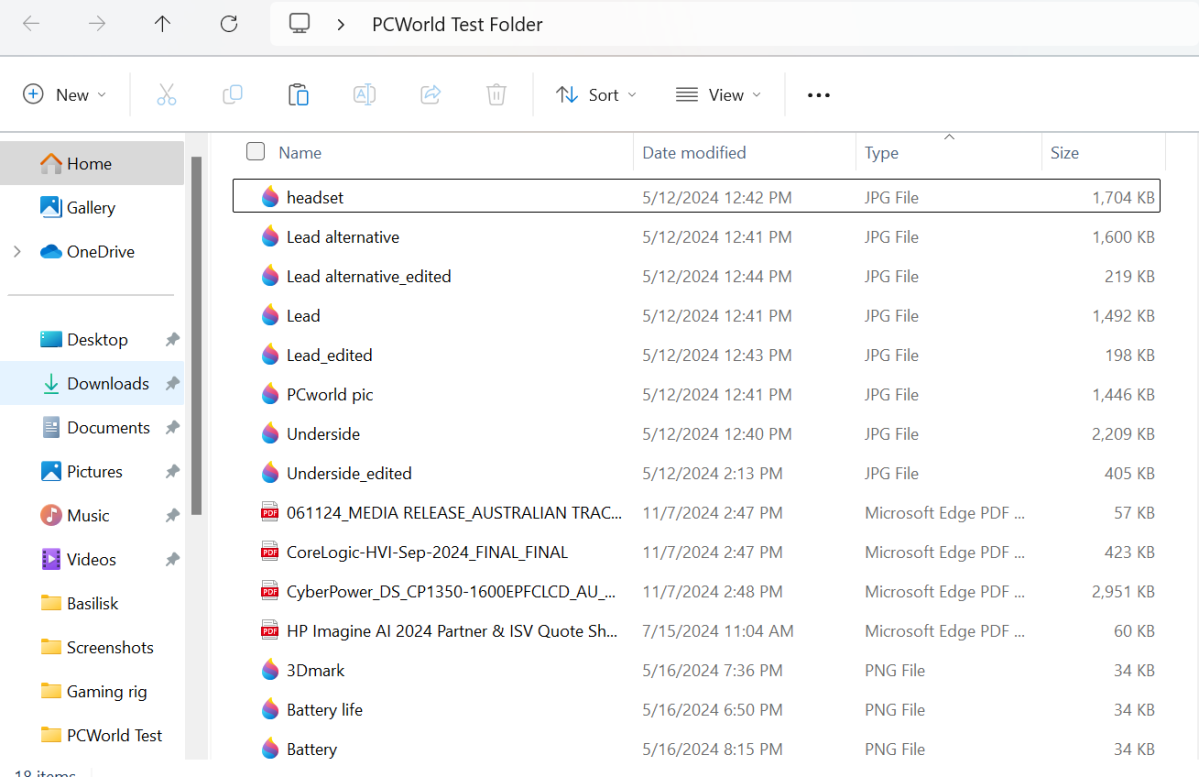
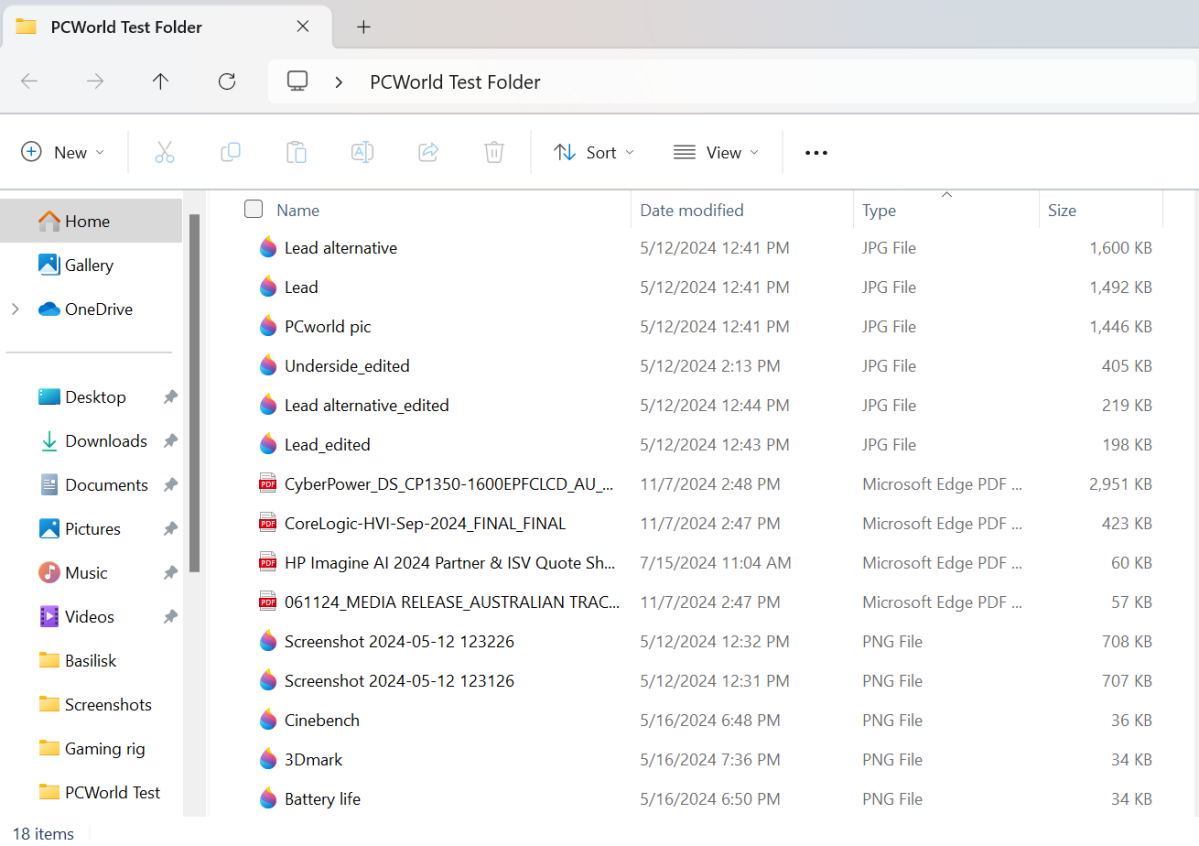
آیا نیاز به دستهبندی بیشتری دارید؟ این روش را امتحان کنید!
قبول است که دستهبندیهای پیشفرض فایل اکسپلورر ممکن است برای انواع فایلهایی که میخواهید مرتب کنید مناسب نباشند و ممکن است به سطوح بیشتری از مرتبسازی نیاز داشته باشید. اگر اینطور است، میتوانید الگوهای پیشفرض فایل اکسپلورر ویندوز ۱۱ را سفارشی کنید تا شامل دستههای شخصیسازیشده خودتان شوند.

میتوانید این کار را خودتان با کمک یک آموزش انجام دهید، یا میتوانید از یک برنامه برای انجام آن استفاده کنید. اگر گزینه دوم را انتخاب میکنید، یک برنامه برای امتحان کردن WinSetView است. برخی از کاربران Reddit میگویند که این برنامه با دستههای واضح خود که شما را از دردسر جستجو در منوهای بیش از حد نجات میدهد، به سادهسازی این فرآیند کمک کرده است. مرتبسازی خوشحال!